
简介
Node.js 是一个免费且开源的服务器环境。它通常用于基于浏览器的 Web 开发。它允许开发人员使用 JavaScript 进行后端编程。由于大多数开发人员都非常熟悉 JavaScript,这使得事情变得非常简单。该程序允许您在服务器上添加、修改和删除文件,生成动态内容并收集数据。在本教程中,我们将讨论如何在 CentOS 8 服务器上设置 Node.js。我们将涵盖您可以进行此安装的所有不同方法。如果您是 Ubuntu 用户,您也可以在此处阅读关于 如何在 Ubuntu 18.04 上安装 Node.js.
安装前准备
在考虑安装该程序之前,您需要满足一些前提条件。例如,您必须确保使用的是 运行 CentOS 8 的服务器。您还需要以启用了 sudo 的非 root 用户身份登录。您可以按照我们关于 配置 Linux sudoers 文件 的教程来帮助您进行设置。确认这一点后,您就可以继续在系统上安装该程序了。
安装 Node 的不同方法
在为服务器安装 Node.js 时,您有三种不同的选择。第一种选择是使用 CentOS 的默认 AppStream 存储库。您必须使用 dnf 来安装 nodejs 软件包。第二种选择是使用 Node 版本管理器(即 nvm)来安装该程序。通过这种安装方法,您可以安装和管理许多不同版本的 node。第三种也是最后一种方法是让您从源码编译并安装 node。接下来,我们将详细解释每个选项,以便您选择最适合您的一种。
让我们开始吧!
如何使用 CentOS AppStream 存储库安装 Node
让我们进一步探讨如何从 CentOS 的 AppStream 存储库 安装 Node.js。您会很高兴地知道,AppStream 软件存储库中提供了多个版本的 Node.js。安装每个版本的方法是启用相关的模块流。您可以使用 dnf 命令查看所有流,如下所示:
|
1 |
sudo dnf module list nodejs |
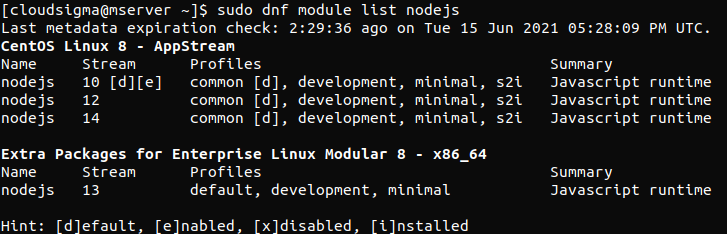
这表明当前有三个可用的流。它们是 10, 12、和 14。其中 [d] 10 旁边的符号代表默认。这意味着流版本 10 是默认流。您可以在模块流之间进行切换。要安装 Node.js 12,您必须使用以下命令:
|
1 |
sudo dnf module enable nodejs:12 |
运行此命令后,您必须确认该决定。这将启用 Node.js 的版本 12 流。现在您终于可以下载您的 nodejs 软件包,通过 dnf,如下所示:
|
1 |
sudo dnf install nodejs |
您将再次确认您的决定。要安装该程序,请按 y 键,然后按 ENTER 键。如果您想确认软件已安装,您必须向 node 查询版本号,如下所示:
|
1 |
node --version |
如果您安装的是版本 10,那么输出将显示类似于以下内容:

可以理解的是,如果您安装的是 nodejs 10 而不是 12,版本会有所不同。在两者之间进行选择时,您可以放心选择任一版本。它们都被视为长期支持版本。这意味着源将继续在相当长的一段时间内更新和维护该软件。如果您想了解更多信息,可以在官方网站的 这里 进行阅读。随 nodejs 软件包安装一起提供的另一个工具是 Node 包管理器。它也被称为 npm 工具。这是您稍后会需要的依赖项。要确保您已安装它,请使用以下命令进行验证:
|
1 |
npm --version |
如何通过 Node 版本管理器安装 Node
第二种方法是使用 Node 版本管理器,即 nvm,以安装 Node.js。您可以使用此软件一次安装多个版本的 Node.js。它还包含相关的 node 包。您可以从其官方 GitHub 页面下载 nvm。在主页上找到 README 文件。复制curl命令。这将使您能够获取该程序安装脚本的最新版本。从命令末尾删除| bash以审核脚本。接下来,将命令发送到bash:
|
1 |
curl -o- https://raw.githubusercontent.com/nvm-sh/nvm/v0.35.3/install.sh |
仔细检查脚本将要进行的更改。然后,在脚本末尾加上| bash部分,再次运行该命令。您可以按如下方式执行脚本:
|
1 |
curl -o- https://raw.githubusercontent.com/nvm-sh/nvm/v0.35.3/install.sh | bash |
因此,nvm脚本将安装在您的账户中。您可以通过访问.bash_profile文件来使用它,如下所示:
|
1 |
source ~/.bash_profile |
要了解所有可用的 Node 版本,请将此命令与nvm:
|
1 |
nvm list-remote |
You can install any version of Node from this available list. All you have to do is type the relevant version with the install command like so:
|
1 |
nvm install v13.6.0 |
在我们的示例中,我们正在安装 Node 的 13.6.0 版本。您可以使用此命令查看当前已安装的版本:
|
1 |
nvm list |
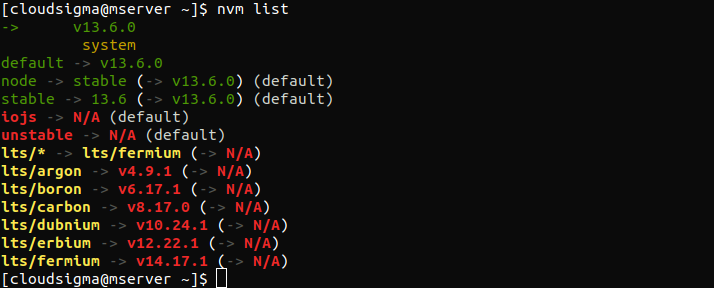
第一行始终显示当前正在使用的 Node 版本。在本例中,它是(-> v13.6.0)。在此之后,我们会看到一些别名及其代表的版本。它还会向您显示许多 Node 长期支持版本的别名。假设我们要安装最新的长期支持版本——erbium。您应该输入以下内容:
|
1 |
nvm install lts/erbium |
您可以根据需要切换不同的已安装版本。此外,您可以使用nvm use来执行此操作,如下所示:
|
1 |
nvm use v13.6.0 |
现在正在使用 node v13.6.0 (npm v6.13.4)。使用此命令验证是否成功安装:
|
1 |
node --version |
输出确认我们安装了该程序的正确版本。
如何通过源码安装 Node
安装 Node.js 的第三种方法是在下载源码后自行编译。您可以从official download page for Node.js找到并复制链接。在 SSH 会话中打开您的家目录:
|
1 |
cd ~ |
输入 curl 以及复制的链接,并在末尾添加| tar xz:
|
1 |
curl https://nodejs.org/dist/v12.16.1/node-v12.16.1.tar.gz | tar xz |
现在使用以下命令访问新的源码目录:
|
1 |
cd node-v* |
接下来,您必须编译代码。为此,您需要从 CentOS 仓库下载一些软件包。您可以使用dnf:
|
1 |
sudo dnf install gcc-c++ make python2 |
确认您安装这些软件包的决定。现在输入y,然后按ENTER。让我们开始配置软件:
|
1 |
./configure |
|
1 |
make -j4 |
如果您使用的是四核服务器,编译大约需要 30 分钟。添加-j4选项会运行四个并行编译进程。编译完成后,安装软件:
|
1 |
sudo make install |
与前面的章节一样,通过查询版本号来验证安装:
|
1 |
node --version |
如果您在输出中看到正确的版本,则说明软件包已成功安装。您还将拥有一个与 Node 关联的npm。
结论
我们已经介绍了在系统上安装 Node.js 的所有基础知识。现在您已经了解了可用于安装该程序的这三种方法中每一种的详细信息。第一种是通过 CentOS AppStream 存储库,第二种是使用 Node Version Manager,最后一种是通过源代码编译。现在,您可以利用 JavaScript 发挥 Node.js 程序的优势。有关使用 JavaScript 进行编程的更多信息,请查看我们博客中的相关博客文章:
祝您计算愉快!
Comments
No comments yet. Be the first.