
我们使用的大多数设备都运行在 JAVA 上。因此,在这篇 CloudSigma 教程中,您将学习如何设置 JAVA 在 Ubuntu 18.04 服务器上。
运行 Jenkins、Tomcat 等各种软件需要 JVM(JAVA 虚拟机)。此外,JAVA 开发工具包(JDK)用于编译和运行某些特定的基于 JAVA 的软件。通过本教程,您可以选择并安装任何特定版本的 JRE 和 JDK。然后,您可以使用它来运行各种应用程序或开发新软件。
创建机器
第一步,您需要创建一台机器。您可以在 CloudSigma WebApp’s 的计算部分轻松完成此操作。

为了本教程的目的,您可以使用以下资源:
CPU: 8 GHz
RAM: 8 GB
SSD: 50 GB
您可以使用以下镜像挂载磁盘: Ubuntu 18.04 LTS 镜像,该镜像可在 CloudSigma’s 库中找到:
Ubuntu 18.04:预装 64 位,带 VirtIO 驱动程序、超级用户、Python 2.7.17、Pip 20.0.2、OpenSSL 1.1.1d、Cloud-init 以及截至 2019-03-03 的最新更新。
启动机器后,您可以通过运行以下命令来更新机器上所有现有的软件源和软件包:
|
1 2 |
sudo apt update sudo apt upgrade |
安装 JRE/JDK
安装 JAVA 最简单的方法是使用 ‘apt’ 安装 Ubuntu 自带的版本。Ubuntu 18.04 包含了 OpenJDK 版本 11,这是 JAVA 的一个开源变体。
首先,您应该运行以下命令来检查您的服务器上是否已安装 JAVA:
|
1 |
java -version |
如果您的服务器上未安装 JAVA,您将看到以下输出:
|
1 2 3 4 5 6 7 |
# java -version Command 'java' not found, but can be installed with: apt install default-jre apt install openjdk-11-jre-headless apt install openjdk-8-jre-headless |
接下来,在确认未安装 JAVA 后,您可以运行以下命令来安装 Java 运行时环境:
|
1 |
sudo apt install default-jre |
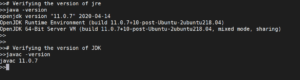
通过检查 JAVA 版本来验证安装:
|
1 2 3 4 |
# java -version openjdk version "11.0.7" 2020-04-14 OpenJDK Runtime Environment (build 11.0.7+10-post-Ubuntu-2ubuntu218.04) OpenJDK 64-Bit Server VM (build 11.0.7+10-post-Ubuntu-2ubuntu218.04, mixed mode, sharing) |
某些软件需要 Java 开发工具包(JDK)才能编译和运行。您可以运行以下命令来安装它:
|
1 |
sudo apt install default-jdk |
通过检查其版本来验证安装:
|
1 |
javac -version |
现在您已经学习了如何安装开源版本的 JAVA,如果您想学习如何设置 Oracle JDK,可以转到下一节。
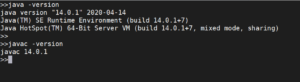
安装 Oracle JDK 14
由于 Oracle’s 的许可不允许通过包管理器进行安装,您必须使用第三方脚本/安装程序来安装 JAVA。
要安装 Oracle’s 的 JDK,您可以添加 linuxuprising 的软件源并更新软件包。之后,您可以运行安装命令:
|
1 2 3 |
sudo add-apt-repository ppa:linuxuprising/java sudo apt update sudo apt install oracle-java14-installer |
管理不同的 JAVA 版本
如果在一台服务器上安装了多个 JAVA 版本,您可以将其中一个配置为默认版本。为此,请使用以下命令:
|
1 |
sudo update-alternatives --config java |
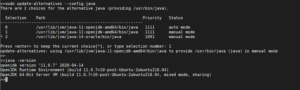
您可以选择与首选 JAVA 版本关联的数字。按 ‘Enter’ 键将所选版本配置为默认版本。
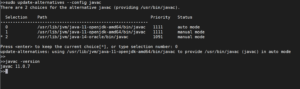
您也可以对 JAVA 编译器执行相同的操作:
设置环境变量 – JAVA_HOME
许多需要 JAVA 的程序会从 “JAVA_HOME” 环境变量中寻找安装位置。要设置该变量,您需要找到安装位置。您可以使用 update-alternatives 命令来执行此操作:
|
1 |
sudo update-alternatives --config java |
复制所需 JAVA 版本的路径并将其放入以下命令中:
|
1 2 3 4 |
echo "JAVA_HOME=[[INSTALLATION LOCALTION]]" >> /etc/environment 示例: echo "JAVA_HOME=/usr/lib/jvm/java-11-openjdk-amd64/bin/java" >> /etc/environment |
接下来,为了使设置生效,您需要使用以下命令重新加载环境文件:
|
1 |
source /etc/environment |
之后,您可以执行以下命令来验证是否已设置该变量:
|
1 |
echo $JAVA_HOME |

在服务器上工作的用户必须注销并重新登录才能使此更改生效。
现在您已经知道如何在 Ubuntu 上设置 JAVA 并管理其不同的版本,您已准备好安装各种需要 JAVA 的程序。
祝您使用愉快!
Comments
No comments yet. Be the first.