
在本教程中,我们将逐步完成设置 Ubuntu 服务器所需的初始步骤。我们将讨论的配置将增强服务器的安全性和可用性。我们将使用一个 Ubuntu 18.04 LTS 镜像。
步骤 1:在 CloudSigma 上设置实例
我正在使用一台具有以下资源的机器:
- 8 GHz CPU
- 8 GB RAM
- 50 GB SSD
我正在从库中克隆 Ubuntu 18.04 并将其大小调整为 50 GB。库中的 Ubuntu 18.04 预装了 64 位系统,带有 VirtIO 驱动程序、超级用户、Python 2.7.17、Pip 20.0.2、OpenSSL 1.1.1d、Cloud-init 以及截至 2019-03-03 的最新更新。
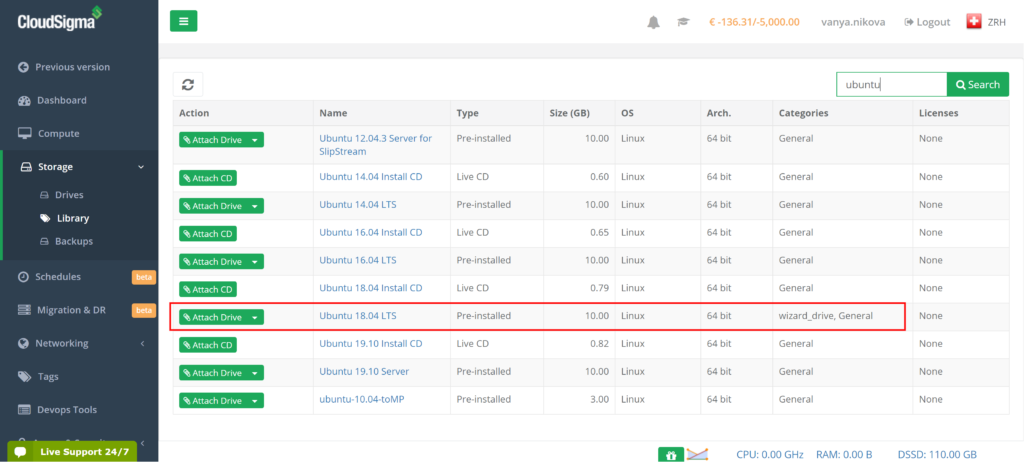
不建议使用 root 用户,因为其权限非常广泛,应该仅用于非常特定的活动。因此,我们应该创建一个权限较低的其他用户。对我们来说幸运的是,由 CloudSigma 已经创建了一个用户 ‘cloudsigma’。
我已经将 ssh 密钥与我的实例关联以访问该机器。我们现在将为用户 ‘cloudsigma’ 设置密码,以便在没有密钥的情况下访问它。
步骤 2:允许使用密码登录
建议使用 ssh 密钥而不是密码来访问服务器,但如果您需要使用密码访问,可以按照以下步骤操作:
首先,使用以下命令为用户 – cloudsigma 设置密码:
|
1 |
sudo passwd cloudsigma |
输出:
|
1 2 3 4 |
cloudsigma@ubuntumachine:~$ sudo passwd cloudsigma 输入 新的 UNIX 密码: 重新输入 新的 UNIX 密码: passwd: 密码 已更新 成功 |
设置该密码后,我们将使用以下命令在 sshd 配置中启用密码登录:
|
1 2 |
sudo sed -i 's/PasswordAuthentication no/PasswordAuthentication yes/g' /etc/ssh/sshd_config sudo systemctl restart sshd |
现在您也可以使用密码通过 ssh 访问您的 Ubuntu 服务器了。
步骤 3:创建其他用户
我们随时可以为特定用户创建一个新用户。我将以我的名字创建一个用户,以便在本教程中使用。
|
1 |
sudo adduser akshay |
运行上述命令后,系统会要求我输入密码和一些信息。填写完毕后,它就会为我创建一个用户。
步骤 4:授予管理权限
通过上一步,我们得到了一个具有常规权限的用户。然而,您的某些用户可能也需要执行管理任务。为了避免在 root 用户和他们的用户帐户之间切换,我们可以将他们添加到 sudo 用户/超级用户列表中。这样,用户只需在命令前添加 ‘sudo’ 关键字,即可运行具有 root 用户权限的命令。
要将用户 ‘akshay’ 添加到列表中,我们可以从 root 用户或已经是超级用户的 cloudsigma 用户运行此命令。
|
1 |
sudo usermod -aG sudo akshay |
运行此命令后,我们也可以通过在命令前添加关键字 ‘sudo’,从用户 ‘akshay’ 运行具有管理权限的命令。
步骤 5:设置基础防火墙
我们可以使用 UFW – Uncomplicated Firewall(Ubuntu 18.04 操作系统的一部分),以确保仅允许连接到受信任的应用程序。通过 UFW,不同的应用程序可以注册配置文件,这些配置文件可用于管理它们。OpenSSH 是允许我们建立与服务器连接的应用程序。它已经在 UFW 中注册了一个名为 OpenSSH 的配置文件。
我们可以使用此命令查看应用程序配置文件:
|
1 |
sudo ufw app list |
输出:
|
1 2 3 |
akshay@ubuntumachine:/home/cloudsigma$ sudo ufw app list 可用 应用程序: OpenSSH |
我们需要确保 OpenSSH 在允许列表中,以便我们下次可以登录,否则防火墙将阻止连接。我们可以运行以下命令来执行相同的操作:
|
1 |
sudo ufw allow OpenSSH |
接下来,一旦我们将应用程序添加到允许列表中,我们将使用以下命令启用防火墙:
|
1 |
sudo ufw enable |
之后,我们可以使用以下命令检查防火墙的状态以及其允许列表中的应用程序:
|
1 |
sudo ufw status |
输出:
|
1 2 3 4 5 6 7 |
akshay@ubuntumachine:/home/cloudsigma$ sudo ufw status 状态: 活动 至 动作 来自 -- ------ ---- OpenSSH 允许 任何地方 OpenSSH (v6) 允许 任何地方 (v6) |
最后,由于我们已将防火墙配置为仅允许 SSH 连接,因此在安装其他应用程序时,必须对其进行配置以允许流量。
我们的 Ubuntu 服务器现在已设置完毕,可以使用了!
Comments
No comments yet. Be the first.