
Node.js 是一个开源平台,允许程序员构建动态网页和应用程序。它被广泛用于服务器端脚本编写,并允许用户在客户端和服务器端脚本中都使用 JavaScript。在本教程中,您将学习如何在 Ubuntu 18.04 上安装 Node.js 并开始使用它。
前提条件
首先,您需要创建一台机器。您可以在 CloudSigma WebApp’s 的计算部分轻松完成此操作:

在本教程中,您可以使用以下资源:
CPU: 8 GHz
RAM: 8 GB
SSD: 50 GB
您可以使用 Ubuntu 18.04 CloudSigma’s 库中可用的 LTS 镜像挂载磁盘:
Ubuntu 18.04:预装 64 位,带 VirtIO 驱动程序、超级用户、Python 2.7.17、Pip 20.0.2、OpenSSL 1.1.1d、Cloud-init 以及截至 2019-03-03 的最新更新。
启动机器后,您可以通过运行以下命令来更新机器上所有现有的软件源和软件包:
|
1 2 |
sudo apt update sudo apt upgrade |
在 Ubuntu 上安装稳定版本
在本节中,您将使用 ‘apt’ 命令在 Ubuntu 18.04 上安装 Node.js。Ubuntu 在其软件源中有一个稳定版本的 Node.js。该稳定版本在多个系统上提供了更一致的体验。要从 Ubuntu’s 软件源安装稳定版本,您可以运行以下命令:
|
1 |
sudo apt install nodejs |
安装完成后,您还应该安装 ‘npm’。NPM – Node 包管理器(Node Package Manager)。这是 JavaScript 编程语言的包管理器。它允许您管理和安装 Node.js 包和模块。要安装 NPM,请继续运行以下命令:
|
1 |
sudo apt install npm |
您可以使用以下命令检查服务器上安装的 Node.js 版本:
|
1 |
nodejs -v |

您还可以通过另一种更健壮的方式进行安装。您将在下一节中学习如何操作。
使用 PPA – 个人软件包归档(Personal Package Archive)进行安装
NodeSource 维护着 PPA – 个人软件包归档(Personal Package Archive),这使您能够获取更新版本的 Node.js。它将为您提供更多自由来选择您想要使用的 Node.js 版本。
在本教程中,我将使用 Node.js v14 的命令。首先,您可以使用以下命令安装 PPA:
|
1 2 |
curl -sL https://deb.nodesource.com/setup_14.x | sudo -E bash - sudo apt-get install -y nodejs |
要安装任何其他版本,只需更改命令中的版本号即可。例如,如果您希望安装 v10,可以像这样修改版本:
|
1 2 |
curl -sL https://deb.nodesource.com/setup_10.x | sudo -E bash - sudo apt-get install -y nodejs |
上述命令将 PPA 添加到配置中并更新本地软件包缓存。第二个命令安装 Node.js。要检查版本,请运行以下命令:
|
1 |
sudo nodejs -v |

您不需要单独安装 NPM,因为上述安装的软件包中已经包含了它。NPM 使用您主目录中的配置文件来跟踪更新。要检查 NPM 是否已安装,您可以运行以下命令:
|
1 |
sudo npm -v |

某些 NPM 软件包需要 build-essential 才能从源码编译代码。您可以使用以下命令安装它们:
|
1 |
sudo apt install build-essential -y |
使用 NVM – Node.js 版本管理器(Node.js Version Manager)进行安装
安装 Node.js 的另一种方法是使用 NVM – “Node.js 版本管理器”。NVM 在目录级别而非系统级别工作,这意味着您可以在不同的目录中安装不同的版本,而不会影响整个系统。
NVM 允许您在保留旧版本 Node.js 的同时使用新版本。通过 apt 和 NPM 安装的 Node.js 的管理方式有所不同。
To install NVM, go to the Github 页面 项目并检查您需要的版本。在本教程中,我使用的是 vo.35 版本
|
1 |
sudo curl -o- https://raw.githubusercontent.com/nvm-sh/nvm/v0.35.3/install.sh | bash |
上述命令将 NVM 安装在 ~/.nvm。此外,它还会将所需的脚本行添加到 ~/.bashrc
您可以注销并重新登录,或者 source 文件 “~/.bashrc” 以将更改加载到当前会话中。
|
1 |
sudo source ~/.bashrc |
您可以使用 NVM 安装各种版本的 Node.js。要检查可用的 Node.js 版本,请运行以下命令:
|
1 |
sudo nvm ls-remote |
|
1 2 3 4 5 6 7 8 9 10 11 12 13 14 15 16 |
输出 片段: v12.11.1 v12.12.0 v12.13.0 (LTS: Erbium) v12.13.1 (LTS: Erbium) v12.14.0 (LTS: Erbium) v12.14.1 (LTS: Erbium) v12.15.0 (LTS: Erbium) v12.16.0 (LTS: Erbium) v12.16.1 (LTS: Erbium) v12.16.2 (LTS: Erbium) v12.16.3 (LTS: Erbium) v12.17.0 (LTS: Erbium) v12.18.0 (LTS: Erbium) v12.18.1 (最新 LTS: Erbium) v13.0.0 |
您可以使用以下命令安装所需的版本:
|
1 |
sudo nvm install 12.18.1 |
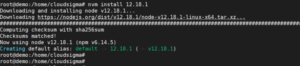
您可以使用以下命令检查版本:
|
1 2 3 4 5 |
sudo node -v 输出: root@demo:/home/cloudsigma# node -v v12.18.1 |
NVM 通常会使用最后安装的版本,但您也可以使用 ‘ncm use’ 命令来指定它:
|
1 |
sudo nvm use 12.18.1 |
您可以管理多个 Node.js 版本。要查看已安装的版本,请使用以下命令:
|
1 |
sudo nvm ls |
要将某个版本设置为默认版本,您可以为其设置别名。每当创建新会话时,都将使用默认版本的 Node.js。
|
1 |
sudo nvm alias default 12.18.1 |
您也可以参考以下内容进行引用:
|
1 |
sudo nvm use default |
每个版本的 Node.js 都会跟踪其自身的包。通过 NPM 安装包时,您可以指定是为特定版本的 Node.js 安装还是全局安装。
要为当前使用的特定版本安装包,请运行以下命令:
|
1 |
sudo npm install express |
要全局安装,请添加 ‘-g’ 标志,
|
1 |
npm install -g express |
全局安装包后,您将能够运行命令,但为了让您的程序使用它,您必须将该包链接到您的本地环境中。
|
1 |
npm link express |
您可以通过执行以下命令来查找 NVM 的更多可用选项:
|
1 |
nvm help |
卸载 Node.js
您可以使用 ‘apt’ 或使用 NVM 来卸载 Node.js。
要卸载使用 ‘apt’ 安装的稳定版本,请使用以下命令:
|
1 |
sudo apt remove nodejs |
上述命令会卸载 Node.js,但会保留配置文件。如果您想卸载 Node.js 并同时删除配置文件,请使用以下命令:
|
1 |
sudo apt purge nodejs |
此外,要删除在安装某些已删除软件包时自动安装的软件包,请使用以下命令:
|
1 |
sudo apt autoremove |
要卸载使用 NVM 安装的版本,请使用以下命令:
|
1 |
nvm uninstall 12.18.1 |
如果您要卸载的版本是当前版本,请先停用它,然后运行卸载命令:
|
1 2 |
nvm deactivate nvm uninstall 12.18.1 |
上述命令将删除与该版本关联的所有文件,缓存文件除外。
既然您已完成了本教程,您现在知道了在 Ubuntu 18.04 服务器上安装 Node.js 的 3 种不同且简单的方法。
祝您使用愉快!
Comments
No comments yet. Be the first.