
介绍
在软件开发中,版本控制是一个极其强大的工具。它允许开发人员在源码级别跟踪软件。版本控制有助于跟踪更改、回滚到以前的阶段,以及分支以创建文件和目录的备用版本。在所有的版本控制系统中,Git 可能是最流行的一个。在 Git 系统中,项目文件维护在 Git 仓库中。像 GitHub, GitLab、以及 Bitbucket 这样的网站为各种目的提供免费/付费的 Git 仓库托管。Git 还使项目共享和协作更加高效。
在本指南中, 了解如何在 Ubuntu 18.04 上安装 Git.
前提条件
在开始之前,您需要确保在 Ubuntu 18.04 服务器上拥有一个具有 sudo 特权的非 root 用户。您可以 按照我们的分步教程设置您的 Ubuntu 服务器。您可以按照这个 教程以确保您拥有正确的具有 sudo 特权的非 root 用户。现在,让我们开始吧!
在 Ubuntu 上安装 Git
在 Ubuntu 上,有多种方法可以安装 Git。该软件可以直接从 Ubuntu 官方仓库中获取。或者,也可以从源码构建和安装 Git。本指南将演示这两种方法。
从 Ubuntu 仓库安装 Git
首先,打开终端并更新 APT 本地软件包索引:
|
1 |
sudo apt update |
以下 APT 命令将从仓库中获取并安装 Git:
|
1 |
sudo apt install git |
验证 Git 是否已成功安装。
|
1 |
git --version |

从源码安装 Git
Git 是一个开源项目。可以手动下载并构建该工具。虽然它提供了更多的灵活性,但这是一个更复杂的过程。当 Git 收到更新时,必须再次执行整个过程。对于一般用途,建议避免使用此方法。
必备软件
首先,我们需要系统具备构建 Git 所需的所有必要工具和依赖项。所有这些软件包都可以直接从 Ubuntu 仓库中获取:
|
1 |
sudo apt update && sudo apt install make libssl-dev libghc-zlib-dev libcurl4-gnutls-dev libexpat1-dev gettext unzip |
下载 Git 源码
下一步是下载源码。如果之前没有安装 Git,则必须手动下载源码。如果之前已经安装了 Git,那么我们可以使用 Git 来下载 Git 源码。
首先,了解如何手动下载最新的 Git 源码。访问 GitHub 上的 Git 官方页面:
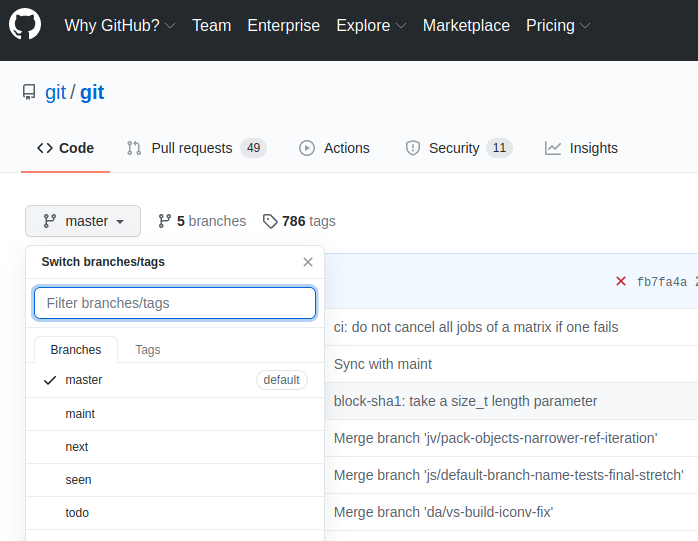
从下拉菜单中,选择“master”作为分支。至于标签,选择 Git 的目标版本。建议使用最新的稳定版本。在撰写本文时,它是 v2.30.0。避免使用候选发布版本(标记为“rc”),因为这些版本可能不稳定:
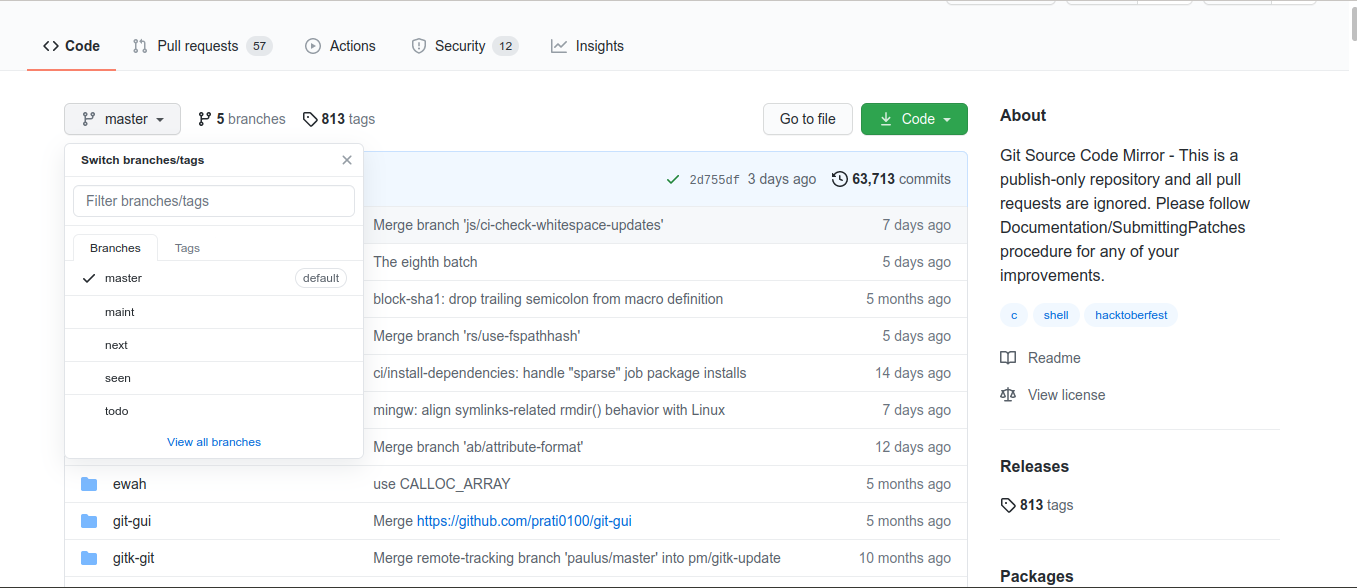
接下来,点击“Code”图标。选择“Download ZIP”。在此示例中,这将下载 zip 压缩包格式的 Git v2.30.0 源码:
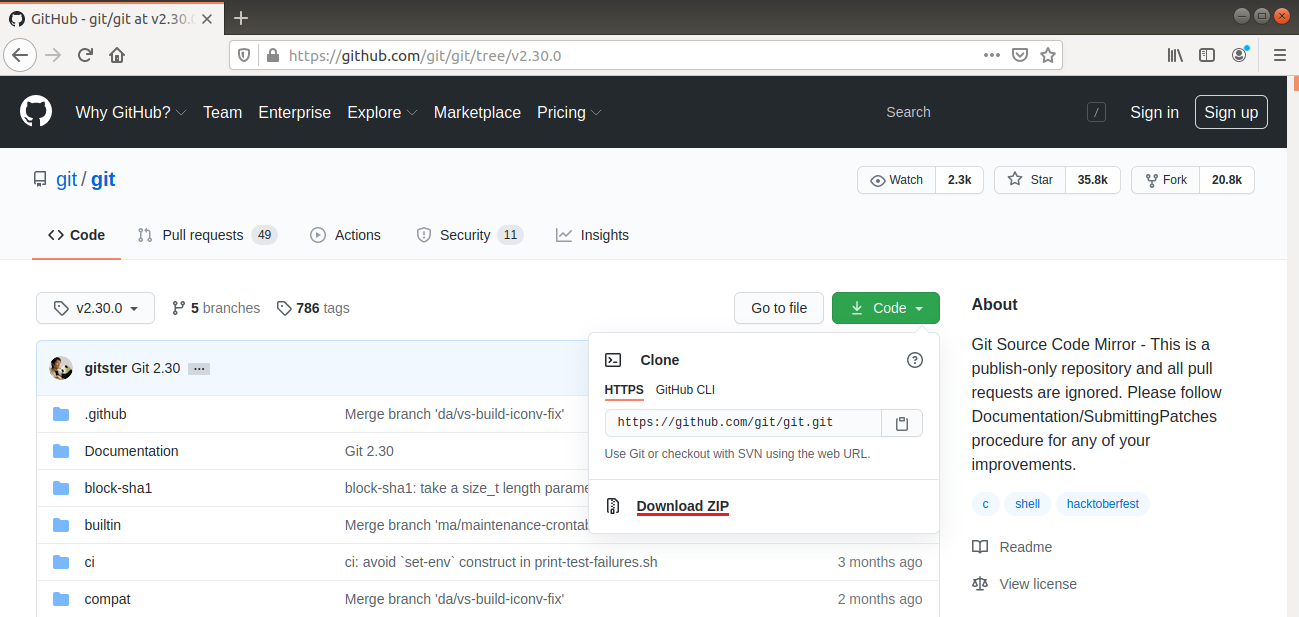
或者,源码归档文件可以直接通过以下 URL 格式获取:
|
1 |
https://github.com/git/git/archive/<version>.zip |
要使用 wget 下载 Git v2.30.0 源码归档,请运行以下命令:
|
1 |
wget https://github.com/git/git/archive/v2.30.0.zip -O git_source.zip |
另一种选择是使用 Git 克隆 Git 源码仓库。如果已经安装了 Git,过程会简单得多。只需运行以下命令:
|
1 |
git clone https://github.com/git/git.git |

编译 Git 源码
在本节中,假设我们使用的是以 zip 压缩包形式获取的 Git 源码。解压该压缩包:
|
1 |
unzip git_source.zip |
切换当前目录:
|
1 |
cd git-2.30.0/ |
开始编译过程。使用 “-j” 标志,“make” 将使用多个 CPU 核心来加快该过程:
|
1 |
make prefix=/usr/local all -j$(nproc) |
安装 Git
以下命令将安装刚刚构建的程序:
|
1 |
sudo make prefix=/usr/local install |
之后,验证安装是否成功:
|
1 |
git --version |
Git 配置
现在您应该已经成功安装了 Git。为了正常使用它,Git 需要一些信息来生成正确的提交消息。Git 会将姓名和电子邮件地址嵌入到每次提交中。使用以下命令添加这些信息:
|
1 2 |
git config --global user.name "<username>" git config --global user.email "<email_address>" |
接下来,验证配置是否设置成功:
|
1 |
git config --list |

此信息本地存储在 Git 配置文件中。该文件位于以下位置:
|
1 |
vim ~/.gitconfig |
Git 支持许多附加选项。然而,这两个是绝对必要的。如果跳过,Git 在尝试提交到任何 Git 仓库时可能会发出警告。这会增加工作量,因为每次提交都必须使用更正后的信息进行修改。
结论
Git 是一个强大的版本控制系统。本指南演示了如何在 Ubuntu 上安装和配置 Git。
祝您使用愉快!
Comments
No comments yet. Be the first.