
对于服务器管理员来说,安全是首要考虑的问题,尤其是在需要定期远程访问服务器时。防御网络攻击对于简化工作流程和确保业务连续性至关重要。使用用户名和密码的常规做法非常不安全且低效。您需要一种强大且先进的方法(如 SSH 密钥对授权)来访问、管理和控制服务器。SSH 密钥中使用的加密算法提供了一个 保护服务器的高级安全级别,即使通过 暴力破解.
如今,基于 SSH 密钥的身份验证 是最可靠的身份验证模式,也是 Linux 用户的首选。使用 SSH,您可以选择 “RSA” (Rivest-Shamir-Adleman) 或 “DSA” (“Digital Signature Algorithm”) 密钥。如果您是第一次生成密钥,RSA 是首选。在本教程中,我们将使用默认端口大小的 “RSA 密钥” 方法 2048 来生成私钥和公钥并连接到 VPS。
SSH 密钥身份验证是如何工作的?
SSH 密钥身份验证使用客户端-服务器模型来在服务器和客户端之间交换数据。服务器接受连接,而客户端负责通过传输控制协议 (TCP) 与服务器连接。您生成一对密钥(私钥和公钥)并将服务器与客户端进行匹配。私钥保存在您的本地计算机上,而公钥则上传到服务器。私钥与公钥进行验证以建立连接。只有当两个密钥都通过验证并且匹配时,才会建立连接,否则连接将被拒绝。
不可否认,SSH 密钥对身份验证是一种高度安全且可靠的服务器连接方式。事实上,Linux 用户也可以 配置 Linux 服务器并使用基于密钥的身份验证。无论您使用什么操作系统,您都可以利用密钥对身份验证来保护您的资源并享受无忧的体验。在本教程中,我们 将引导您完成使用 PuTTY 生成 SSH 密钥并将其连接到 VPS 的步骤。让我们开始吧!
前提条件
要学习本教程,您需要:
-
访问 Linux 服务器.
-
系统上已安装 PuTTY 和 PuTTYgen。
步骤 1 — 下载 PuTTYgen
从官方 网站.
下载 PuTTYgen
- 首先,双击 puttygen.exe 文件以打开我们在 PuTTYgen 中下载的 步骤 1.
-
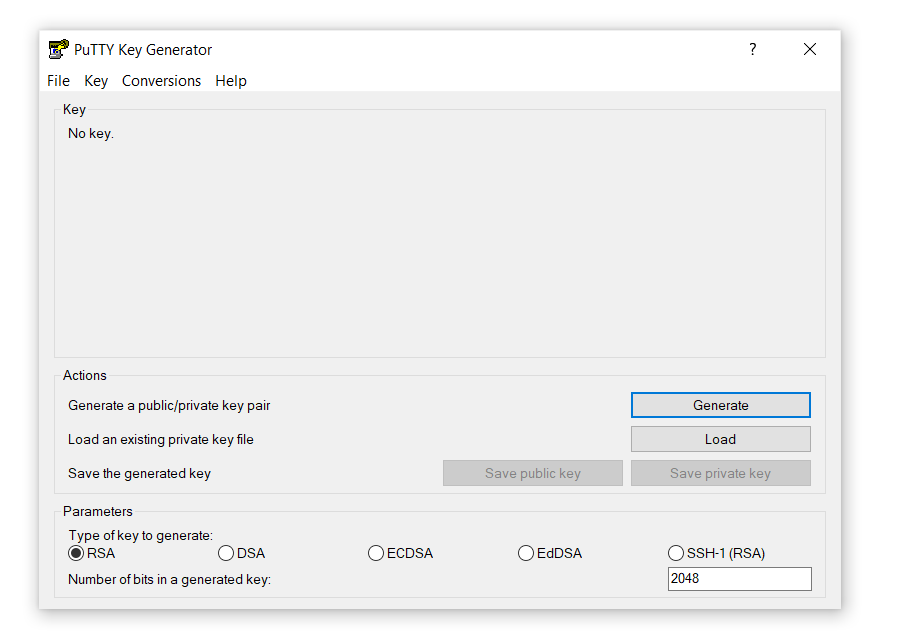
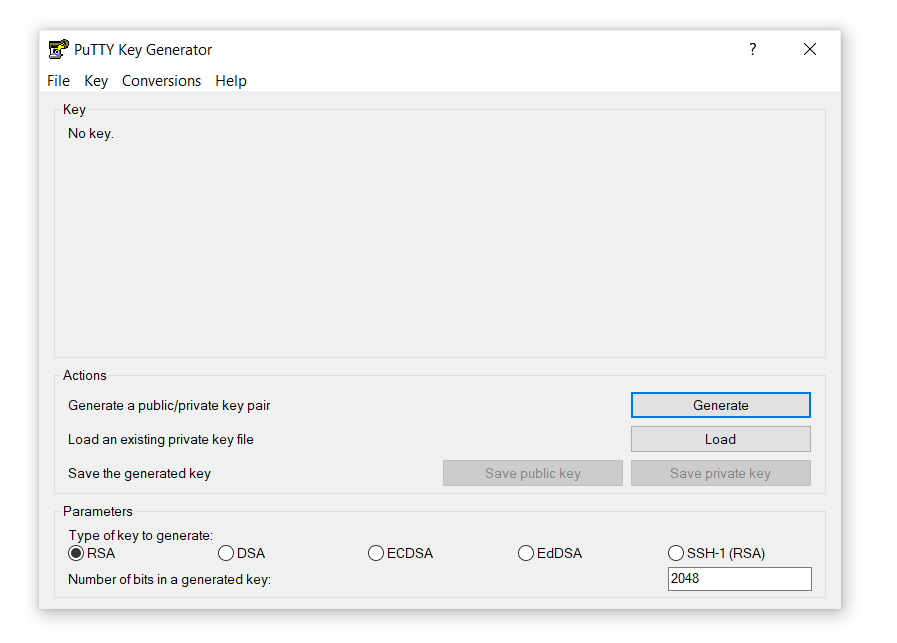
您将看到一个窗口:
-
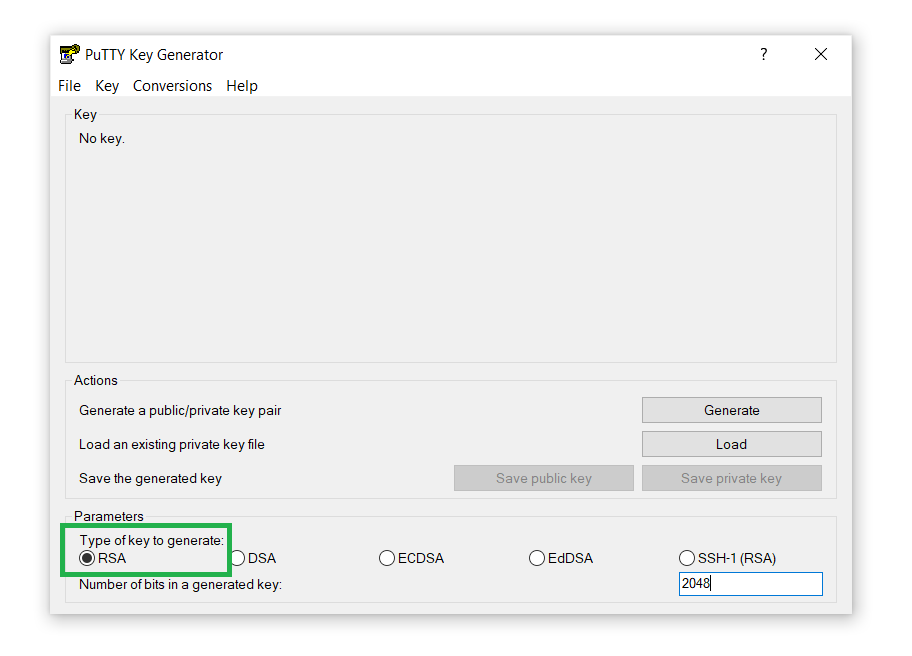
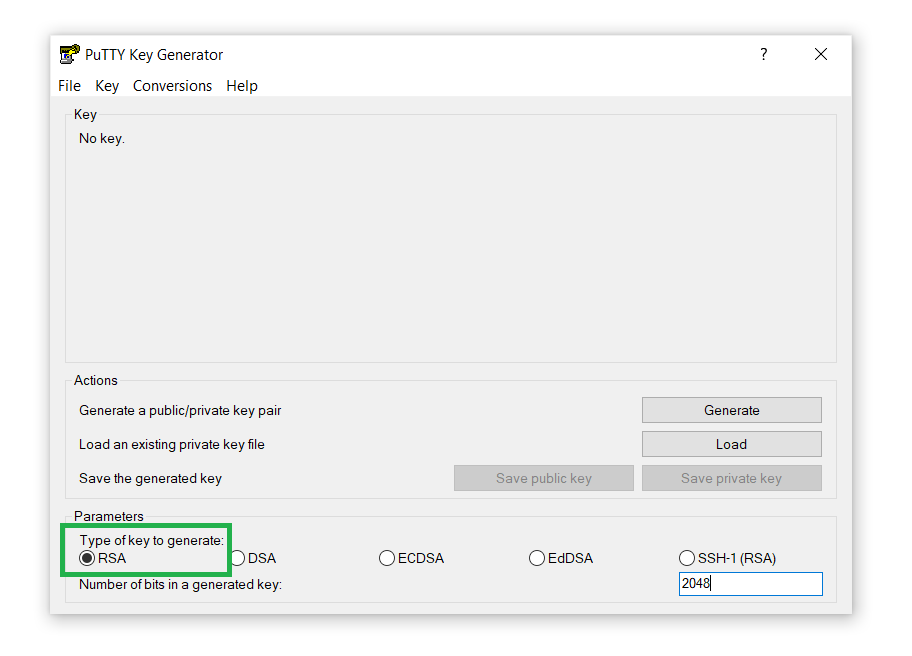
接下来,在 Parameters 栏目下,从 RSA 选项中选择 Type of key to generate 选项:
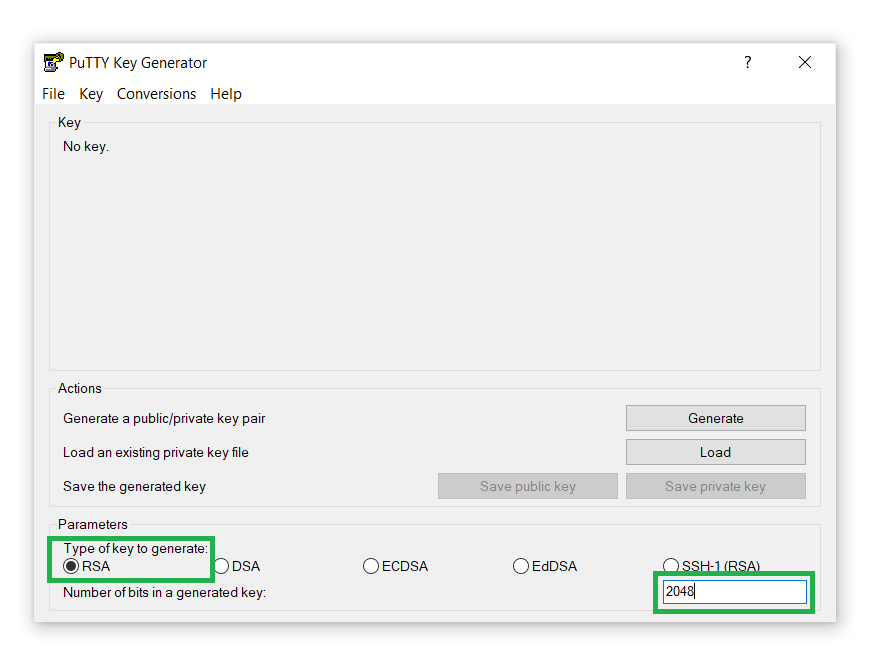
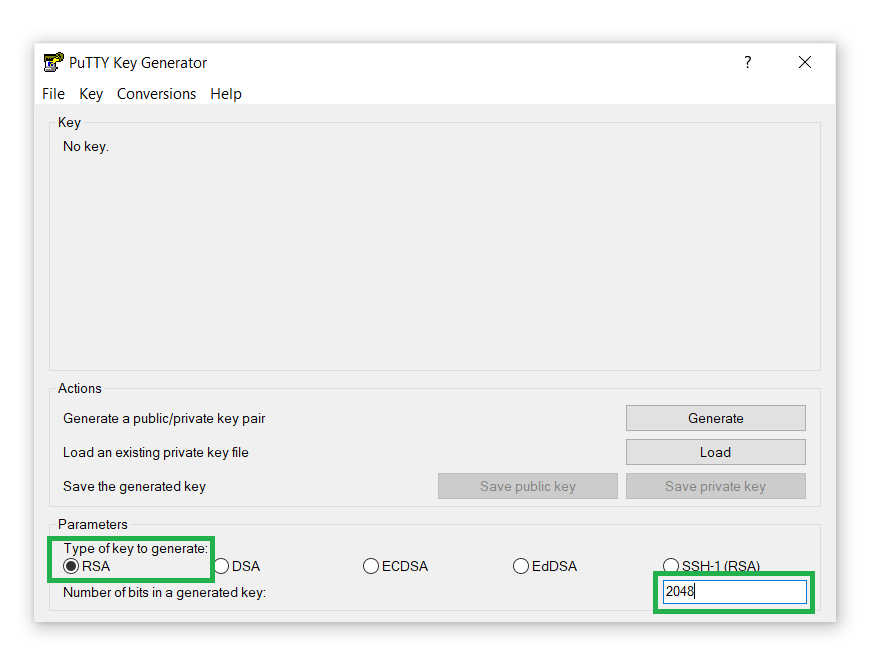
- 保持默认的 RSA 密钥大小
2048。您也可以将其增加到
4096 以增加额外的安全保护层,防止暴力破解攻击:
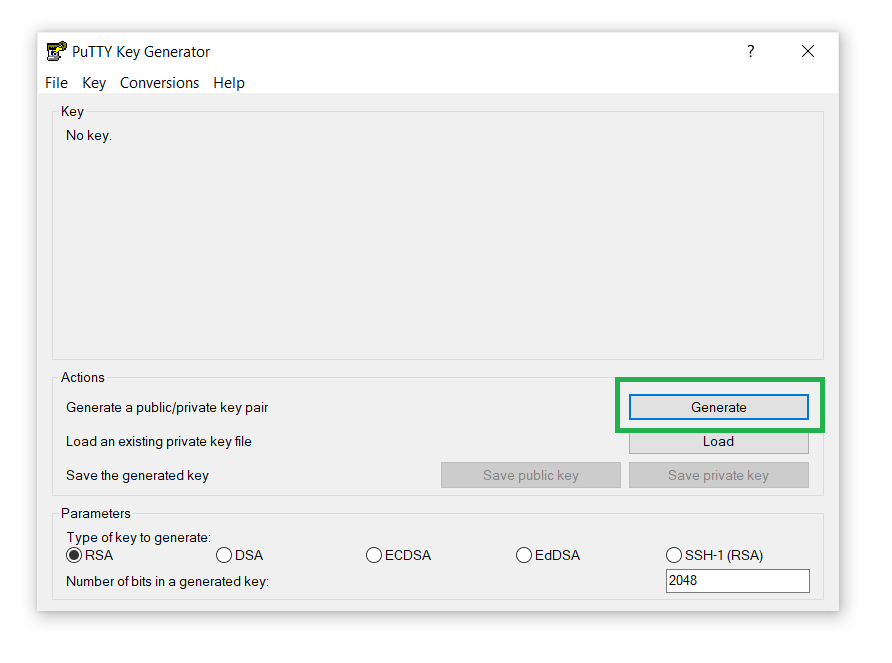
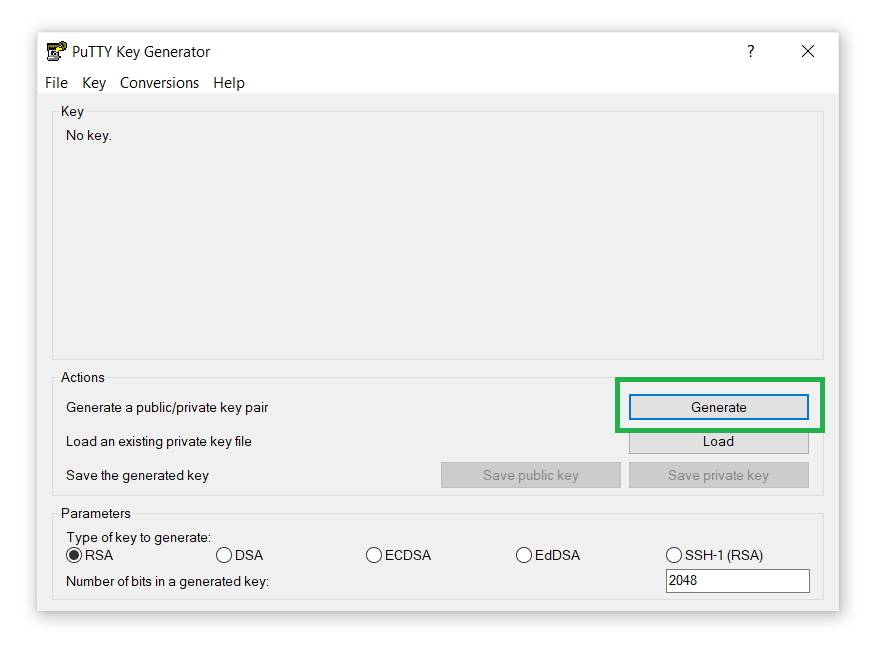
- 接下来,点击 Generate 按钮以生成 SSH 密钥 对:
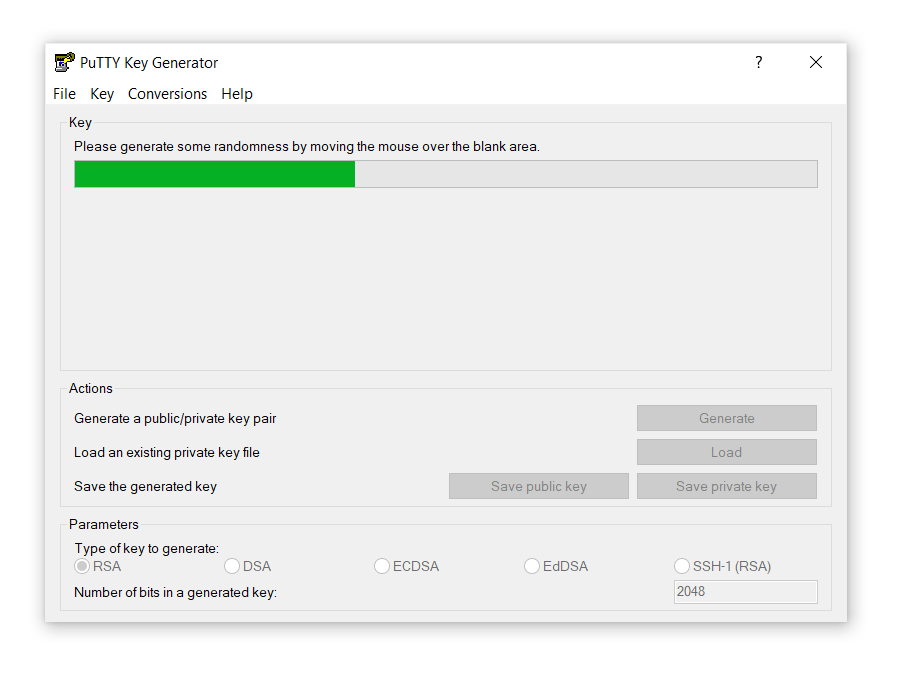
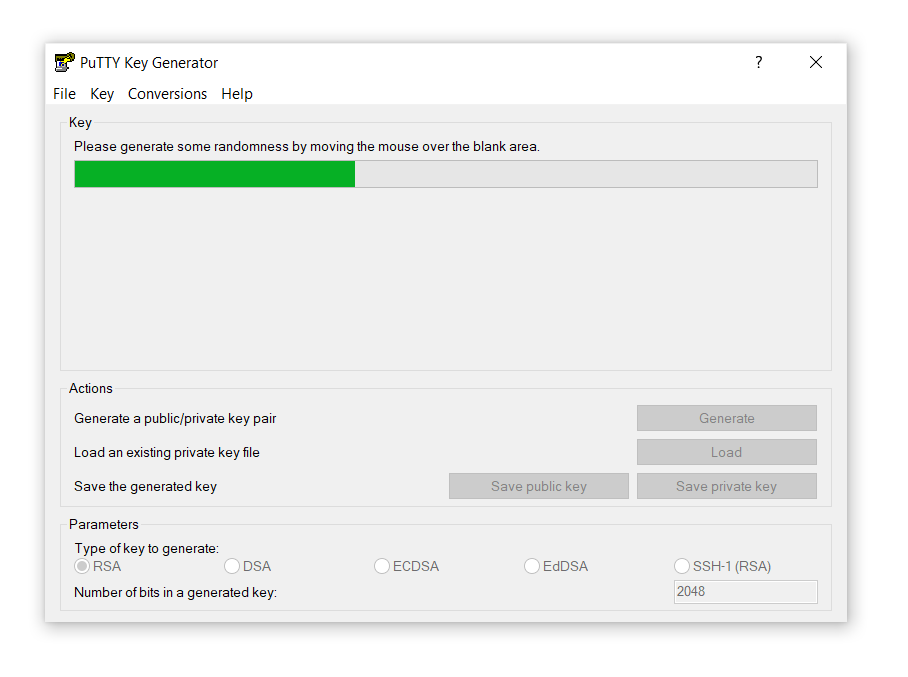
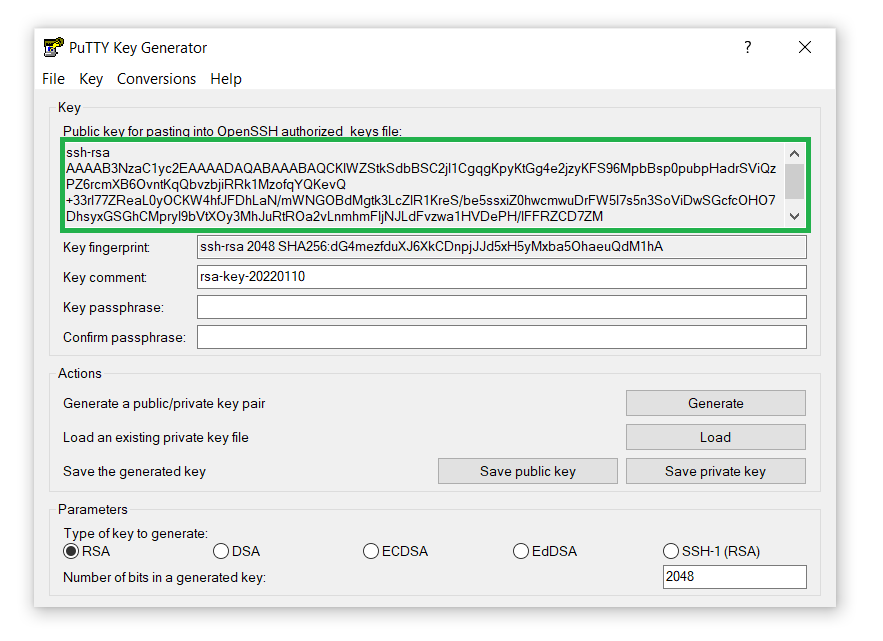
- 之后,将鼠标指针在 Key 区域的空白处移动,直到进度条加载完毕:
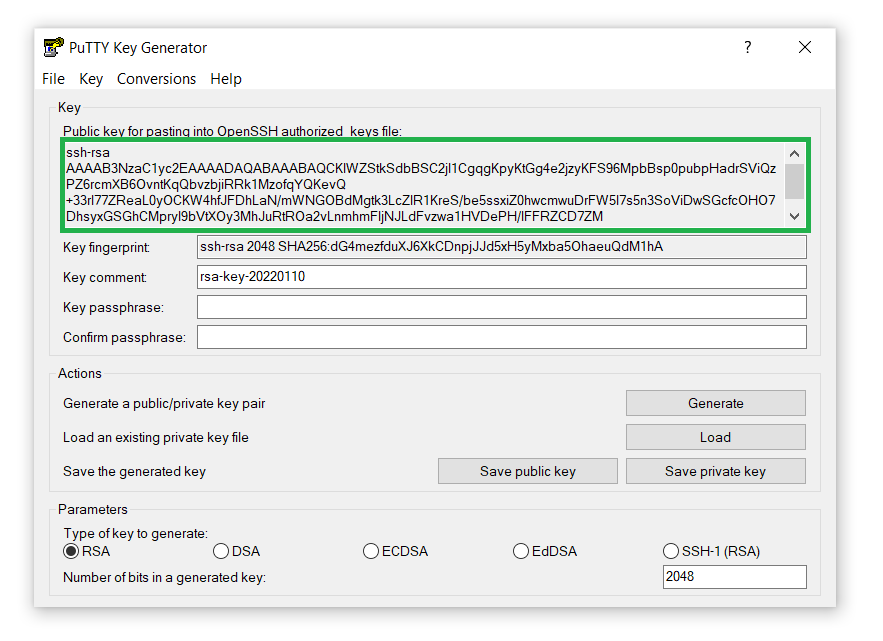
- 您将在屏幕上看到 SSH 公钥:
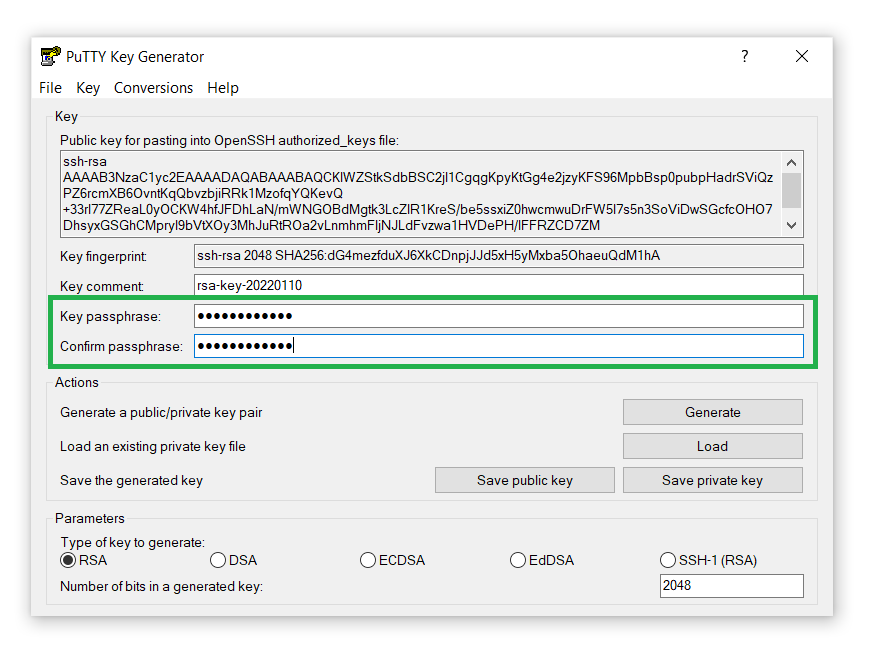
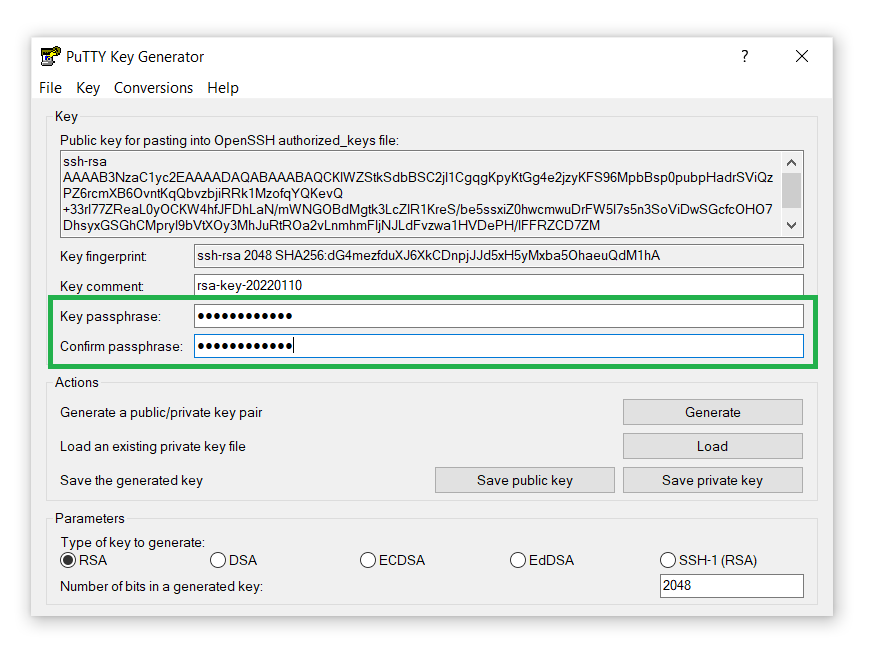
- 此外,为了安全起见,添加一个 Key passphrase。确认并继续:
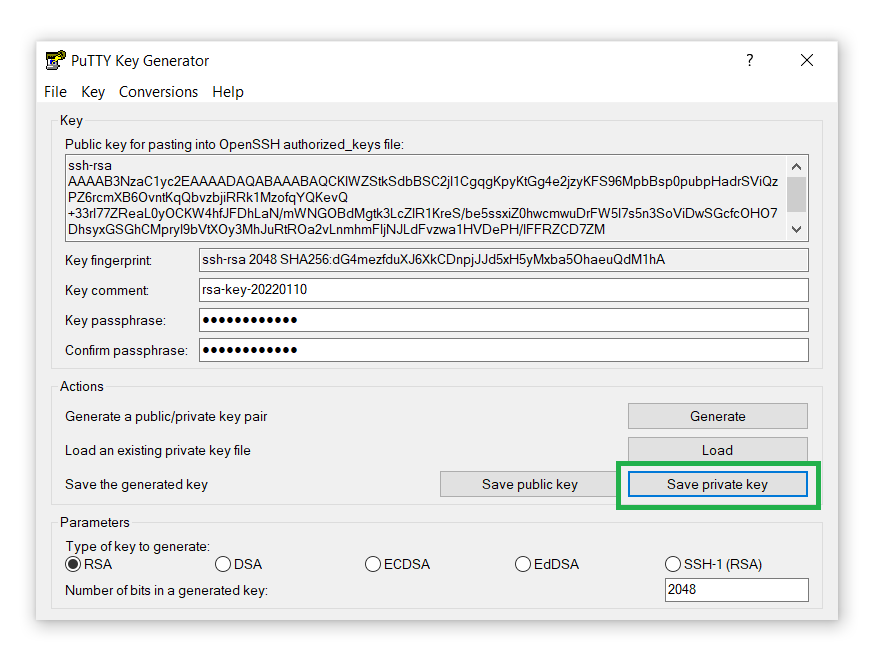
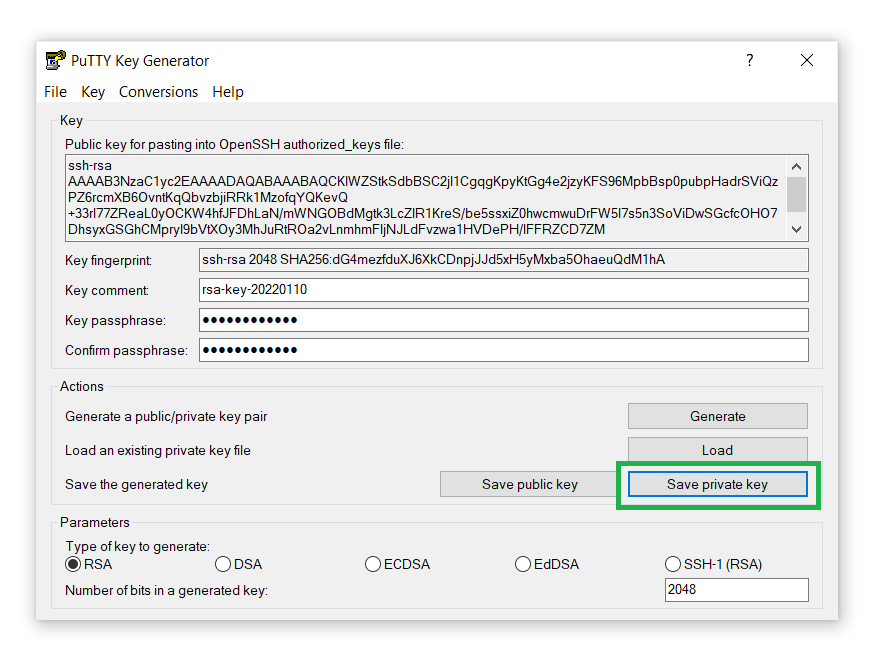
- 点击 Save private key 按钮,将私钥保存到您的计算机上:
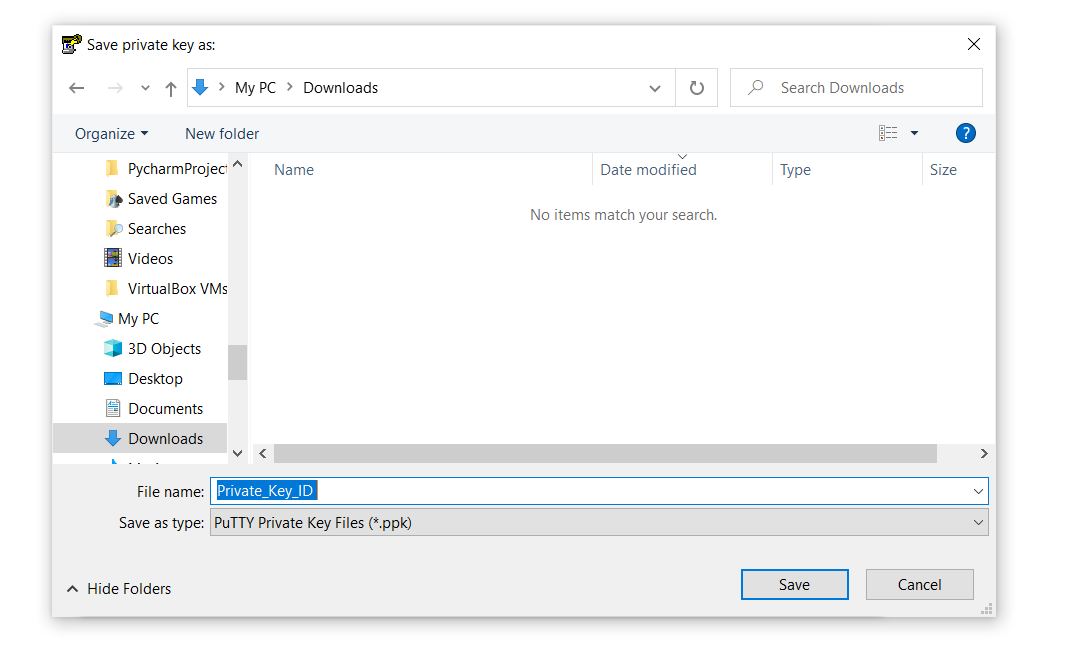
- 为 私 钥命名 并将其保存在计算机上的任何位置。请记住,我们在接下来的步骤中会需要这个密钥,因此请确保您知道其保存路径:
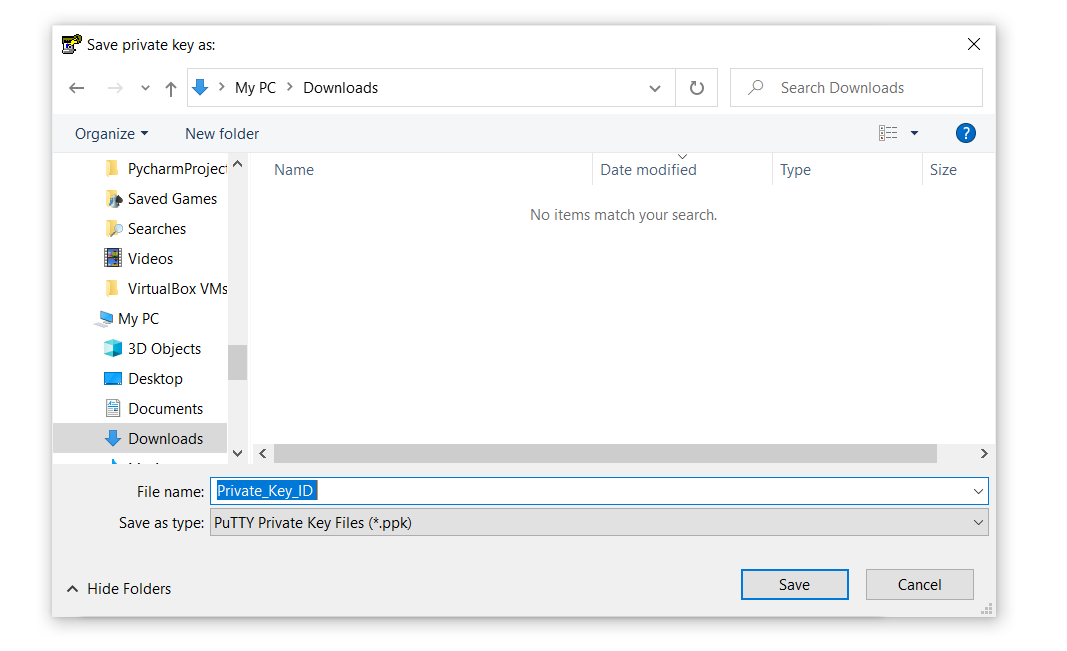
- 同样,点击 private key 保存到您的计算机上,通过点击 Save public key 按钮:
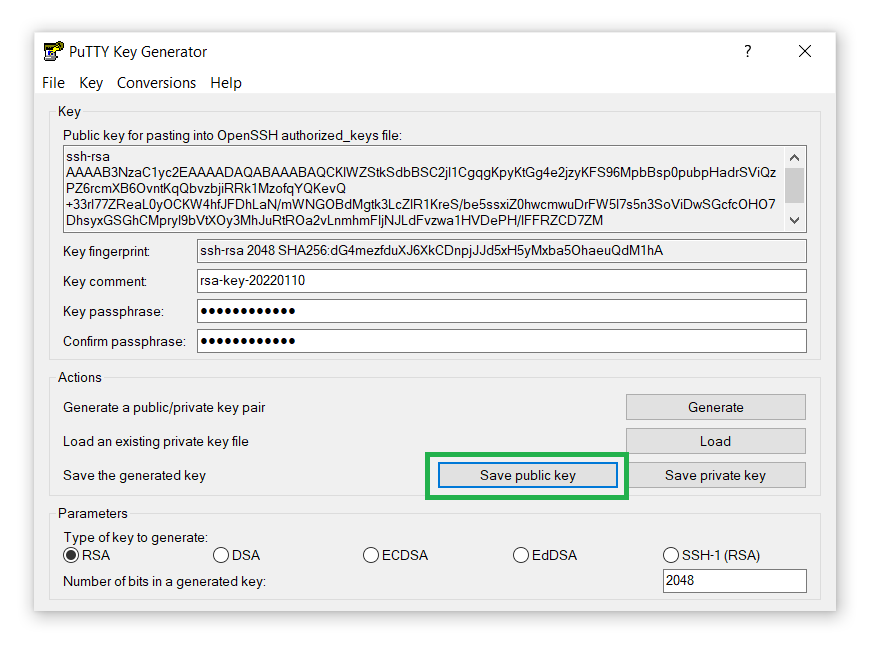
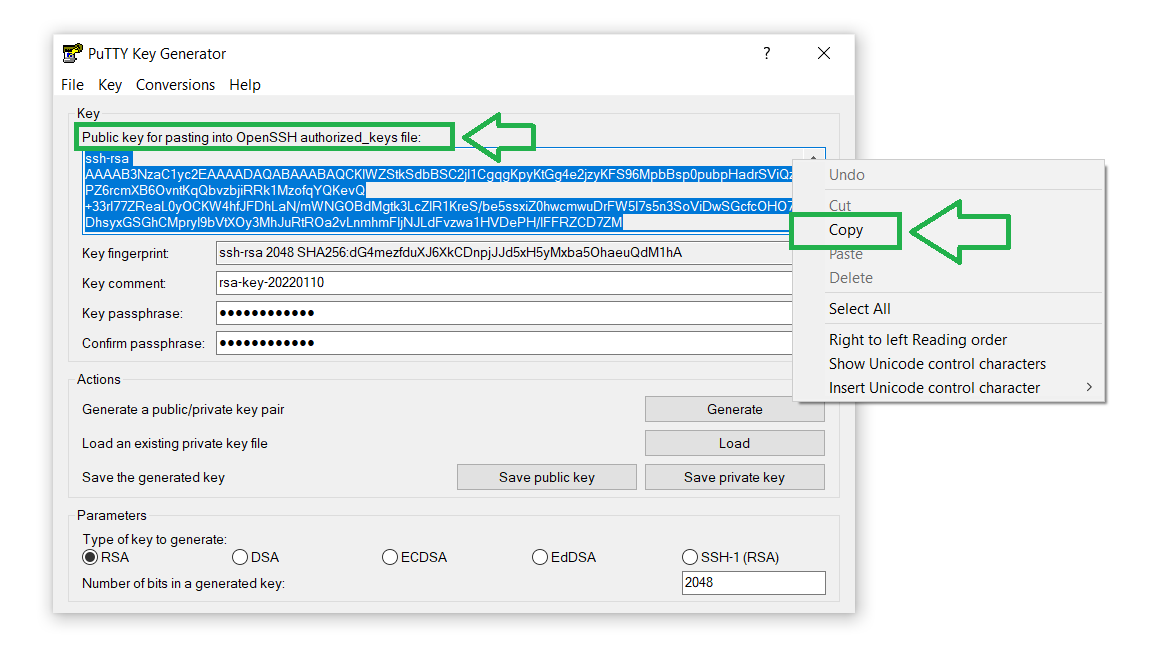
- 您也可以 Copy 公钥文件并将其保存到您的计算机上。我们需要将公钥上传到服务器以建立安全连接:
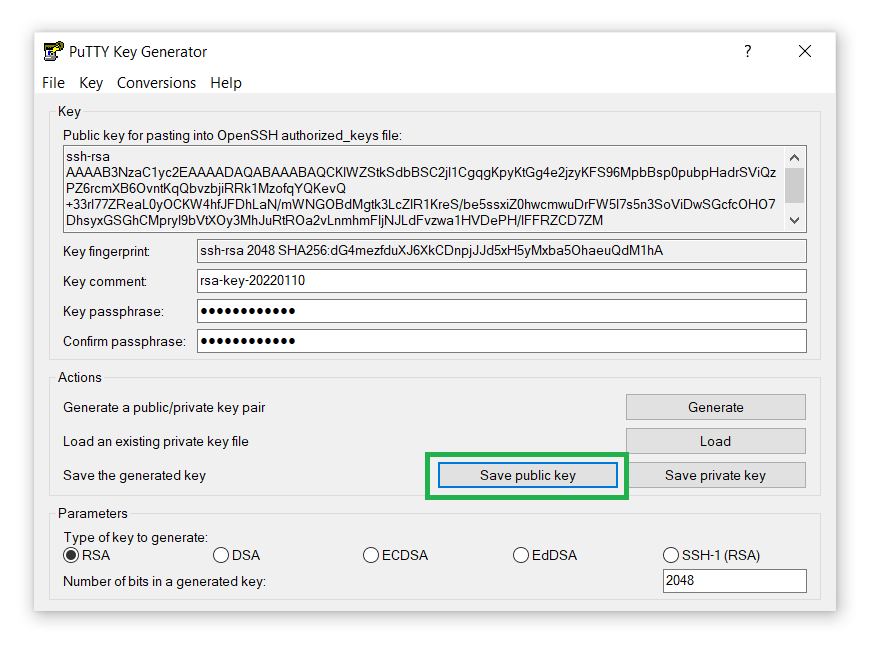
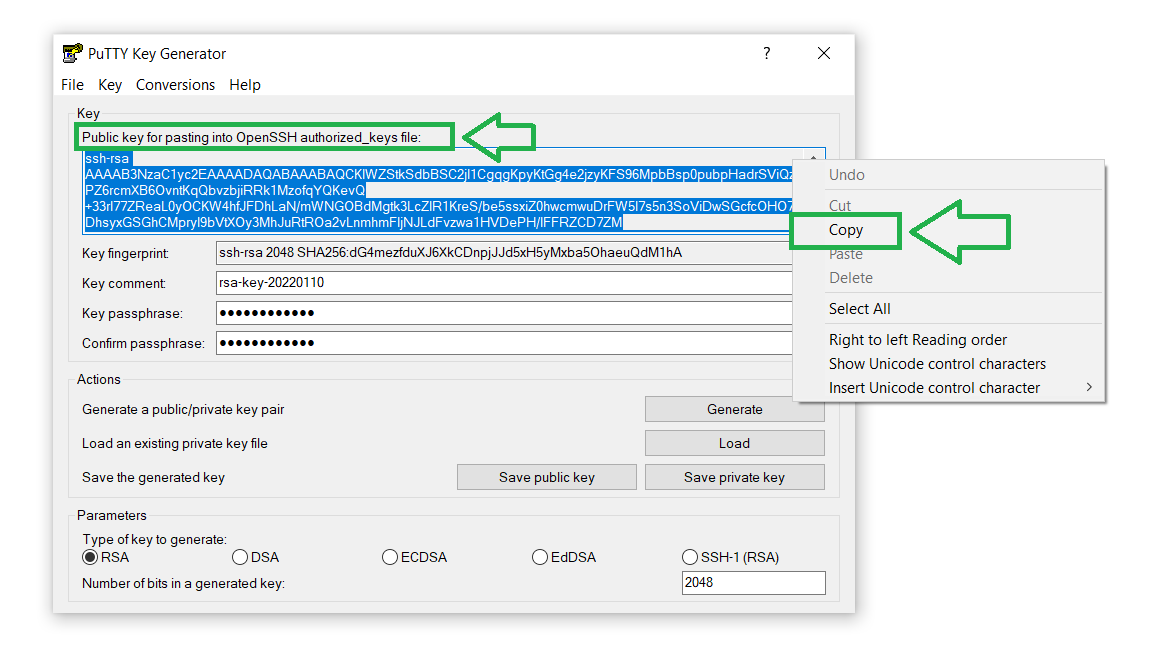
现在您已成功生成了 SSH 密钥对!让我们继续在 PuTTY 中设置私钥。或者,您可以跳过 步骤 3 并查看如何 使用 PuTTYgen 生成一组 RSA 密钥以安全地访问 CloudSigma 的云.
步骤 3 — 保存您的服务器’设置
到目前为止,服务器仍然无法识别您的系统。让我们将私钥附加到 PuTTY,以便向我们的系统介绍该服务器。请按照以下步骤操作:
-
双击 PuTTY 的可执行文件以启动它。
-
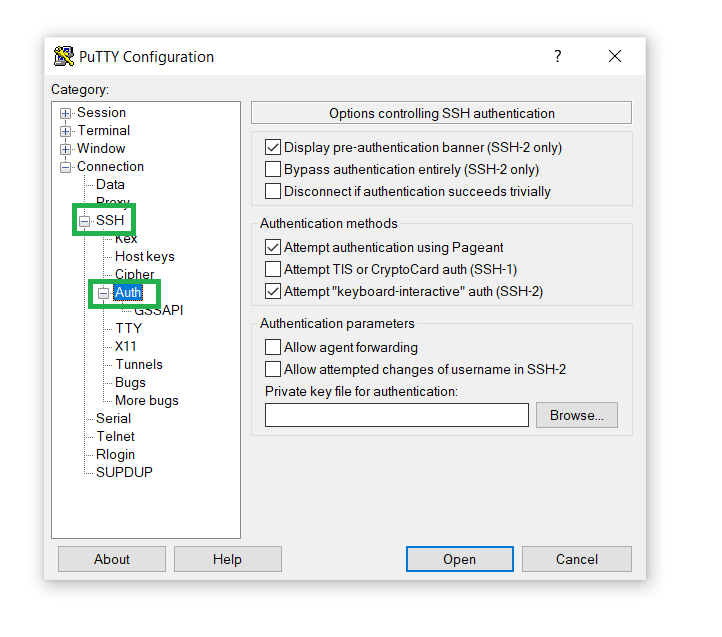
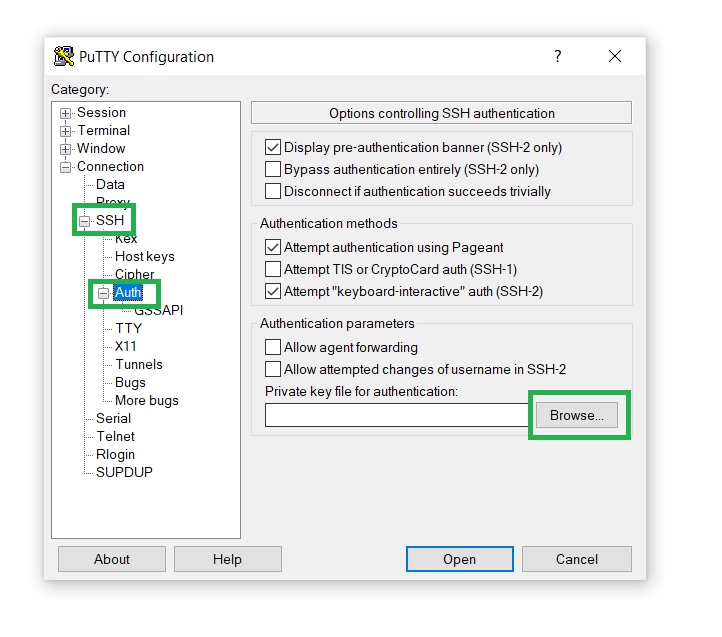
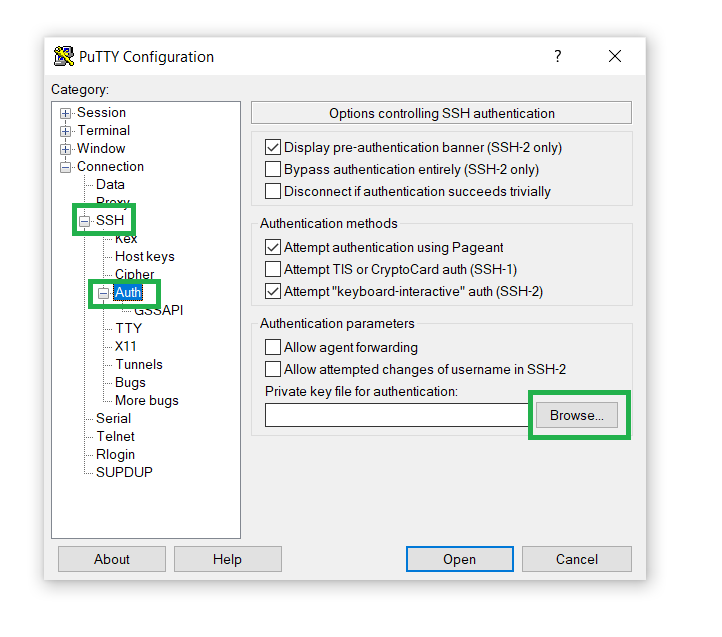
在左侧边栏中,打开 Connection 部分,转到 SSH,然后点击 Auth:
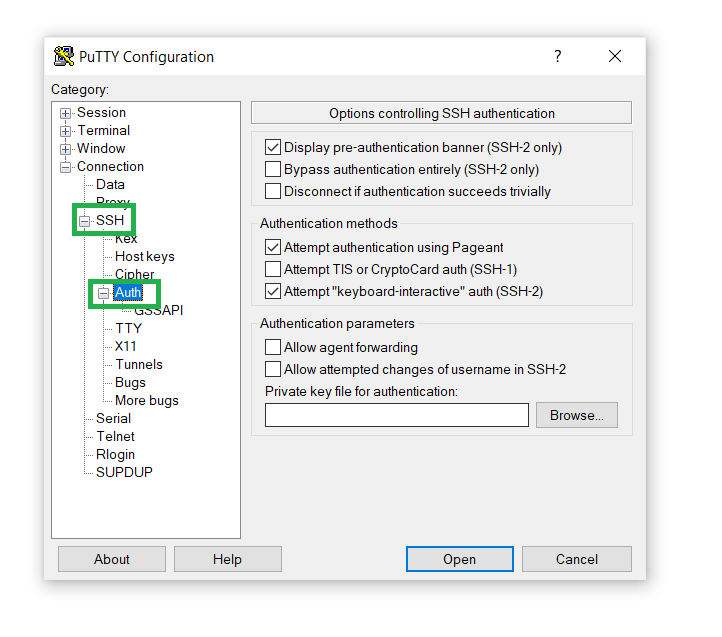
-
在 Private key for authentication 字段中,点击 Browse,然后打开我们在 步骤 2 (11.):
-
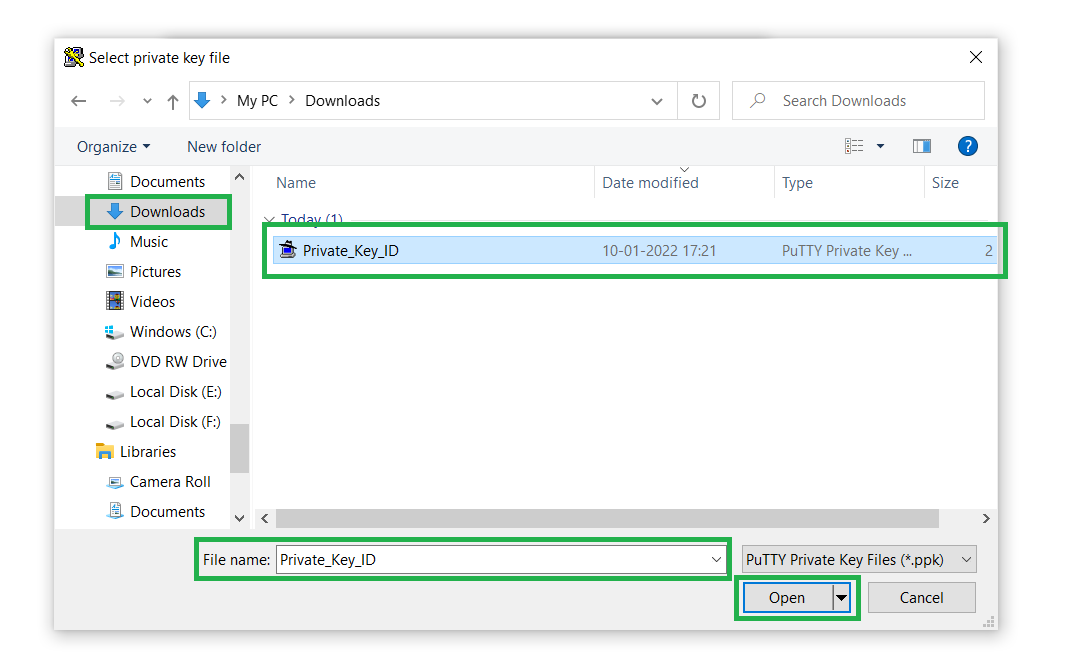
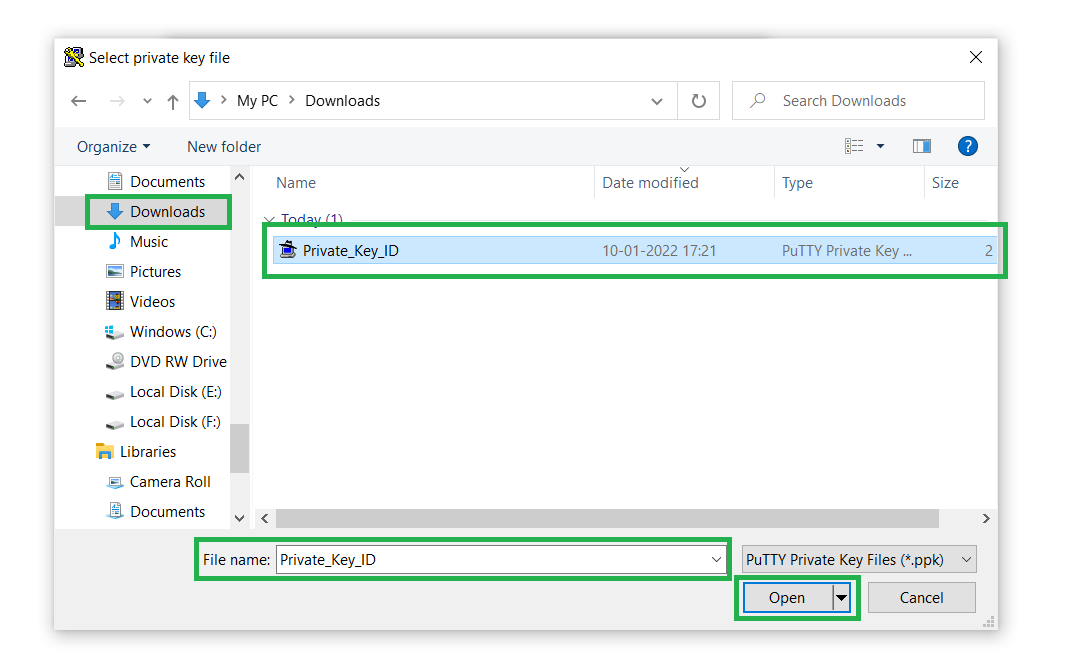
接下来,打开 私钥文件,其源路径为:
步骤 4 — 向服务器添加私钥
让我们将复制的公钥粘贴到您服务器上的 ~/.ssh/authorized_keys 文件中。
-
登录到您的目标服务器。
-
如果您的 SSH 文件夹尚不存在,请使用 手动创建它:authorized_keys:
|
1 |
mkdir ~/.ssh | touch ~/.ssh/authorized_keys |
-
接下来,通过保护 SSH 密钥来更改权限:
|
1 |
chmod 0700 ~/.ssh; chmod 0644 ~/.ssh/authorized_keys |
-
然后,打开 ~/.ssh/authorized_keys 文件,使用 vim 文本编辑器:
|
1 |
vim ~/.ssh/authorized_keys |
-
按下键盘上的 i 键,然后右键单击进行粘贴。
-
要保存,请按键盘上的以下键(按此顺序): Esc, :, w, q, Enter.
步骤 5 — 禁用用户名/密码登录
验证基于密钥的登录后,您可以禁用用户名或密码登录以提高安全性。
-
编辑位于 的 SSH 服务器’配置文件:/etc/ssh/sshd_config.
-
接下来,按下键盘上的 i 键并编辑以下行:
|
1 2 3 4 |
[...] PasswordAuthentication no [...] UsePAM no [...] |
-
要保存,请按键盘上的以下键(按此顺序): Esc, :, w, q, Enter.
-
接下来,重新加载 SSH 服务器’的配置:
|
1 |
$ sudo reload ssh |
结论
使用 SSH 密钥身份验证是保护服务器安全并防止系统免受网络威胁的绝佳选择。然而,基于密钥的安全方法在保存私钥时需要保持警惕。请务必对私钥保密,切勿向任何人透露。如果您未能妥善保管私钥,黑客可能会获取访问权限,并最终在未经您许可的情况下监控您的服务器。
您有兴趣了解更多关于 SSH 和 Linux 服务器的信息吗?深入阅读来自 我们的 博客::
祝您使用愉快!
评论
暂无评论。发表第一条评论吧。