
在现代商业行业中,数据安全的重要性再怎么强调也不为过。对于个人来说,确保自己的隐私和网络安全极其重要,更不用说企业和公司了。在互联网上,几乎每个角落都隐藏着伪装良好的骗局和病毒。即使你尽可能保持警惕,仍然可能面临数据泄露的重大风险。因此,我们强烈建议使用 VPN 等工具来最大程度地保障您的网络安全。

什么是 VPN?
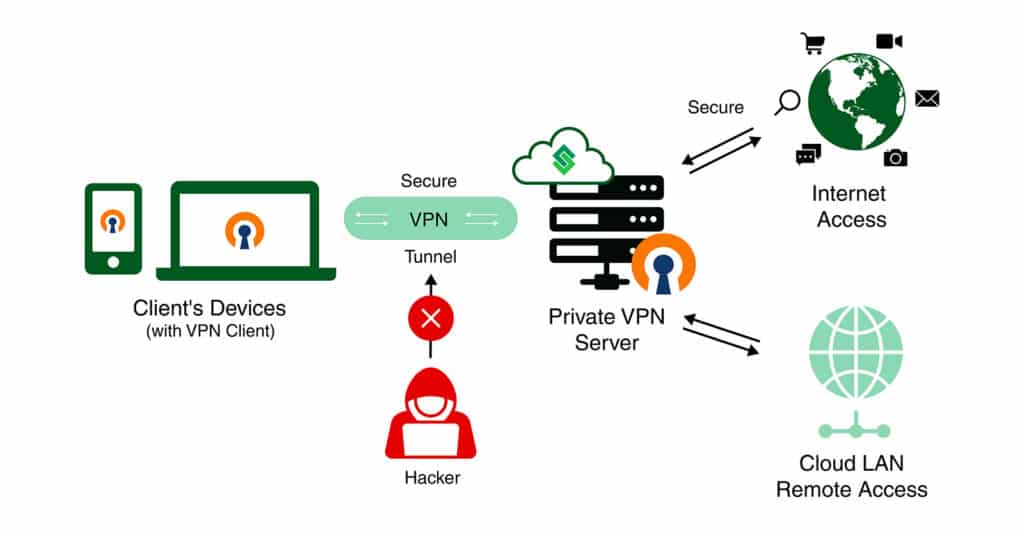
VPN 代表虚拟专用网络(Virtual Private Network)。顾名思义,VPN 允许用户在安全的空间内进行网络活动,保护其个人数据免受潜在黑客和其他网络安全威胁的侵害。VPN 基于强加密算法运行,旨在保护连接和敏感通信免受第三方干扰。
随着时间的推移,VPN 的使用变得极其普遍。因此,您可能已经熟悉互联网上提供的一些商业或免费 VPN。虽然您可能会决定选择这些开源 VPN 解决方案之一,但我们建议您在做出此决定时多加考虑。
原因在于,大多数此类商业 VPN 为了节省成本而使用共享基础设施。这意味着它们都使用相同的服务器和 IP 地址。因此,即使是单个欺诈用户也可能导致该 IP 地址被大多数常见网站封锁。更不用说,这些第三方 VPN 提供商通常可以访问您的所有数据流,这本身就是一种隐私泄露。
私有 VPN 连接
解决此问题的理想方案是在您专属的云环境中使用专用服务器建立私有 VPN 连接。与共享 VPN 相比,这将确保您能够完全信任该连接,以维护数据和操作的隐私及完整性。
OpenVPN 如何为您提供帮助
以下是在 CloudSigma PaaS 中通过 OpenVPN 建立 VPN 连接可以在日常运营中为您提供帮助的几种方式:
- 对流量进行隧道传输,以减少在可能受损的网络中的暴露。
- 仅限制访问受信任的在线来源,以防止恶意软件和钓鱼攻击。
- 允许跨站点和公共云的私有网络之间进行安全连接。
- 指定授权域名,以安全传输敏感业务数据。
- 将数据安全性扩展到远程桌面共享服务。
在本教程中,我们将指导您如何建立您自己的私有 VPN 连接,部署在 OpenVPN 服务器软件上,位于 CloudSigma PaaS 环境中。接下来,您将找到有关如何执行以下操作的逐步说明:
安装 OpenVPN 服务器软件
步骤 1. 登录您的 CloudSigma 账户 并前往 Marketplace。在 Dev & Admin Tools 栏目中,找到 OpenVPN Access Server:
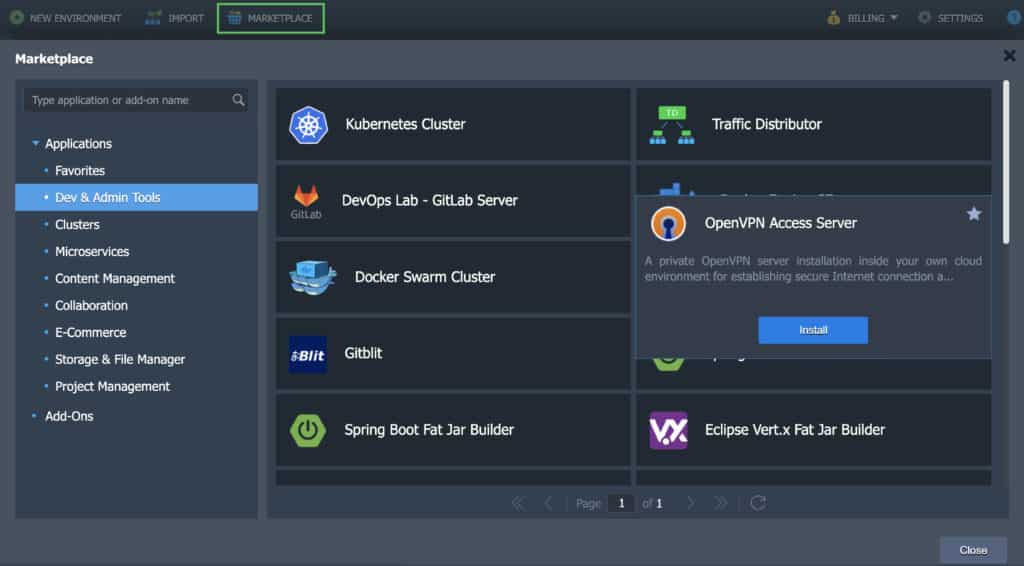
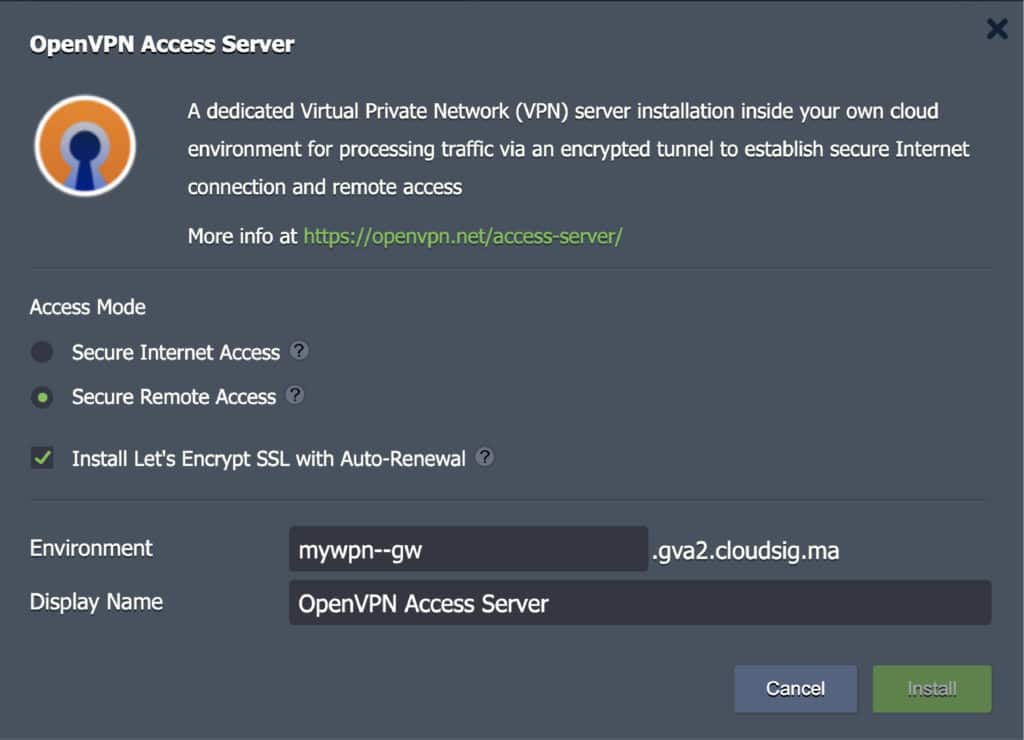
步骤 2. 点击 安装 以打开安装窗口。在这里,您可以自定义以下设置:
- 安全互联网访问
此功能具有以下作用:
-
- 提供访问互联网的安全通道。
- 阻止来自不可信或未知网络以及 Wi-Fi 热点的威胁。
- 对流量进行安全隧道传输,以执行企业互联网使用政策。
此模式仅适用于互联网浏览,因为 DNS 查询由 Google Public DNS 解析。
- 安全远程访问
此功能具有以下作用:
-
- 允许员工远程连接到企业资源和公共云网络。
- 为用户提供更安全的远程桌面协议。
- 将数据安全性扩展到其他桌面屏幕共享服务。
在这里,DNS 查询由内部平台 DNS 服务器解析。因此,当连接到 Cloud LAN 时,每个环境和容器主机名都将与其自己的私有 IP 地址相关联。此外,如果 VPN 服务器在隔离的环境组中运行,则 VPN 客户端将只能访问该特定组的环境。
- 为 OpenVPN Admin Web Server 安装支持自动续期的 Let’s Encrypt 免费 SSL
选择此选项将安装 Let’s Encrypt 免费 SSL 插件到 VPN 服务器上。同时,它还将为平台生成的环境域名签发一个有效的 SSL 证书。该插件旨在维护 OpenVPN Access Server 的 Web 管理界面的安全性。如果您更喜欢使用自定义域名,您可以在安装后进行更改。
如果需要,您还可以在此窗口中更改环境名称。完成设置修改后,点击 安装:
步骤 3。 安装完成后,您将看到安装成功窗口。点击该窗口中的 Client UI URL 以访问 Admin Web Server。在这里,您将找到连接配置文件以及修改不同 OpenVPN Access Server 参数的设置:
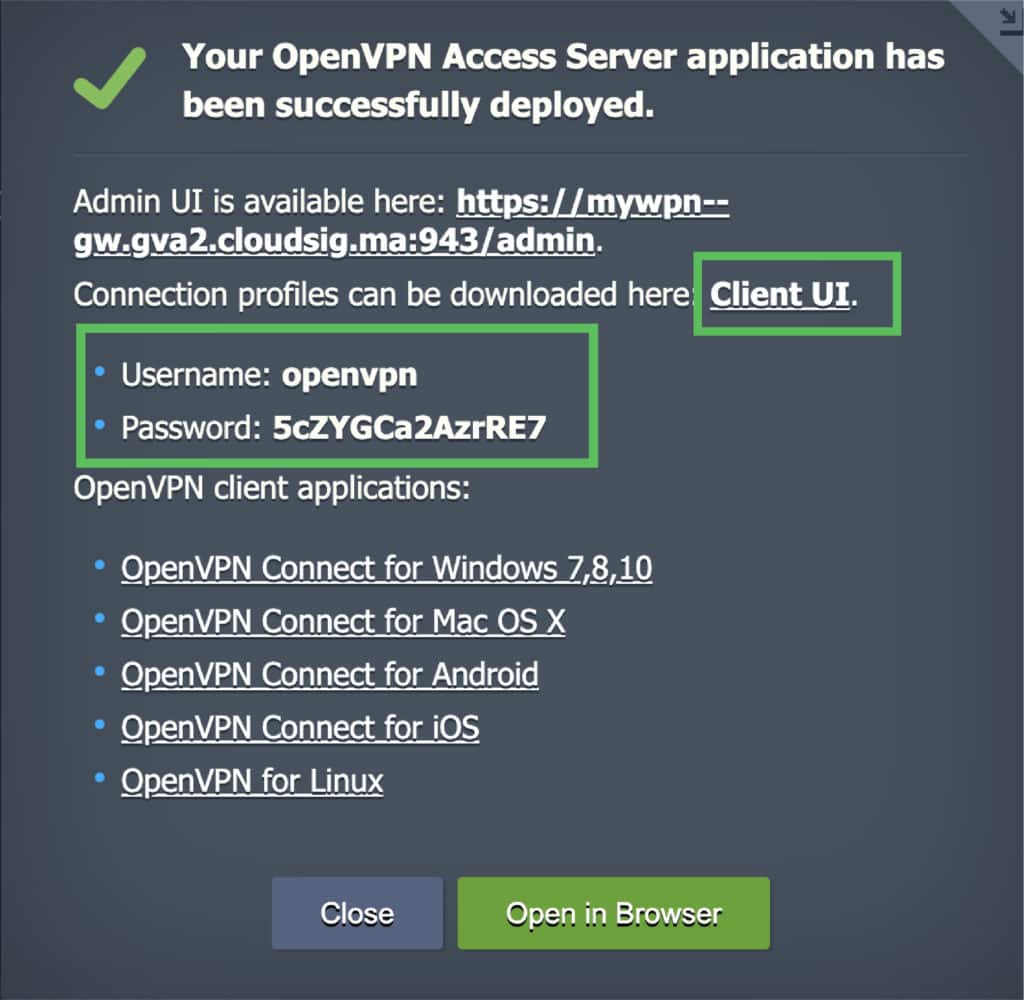
如果您的系统上没有安装任何 OpenVPN 客户端软件,您可以从同一窗口中选择适合您操作系统的软件。
设置 OpenVPN 客户端软件和配置文件
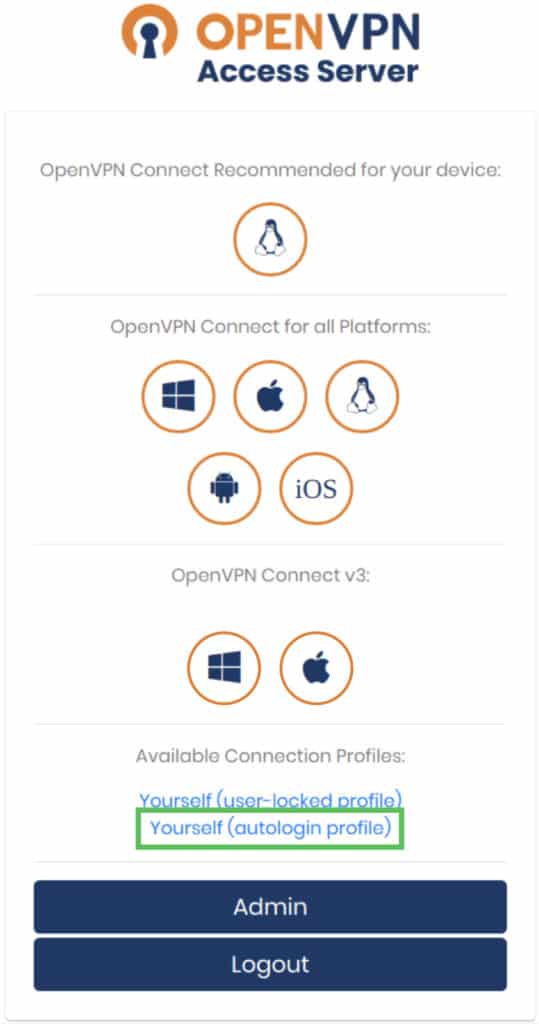
接下来,我们将探索 用户面板。以下是您可以从 OpenVPN Access Server 的用户面板中实现的操作:
- 访问 URL 以获取最适合您设备的软件。
- 获取用户锁定配置文件以连接到 VPN 服务器。请记住,您必须使用在建立 VPN 连接时,安装成功窗口中提供给您的此配置文件中的登录凭据。
- 获取自动登录配置文件(这意味着您无需输入凭据即可连接到 VPN 服务器)。
- 获取对 OpenVPN Access Server Admin UI 面板的访问权限,方法是点击 Admin 按钮。此面板可用于调整和修改服务器:
建立 VPN 连接
以下是建立 VPN 连接的方法:
步骤 1。 下载客户端软件后,将 OpenVPN 自动登录配置文件作为文件下载到您的设备上: client.ovpn.
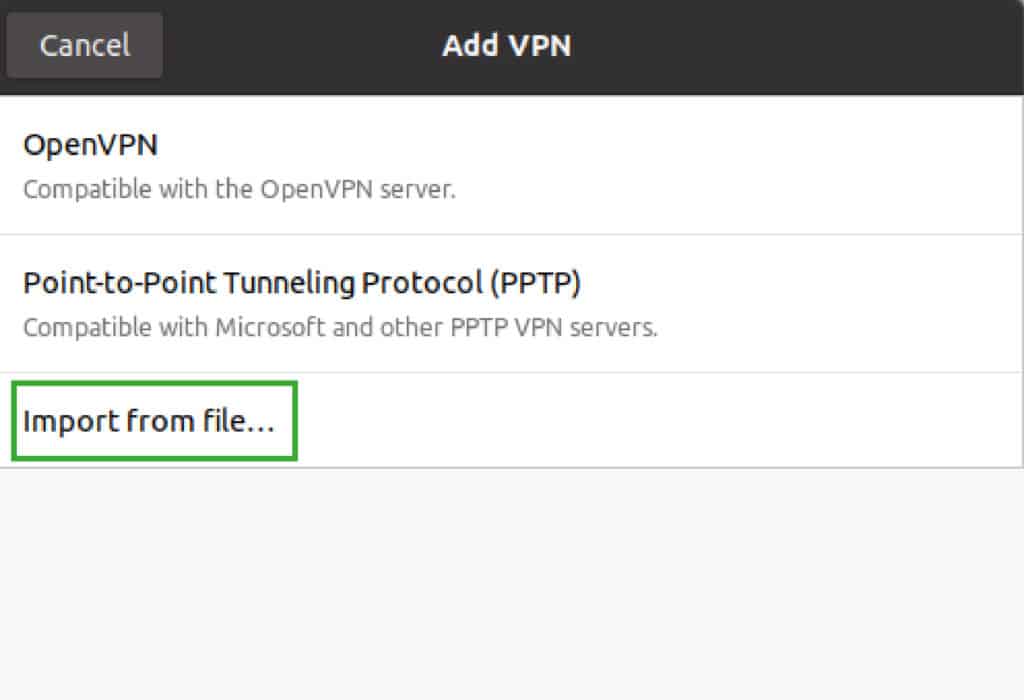
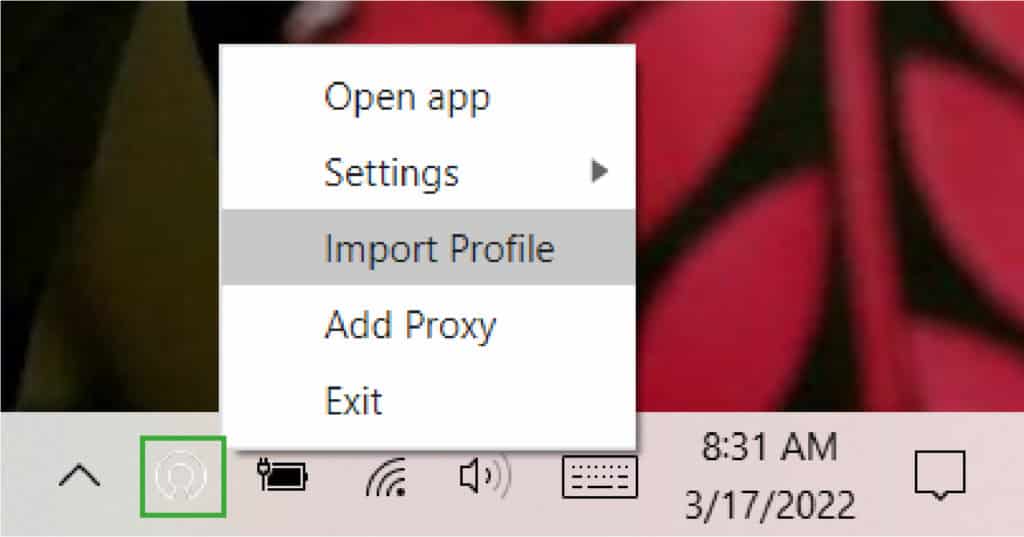
步骤 2。 接下来,导入文件 client.ovpn 并开始连接:
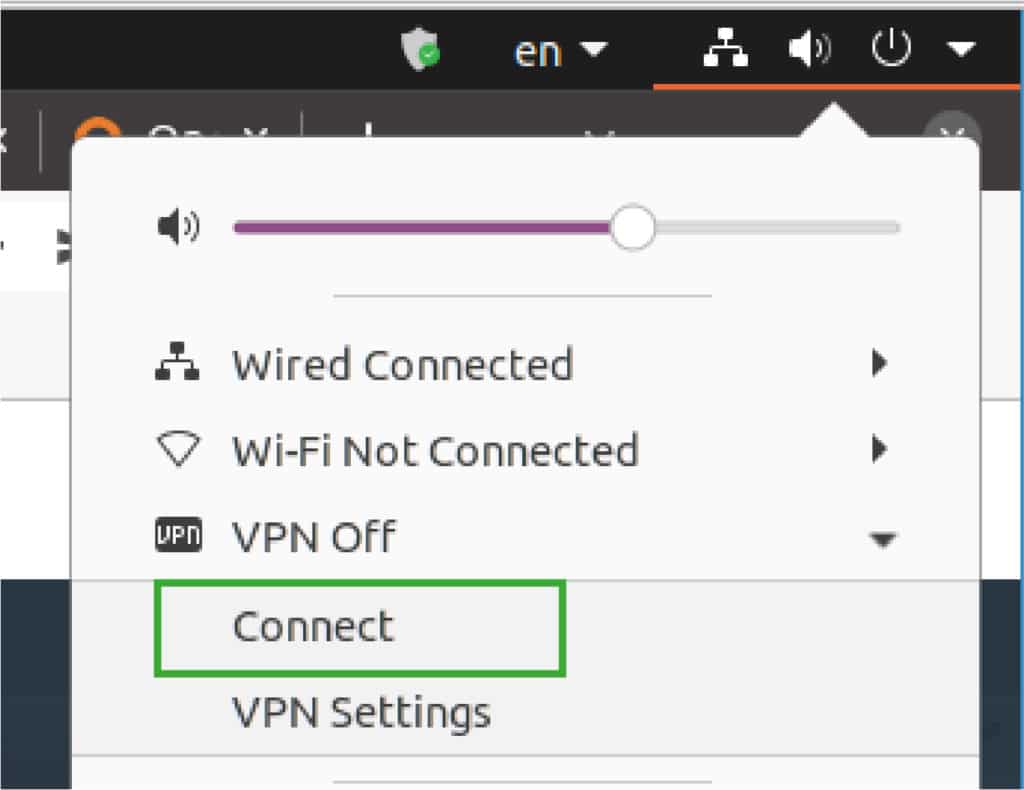
- 对于 Ubuntu Linux:
- 对于 Windows 10:
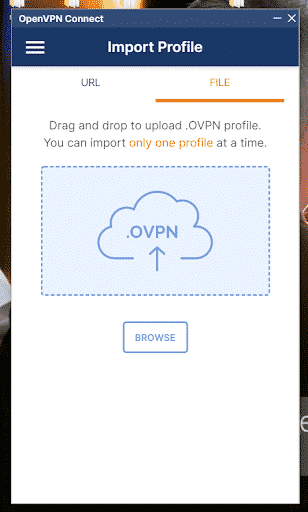
导入文件后,按如下方式连接:
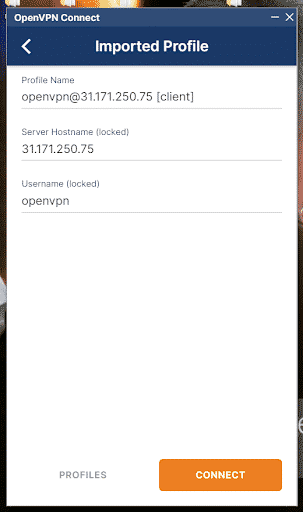
- 对于 MacOS:
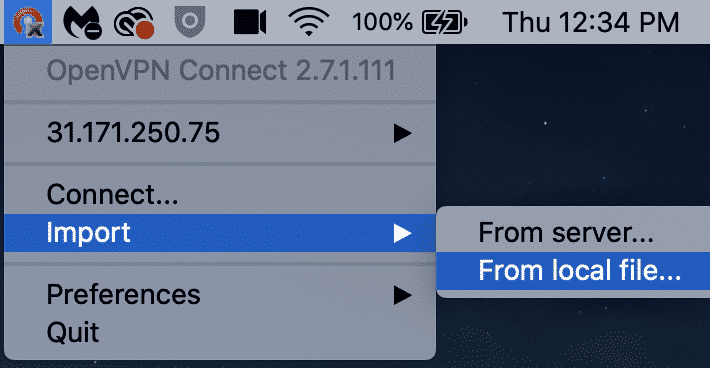
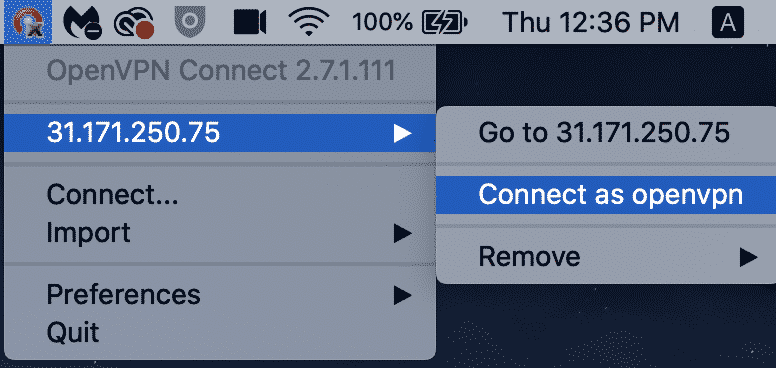
步骤 3。 如上所示,在您相应的设备上点击连接选项后,将建立通往云基础设施的加密隧道。这意味着您可以安全地访问云资源以及互联网。
验证 VPN 隧道
现在您已经建立了隧道,您实际上可以对其进行验证。如果您选择了 Secure Internet Access 选项,那么您可以继续浏览互联网。如果您选择了 Secure Remote Access 选项,您可以使用环境主机名,通过其私有 IP 地址访问云局域网(LAN)中的主机。
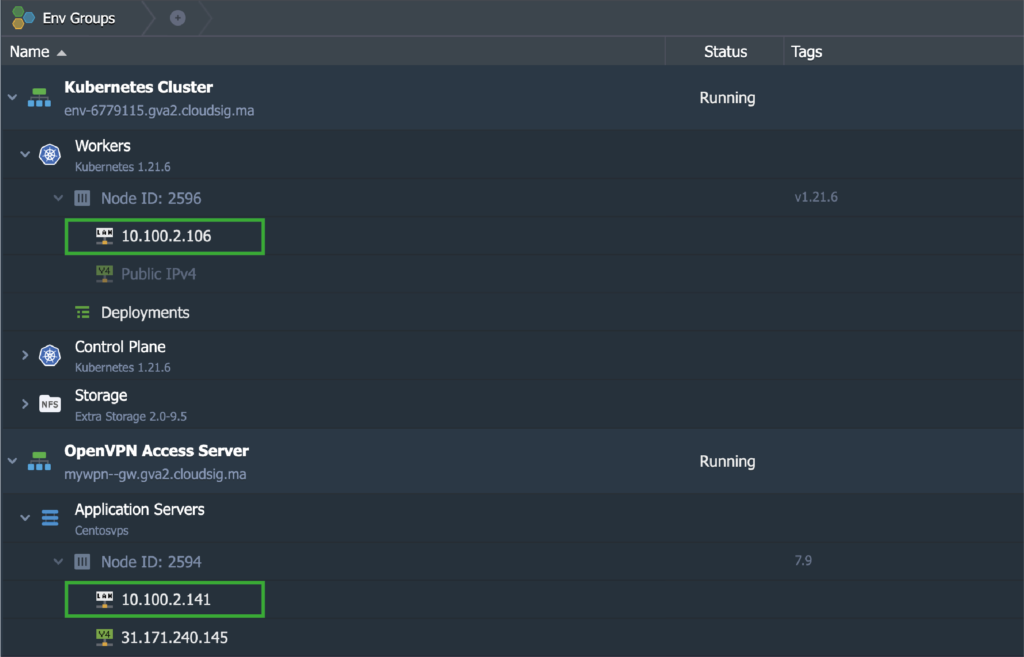
为此,我们将使用本地计算机(在我们的案例中是 Mac)来 ping 所需环境中的两个节点。在这种情况下,这些节点是 OpenVPN Access Server 和 Kubernetes Cluster v1.21.6:
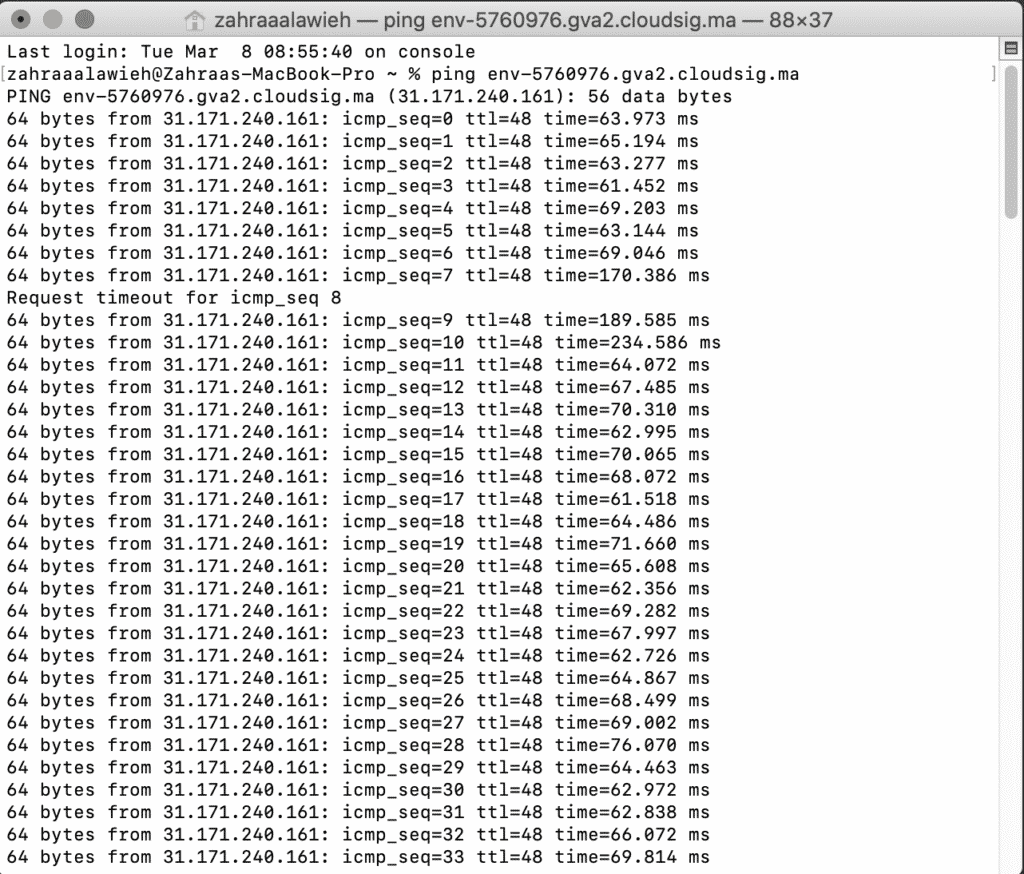
每个节点的主机名都被解析为它们各自的私有 IP 地址。对 ping 命令的响应是通过 VPN 隧道从本地计算机传回的:
更改 VPN 访问模式
The 访问模式 最初是在安装 VPN 服务器时选择的。但是,您以后可以根据需要随时进行更改。为此,您只需转到 Add-Ons 选项卡:
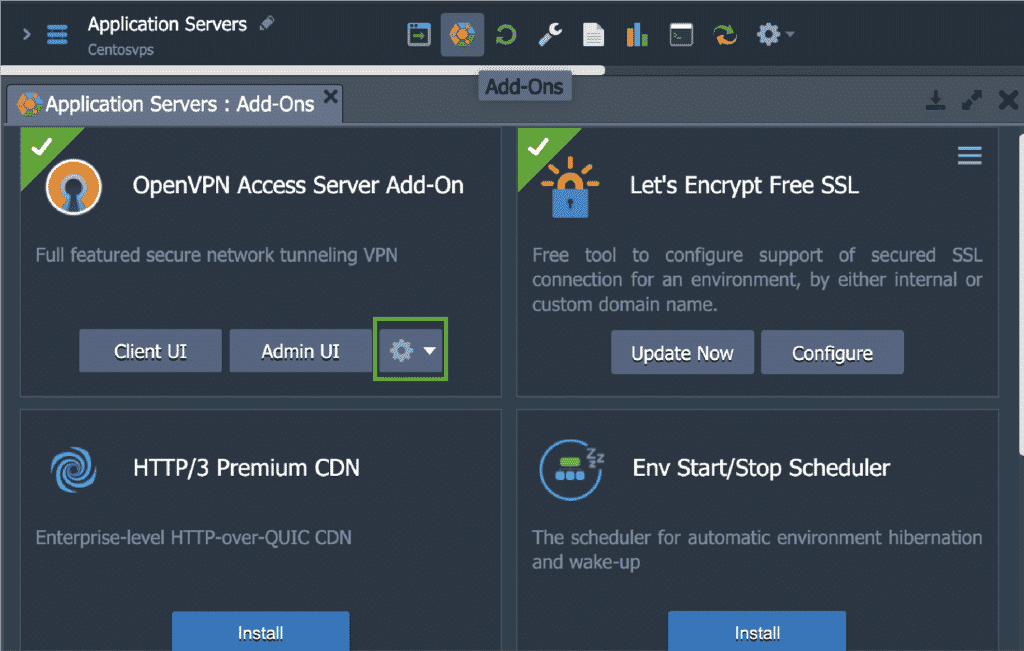
在这里,点击配置图标以 更改模式:
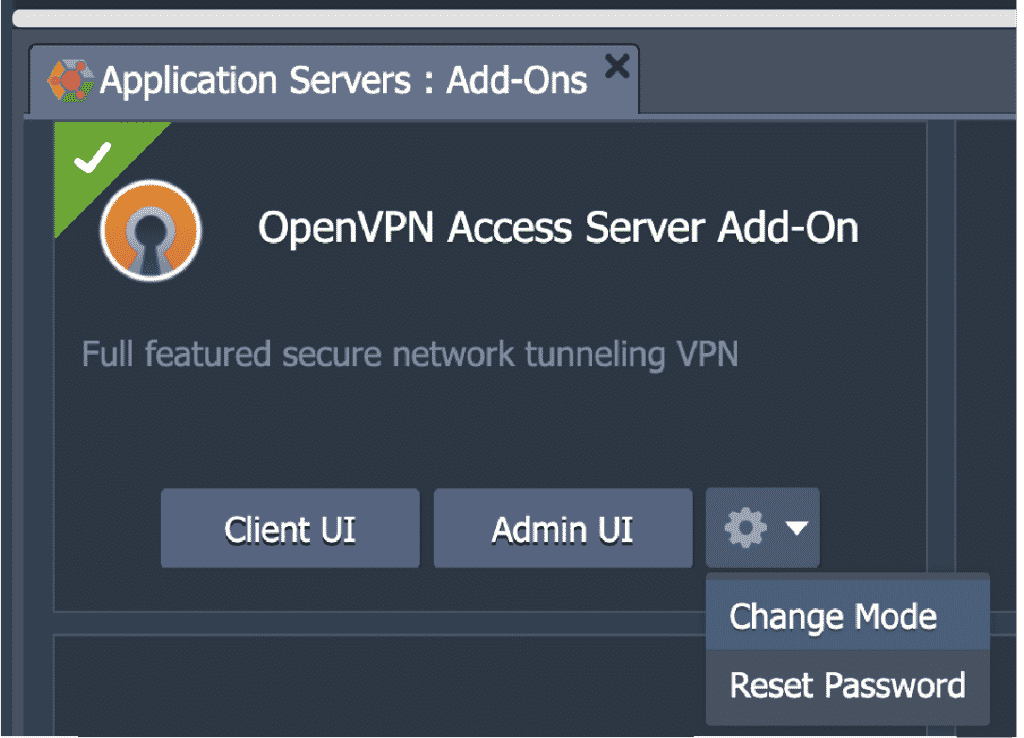
然后从给定的选项中选择任意一个:
- Secure Internet Access
- Secure Remote Access
您还可以使用此窗口来 重置密码 针对默认创建的 openvpn 用户账户。
为 OpenVPN 自定义域名签发 SSL 证书
最后,我们将介绍如何将自定义域名绑定到Admin Web Server 并为其签发一个有效的SSL证书。为此,您必须在注册域名处创建一个A记录,指向为VPN服务器节点配置的公网IP地址。
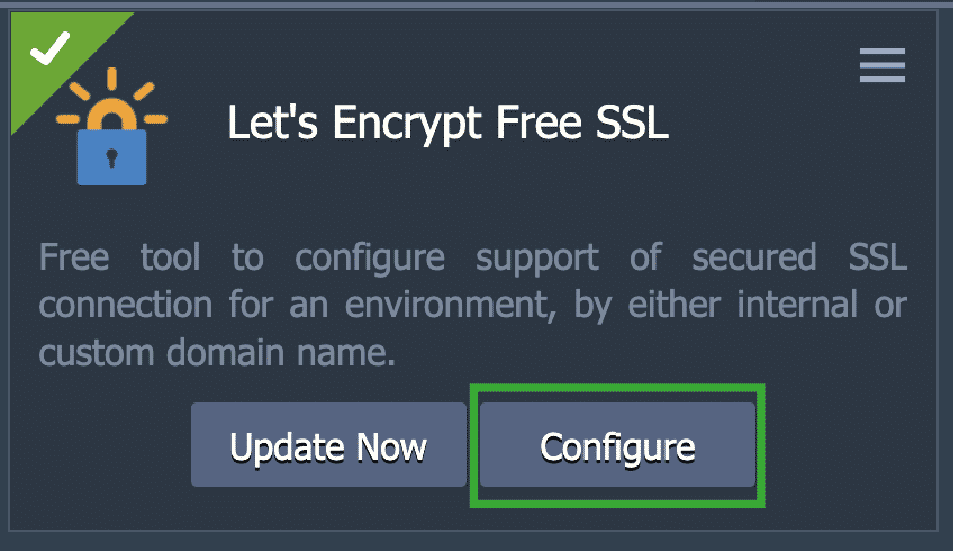
接下来,点击配置选项,在Let’s Encrypt Free SSL插件中:
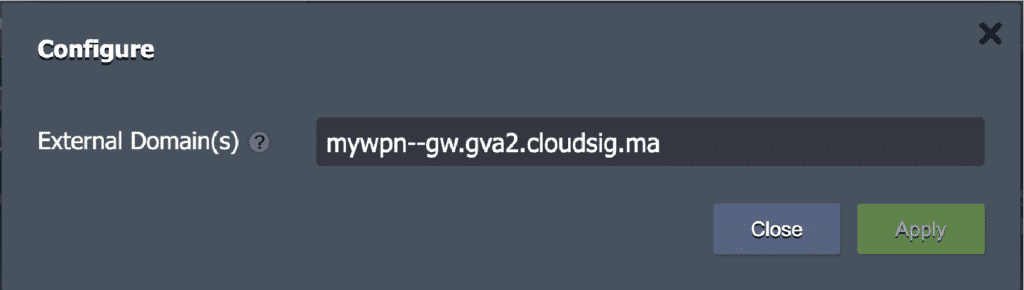
在接下来的窗口中,删除现有的域名,例如这一个…
…并替换为您选择的自定义域名,例如:
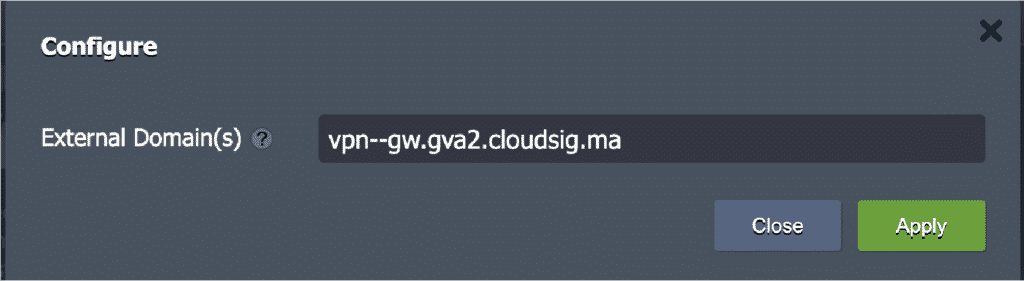
最后,点击应用。 一旦证书签发成功,您就可以使用新的自定义域名打开管理Web服务器UI,在我们的示例中为 vpn–gw.gva2.cloudsig.ma。
现在您已了解如何在您的CloudSigma PaaS环境上安装、设置和进行OpenVPN Access Server的一些基本配置。考虑到该过程非常简单,我们强烈建议您这样做,以确保您和您的员工在危险的网络环境中能够安全地进行操作和通信。您还可以了解如何为Ubuntu 18.04或在Docker.
中设置它。这只是CloudSigma PaaS提供的众多功能之一。立即通过我们的7天免费试用或联系我们,如果您希望我们为您提供更多详情和平台演示。
评论
暂无评论。发表第一条评论吧。