以下是详细指南,将帮助您熟悉 CloudSigma PaaS 控制面板。我们将逐一介绍您在用户界面上可以进行交互的所有 不同的功能、工具和图标,以便您创建和修改项目.
您需要配合本教程,在 CloudSigma PaaS 平台上进行操作。这样,您可以对照着找到各个项目并理解其用途和功能。您可以启动 免费试用版,以了解 CloudSigma 控制面板的外观。
以下是我们在本教程中将涵盖的 CloudSigma PaaS 平台功能:
让我们开始吧!
创建和管理新环境
首先,我们将学习如何在 CloudSigma PaaS 控制面板上创建新环境。随后,我们将了解可用于管理该环境的各种工具。
- 首先,在控制面板的左上角找到并点击 新建环境 :

- 点击此按钮将打开 拓扑向导。这个精细的窗口让您能够完全自定义您的环境设置。
- 以下是您可以根据需求配置的一些元素:
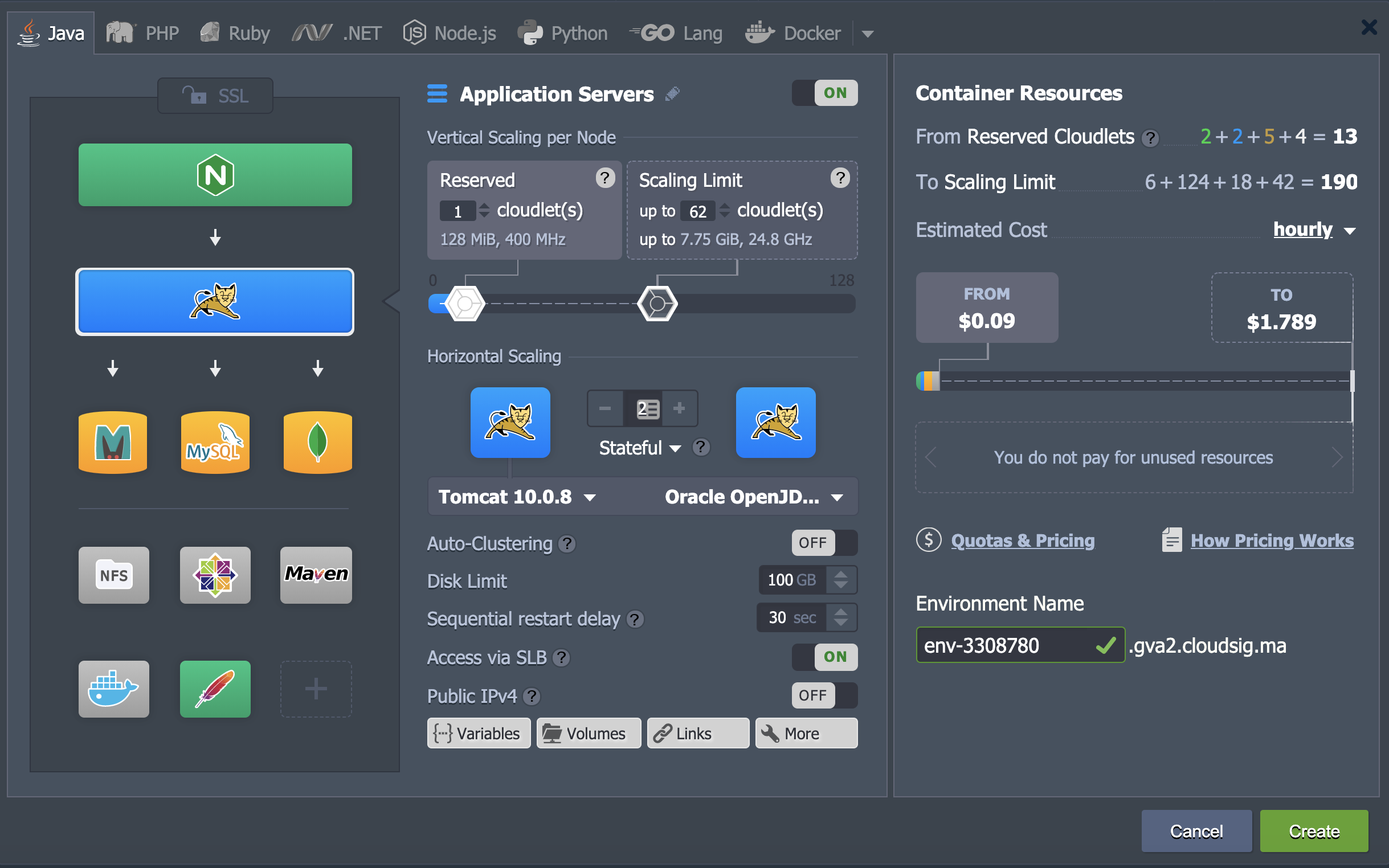
- 点击 创建 按钮,在您完成配置并设置了 环境名称.
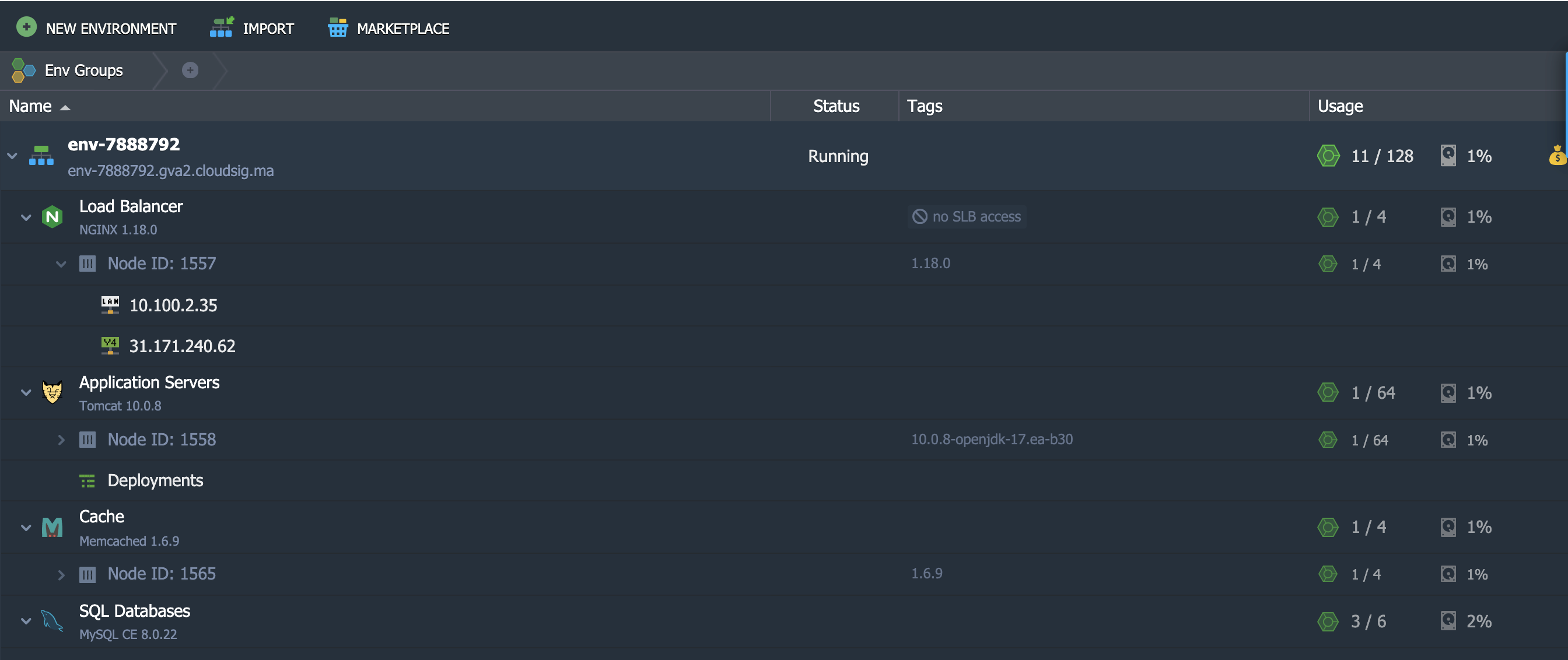
- 您可以通过所选的 环境名称 在控制面板的中央面板中找到您的新环境:

- 上述面板为您提供了有关新环境的一些基本信息。下面我们将更详细地解释每一列的含义:
- 名称
在此列下,您将找到环境的名称或 别名 。它还会显示环境的域名,以及其托管区域的国旗/区旗。要查看特定环境中包含的节点列表,请点击环境名称旁边的三角形小图标。
- 状态
此列指示您当前环境的状态。它可以是以下之一:运行中(Running)、休眠中(Sleeping)、已停止(Stopped)、创建中(Creating)、停止中(Stopping)、克隆中(Cloning)、启动中(Launching)、重新部署中(Redeploying)、导出中(Exporting)、迁移中(Migrating)、安装中(Installing)或 删除中(Deleting).
- 标签
在此列中,您将能够看到您的环境所属的所有 环境组。它还将显示容器的版本(标签)以及 项目.
- 使用量
使用量列显示一个百分比。它指示环境的当前负载,例如 磁盘空间使用量 和 cloudlet.
 按钮
按钮
此按钮表示 账单历史。点击它将带您进入一个单独的标签页,详细列出您该环境的消费活动和统计数据。
特定环境的功能图标
如果将光标悬停在环境上,将出现多个功能图标。以下是您可以在控制面板上进行交互以执行不同管理功能的图标:
- 设置别名

一个 别名 是环境的替代名称。设置 别名 不会影响您的域名。
- 在浏览器中打开

点击此图标将在新的浏览器标签页中打开该环境。
- 设置

点击 设置 将打开一个带有详细配置面板的新标签页,供您进行编辑。
- 更改环境拓扑

此功能图标允许您访问 拓扑向导 对话框并进行必要的编辑。点击 应用 以保存您的更改。
- 克隆环境

此选项可帮助您克隆所选服务器。系统将要求您为新环境设置名称。最后,点击 克隆 以制作副本。
- 启动
 / 停止
/ 停止 
如果您的环境当前处于停止状态,您将看到 启动 图标,反之亦然。点击其中任何一个即可 启动/停止 该环境。
如果您的环境状态当前为 已停止,您将只能与 设置、克隆环境、启动 和 删除环境 按钮进行交互。
- 删除环境

将鼠标悬停在要删除的服务器上,然后单击 删除 图标。系统将要求您输入密码以确认此操作。
- 添加环境组
 / 编辑环境组
您需要将鼠标悬停在 标签 列上,这些选项才会出现。这些图标有助于管理 环境组.
通过设置管理环境
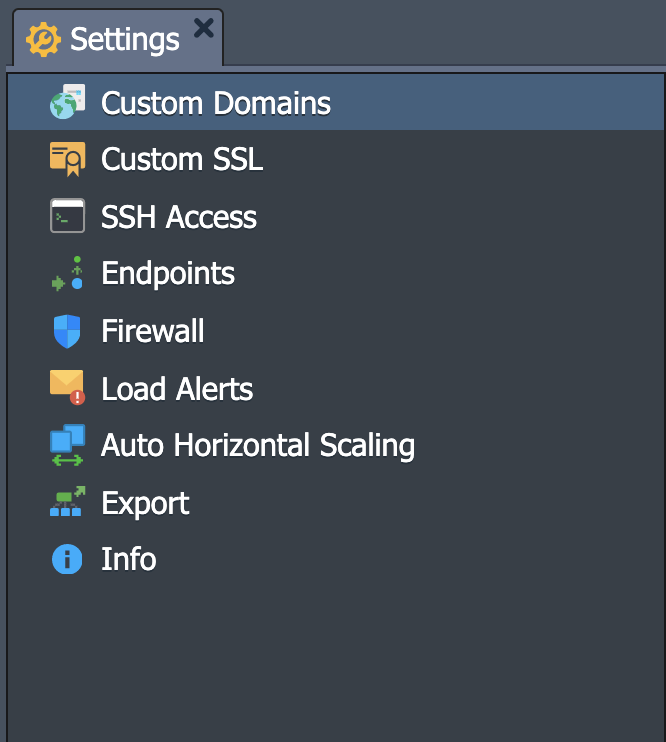
让我们来探索您在 环境设置 窗口中可以实现的一切。在此选项卡中,您将看到处理环境各个方面的十一个不同选项。它们如下:
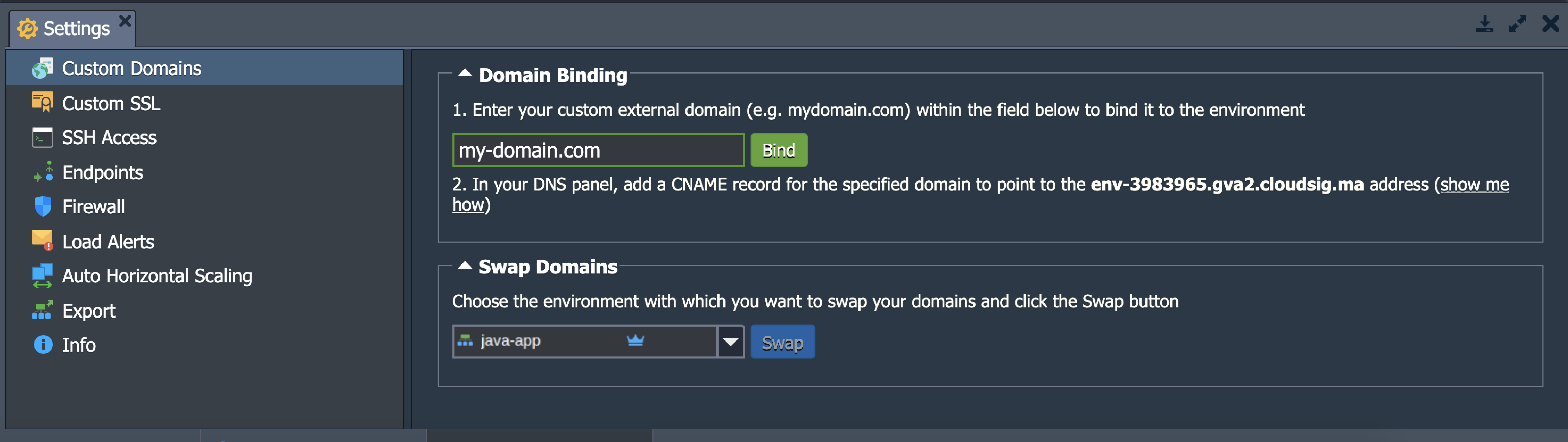
- 自定义域名
该 自定义域名 选项允许您访问 域名绑定 和 交换域名 部分:
- 自定义 SSL
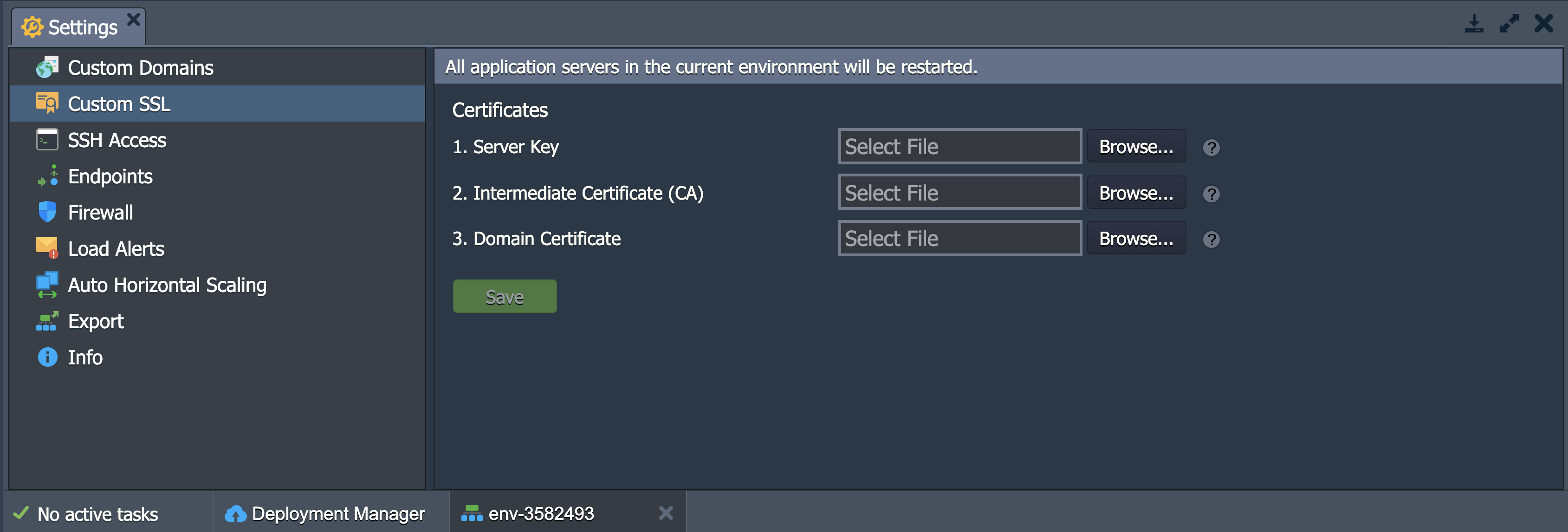
在这里,您可以上传自定义 SSL 证书所需的所有文件:
- SSH 访问
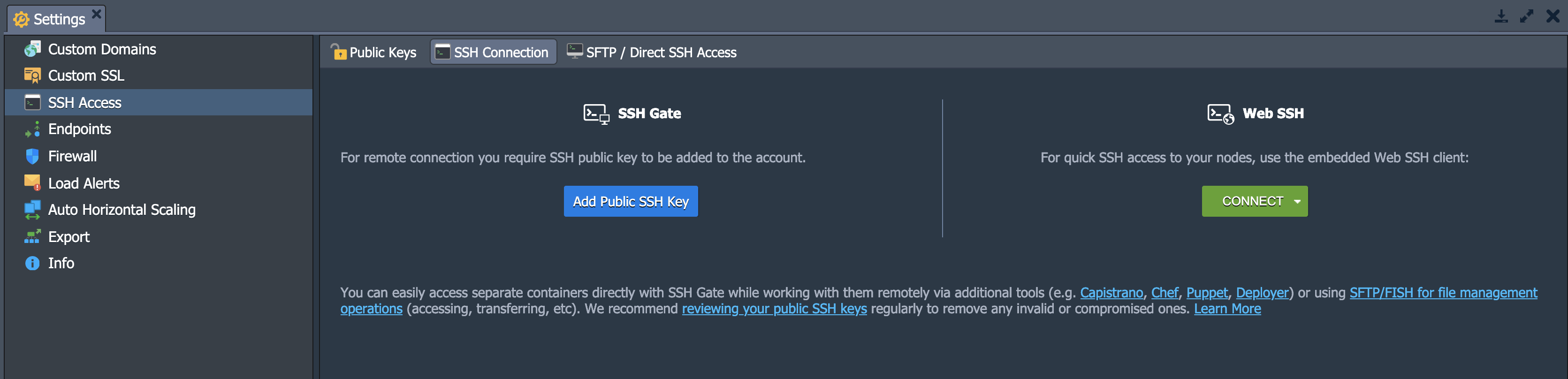
在此部分中,您将找到 公钥, SSH 连接、以及 SFTP/直接 SSH 访问 选项卡。通过 公钥, 您可以查看和管理您的 SSH 公钥。在 SSH 连接 部分中,您可以决定是通过 SSH 网关 还是 Web SSH 进行访问。最后,您可以查看通过 SFTP/FISH 协议连接的详细信息:
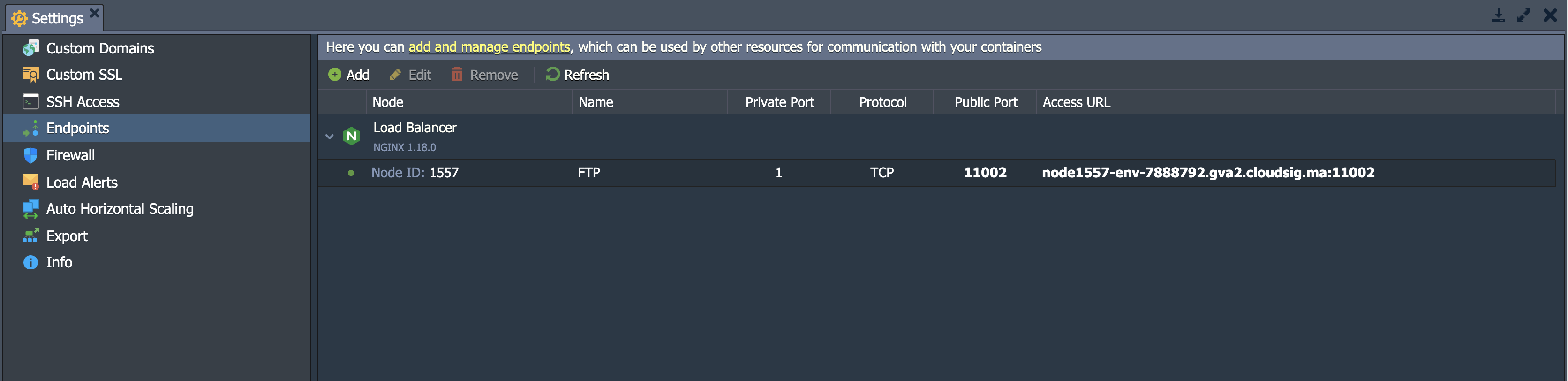
- 端点
此部分允许您确定和管理容器的 TCP/UDP 端口映射。这是为了确保您的端口通过直接连接与外部资源协同工作:
- 防火墙
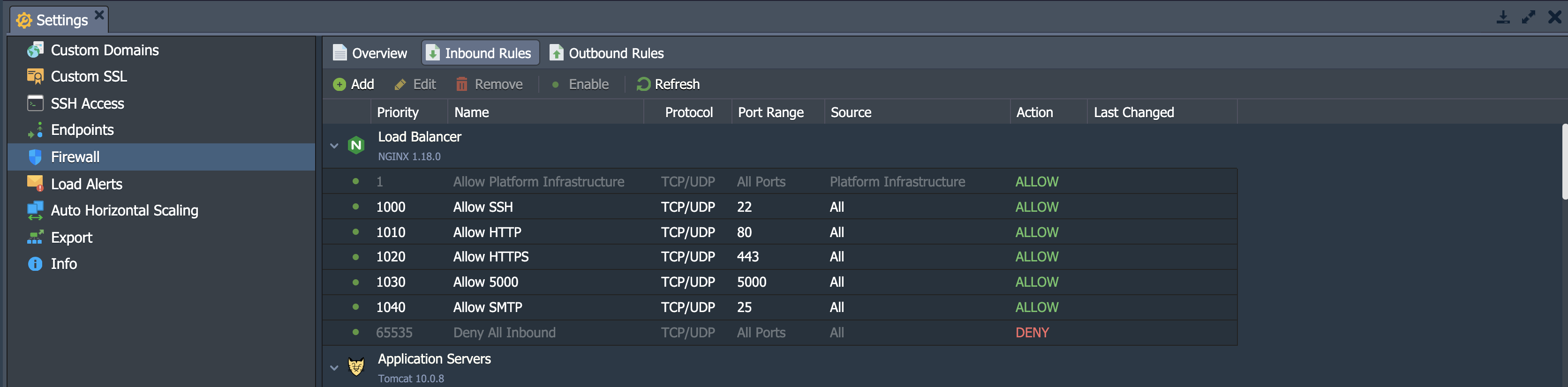
在 防火墙 下,您可以确定您的个人 入站 和 出站 规则。您可以根据需要允许和阻止某些连接。这允许您为容器设置自定义访问权限:
- 负载告警
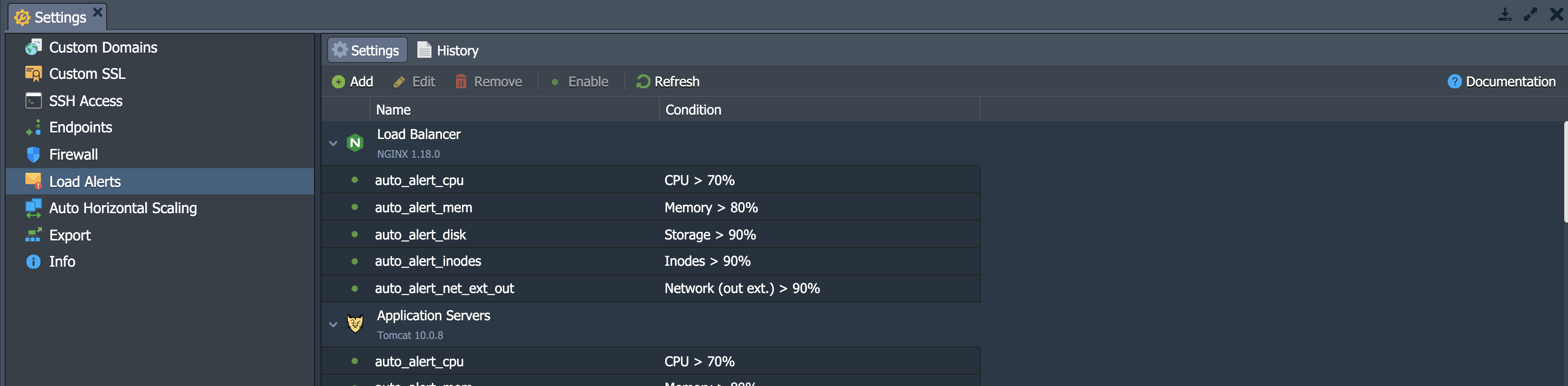
该子部分可用于设置和管理触发器(默认或新建),以便在超出资源消耗限制时发送电子邮件通知。
- 自动水平伸缩
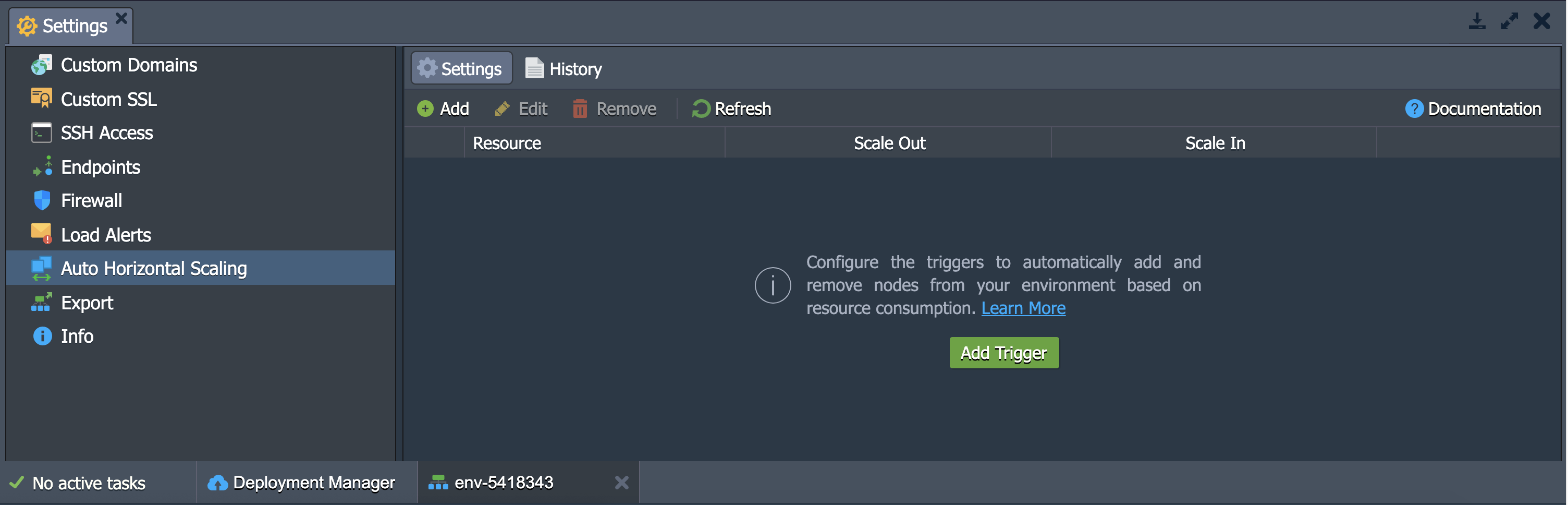
在此子部分下,您将找到控制除 Maven 构建节点外其他层中容器数量的选项。伸缩条件取决于几个因素,包括 CPU, 内存, 网络, 磁盘 I/O、以及 磁盘 IOPS 消耗。
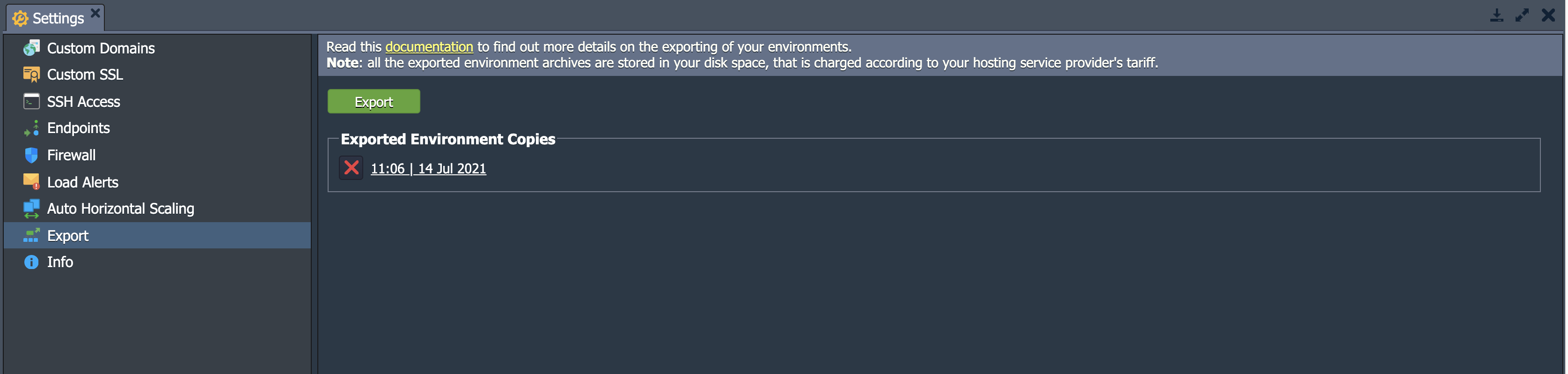
- 导出
通过单击此部分中的 导出 ,您将创建一个包含所有环境数据和设置的单个文件。可以下载此文件,然后在另一个托管服务商的另一个平台上进行恢复。新的副本将完全相同:
- 信息
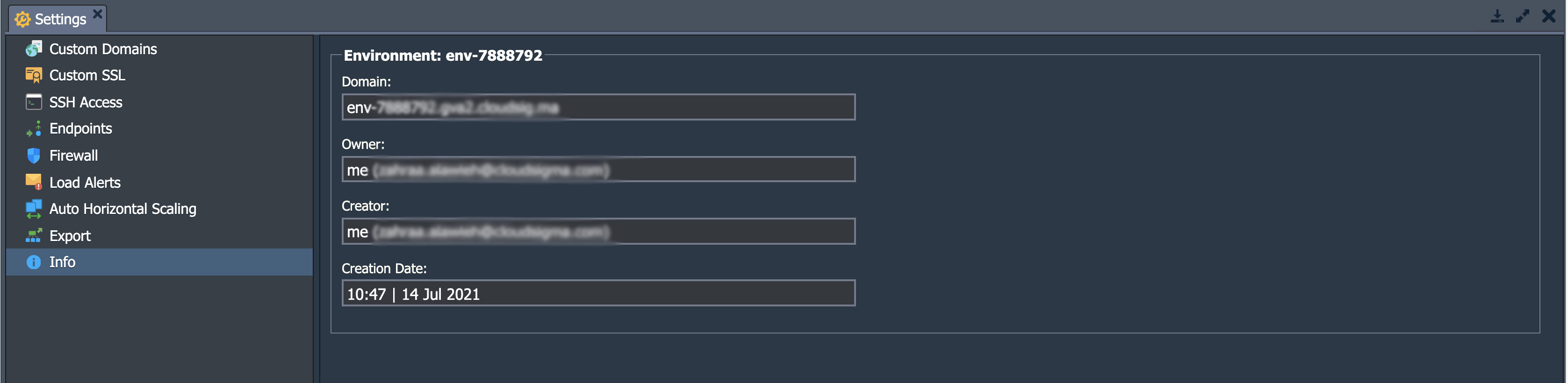
如果您想了解有关环境的更多信息,例如其 域名, 所有者, 创建者, 区域、以及 创建日期,请前往 信息 部分:
每个实例的功能图标
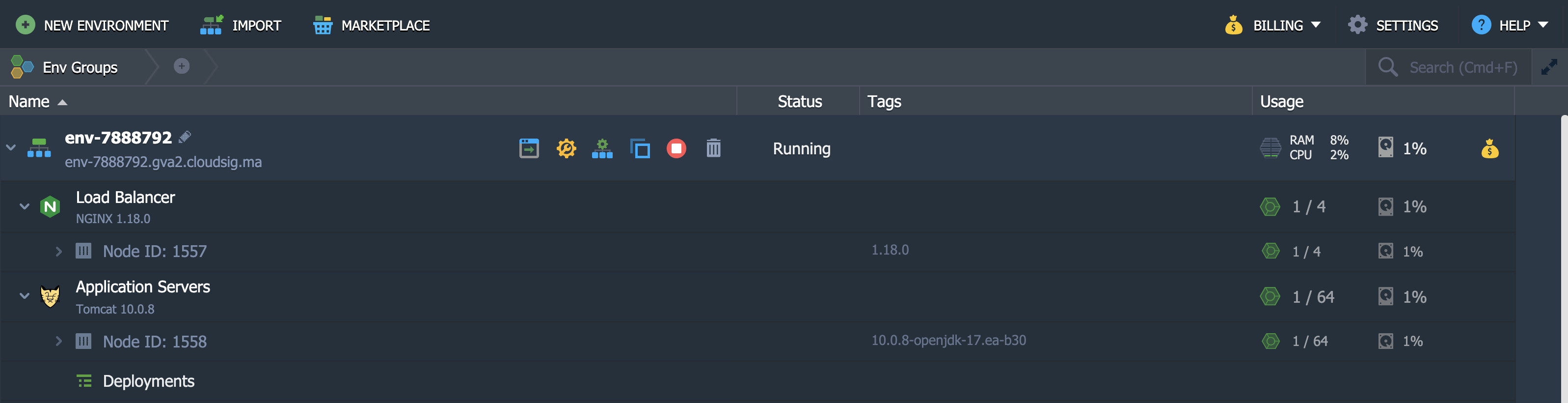
如果单击环境名称旁边的箭头小图标,您将能够看到它包含的所有节点组的列表。例如,一个环境可能包含负载均衡器、应用服务器和数据库等。您可以单击箭头并查看其中的单个容器和节点,以进一步探索这些层。与每个节点相关联的是已连接的 IP 地址列表,包括内部和外部 IPv4/IPv6。
将鼠标悬停在层或容器上将显示一组功能图标,其用途说明如下:
- 设置别名
正如我们之前所讨论的,别名 是层/节点的替代名称。别名有助于您区分集群中的主服务器和从服务器。
- 在浏览器中打开
这将在新的浏览器标签页中打开该层的节点。
- 重启节点
使用此按钮重启特定容器或整个层中的相应服务。
- 配置
“配置”选项用于转到配置文件管理器选项卡。在此窗口中,您可以通过编辑现有配置或上传新文件来更改节点设置。
- 日志
此选项允许您查看给定层中节点的 日志文件。
- 统计数据
统计数据 跟踪您的 CPU、内存、网络、磁盘空间和 IOPS 消耗数据。您可以跟踪单个节点或一组节点的这些数据。
- Web SSH
使用此选项直接在浏览器中通过 SSH 协议连接容器。
- 重新部署容器
此选项允许您更新节点并将其重新部署到正确的标签或版本上
- 插件 和 远程桌面
这些选项仅适用于选定的节点。附加组件 允许您安装可插拔模块,而 远程桌面 允许您管理基于 Windows 的节点。
- 此外
使用 此外 列表,您可以配置容器设置并查看 SFTP/直接 SSH 访问 详情。其他选项包括重置密码或管理面板登录,具体取决于您所在的节点。
如何导入
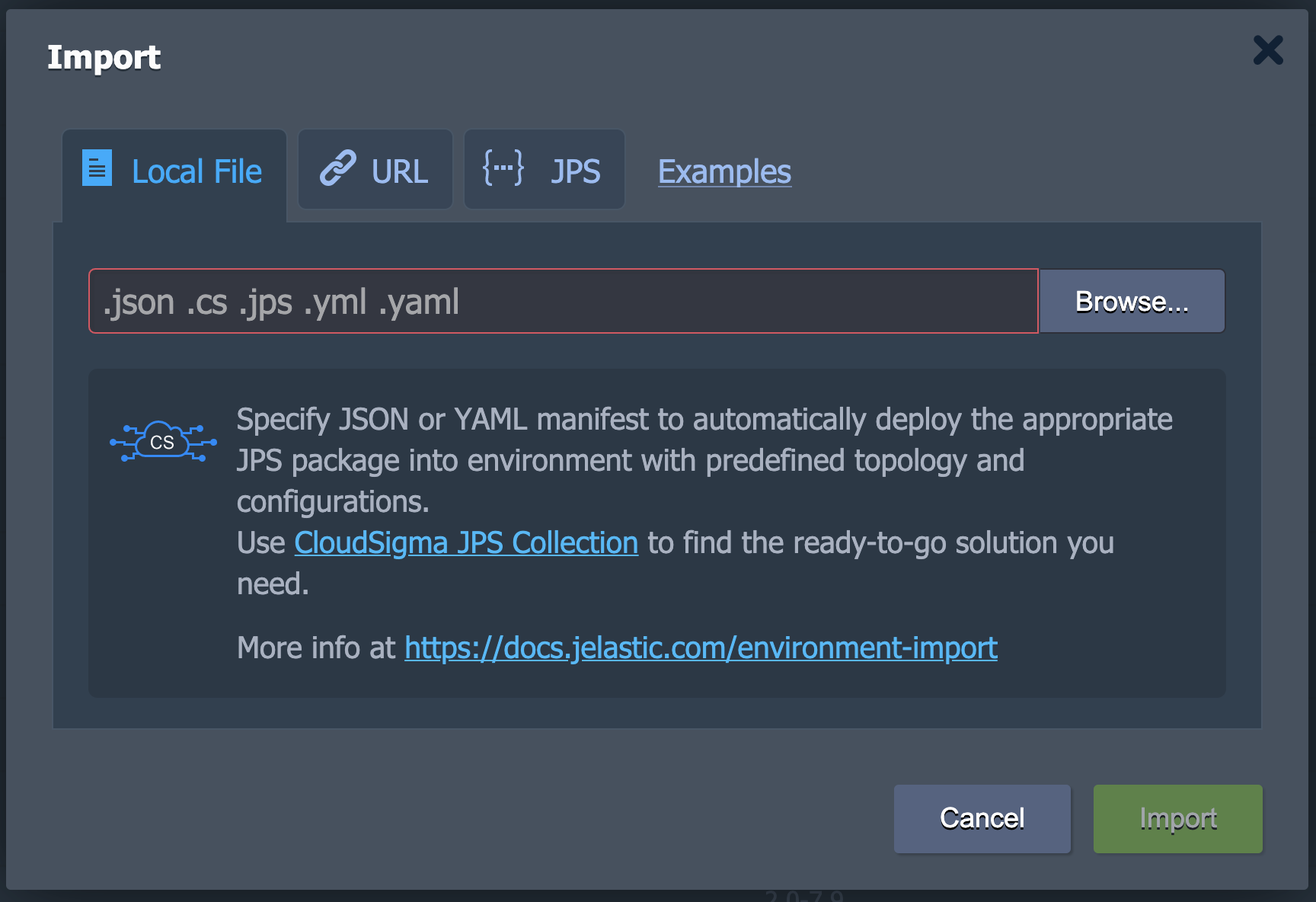
“导入”选项位于创建新环境按钮的正旁边。您可以上传 .json, .jps, .cs, .yml, 和 .yaml 文件。您可以使用此按钮创建一个新环境,或使用它们来修改已有的环境:

当您打开 导入 窗口时,您将看到三个选项卡以及一个指向 示例 的链接。此链接将向您展示一个 PaaS 集合,其中包含多个预打包的解决方案:
- 本地文件
此选项卡允许您使用 浏览 按钮从系统中选择本地文件并在 PaaS 上执行。
- URL
使用此选项,您可以输入文件的直接链接。
- JPS
最后,您可以使用内置的 JSON/YAML 编辑器插入或编写自定义代码并进行部署:
应用市场
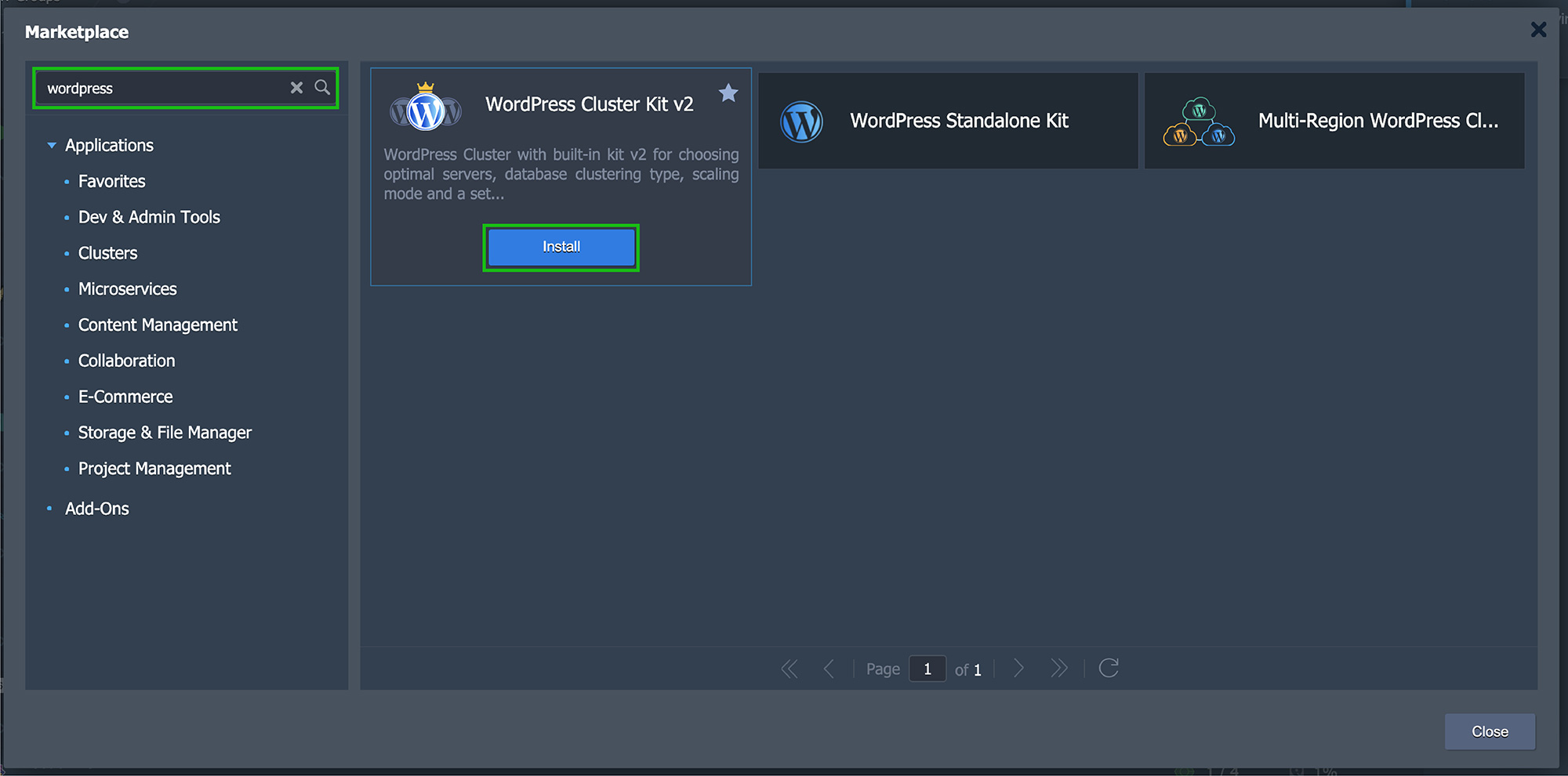
“应用市场”按钮位于控制面板顶部附近。点击它将带您进入一个全新的界面。此窗口将包含预打包的解决方案,您可以根据需要简单地将其安装到控制面板上。

为了方便起见,这些包被分为 应用程序 和 附加组件. 应用程序 帮助创建新环境,而 附加组件 帮助管理现有环境。您可以使用左上角的搜索栏在任一类别中查找您要寻找的内容。
找到所需的包后,点击 安装。按照窗口中概述的说明完成安装并开始使用它:
创建环境组
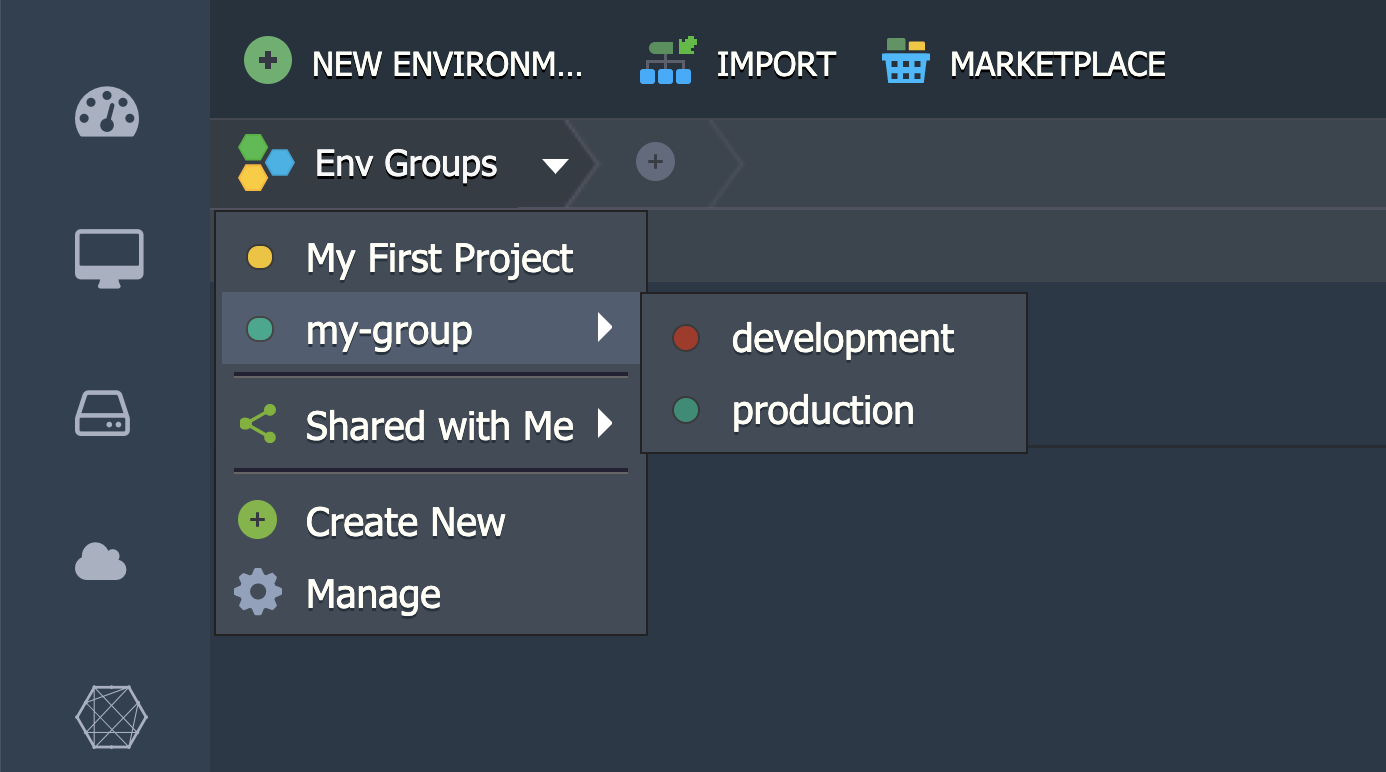
通过 CloudSigma PaaS,您还可以创建 环境组。这有助于在界面上更好地对您的环境进行分类和组织。
假设您在单个环境下运行多个项目。您可以将它们分组到一个专用的环境组中。您还可以根据它们的功能或用途创建子组来进行细分。例如,您可以为以下内容创建专用子组:开发、测试 和 生产 或 服务器、数据库 和 存储:
运行控制面板搜索
如果您在 CloudSigma PaaS 控制面板上找不到某些内容,可以使用内置的 搜索 功能。您可以点击右上角打开 搜索 表单,或者使用快捷键 Ctrl+F/Cmd+F.
例如,您可以输入容器的 IP/ID 以在平台上定位它。您也可以搜索已部署的项目和环境:
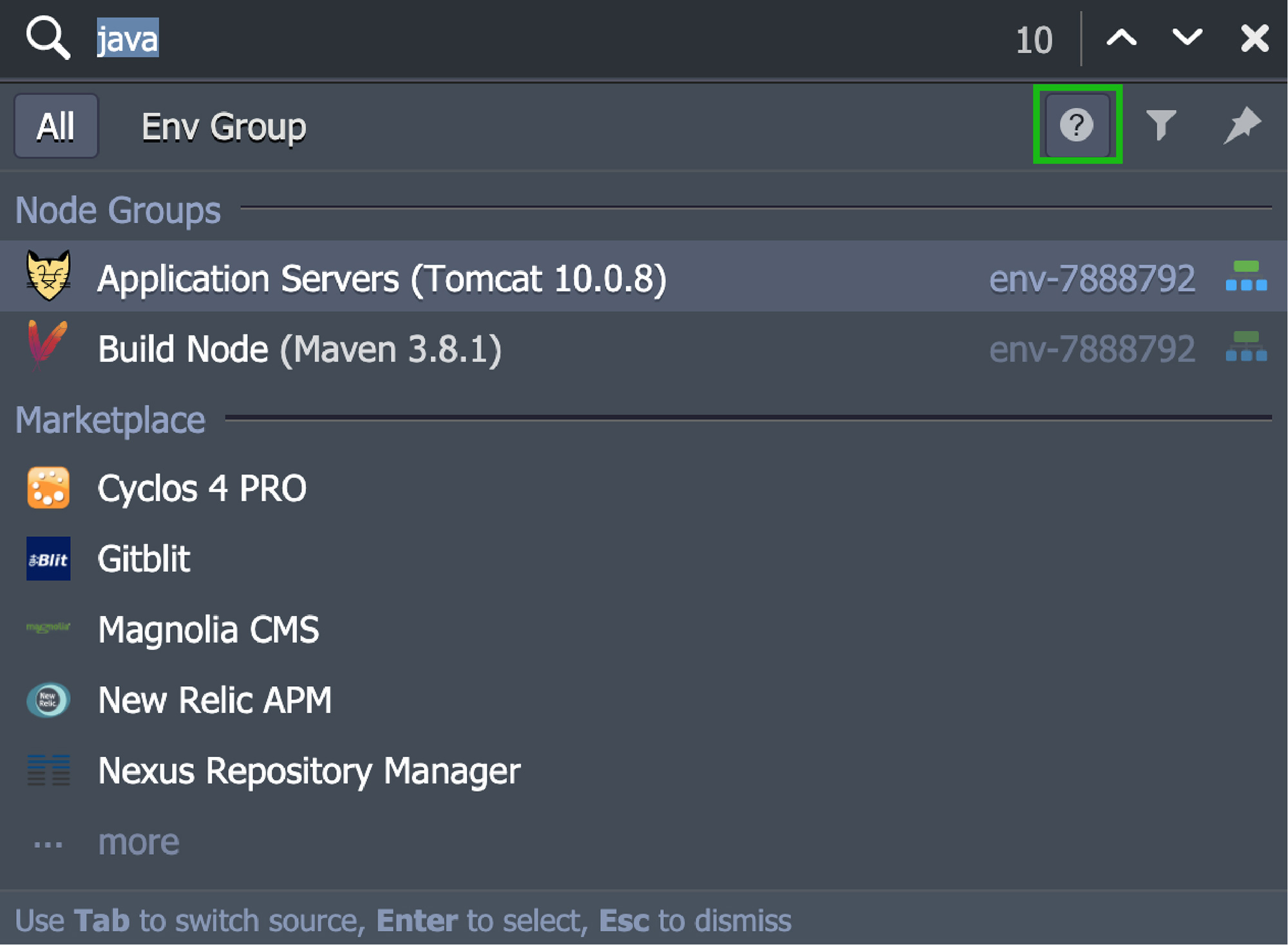
使 CloudSigma PaaS 搜索 功能如此独特的原因在于其可定制性。除其他外,您可以添加 特殊字符 用于搜索表达式(例如使用 ‘-’ 排除术语或 ‘*’ 通配符)。您可以 搜索源,例如您的账户或特定的环境组。您还可以应用 类别过滤器 来包含和排除不同类型的数据和包。
如果您仍然找不到所需的内容,请参考 帮助 提示。
部署管理器
您将在控制面板底部找到此选项。此 管理器 包含自动将其部署到环境中所需的所有应用程序。该选项卡进一步分为两个子部分:
- 归档
该 归档 包含应用程序包。您可以 上传 它,使用 本地文件 或外部链接/URL.
- Git / SVN
此子部分保存远程 Git/SVN 仓库的访问凭据。您可以通过点击 添加仓库.
任务面板
您在控制面板底部附近可以找到的另一个功能是 任务面板。打开此面板后,您将看到有关 CloudSigma PaaS 上当前正在进行或过去已发生的工作的所有数据:
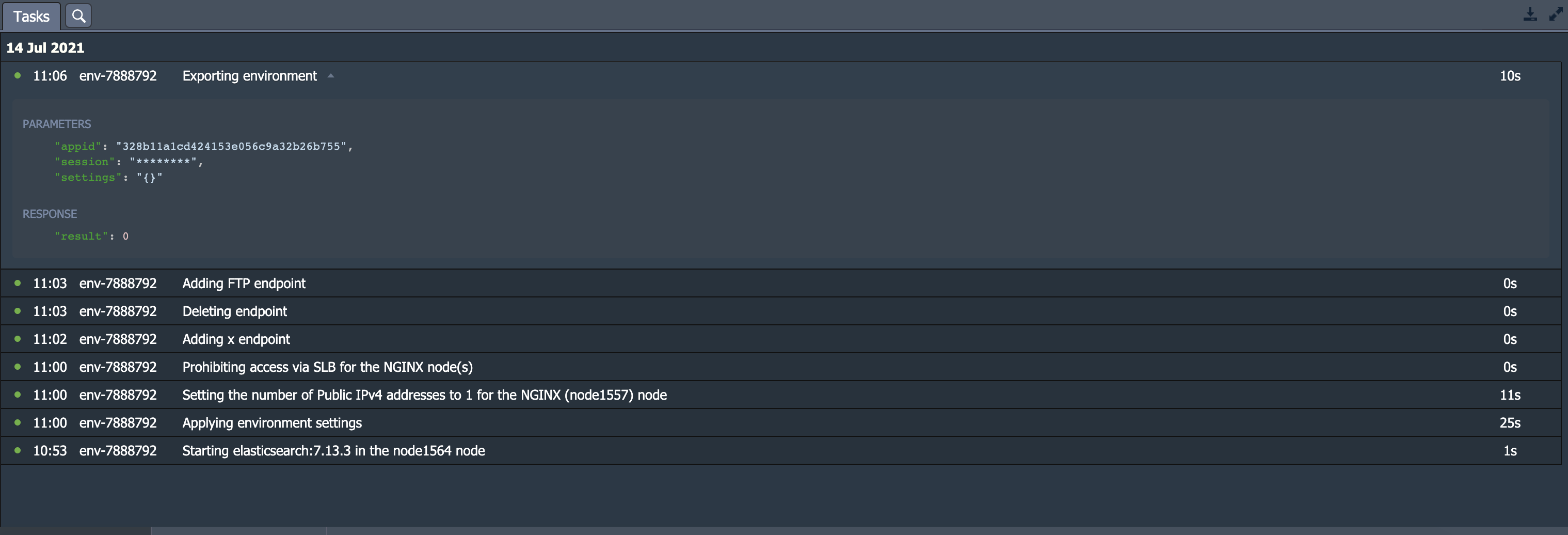
对于每条数据,您将看到以下详细信息:
- 状态
该 状态 显示操作当前是否正在进行(旋转图标 图标),成功执行(绿色 圆点),或因错误而失败(红色 圆点)。
- 时间
它显示操作开始的时间。最新的记录将显示在仪表板的顶部。任务根据执行的日期进行分组。
- 环境
它显示执行该操作的环境名称。如果没有特定的目标环境,您将看到一个“-”。
- 任务
它提供任务的简要操作描述,如果执行失败,还会提供错误信息。
- 时长
它显示系统执行给定任务所花费的时间。
该 任务面板 还有另一个标签页,标记为 活动日志 并由放大镜表示。点击此按钮将带您进入一个窗口,显示在当前账户上执行的所有操作的完整列表:
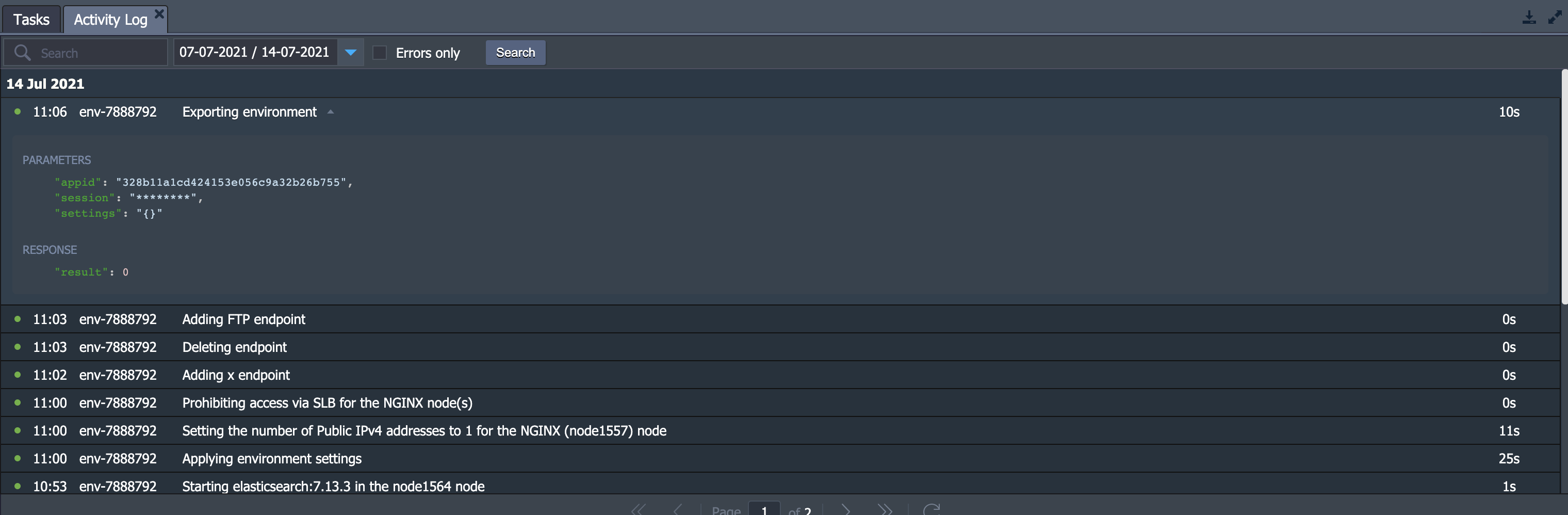
此标签页具有更高级的搜索选项。例如,您可以搜索 基于参数和服务器响应(而不是操作描述)的操作。您可以选择设置日期范围,例如最近的 1、6 或 24 小时/ 本周或上周/本月/自定义时间段。如果您想隐藏已成功执行的操作,请勾选 错误 选项:

此标签页对于活动跟踪和错误排查非常有用。
更改用户设置
用户设置 允许您配置与您的个人账户以及仪表板周围其他元素相关的设置。要进行探索,请点击平台右上角的 设置 按钮:

设置分为三个部分。其中包括 账户、访问令牌和 SSH 密钥.
让我们从 访问令牌 部分开始:

- 在这里,您可以为您的账户配置个人访问令牌。
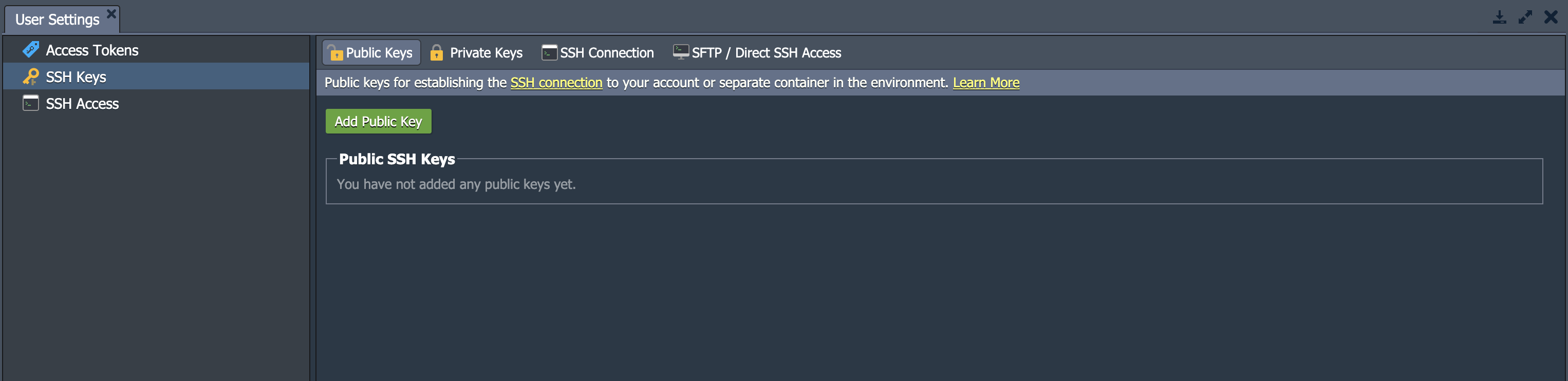
下一部分是关于 SSH 密钥 或 SSH 访问 点。这两个选项都会打开包含以下标签页的相同部分:
-
- 公钥 存储并显示您在平台上用于远程访问的公钥。
- 私钥 存储并显示您已添加到平台中的私钥。您可以使用这些私钥通过 SSH 访问您的私有 Git 仓库。
- SSH 连接 显示您通过 SSH Gate 连接账户需要遵循的步骤。这允许您通过 Web SSH 直接在浏览器中访问节点。
- SFTP/直接 SSH 访问 显示 SFTP/FISH 协议的相关连接数据。
升级您的账户
根据您的账户类型,您可能会在仪表板顶部看到 升级账户 或 余额。所有用户都从试用版开始,试用版可以升级为完全访问版。虽然试用版在 7 天内是免费的,但您可以通过升级来解除试用版对资源的限制。
要查看有关升级账户的选项,请点击箭头以打开下拉菜单:
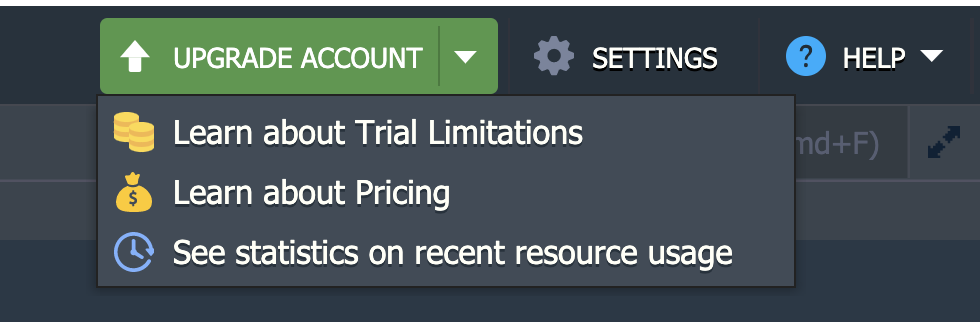
- 升级账户
要注册无限制的升级账户,请点击此选项。
充值余额
您可以通过点击 余额 按钮来进一步探索您的选项。它将显示以下下拉列表:
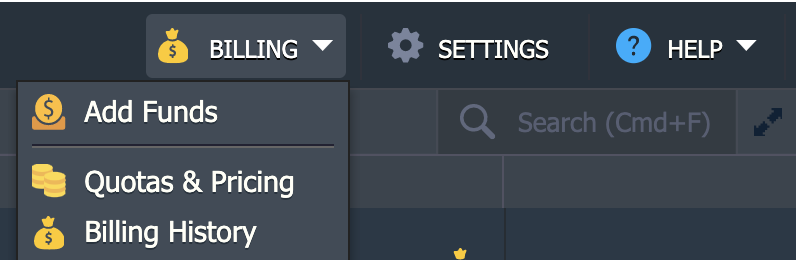
- 充值资金
此部分会将您转到 充值资金 区域,在 CloudSigma WebApp 中,您可以根据自己的偏好使用我们支持的付款方式之一发起付款。
- 配额 & 定价
配额 & 定价 会打开一个信息框对话框。浏览有关平台区域、定价和账户限制的标签页以了解更多信息。
- 账单历史
在这里,您可以追踪特定时间段内所有账户支出。
获取帮助
The 帮助 部分会打开一个包含以下项目的下拉菜单:
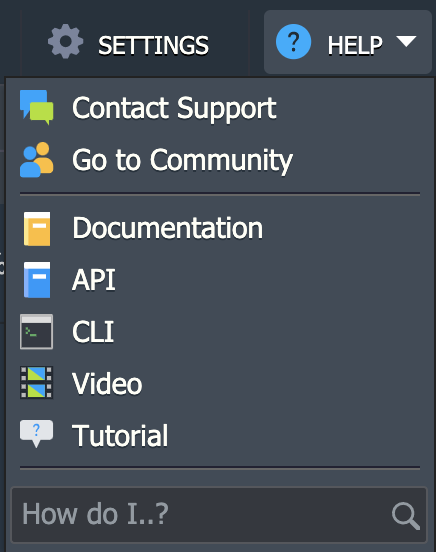
- 联系支持
如果您遇到问题且找不到解决方案,请点击 联系支持。您将被带到平台上的客户支持页面,该页面对计费用户完全开放。
- 前往社区
此链接将带您前往令人兴奋的在线社区:PaaS Stackoverflow.
- 文档
此选项会打开 开发者文档.
- API
您将被重定向到 API 文档,由 CloudSigma PaaS 提供。
- CLI
您将被重定向到 CloudSigma PaaS 命令行界面概述。
- 视频
您将被重定向到 CloudSigma YouTube 频道 以获取进一步指导。
- 教程
此选项可用于启动交互式指南。这是一个简短的教程,旨在帮助您熟悉该平台及其基本原理。
- 我该如何..?
此选项将打开一个文档列表。这些文档与您输入的请求相关。
您现在已经了解了 CloudSigma PaaS 控制面板 的基本架构。您可以继续在平台上创建和修改您自己的项目,并在需要帮助时参考此指南。
请随时联系 CloudSigma 贴心的支持团队,发送电子邮件至 support@cloudsigma.com ,如果您有任何疑问或顾虑。他们提供 24/7 完全免费的 电子邮件和聊天 服务,并乐意解答您的咨询。
正如您所见,CloudSigma’s PaaS 控制面板非常直观且易于使用。您可以了解更多关于我们的 PaaS 服务的信息. 立即体验 CloudSigma’s PaaS,使用我们的 7 天免费试用 或 联系我们,如果您希望我们为您提供更多详情和平台演示。
Comments
No comments yet. Be the first.