
在 CloudSigma 的 How To 系列教程中,我们将向您详细介绍我们的存储系统,以及如何将您自己的磁盘映像上传到云端。我们的 云平台解决方案 允许您创建和(重新)调整多个持久性虚拟磁盘的大小,包括将多个磁盘挂载到单个云服务器,以及在可用时在同一台云服务器上使用多个存储层。我们提供基于 SSD 的快速存储系统。它非常适合与大数据、快速数据库交易等相关的高性能需求。
CloudSigma 存储系统
磁盘可以挂载或卸载,并且独立于您的云服务器存在。因此,您可以将您的虚拟磁盘映像视为您自己的私有云磁盘库。该系统支持创建常规磁盘以及通常用于安装光盘和恢复工具等的 CD/DVD。您可以直接上传 RAW 映像,这与我们云市场中提供的丰富安装光盘和预装系统选择相得益彰。
磁盘大小没有固定限制。相反,您可以以非常细粒度的方式创建符合最小和最大尺寸限制的磁盘。所有存储都是持久性的。创建新磁盘的配置时间为 10-20 秒,平均配置时间为 15 秒,类似于启动或创建新的云服务器。创建完成后,可以在最大磁盘尺寸限制内调整磁盘大小。调整磁盘大小是即时执行的,配置时间为 10-20 秒,但请记住,之后您可能需要从云服务器的操作系统内部扩展文件系统。
在接下来的简短教程中,我们将向您展示如何在我们的平台上上传您自己的映像。请注意,CloudSigma 允许您上传任何基于 x86 的操作系统映像,当然也包括数据盘,因此这包括 Windows、Linux 甚至基于 BSD/Unix 的系统的所有变体(请记住,云端不允许使用 Windows 桌面版本)。
那么,让我们开始吧:
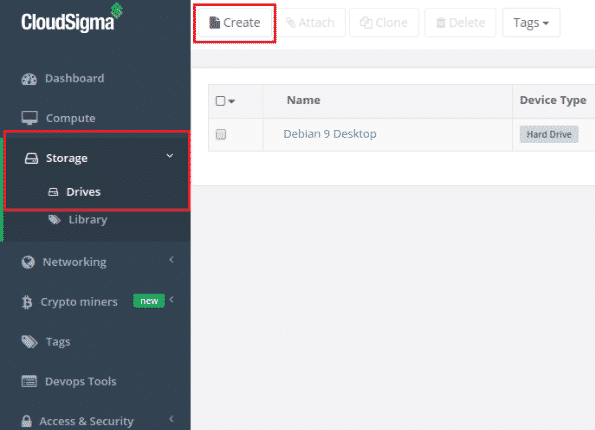
步骤 1:转到 WebApp 上的磁盘列表页面,然后单击“Create”按钮
步骤 2:为您的磁盘选择一个名称,选择大小、存储和设备类型
在“Device Type”部分,您可以在 Hard Drive 或 CD-ROM 之间进行选择。对于“Storage Type”,您可以在 SSD 和 HDD(横向扩展磁介质)之间进行选择。
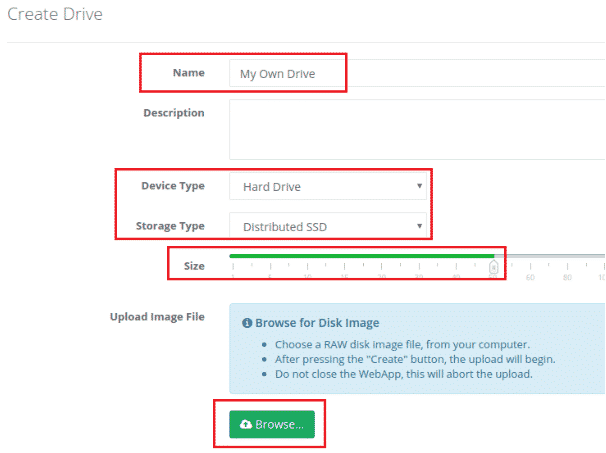
步骤 3:最后一步是选择磁盘映像。为此,您应该单击绿色的“Browse”按钮。
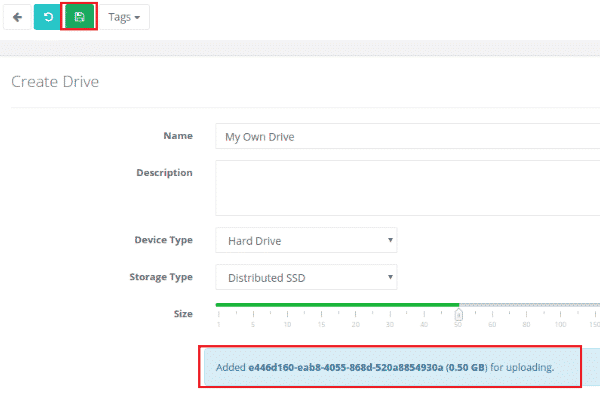
在本地系统中找到您的 ISO 映像并直接选择它。选择后,您将看到该映像已添加以供上传。单击顶部绿色的“Save”按钮开始。
上传开始后,您将能够通过上传进度条和数据传输统计信息来监控上传进度。您可以随时开始、停止或暂停上传。请耐心等待。上传您的磁盘映像可能需要一些时间。这取决于其大小以及您与我们云的网络连接。
磁盘大小将自动设置为上传的磁盘映像的大小。如果指定的磁盘大于上传的磁盘,则会将较大的尺寸分配给该磁盘。要利用这部分额外空间,您可能需要在将磁盘挂载到云服务器并启动后,在磁盘内扩展文件系统。
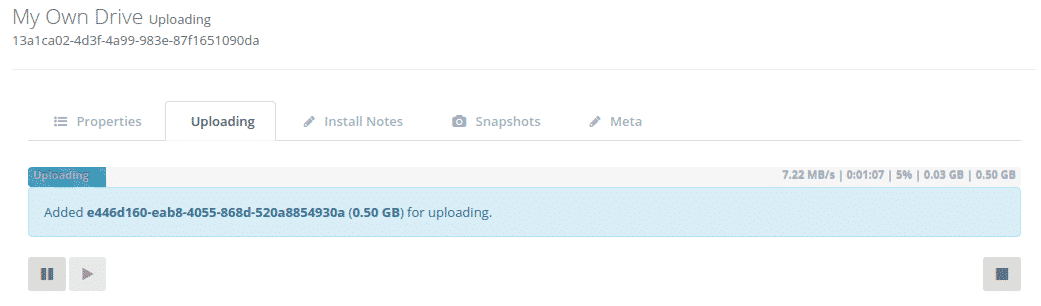
上传完成后,您将看到该磁盘出现在与您的账户关联的磁盘列表中。
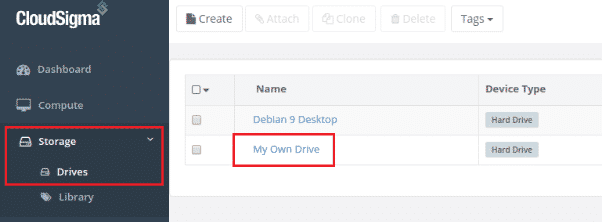
现在,您可以将该磁盘挂载到现有或新的服务器并启动它。
祝您使用愉快!
Comments
No comments yet. Be the first.