在 CloudSigma How-to 系列的本教程中,我们将带您了解 CloudSigma 的 全新备份功能。我们其中一个欧洲云节点的所有客户均可使用该功能。这项新功能基于远程快照。
此服务是我们标准快照服务 的延伸,然而,它允许客户在 CloudSigma 的不同云节点中创建时间点快照,作为独立的备份。对于所有欧洲客户,远程快照的默认云设置为我们的日内瓦新云节点.
该服务允许创建完全独立的数据备份。即使源云盘被删除或源云账户受到任何形式的侵害,也是如此。
以下是欧洲客户只需四个简单步骤即可完成的操作方法:
步骤 1:创建计划
在我们的 WebApp 中,转到 Schedules 并选择“Backup”,如下面的屏幕截图所示:
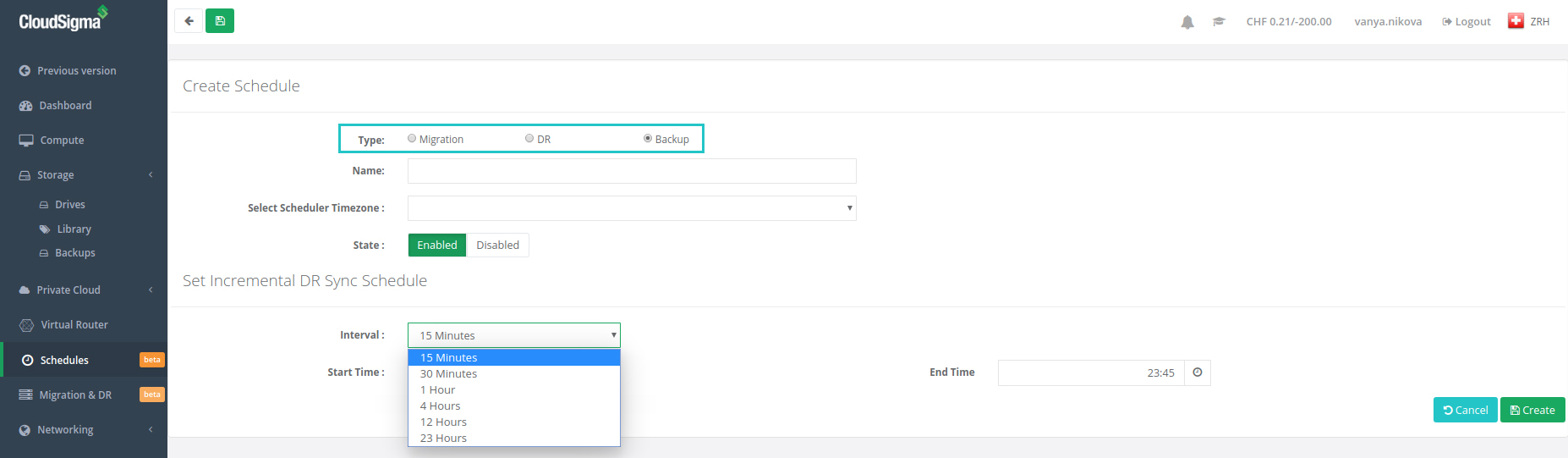
接下来,为您的备份计划命名并选择您的时区。时区非常重要,因为您可以将备份设置为持续运行,或者将其限制在一天中的某些时间段。然后,设置增量同步计划的时间间隔。您可以将远程快照计划设置为低至 15 分钟的增量同步。最后,点击“Create”。
步骤 2:分配计划
转到 Storage → Drives 并选择您要备份的云盘。然后,点击“Assign Schedule”并分配您在上面创建并命名的计划,如下面的屏幕截图所示:

步骤 3:管理您的备份
您的备份及其状态将显示在 Drive 部分的 Backup 选项卡下:
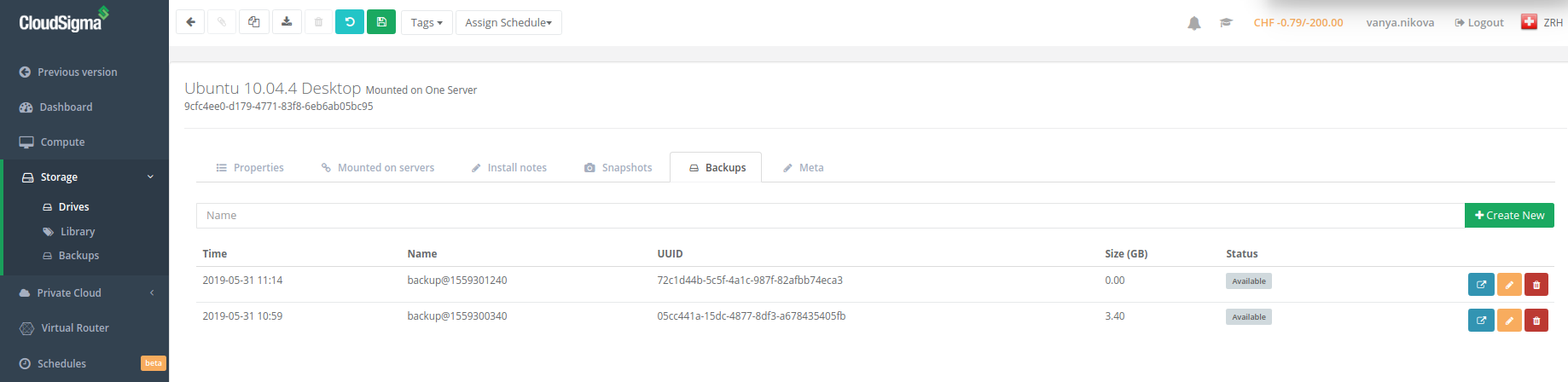
传输完成后,云备份或远程快照可以进行克隆、编辑、提升为完整云盘,并以类似于 CloudSigma 云中标准云盘快照 的方式进行管理。请注意,备份云盘/远程快照无法挂载,必须将它们复制回源节点的可用存储层之一。
步骤 4:订阅定价
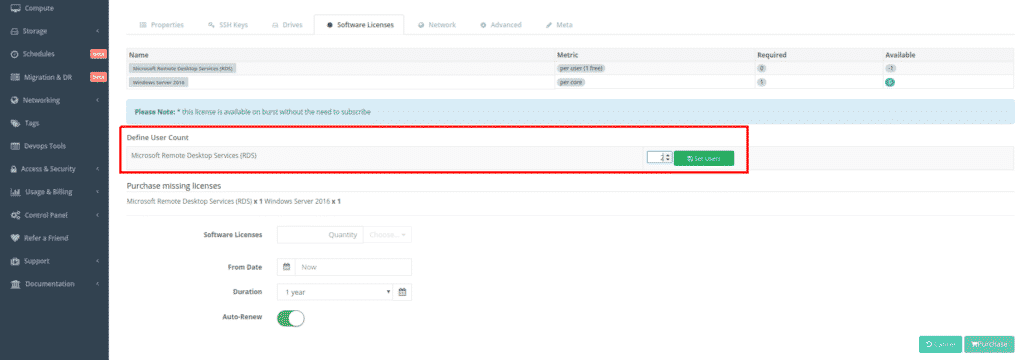
远程快照的收费标准降低了每 GB 的费率。费率仅为每月每 GB 0.025 CHF,仅为 HDD 存储层本已极具竞争力的每月每 GB 0.05 CHF 的一半。请注意,除非您更改设置,否则免费订阅不会自动续订。测试后,如果您希望继续使用备份功能,只需转到 Usage & Billing → Subscriptions,选择备份订阅并启用自动续订:
以上就是您需要了解的关于我们全新云备份功能的全部内容。此外,您可以定期查看我们的博客以获取其他功能更新。如果您有任何问题或咨询,请随时联系您的个人客户经理或我们友好的 24/7 客户支持 团队(通过在线聊天)。
祝您备份愉快!
Comments
No comments yet. Be the first.