
Ruby je výkonný programovací jazyk. Je to interpretovaný, vyšší a univerzálny jazyk, ktorý spája viacero programovacích paradigiem. Yukihiro Matsumoto, tvorca jazyka Ruby, zmiešal rôzne časti svojich obľúbených programovacích jazykov ako Perl, Ada, Lisp, Eiffel, Smalltalk atď. a vytvoril Ruby. Podľa jeho vlastných slov chcel, aby bol Ruby „prirodzenejší, nie jednoduchý”.
Veľká časť popularity Ruby pochádza z Ruby on Rails. Je to výkonný webový framework postavený na jazyku Ruby. Slúži ako backend pre množstvo webových aplikácií, napríklad Airbnb, Spotify, GitHub, SoundCloud a ďalšie. Filozofiou Ruby on Rails je ponúknuť intuitívny framework na urýchlenie tvorby robustných a vysoko výkonných webových stránok.
Ako webový framework dokáže Ruby on Rails pracovať s populárnymi databázovými nástrojmi, napríklad SQLite, MySQL/MariaDB, a PostgreSQL. Tento návod predvedie vytvorenie základu aplikácie Ruby on Rails, ktorá ako svoj databázový nástroj používa MySQL.
Požiadavky
- Všetky kroky demonštrované v tomto návode sa vykonávajú na systéme Ubuntu 21.04. Prečítajte si viac o nastavení servera Ubuntu tu.
- Ukážeme si tiež rýchlu demonštráciu inštalácie a konfigurácie MySQL servera. Viac informácií nájdete v tomto návode na nastavenie MySQL.
- Pokiaľ ide o inštaláciu a správu Ruby, použijeme rbenv. Je to nástroj navrhnutý na pomoc so správou prostredia Ruby. V porovnaní s RVM, rbenv prichádza s svojimi odlišnosťami.
Krok 1: Inštalácia a konfigurácia MySQL
MySQL bude slúžiť ako databázový backend pre našu aplikáciu Ruby on Rails. Ak ešte nemáte MySQL nainštalované a nakonfigurované, postupujte podľa návodu. Spustite terminál a aktualizujte vyrovnávaciu pamäť APT:
|
1 |
sudo apt update |
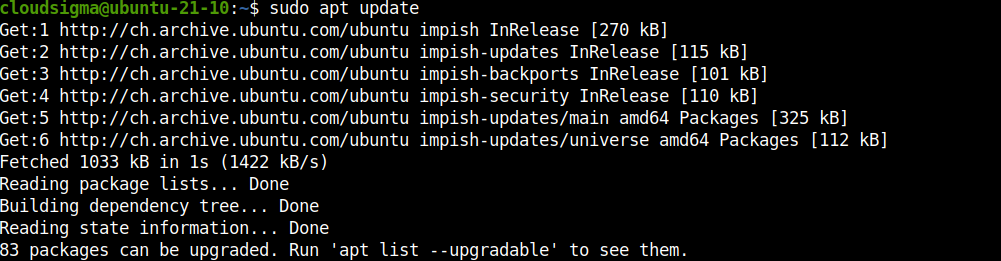
Potom nainštalujte komponenty MySQL:
|
1 |
sudo apt install install mysql-server mysql-client libmysqlclient-dev |
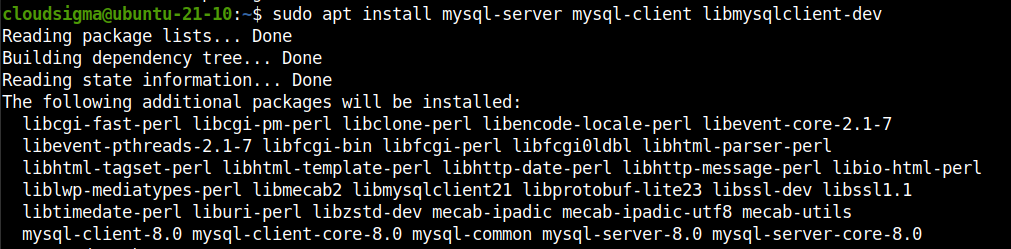
Po dokončení inštalácie spustite nasledujúci skript MySQL. Vykoná rýchlu pokonfiguračnú úpravu:
|
1 |
sudo mysql_secure_installation |
Skript položí niekoľko otázok. Dokončite kroky na dokončenie počiatočnej konfigurácie:
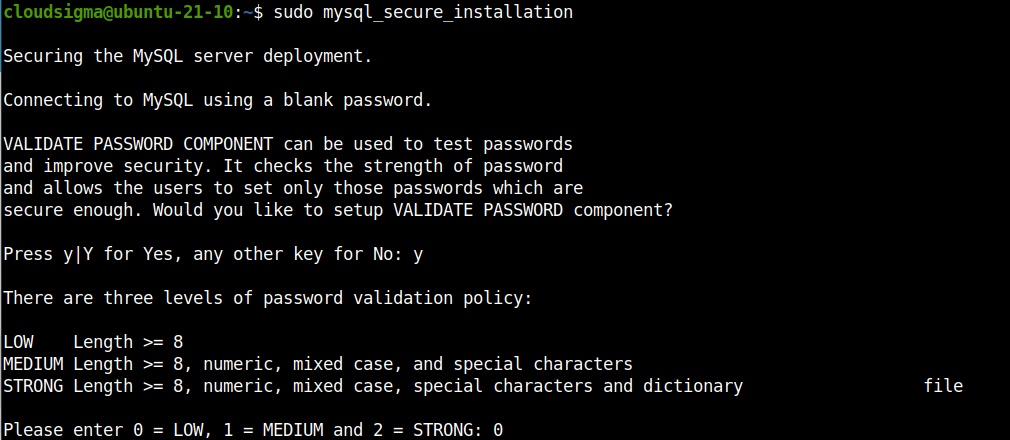
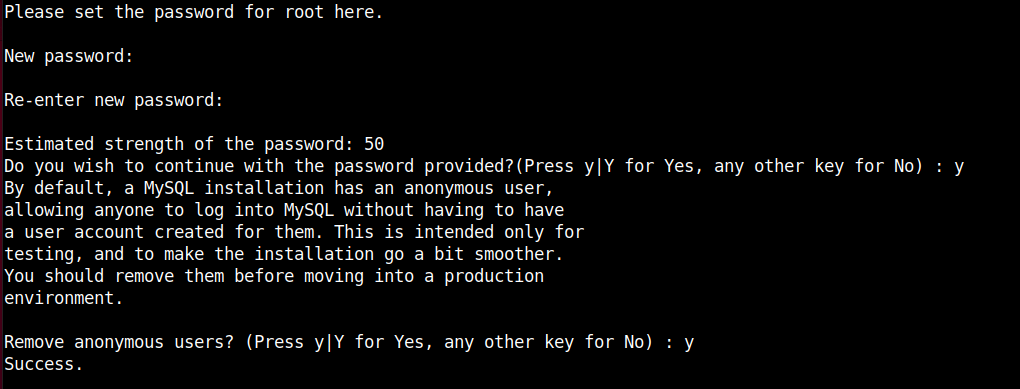
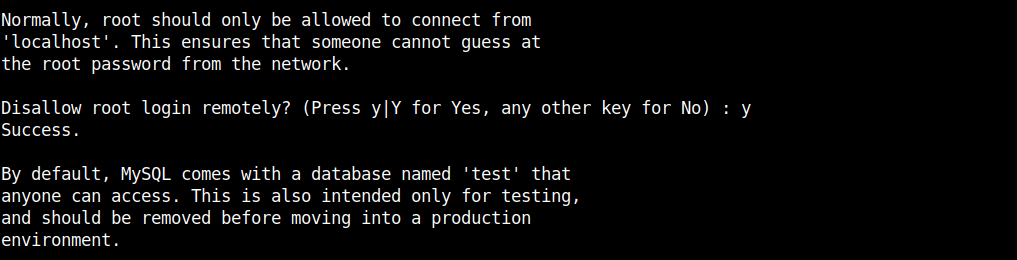
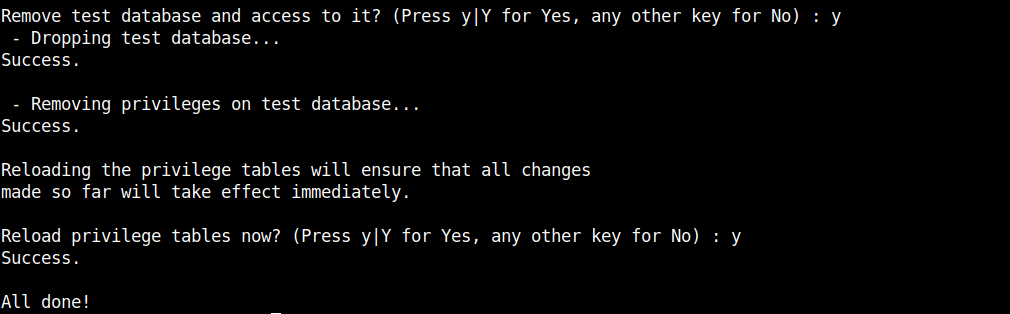
-
Dodatočný krok
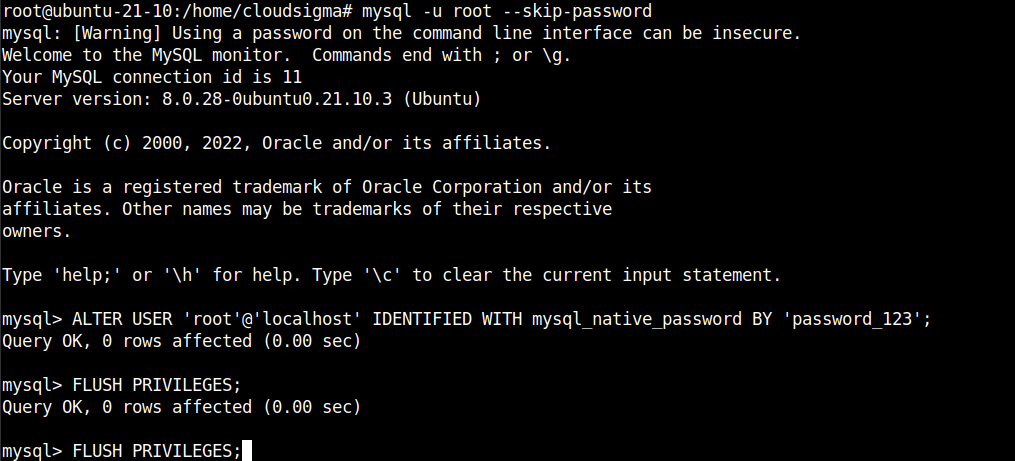
Nasledujúci krok je voliteľný a mal by sa vykonať iba vtedy, ak sa neskôr v návode Ruby on Rails nedokáže pripojiť k serveru MySQL. Nastavuje používateľa root v MySQL tak, aby používal mysql_native_password na povolenie tradičného prihlasovania pomocou hesla. Pristúpte k účtu root v systéme Ubuntu:
|
1 |
sudo su |
Teraz spustite shell MySQL root bez kontroly hesla:
|
1 |
mysql -u root --skip-password |
Ďalej spustite nasledujúci dopyt na zmenu hesla a nastavenie mysql_native_password ako metódy overovania:
|
1 2 |
ALTER USER 'root'@'localhost' IDENTIFIED WITH mysql_native_password BY '<password>'; FLUSH PRIVILEGES; |
Krok 2: Inštalácia a konfigurácia Ruby a Ruby on Rails
Náš databázový server je pripravený na produkciu. Teraz musíme nainštalovať Ruby. Ako sme už spomínali, pre náš projekt budeme používať rbenv ako správcu verzií Ruby. Ruby on Rails je k dispozícii ako Ruby gem.
-
Inštalácia rbenv
Správca verzií Ruby rbenv je priamo dostupný z oficiálneho servera balíkov Ubuntu. Pre ostatné distribúcie si pozrite oficiálny návod na inštaláciu rbenv.
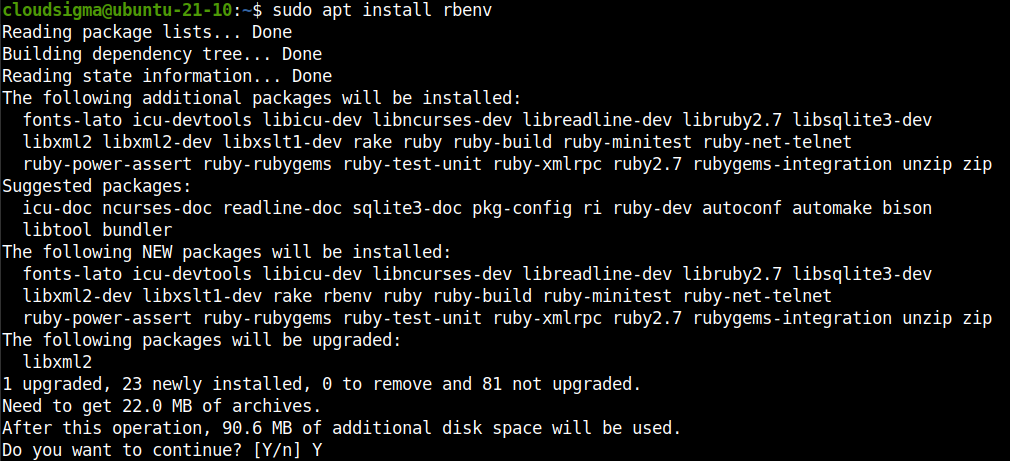
Spustite terminál a ihneď ho nainštalujte:
|
1 |
sudo apt install rbenv |
Ďalej musíme integrovať rbenv s predvoleným shellom. Spustite nasledujúci príkaz rbenv:
|
1 |
rbenv init |

Ako hovorí výstup, pre bash musíme tento riadok zahrnúť do lokálneho súboru bashrc. Bez zachádzania do prílišných podrobností, súbor bashrc sa načíta vždy, keď používateľ otvorí nový shell v interaktívnom režime. Otvorte súbor v textovom editore a pridajte nasledujúci text:
|
1 |
nano ~/.bashrc |
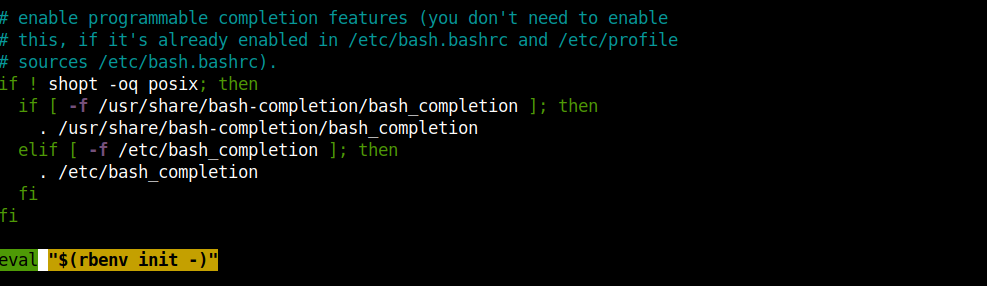
Uložte súbor a zatvorte editor. Odporúča sa reštartovať terminál, aby sa zmeny prejavili. Prípadne môžete znova načítať súbor bashrc do aktuálneho shellu:
|
1 |
source ~/.bashrc |
Next, we’ll install a rbenv plugin to provide the support for the rbenv install command. This plugin is directly available from the rbenv GitHub repo. Run the following commands:
|
1 2 |
mkdir -p "$(rbenv root)"/plugins git clone https://github.com/rbenv/ruby-build.git "$(rbenv root)"/plugins/ruby-build |
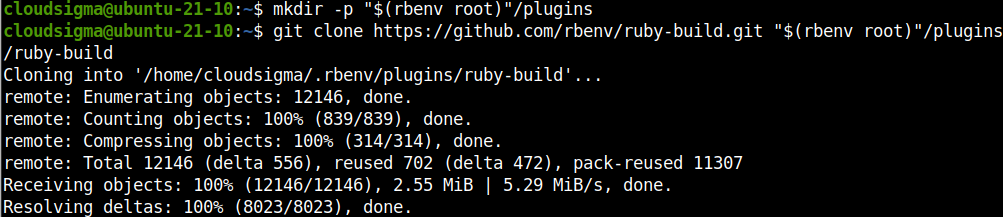
Na otestovanie našej rbenv konfigurácie spustite rbenv-doctor skript:
|
1 |
curl -fsSL https://github.com/rbenv/rbenv-installer/raw/main/bin/rbenv-doctor | bash |
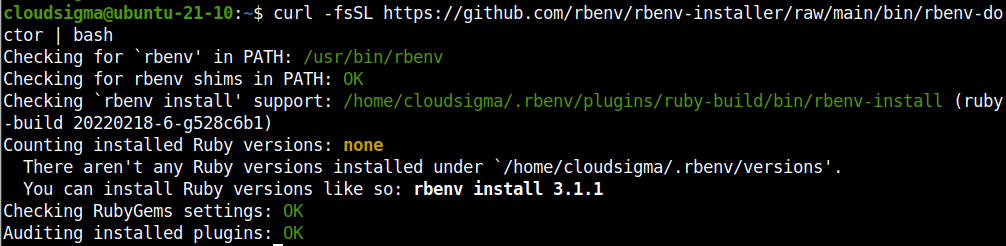
Skontroluje rôzne komponenty a nahlási, či je všetko v poriadku.
-
Inštalácia Ruby
Po nakonfigurovaní rbenv sme pripravení nainštalovať Ruby. Nasledujúci príkaz zobrazí zoznam všetkých dostupných verzií Ruby:
|
1 |
rbenv install -l |

Výstup bude trochu dlhý, preto sa odporúča presmerovať ho cez more alebo less pre lepšie prehliadanie. Zoznam obsahuje aj rôzne zostavenia Ruby. Pre účely tohto návodu sa zameriame na najnovšie oficiálne zostavenie Ruby. V čase písania tohto článku je to Ruby v3.0.3.
Teraz nainštalujte Ruby:
|
1 |
rbenv install <ruby_version> |

Nasledujúci príkaz deklaruje nainštalovanú verziu Ruby ako globálnu verziu dostupnú pre všetky aplikácie:
|
1 |
rbenv global <ruby_version> |
Overte inštaláciu Ruby:
|
1 |
ruby --version |

-
Inštalácia Ruby on Rails
Tento webový framework je dostupný ako gem pre Ruby. Hoci je Ruby on Rails priamo dostupný z balíkových serverov Ubuntu, jeho inštalácia ako gem ponúka väčšiu flexibilitu.
Najprv nainštalujte gem Bundler. Je to nástroj, ktorý rieši závislosti gemov. Rails je od neho závislý:
|
1 |
gem install bundler |

Spustením nasledujúceho príkazu nainštalujete najnovšiu stabilnú verziu Ruby on Rails ako gem:
|
1 |
gem install rails |
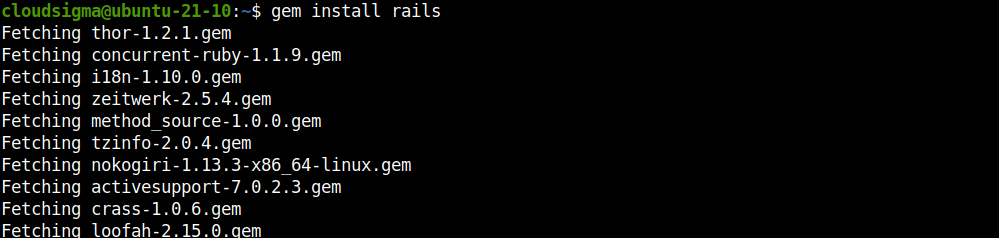
Ak chcete nainštalovať konkrétnu verziu, štruktúra príkazu by vyzerala takto:
|
1 |
gem install rails <rails_version> |
Po nainštalovaní gemov spustite nasledujúci príkaz:
|
1 |
rbenv rehash |

Správca Ruby rbenv funguje tak, že vytvára vyhradené adresáre pre shimy, ktoré ukazujú na súbory aktuálne povolenej verzie Ruby. Podpríkaz rehash hovorí rbenv aby udržiaval shimy v tomto adresári tak, aby zodpovedali každému príkazu Ruby vo všetkých nainštalovaných verziách Ruby na serveri. Mal by sa spustiť vždy, keď nainštalujete novú verziu Ruby alebo gem, ktorý poskytuje príkazy podobné Rails.
Overte inštaláciu Rails:
|
1 |
rails -v |

Krok 3: Inštalácia gemu MySQL
Na pripojenie k serveru MySQL potrebuje Rails adaptér. Pre túto funkciu použijeme gem mysql2. Nainštalujte gem mysql2 gem:
|
1 |
gem install mysql2 |

Krok 4: Vytvorenie a konfigurácia novej aplikácie Rails
-
Vytvorenie ukážkovej aplikácie
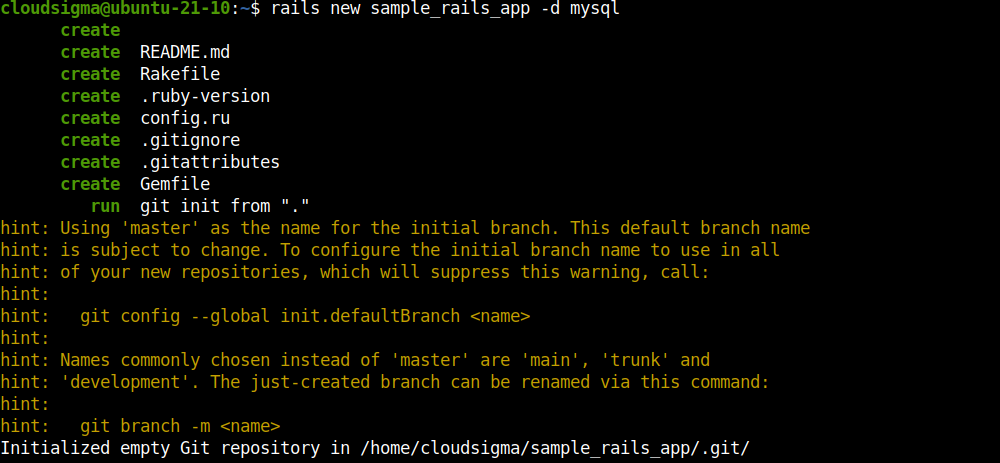
Doteraz sme nakonfigurovali všetky potrebné komponenty na vytvorenie našej aplikácie Rails. Nasledujúci príkaz vytvorí vyhradený adresár pre aplikáciu a umiestni doň všetky potrebné súbory s podporou MySQL:
|
1 |
rails new <app_name> -d mysql |
-
Konfigurácia pripojenia k MySQL
Teraz musíme zadať potrebné informácie o MySQL, aby sa Rails mohol pripojiť k databáze a vymieňať si dáta. V predvolenom nastavení sa Rails pripája k MySQL ako root. Otvorte konfiguračný súbor databázy Rails:
|
1 2 |
cd <app_dir> nano config/database.yml |
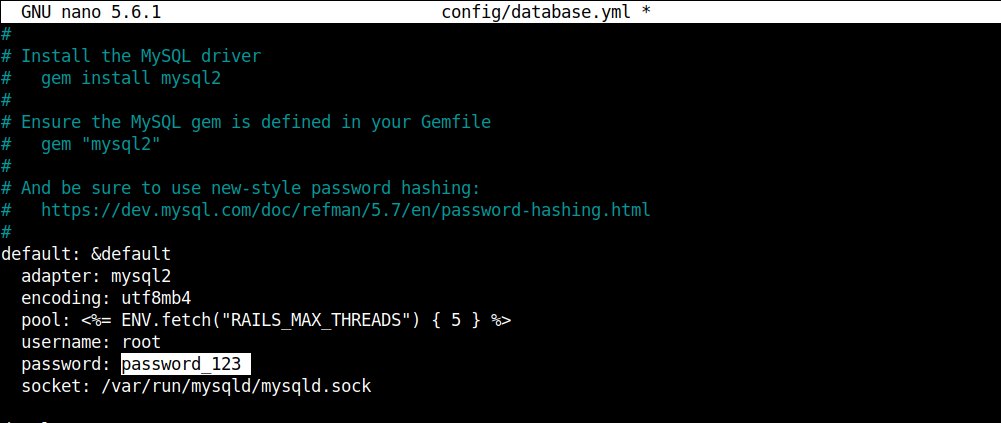
Prejdite nadol na nasledujúcu sekciu a zadajte heslo root pre MySQL. Potom súbor uložte a zatvorte editor.
-
Implementácia zmien v databáze
Ak všetko prebehlo v poriadku, Rails by sa teraz mal vedieť pripojiť k MySQL a vykonať potrebné databázové operácie. Nasledujúci príkaz vytvorí potrebné databázy:
|
1 |
rake db:create |

Krok 5: Testovanie konfigurácie
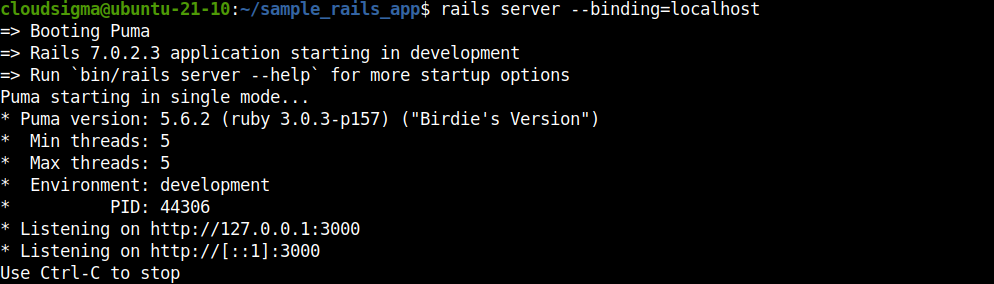
Spustite vývojový server Rails:
|
1 |
rails server --viazanie=<server_public_ip> |
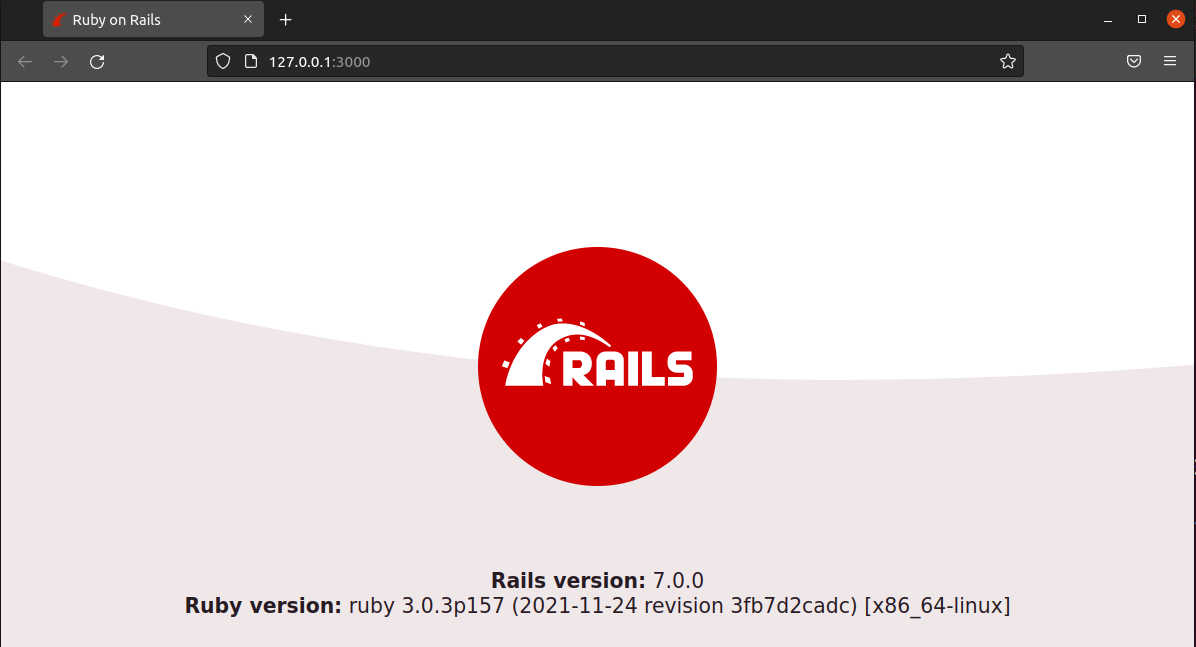
Mali by ste mať prístup k uvítacej stránke na nasledujúcej URL adrese:
|
1 |
http://<server_public_ip>:3000 |
Slovo na záver
V tomto návode sme nainštalovali Ruby pomocou rbenv, nainštalovali Rails gem a nakonfigurovali vzorovú Rails aplikáciu na pripojenie k MySQL a jej použitie ako databázového nástroja. Slúži ako skvelá kostra pre škálovateľnú a centralizovanú webovú aplikáciu.
Ak sa chcete dozvedieť, ako nainštalovať Ruby on Rails s RVM na Ubuntu 20.04, pozrite si nasledujúci návod Inštalácia Ruby on Rails s RVM na Ubuntu 20.04. Ak sa chcete dozvedieť, ako nastaviť Ruby on Rails s PostgreSQL, pozrite si nasledujúci návod: Nastavenie Ruby on Rails s PostgreSQL.
Príjemnú prácu!
Komentáre
Zatiaľ žiadne komentáre. Buďte prvý.