Úvod
GitLab ponúka veľmi pohodlný spôsob práce so vzdialenými repozitármi na centralizovaných serveroch. Každý, kto prichádza z GitHub alebo akéhokoľvek iného nástroja, by mohol namietať, že existuje mnoho ďalších nástrojov ponúkajúcich túto službu. Prípady použitia sa však v jednotlivých tímoch líšia. Hlavnou výhodou GitLabu je, že získate úplnú kontrolu nad svojimi repozitármi a nastavením oprávnení.
V tomto návode sa pozrieme na rozhranie GitLabu, nakonfigurujeme prostredie, budeme spravovať projekty, pridávať a spravovať používateľov. Budete musieť mať prihlasovacie údaje do GitLabu a musíte sa vedieť prihlásiť do inštancie GitLabu. GitLab si môžete nastaviť pomocou návodu Hostujte svoje vlastné Git repozitáre s GitLabom.
Konfigurácia používateľského profilu
Pred začatím je vždy užitočné nastaviť si profil. Pomôže vám to identifikovať vašich spoluhráčov a členovia vášho tímu vás budú môcť nájsť. Budete tiež môcť spravovať a prispôsobovať používateľské rozhranie podľa svojich predstáv, prepájať projekty, konfigurovať nastavenia a získať pomoc.
Môžete otvoriť tlačidlo Nastavenia profilu hore. Potom kliknite na možnosť Upraviť profil:

Získate možnosť zmeniť meno, e-mail, časové pásmo a adresy URL sociálnych sietí, ako sú LinkedIn, Skype, Twitter a podobne. Nezabudnite si ho prispôsobiť tak, ako chcete.
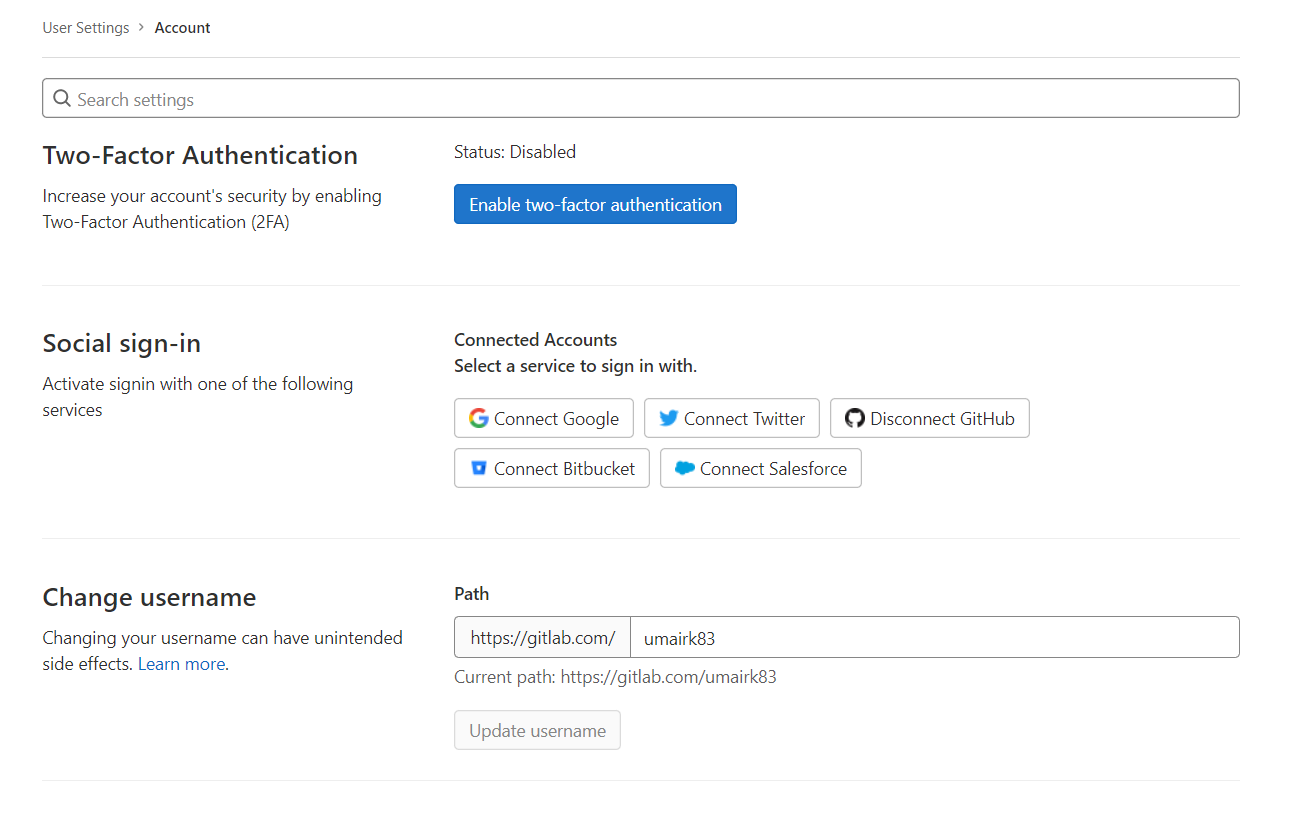
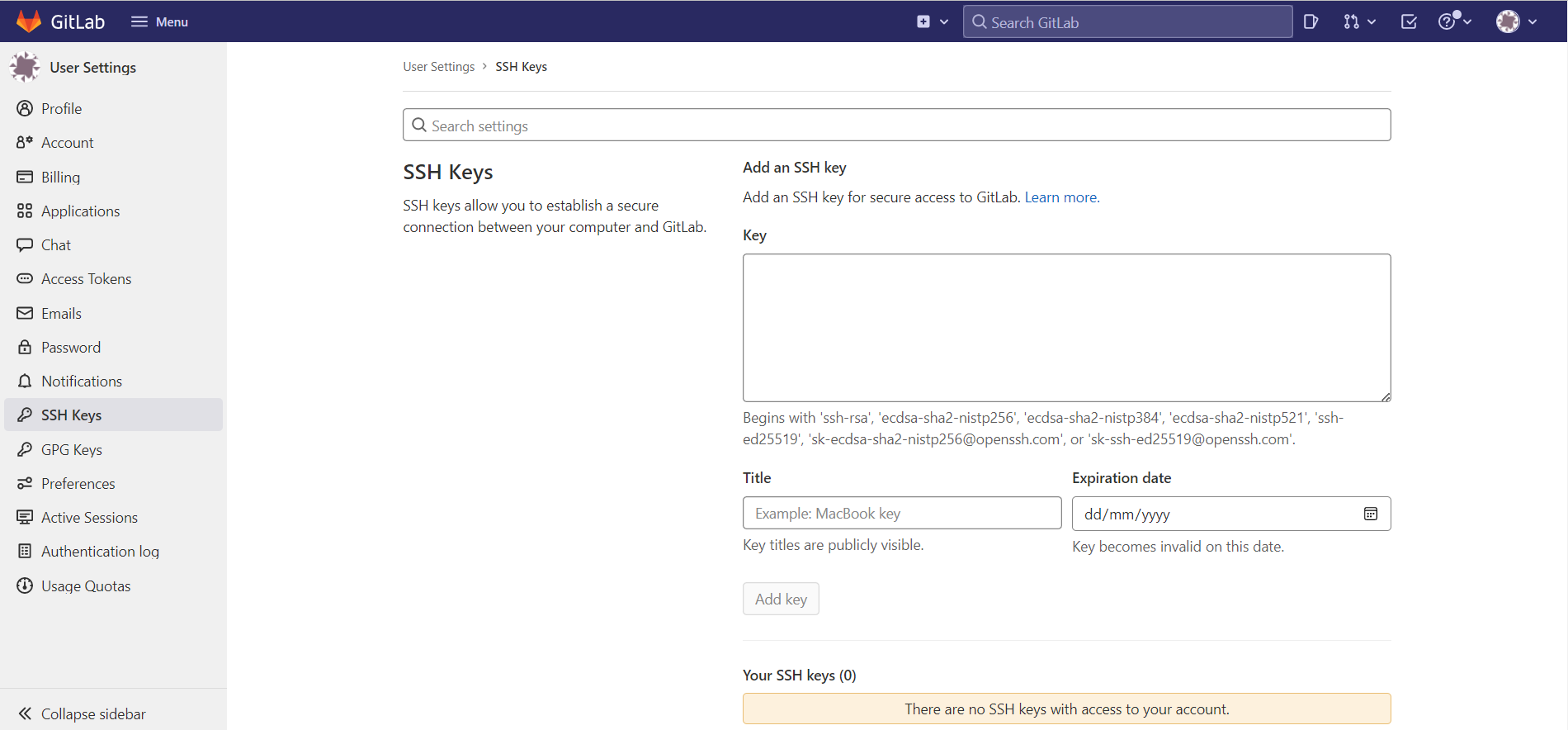
Okrem toho nezabudnite nakonfigurovať SSH kľúče. Na pravej strane nájdite záložku SSH kľúče a kliknite na ňu. Môžete pridať viacero SSH kľúčov. Môžete napríklad chcieť pridať SSH kľúč pre každého používateľa.
Vyplňte informácie v SSH kľúče Podrobnosti a potom kliknite na Pridať kľúč:
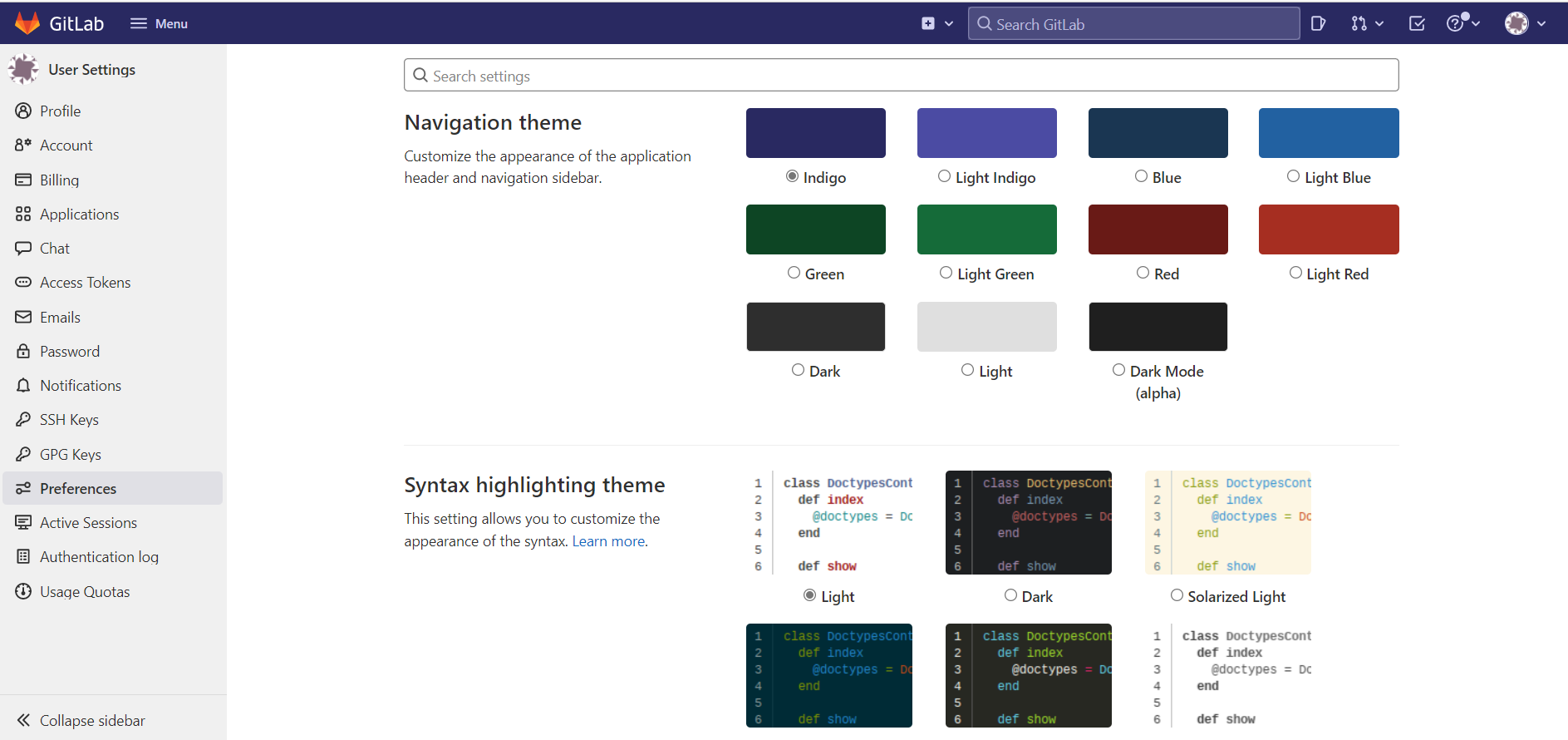
Ďalšia vec, ktorú vývojári milujú, je zmena témy a prispôsobenie vzhľadu ich aplikácie. To všetko môžete urobiť v GitLabe. Na ľavej strane nájdite záložku Preferencie. Budete mať na výber z množstva možností:
Správa používateľov a skupín
GitLab má množstvo funkcií na správu používateľov a skupín vo vašom projekte. Všetko môžete robiť z jedinej obrazovky.
-
Vytvorenie nového používateľa
Na začiatku bude existovať iba jeden používateľ. Ak chcete, môžete vytvoriť ďalších používateľov. Aby sme si ukázali, ako na to, vytvoríme nového používateľa, ktorého budeme môcť použiť neskôr. Najprv vyberte a kliknite na tlačidlo Nový používateľ. Budeme musieť zadať údaje pre nového používateľa. Po dokončení kliknite na tlačidlo Vytvoriť používateľa:
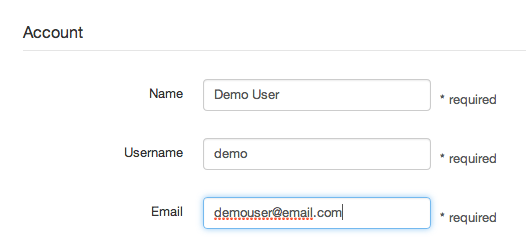
Používateľovi, ktorého ste vytvorili, bude odoslaný e-mail s heslom k jeho účtu.
-
Vytvorenie novej skupiny
Po vytvorení nového používateľa je čas vytvoriť skupinu. Ak chcete vytvoriť novú skupinu, kliknite na Menu, a potom vyberte Skupiny. Potom vyberte Vytvoriť skupinu:
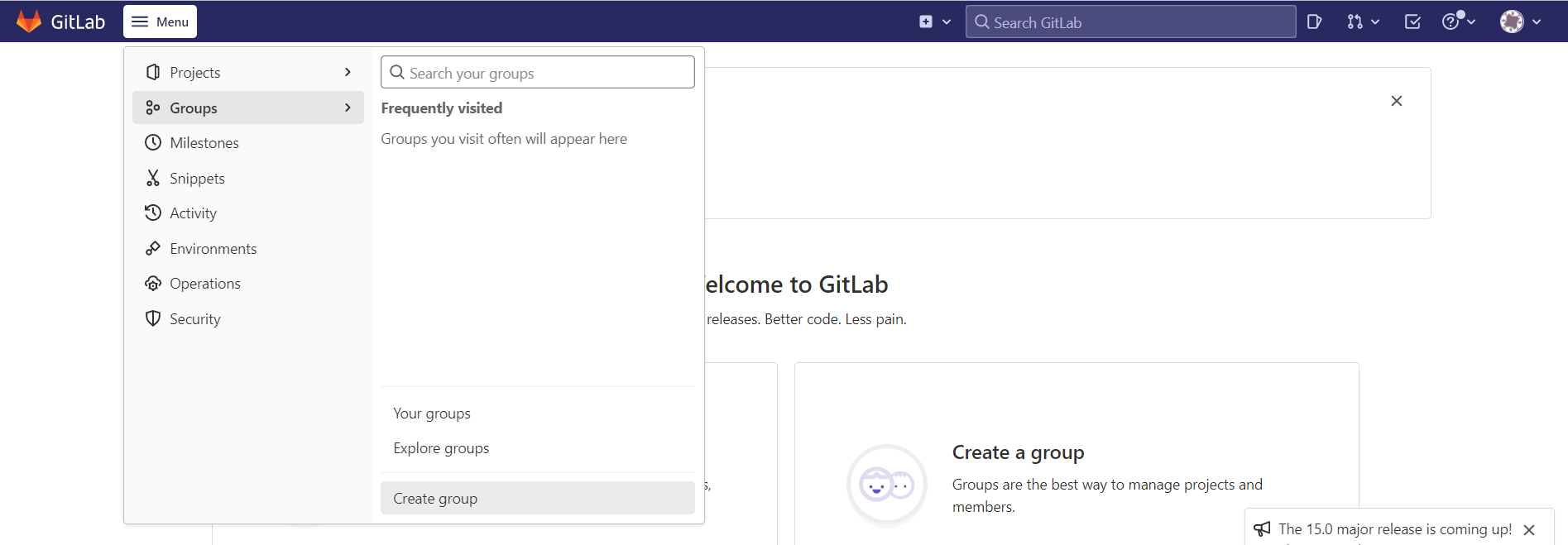
Uvidíte stránku novej skupiny:
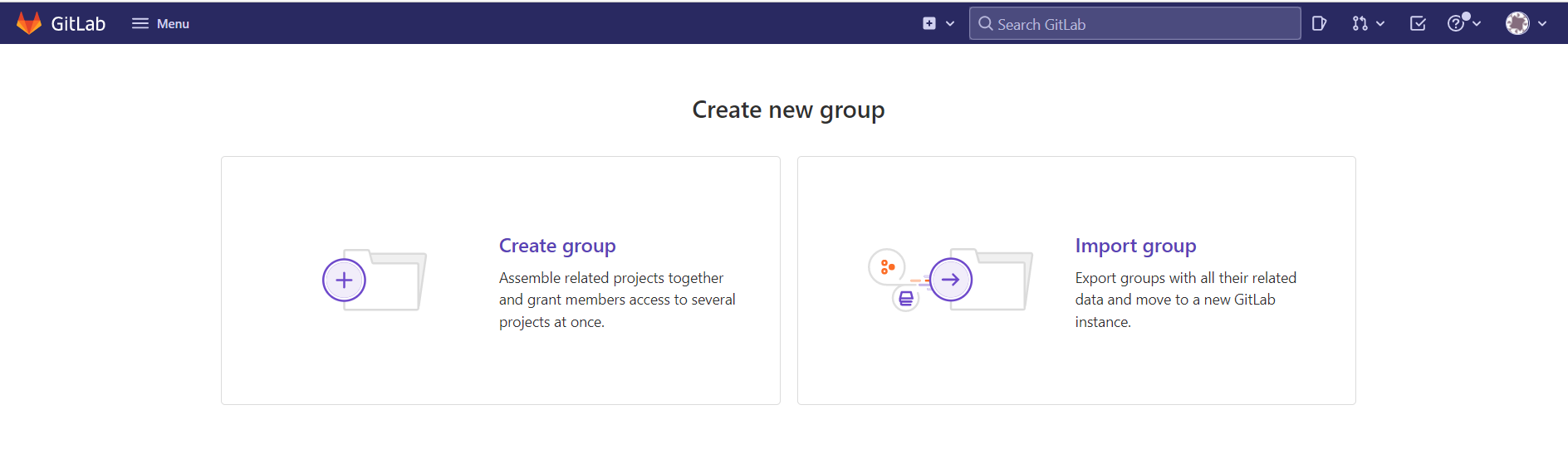
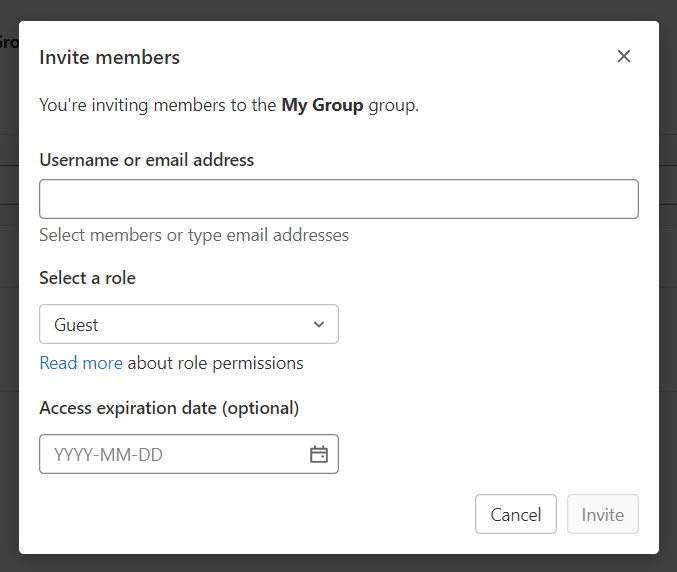
Tu nebudeme importovať skupiny. Namiesto toho musíte vybrať Vytvoriť skupinu. Zobrazia sa vám možnosti na zadanie údajov. Vyplňte požadované údaje. Nakoniec v dolnej časti stránky kliknite na Vytvoriť skupinu. Tu nájdete aj možnosť pozvať nových používateľov. Ak si to želáte, môžete používateľov pozvať. Pri pozývaní používateľov môžete vybrať úroveň oprávnení: Guest, Reporter, Developer, Owner, Maintainer. Môžete tiež uviesť dátum, kedy platnosť prístupu vyprší. Pre naše účely ponechajte rolu tak, ako je, a dátum vypršania platnosti nechajte prázdny:
Inicializácia projektu
Po vytvorení nového používateľa a novej skupiny môžeme inicializovať náš projekt. Na hlavnej stránke kliknite na Vytvoriť projekt. Potom vyberte Vytvoriť prázdny projekt:
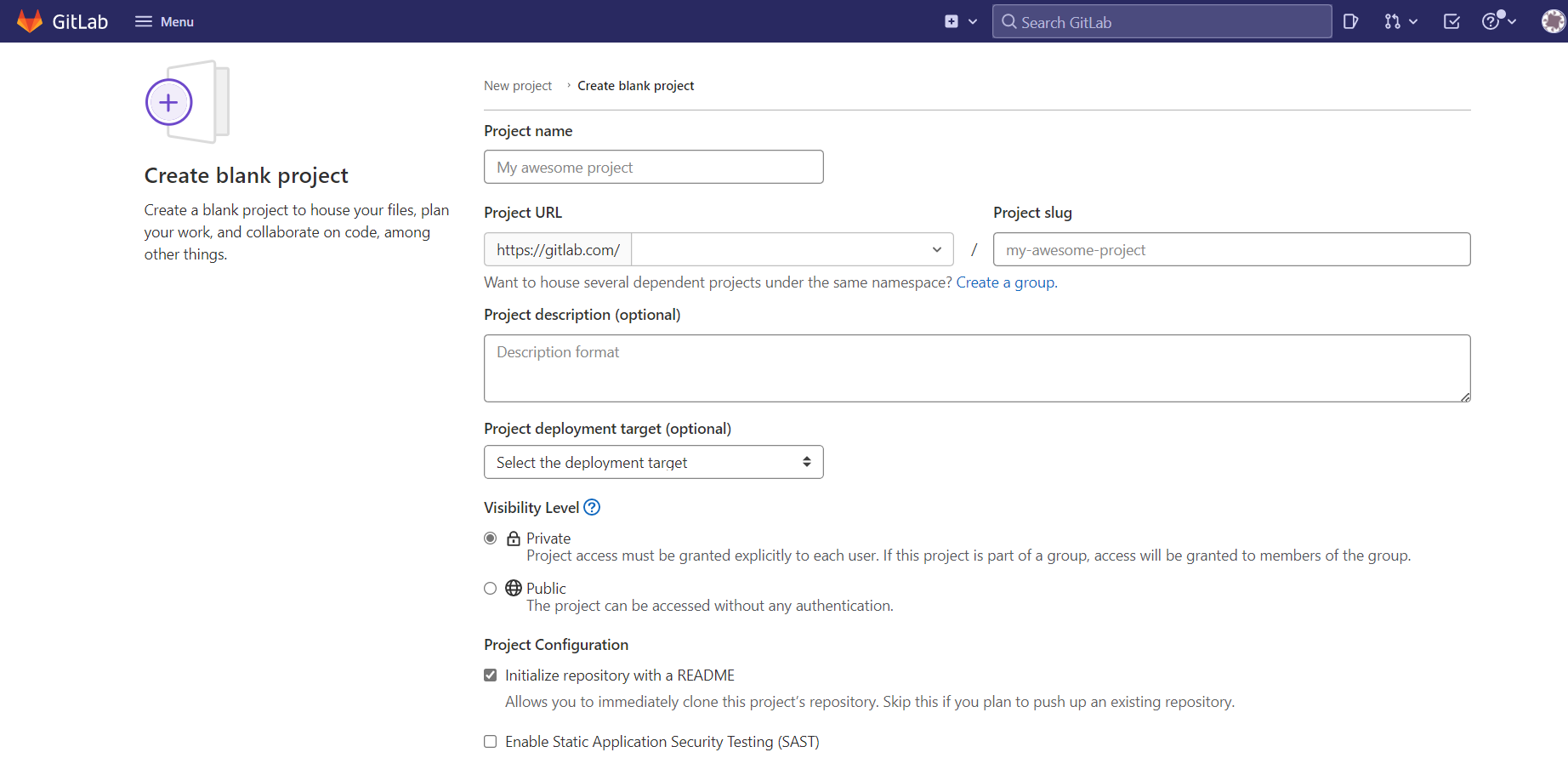
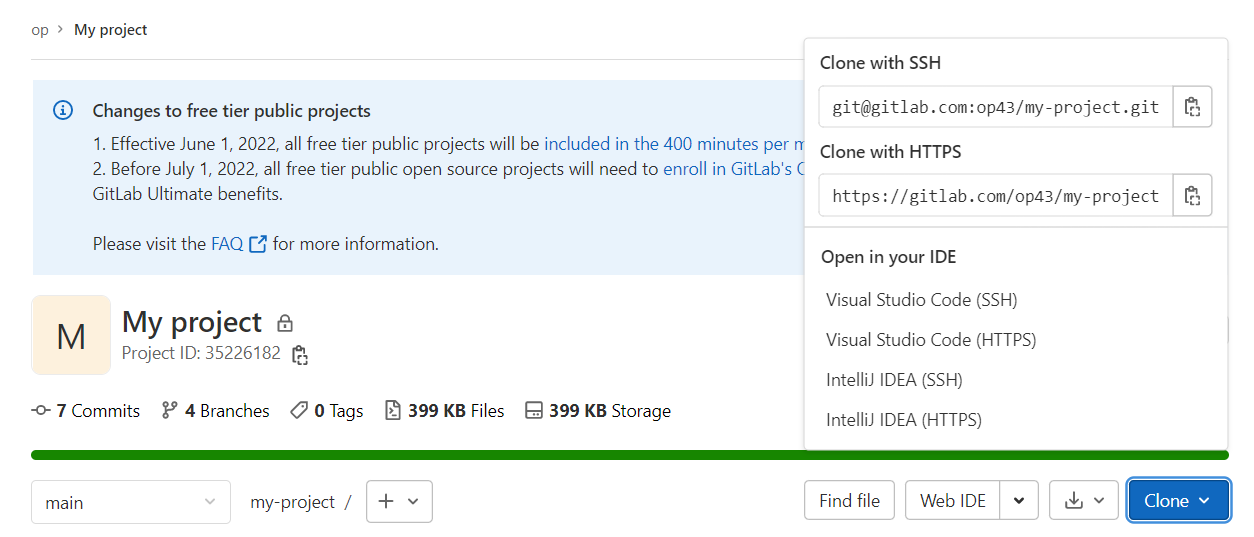
Budete musieť vybrať názov projektu a menný priestor (namespace) pre váš projekt. Vyplňte aj popis projektu. Môžete tiež nastaviť viditeľnosť repozitára. Po vytvorení projektu budete presmerovaní na inú stránku, kde nájdete URL adresu repozitára. Túto URL adresu môžete použiť na naklonovanie tohto repozitára do svojho lokálneho počítača alebo ju zdieľať s ostatnými:
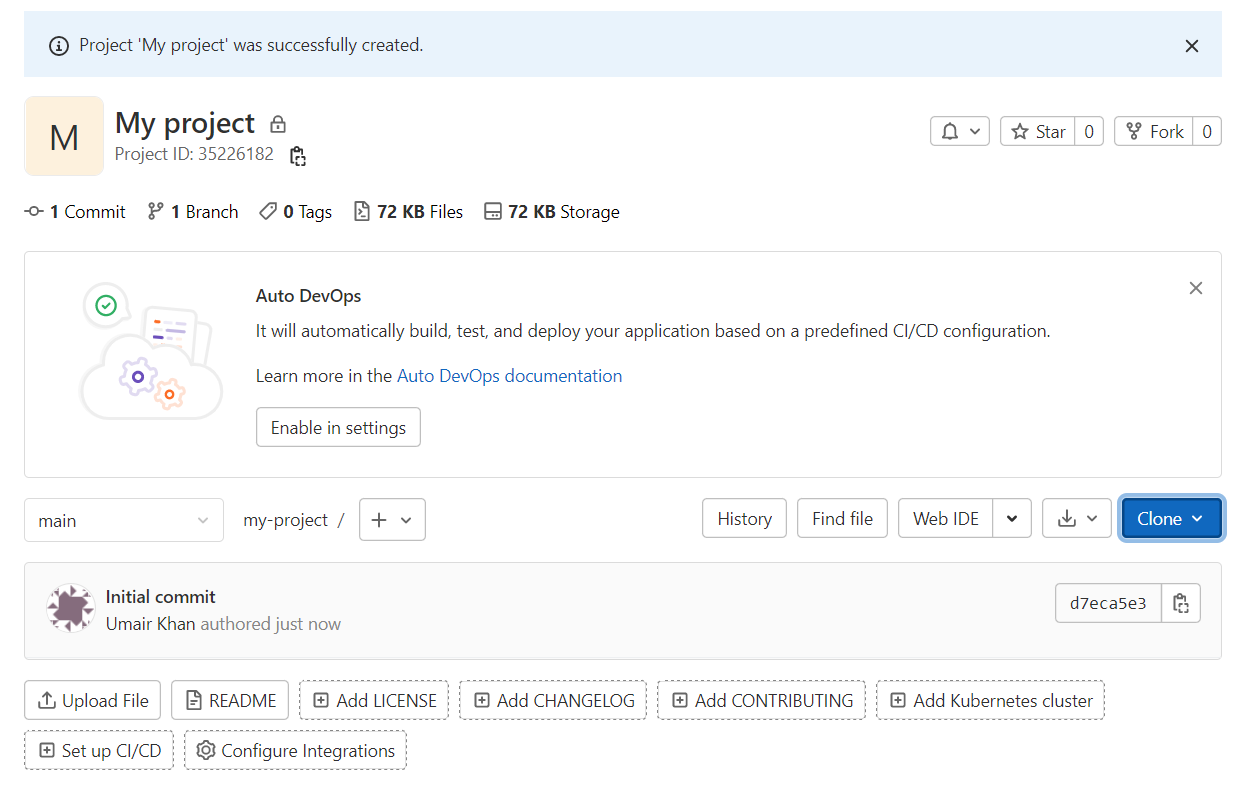
Všetko je pripravené na to, aby ste mohli začať odosielať commity do svojho repozitára. Najprv urobte push do vzdialeného repozitára alebo stiahnite zmeny pomocou pull:
Správa projektov pomocou GitLabu
GitLab sa používa na správu celej kódovej základne projektu vrátane CI/CD pipeline, commitov, zlúčení, nasadenia a vydaní atď. Pre účely tohto príspevku použijeme ukážkový kód. Commitneme ho do nášho GitLab repozitára, aby sa začali zobrazovať commity a správy. Kliknite na New Project a importujte doň svoj existujúci projekt.
-
Prezeranie kódu projektu
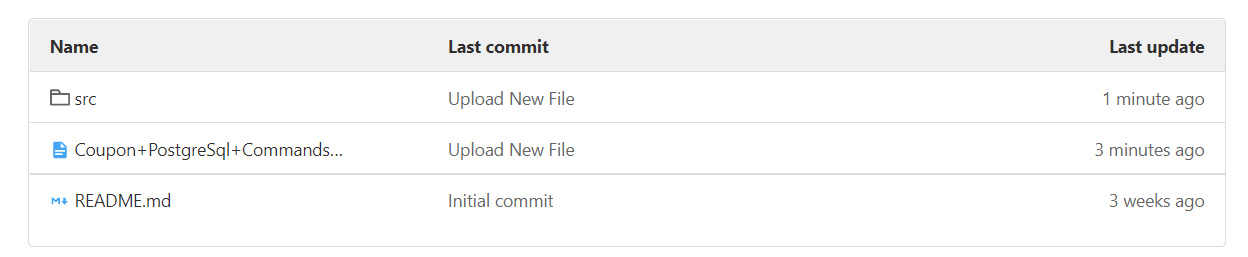
Uvidíte úvodnú stránku projektu. Kliknite na Files záložku, aby ste videli skutočné súbory repozitára:
Kliknite na ľubovoľný súbor. Uvidíte, že GitLab automaticky zvýrazňuje syntax známych jazykov:
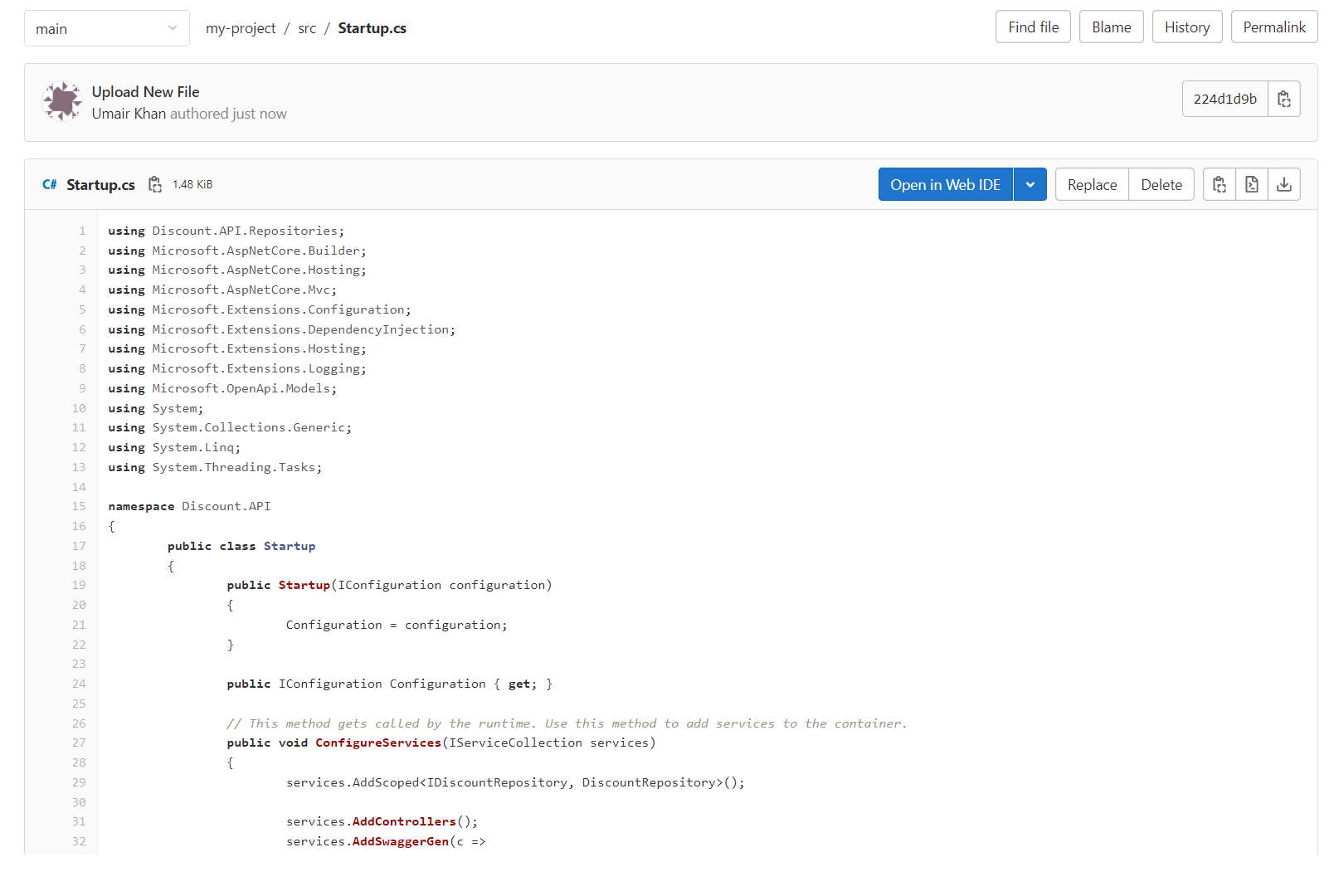
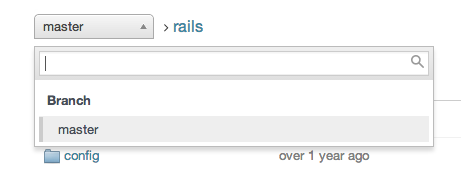
Každý projekt môže mať viac ako jednu vetvu. Ak má váš projekt viacero vetiev, môžete vetvu prepnúť z ponuky vyššie:
-
Kontrola commitov
Ako projekt pokračuje a pribúdajú commity, každý v tíme si môže zobraziť Commits. Nižšie je znázornené, ako Commits vyzerajú:
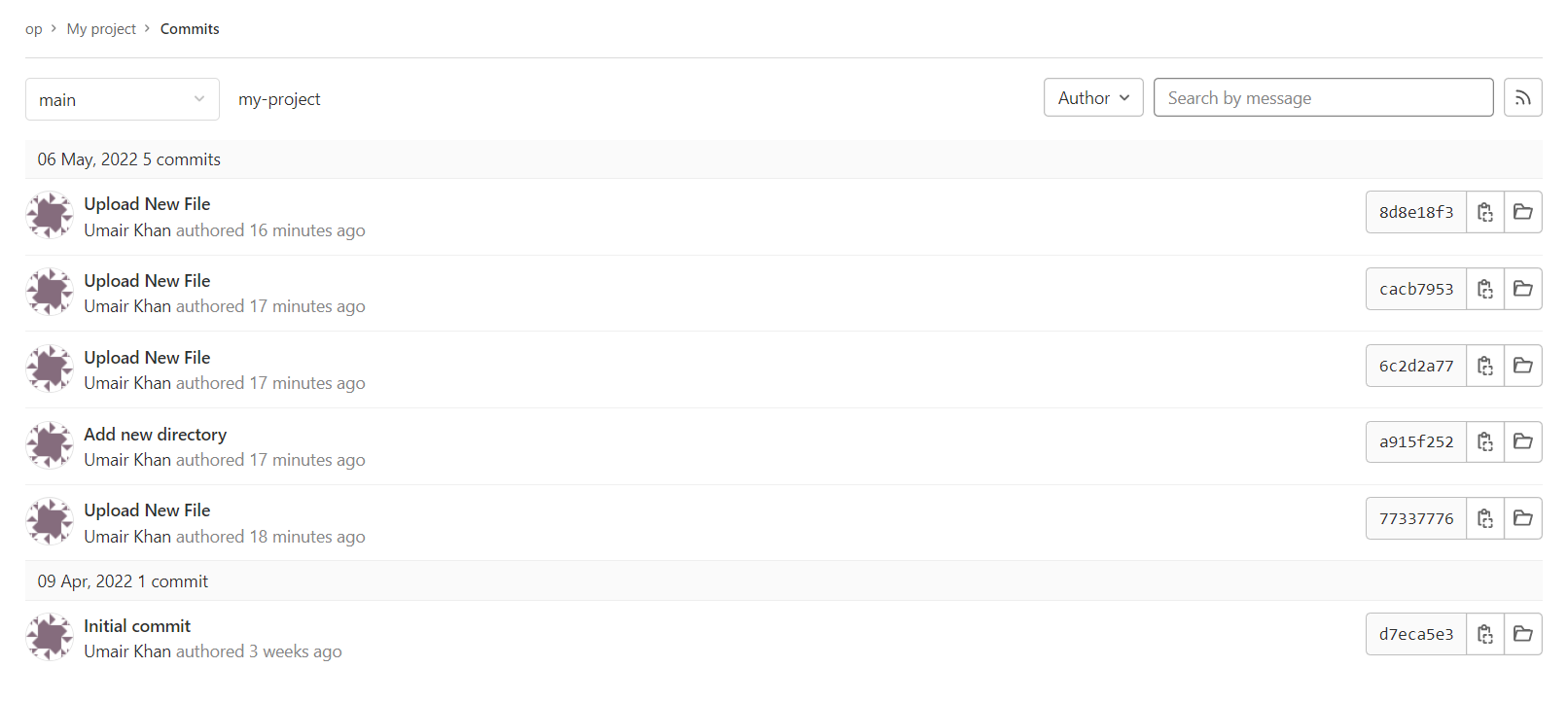
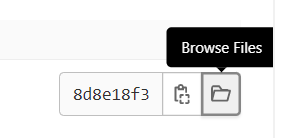
Každý commit prináša zmenu kódu. Ak chcete skontrolovať commity a vidieť rozdiel, kliknite na commit. Ak chcete skontrolovať kód v ktoromkoľvek bode histórie, kliknite na odkaz Browse Code priradený k danému commitu:
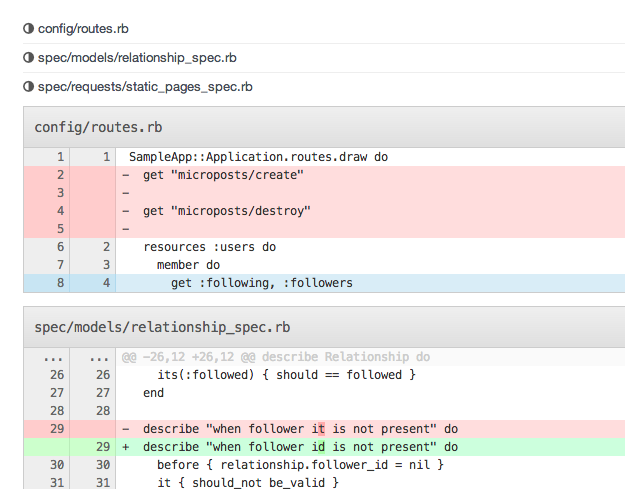
Teraz môže byť potrebné vidieť rozdiel medzi dvoma súbormi. Ak chcete porovnať rozdiel, kliknite na záložku Compare hore. Do ľavého poľa môžete zadať názov jedného z commitov a skontrolovať tak kompletný rozdiel (diff) medzi nimi:
-
Grafické znázornenie projektu
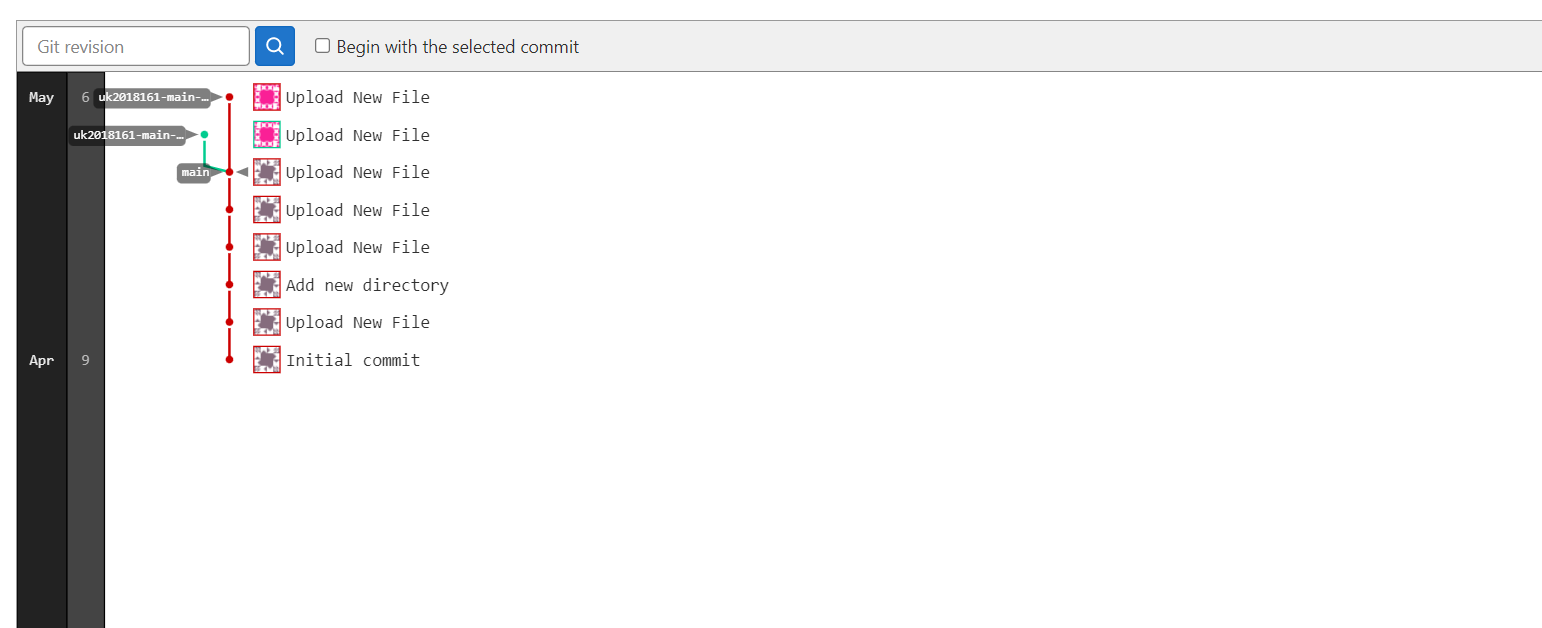
Pri prechádzaní commitov je vždy intuitívne vizualizovať si súbory. GitLab vám umožňuje vizualizovať súbory dvoma rôznymi spôsobmi. Jedným zo spôsobov je zobrazenie grafu vetiev. Ten zobrazuje zlúčenia, vetvy a commity na každej vetve. Všetko je prehľadnejšie, keďže vedľa commitu sa zobrazuje obrázok používateľa:
Existuje ešte jeden spôsob, ako vizualizovať váš projekt. Commity si môžete graficky zobraziť v čase. Kliknite na Contributors na ľavej strane pre vygenerovanie grafu:
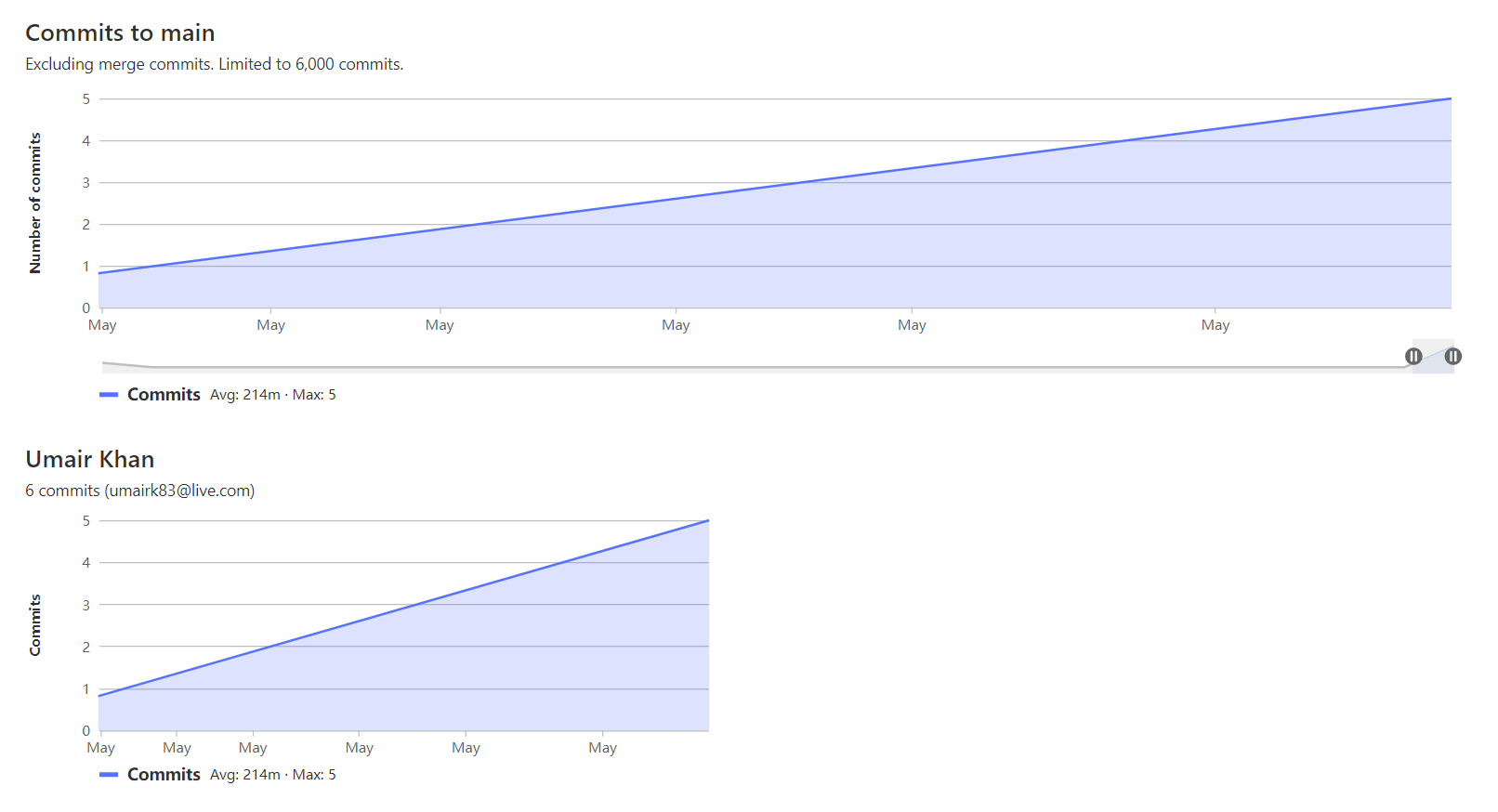
Výberom časti grafu projektu sa zmení aj graf používateľa, aby odrážal tieto zmeny. Ak chcete vidieť iba pridania a vymazania, môžete to tiež vybrať namiesto commitovania prostredníctvom rozbaľovacej ponuky.
Záver
V tomto návode sme si ukázali, ako spravovať vaše projekty pomocou GitLabu. GitLab má množstvo nástrojov, ktoré zlepšujú funkčnosť vašich existujúcich projektov. Ak pracujete v tíme, určite by ste si ich mali pozrieť. Pre svoje projekty môžete pridať sledovanie chýb (issue tracking), požiadavky na zlúčenie (merge requests) a dokonca aj Wiki.
Mali by ste tiež preskúmať rozhranie GitLabu pre ďalšie možnosti a vylepšenia. Pre ďalšie vzdelávanie si pozrite nasledujúce návody:
- How To Set Up GitLab Continuous Integration (CI) Pipelines on Ubuntu
- Host a Docker Image Repository and Build Docker Images with GitLab
Príjemnú prácu s počítačom!
Komentáre
Zatiaľ žiadne komentáre. Buďte prvý.