
React je open-source JavaScript knižnica používaná na vytváranie futuristických dizajnov webových stránok a zlepšovanie používateľských rozhraní. Vďaka svojej robustnosti, flexibilite a efektívnosti prekonala svoje konkurenčné front-end knižnice a frameworky. React poskytuje vynikajúce funkcie a výnimočné vlastnosti, ktoré uľahčujú prispôsobenie a dynamickú animáciu.
V zozname kolekcií animácií pomáha plynulé posúvanie (smooth scrolling) v Reacte zvyšovať interaktivitu webových aplikácií a zefektívňovať animácie. Plynulé posúvanie je funkcia, ktorá používateľom umožňuje prechádzať do rôznych sekcií stránky pomocou navigačného panela. To znamená, že namiesto stlačenia tlačidla a okamžitého presunu na inú časť tej istej stránky je používateľ presmerovaný na cieľ pomocou animácie posúvania.
V tomto návode vás prevedieme krokmi implementácie plynulého posúvania pomocou Reactu.
Začnime!
Požiadavky
Na sledovanie tohto návodu budete potrebovať nasledovné:
-
Git nainštalovaný vo vašom systéme.
-
Postupujte podľa tohto návodu na inštaláciu a konfiguráciu Git na Ubuntu 18.04
-
-
Najnovšia verzia Node.js musí byť nastavená.
-
Použite tento návod na inštaláciu Node.js na Ubuntu 18.04
-
Základné nastavenie: Inštalácia react-scroll
V tomto návode pre začiatočníkov navrhneme jednoduchú aplikáciu pomocou react-scroll. Ak ovládate základy Reactu a tešíte sa na zvýšenie úrovne svojich znalostí o funkciách react-scroll, pozrite si tieto zhrnuté kroky.
Najprv nainštalujte react-scroll pomocou nasledujúceho príkazu:
|
1 |
npm npm i -S react-scroll |
Ďalej importujte react-scroll balík:
|
1 |
import { Link, animateScroll as scroll } from "react-scroll"; |
Potom vložte komponent <Link /> , ktorý bude odkazovať na konkrétnu sekciu aplikácie:
|
1 |
<Link to="section1"> |
Poďme ďalej a navrhnime React aplikáciu s plynulým posúvaním.
Krok 1: Naklonovanie a spustenie React aplikácie
V našom návode budeme používať štartovací React projekt , ktorý obsahuje navigačný panel v hornej časti. Tam uvidíte päť jedinečných <sections> usporiadaných za sebou.
V súčasnosti sú odkazy v navigačnom paneli kotvy (anchor tags). Čoskoro ich však budeme musieť aktualizovať, aby sme povolili plynulé posúvanie. Prejdite na stránku React With Smooth Scrolling a prejdite do repozitára projektu. Je dôležité poznamenať, že odkaz je pre vetvu start. Vetva master obsahuje všetky dokončené zmeny. Po otvorení URL adresy uvidíte repozitár:
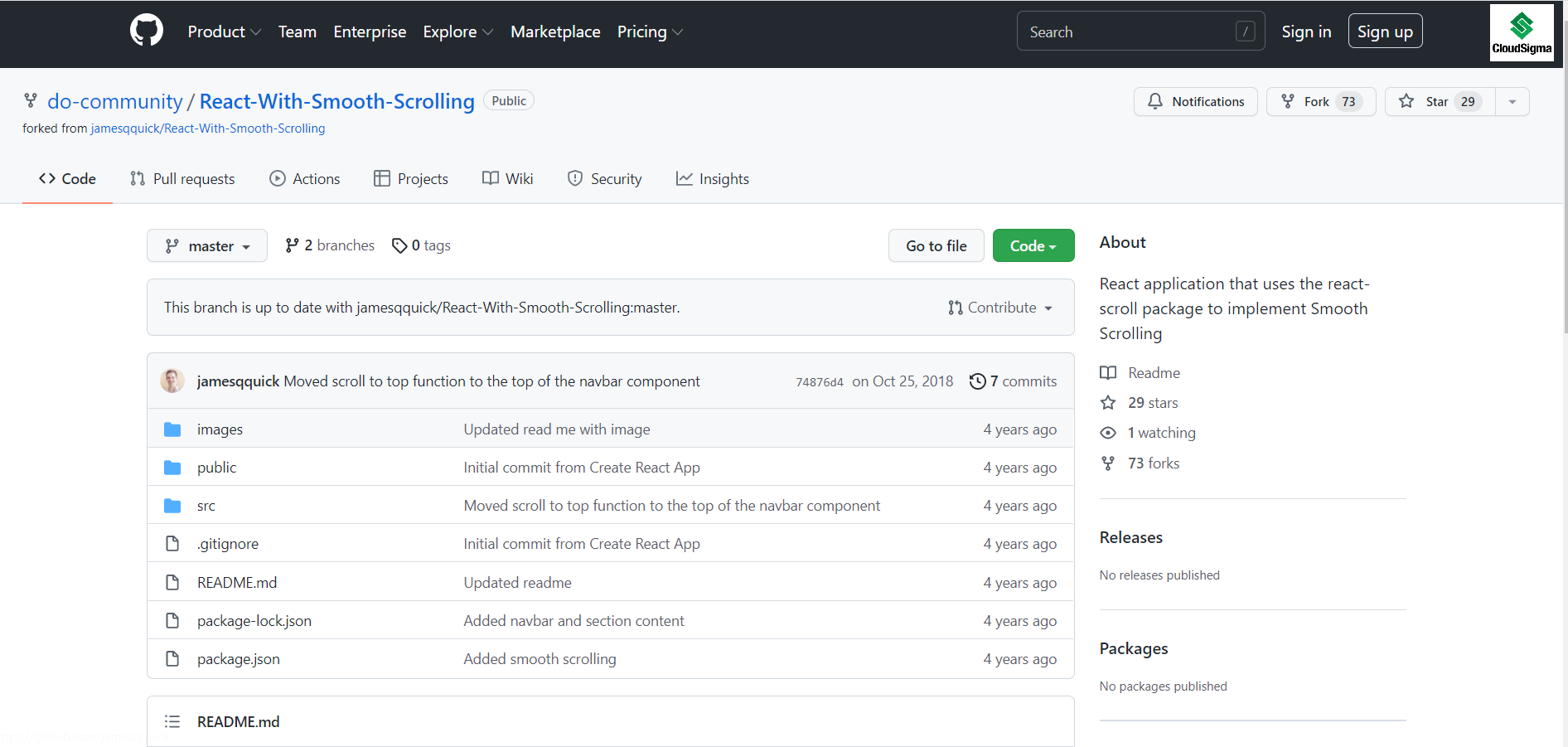
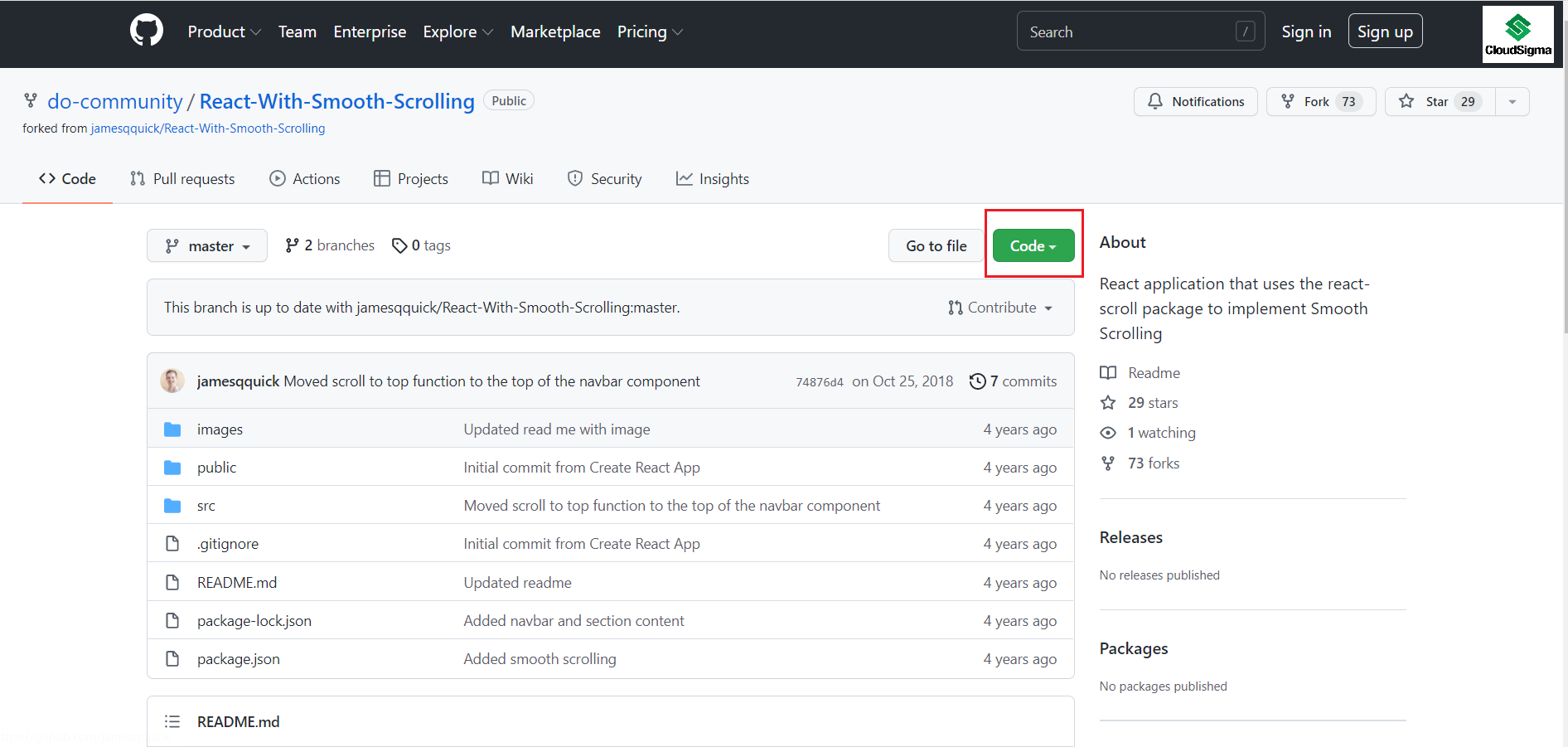
Na stránke repozitára uvidíte zelené tlačidlo Code. STLAČTE šípku rozbaľovacej ponuky:
Po kliknutí na šípku uvidíte HTTP odkaz:
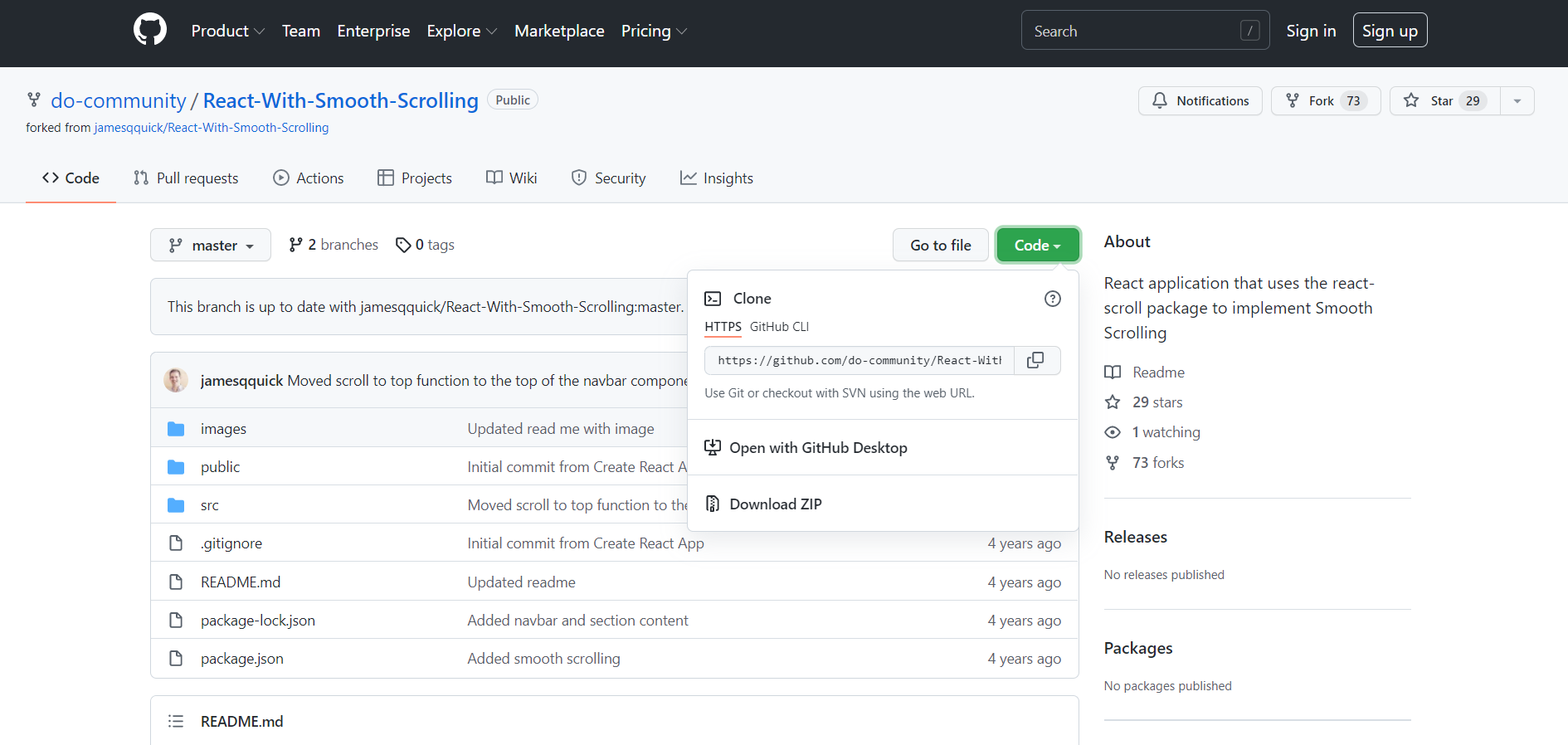
Teraz prejdite do svojho git terminálu a pomocou nasledujúceho príkazu naklonujte projekt do svojho lokálneho počítača:
|
1 |
$ git clone https://github.com/do-community/React-With-Smooth-Scrolling.git |
V adresári src/Components nájdete súbor Navbar.js , ktorý obsahuje <Navbar> s nav-items zodpovedajúcimi piatim jedinečným <Section> usporiadaným za sebou:
|
1 2 3 4 5 6 7 8 9 10 11 12 13 14 15 16 17 18 19 20 21 22 23 24 25 26 |
import React, { Component } from "react"; import logo from "../logo.svg"; export default class Navbar extends Component { render() { return ( <nav className="nav" id="navbar"> <div className="nav-content"> <img src={logo} className="nav-logo" alt="Logo." onClick={this.scrollToTop} /> <ul className="nav-items"> <li className="nav-item">Sekcia 1</li> <li className="nav-item">Sekcia 2</li> <li className="nav-item">Sekcia 3</li> <li className="nav-item">Sekcia 4</li> <li className="nav-item">Sekcia 5</li> </ul> </div> </nav> ); } } |
Ďalej prejdite do súboru App.js v src adresári. Tam uvidíte, že <Navbar> je umiestnený spolu s piatimi <Section>mi:
|
1 2 3 4 5 6 7 8 9 10 11 12 13 14 15 16 17 18 19 20 21 22 23 24 25 26 27 28 29 30 31 32 33 34 35 36 37 38 39 40 41 42 43 44 45 46 47 48 49 50 51 52 |
import React, { Component } from "react"; import logo from "./logo.svg"; import "./App.css"; import Navbar from "./Components/Navbar"; import Section from "./Components/Section"; import dummyText from "./DummyText"; class App extends Component { render() { return ( <div className="App"> <Navbar /> <Section title="Section 1" subtitle={dummyText} dark={true} id="section1" /> <Section title="Sekcia 2" subtitle={dummyText} dark={false} id="section2" /> <Section title="Sekcia 3" subtitle={dummyText} dark={true} id="section3" /> <Section title="Sekcia 4" subtitle={dummyText} dark={false} id="section4" /> <Section title="Sekcia 5" subtitle={dummyText} dark={true} id="section5" /> </div> ); } } export default App; |
V predvolenom nastavení každý <Section> komponent bude obsahovať title a subtitle.
-
DRY princíp v praxi
Keďže pre náš návod používame fiktívny text, pridajme dummyText.js súbor, aby sme ušetrili čas a obmedzili opakovanie. Použite novovytvorený JavaScript súbor na odovzdanie do každého <Section> elementu.
-
Nainštalujte React
Použite nasledujúci príkaz na SPUSTENIE aplikácie:
|
1 2 3 |
cd React-With-Smooth-Scrolling npm install npm start |
Spustením rpm sa vaša aplikácia spustí vo vývojovom režime. Prejdite na localhost:3000 a overte, či aplikácia beží na vašom systéme:
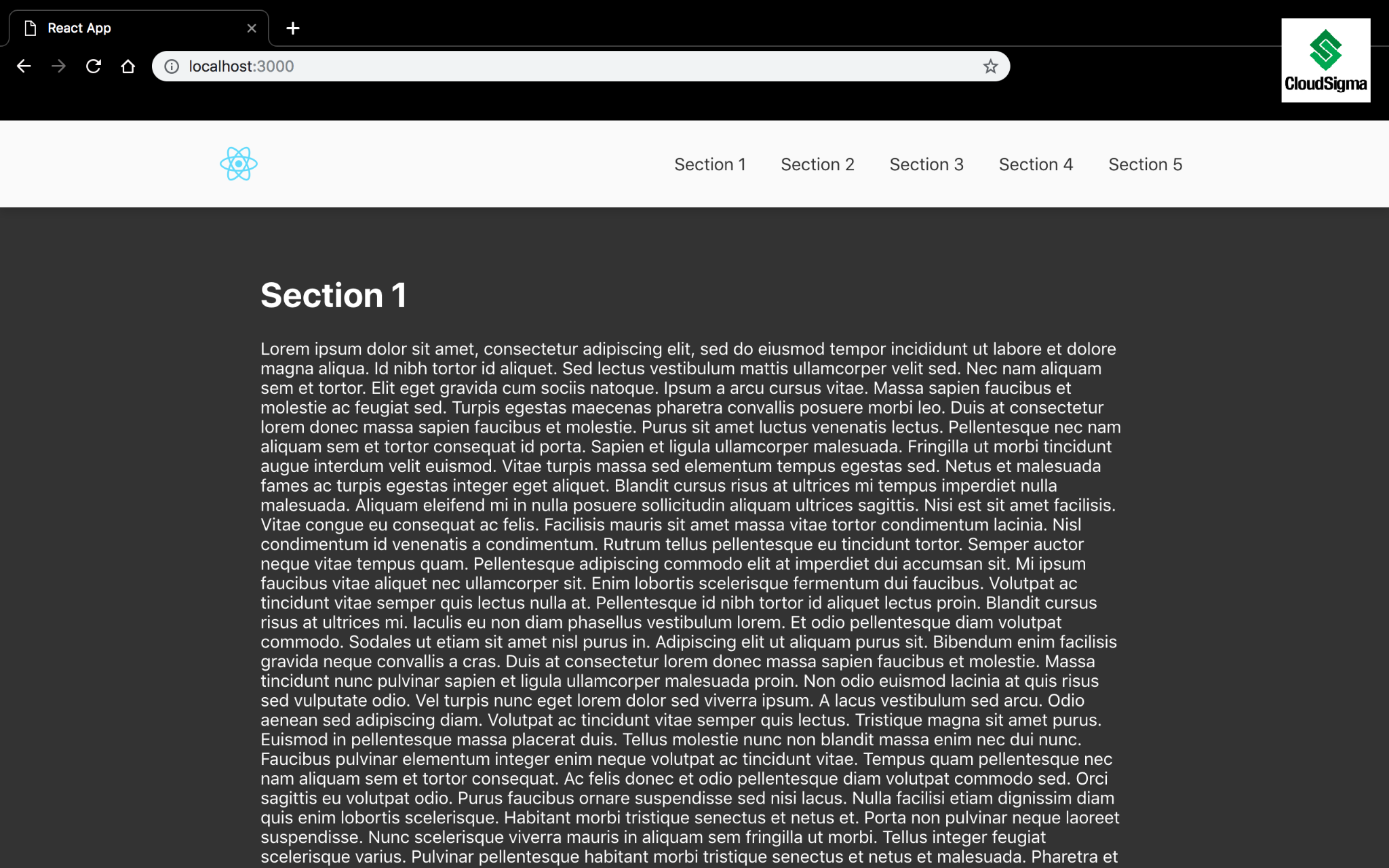
Teraz, keď naša aplikácia beží, poďme ďalej a nainštalujme react-scroll v nasledujúcom kroku.
Krok 2: Inštalácia a konfigurácia React-Scroll
Najprv musíte navštíviť balík v Node Package Manager na stiahnutie react-scroll . V čase písania tohto návodu používame najnovšiu verziu react-scroll , 1.8.7. Uistite sa, že získate najnovšiu verziu, ak v budúcnosti dôjde k aktualizácii:
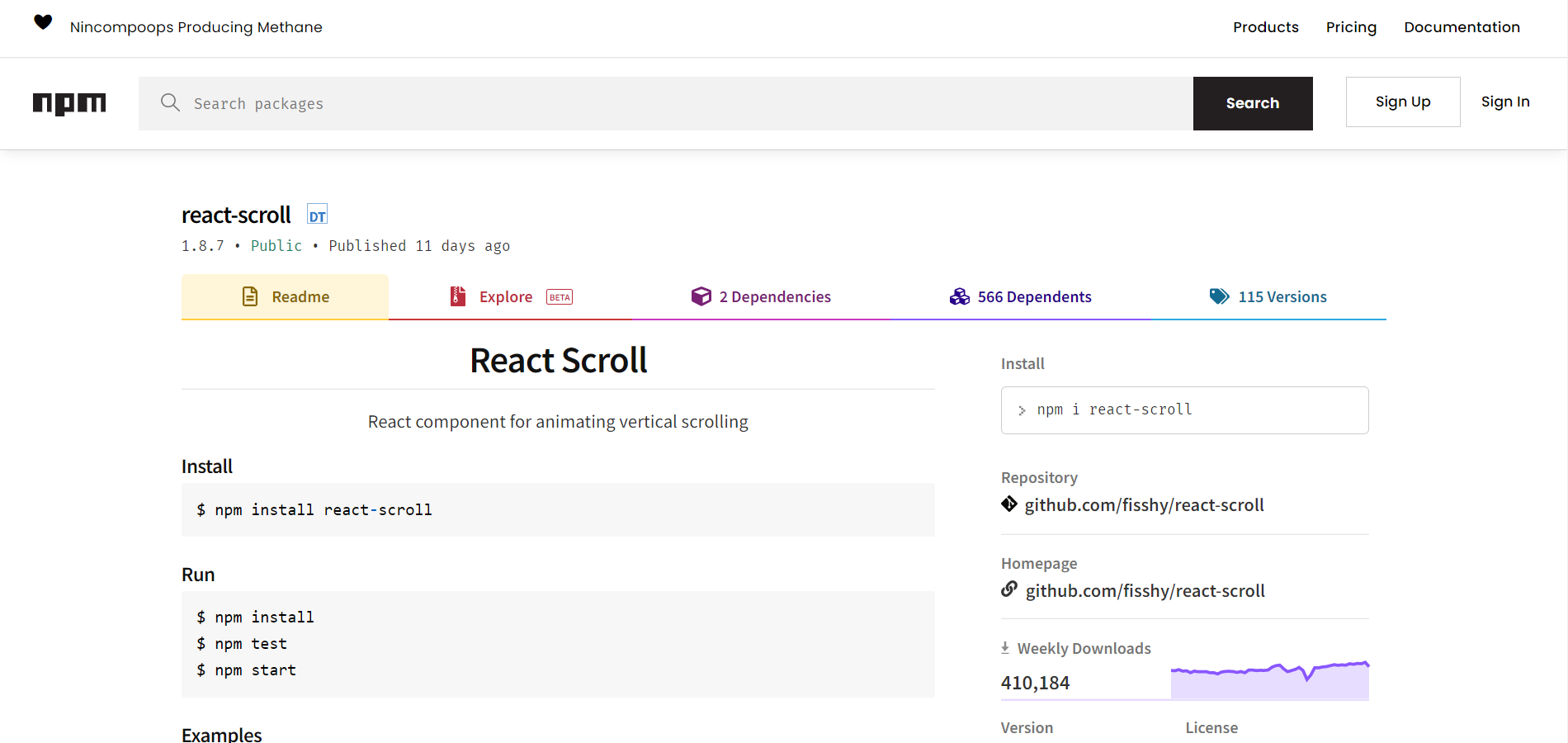
SPUSTITE nasledujúci príkaz na inštaláciu react-scroll:
|
1 |
$ npm install react-scroll |
Potom prejdite do súboru Navbar.js a importujte Link a animateScroll z react-scroll. Pre jednoduchosť a uľahčenie používania ponechajme animateScroll ako scroll:
|
1 |
import { Link, animateScroll as scroll } from "react-scroll"; |
Potom aktualizujte nav-položky tak, aby používali <Link> komponent. Uvidíte množstvo vlastností uvedených v <Link> komponent, ktorý je pre náš návod nepodstatný. Tieto vlastnosti však môžete preskúmať v stránke s dokumentáciou.
Niekoľko dôležitých vlastností, ktoré si zaslúžia vašu pozornosť:
-
activeClass – Trieda, ktorá sa použije, keď je prvok aktívny.
-
to – Informuje o určenom cieli, na ktorý sa má prejsť.
-
Vlastnosť to je kľúčová, pretože komponentu hovorí, na ktorý prvok má rolovať.
-
-
spy: Slúži na výber Link keď je rolovanie na cieľovej pozícii.
-
smooth: Animuje rolovanie.
-
offset: Roluje o dodatočných px napríklad ako odsadenie (padding).
-
Môžete tiež použiť offset na definovanie dodatočnej vzdialenosti rolovania, aby ste sa dostali k jednotlivému <Section>.
-
-
duration: Čas animácie rolovania, ktorý môže byť číslo alebo funkcia.
Tu je ukážka vlastností, ktoré možno použiť pre každý komponent <Link>. Jedinou odlišnou vecou medzi nimi bude vlastnosť to, keďže všetky ukazujú na rôzne <Section>y:
|
1 2 3 4 5 6 7 8 |
<Link activeClass="active" to="section1" spy={true} smooth={true} offset={-70} duration={500} > |
Zvážte aktualizáciu všetkých položiek nav-položiek. Po úspešnom pridaní všetkých položiek sa vráťte do prehliadača a pozrite si plynulé rolovanie naživo.
Krok 3: Štýlovanie aktívnych odkazov
V tomto kroku použijeme vlastnosti CSS na úpravu dizajnu nášho bloku kódu, aby vyzeral štýlovo. Vlastnosť activeClass vám umožňuje definovať triedu a použiť ju na komponent <Link>, keď je prvok to aktívny. Ak má používaný <Link> zobrazený prvok to v hornej časti stránky, považujte <Link> za aktívny. Kliknite na <Link> alebo prejdite nadol na <Section> manuálne, aby ste aktivovali <Link>.
Skúsme to otestovať a pozrieť sa, ako to funguje. Otvorte Chrome DevTools a preskúmajte piaty <Link> ako je zvýraznené nižšie. Kliknite na <Link> alebo manuálne posuňte <Section> do spodnej časti stránky a uvidíte, že sa aplikuje aktívna trieda:
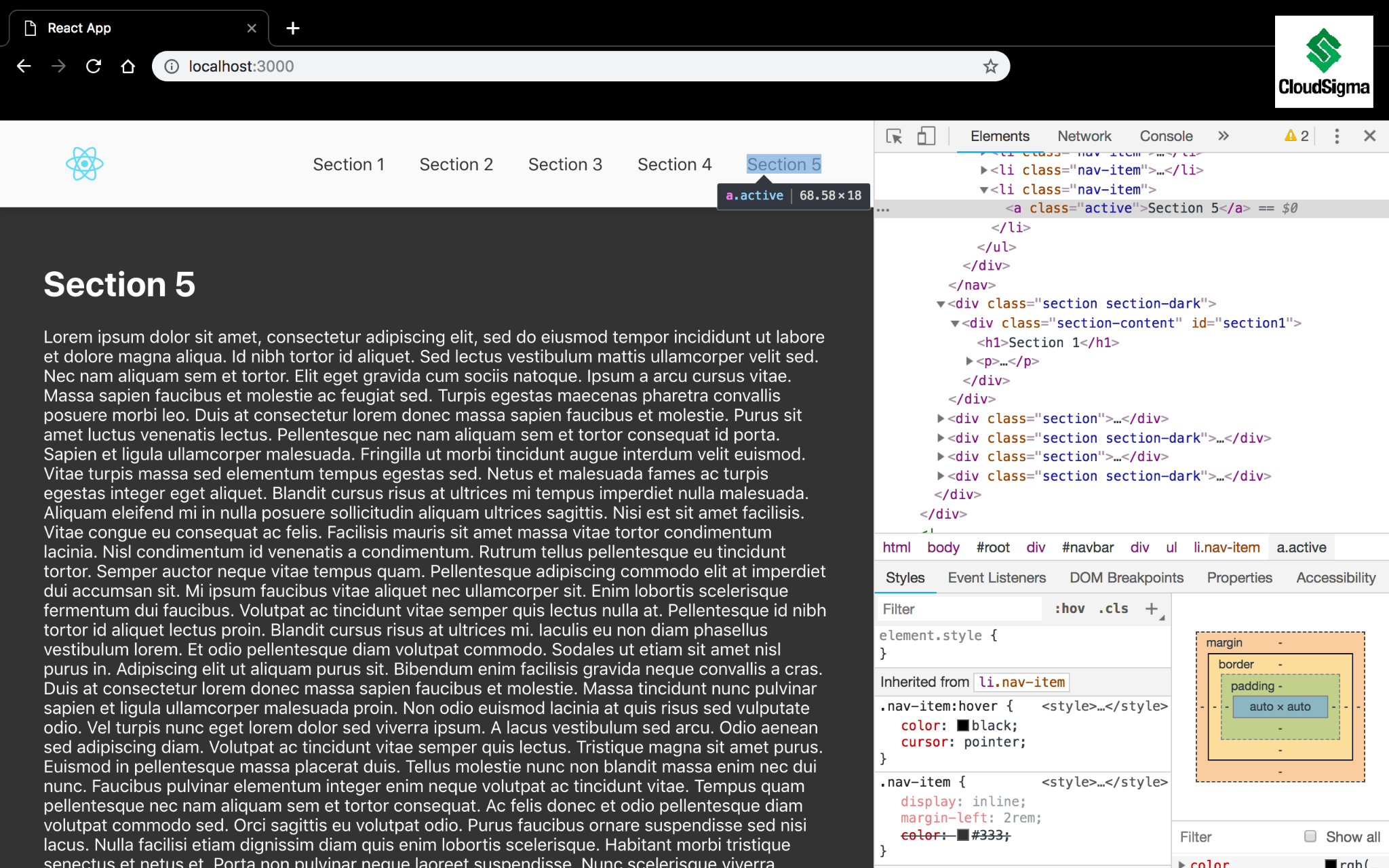
Ako dodatočný krok vytvorte aktívnu triedu a podčiarknite odkaz. Potom pridajte tento malý blok CSS do súboru App.css v adresári src directory:
|
1 2 3 |
.nav-item > .active { border-bottom: 1px solid #333; } |
Potom obnovte prehliadač. Trochu rolujte a všimnete si, že určený <Link> je teraz podčiarknutý:
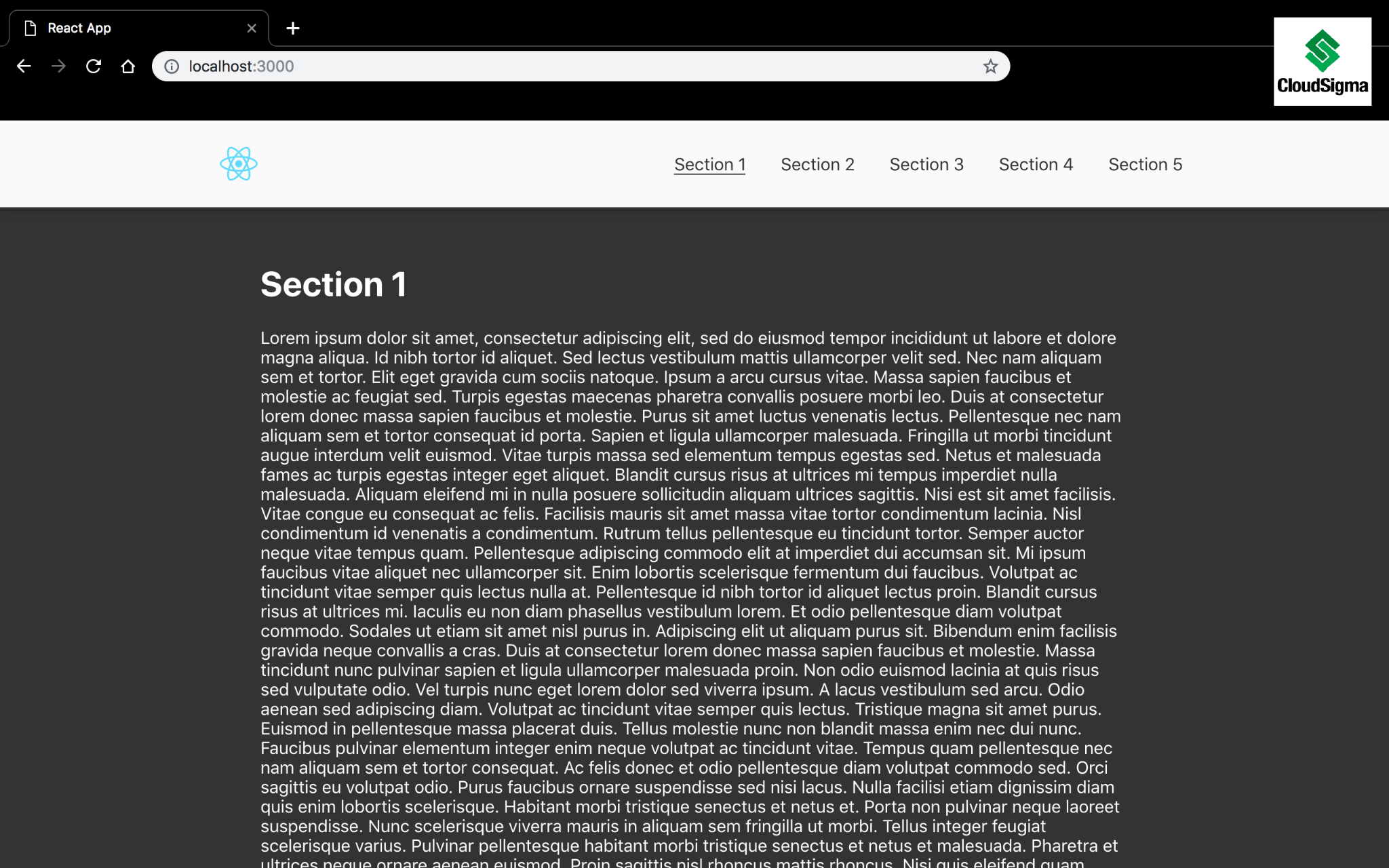
Krok 4: Pridanie ďalších funkcií
Okrem vyššie použitých vlastností existujú aj ďalšie funkcie ako scrollToTop, scrollToBottom, ktoré môžete použiť. Tieto funkcie môžete volať priamo a explicitne riadiť ich akcie. Pokiaľ ide o tieto funkcie, logo aplikácie v navigačnom paneli vás prirodzene prenesie na začiatok domovskej stránky.
Pomocou funkcie scrollToTop pridajte obsluhu kliknutia (click handler) na nav-logo na posunutie používateľa späť na začiatok stránky:
|
1 2 3 |
scrollToTop = () => { scroll.scrollToTop(); }; |
Pomocou funkcie scrollToTop pridajte obsluhu kliknutia (click handler) na nav-logo na posunutie používateľa na spodok stránky:
|
1 2 3 |
scrollToTop = () => { scroll.scrollToBottom(); }; |
Keď sa vrátite do prehliadača, môžete teraz prejsť na stránke nadol, kliknúť na logo v navigačnom paneli a budete vrátení do hornej časti stránky.
Záver
Plynulé rolovanie patrí medzi funkcie, ktoré môžu webovej aplikácii pridať veľkú vizuálnu hodnotu. Balík react-scroll vám umožní využiť túto funkciu bez výraznej réžie.
Ako ďalší krok vo vašom vzdelávaní sa pozrite na ďalšie návody na React a JavaScript, ktoré nájdete na našom blogu:
- Nastavenie React projektu pomocou Create React App
- Používanie HTTP klienta Axios v React aplikácii: Návod
- Inštalácia Node.js na CentOS 8: Kompletný sprievodca
Príjemnú prácu s počítačom!
Komentáre
Zatiaľ žiadne komentáre. Buďte prvý.