
Ghost je plne open source prispôsobiteľná platforma na vytváranie a prevádzkovanie moderných online publikácií. S Ghostom je nastavenie blogu detskou hrou. Ešte jednoduchšie je to s CloudSigma’s už pripravenými základnými obrazmi OS z knižnice.
Úvod
Na začiatok vytvorím stroj na CloudSigma s 5 GHz CPU a 8 GB RAM. Pomenujem ho “Ghost-Blog” a optimalizujem ho pre ‘Linux VM’. Pripojím obraz Ubuntu 16.04 LTS z knižnice a zmením jeho veľkosť na 100 GB. Jedným z najdôležitejších aspektov je najprv priradenie statickej IP adresy, aby sme v prípade potreby reštartovania stroja nemuseli prechádzať ďalšími problémami so správou DNS.
Potom, keď už server beží, prejdeme k jeho príprave na inštaláciu Ghost.
Potom, pre produkčné prostredia, Ghost oficiálne odporúča nasledujúci stack:
- Ubuntu 16.04
- MySQL
- NGINX (minimálne 1.9.5 pre SSL)
- Systemd
- Node v6 nainštalovaný cez NodeSource
- Minimálne 1 GB pamäte (je možné použiť swap)
- Používateľ bez oprávnení root na spúšťanie
ghostpríkazov
Na serveri najprv aktualizujeme zoznam balíkov a potom aktualizujeme už nainštalované balíky. To nám pomôže získať aktualizované verzie akéhokoľvek balíka/softvéru.
|
1 |
sudo apt-get update && sudo apt-get upgrade |
Po uistení sa, že všetky softvérové balíky sú najnovšie, môžeme pokračovať v inštalácii.
Inštalácia NGINX
Najprv nainštalujeme NGINX. Podľa NGINX Wiki, “NGINX je bezplatný, open-source, vysoko výkonný HTTP server a reverzný proxy server, ako aj IMAP/POP3 proxy server. NGINX je známy svojím vysokým výkonom, stabilitou, bohatou sadou funkcií, jednoduchou konfiguráciou a nízkou spotrebou zdrojov.”
Toto je komponent, ktorý umožňuje, aby boli naše dáta verejne dostupné ich nasmerovaním na port, z ktorého k nim môžu používatelia pristupovať.
|
1 |
sudo apt-get install nginx |
Po nainštalovaní NGINX nainštalujeme MySQL server. MySQL je open-source relačný systém riadenia databáz. Tento komponent bude ukladať dáta nášho blogu.
|
1 |
sudo apt-get install mysql-server |
Uistite sa, že ste nastavili heslo pre MySQL server. Je to dôležité, pretože Ghost nepodporuje mechanizmus autentifikácie bez hesla.
Ďalej nainštalujeme Node. Node.js je open-source, multiplatformové runtime prostredie pre JavaScript, ktoré spúšťa kód JavaScriptu na strane servera.
Ak chcete nainštalovať Node v6, musíme najprv do nášho stroja pridať repozitár NodeSource.
|
1 |
curl -sL https://deb.nodesource.com/setup_6.x | sudo -E bash |
Po pridaní repozitára budeme môcť nainštalovať Node pomocou tohto príkazu.
|
1 |
sudo apt-get install -y nodejs |
Potom, keď bude náš stroj pripravený, môžeme nainštalovať Ghost.
|
1 |
sudo npm i -g ghost-cli |
Po nainštalovaní Ghost CLI vytvorím adresár ‘ghost’ v /var/www/, kde môžem nastaviť blog.
|
1 |
sudo mkdir -p /var/www/ghost |
Ďalej udelím vlastníctvo adresára môjmu používateľovi ‘cloudsigma’.
|
1 |
sudo chown cloudsigma:cloudsigma /var/www/ghost |
Nasledujúci príkaz zmení oprávnenia adresára podľa odporúčania.
|
1 |
sudo chmod 775 /var/www/ghost |
Inštalácia Ghost
Nakoniec môžeme nastaviť blog. Čakanie sa skončilo!
|
1 2 |
cd /var/www/ghost ghost install |
Keď zadáme príkaz ghost install, nasleduje výstup s rôznymi výzvami, ktoré sú tu napísané tučným písmom.
|
1 2 3 4 5 6 7 8 9 10 11 12 13 14 15 16 17 18 19 20 21 22 23 24 25 26 27 28 29 30 31 32 33 34 35 36 37 38 39 40 41 42 43 44 45 46 47 48 49 50 51 52 53 54 55 56 57 58 59 60 61 62 63 64 65 66 |
cloudsigma@Ghost-Blog:/var/www/ghost$ ghost inštalovať Kontrola verzie Node..js v systéme Kontrola prihláseného in používateľa Kontrola oprávnení aktuálneho priečinka Kontrola kompatibility operačného systému Kontrola prítomnosti inštalácie MySQL installation Kontrola dostupnosti pamäte Kontrola najnovšej verzie Ghost version Nastavenie inštalačného adresára directory Sťahovanie a inštalácia Ghost v1.24.7 Dokončenie inštalačného procesu Sem zadajte nasledujúce údajehere: ? Zadajte URL adresu svojho blogu: <strong> [[IP-ADDRESS - Static IP]]</strong> ? Zadajte názov hostiteľa MySQL: <strong>localhost</strong> ? Zadajte používateľské meno MySQL: <strong>root</strong> ? Zadajte heslo k MySQL: <strong>[skryté]</strong> ? Zadajte názov databázy Ghost databáza názov: <strong>ghost_prod</strong> Konfigurácia Ghost Nastavenie up inštancie Spustenie sudo príkazu: useradd --systémového --používateľa-skupiny ghost Spustenie sudo príkazu: chown -R ghost:ghost /var/www/ghost/content Nastavenie up "ghost" systémového používateľa ? Chcete you si to nastaviťup "ghost" mysql používateľa? <strong>Áno</strong> Nastavenie up "ghost" mysql používateľa ? Chcete you si to nastaviťup Nginx? <strong>Áno</strong> Vytváranie nginx konfiguračného súboru v /var/www/ghost/system/files/[IP].conf Spustenie sudo príkazu: ln -sf /var/www/ghost/system/files/[IP].conf /etc/nginx/sites-available/[IP].conf Spustenie sudo príkazu: ln -sf /etc/nginx/sites-available/[IP].conf /etc/nginx/sites-enabled/213.189.61.63.conf Spustenie sudo príkazu: nginx -s reload Nastavenie up Nginx ? Chcete you si to nastaviťup SSL? <strong>Áno</strong> SSL certifikáty nemôžu byť generované pre IP adresy, preskakuje sa Nastavenie up SSL [preskočené] ? Chcete you si to nastaviťup Systemd? <strong>Áno</strong> Vytváranie systemd služby súboru v /var/www/ghost/system/files/ghost_[IP].service Spustenie sudo príkazu: ln -sf /var/www/ghost/system/files/ghost_[IP].service /lib/systemd/system/ghost_[IP].service Spustenie sudo príkazu: systemctl daemon-reload Nastavenie up Systemd Spustenie sudo príkazu: /var/www/ghost/current/node_modules/.bin/knex-migrator-migrate --init --mgpath /var/www/ghost/current Spustenie databázových migrácií ? Chcete you want to spustiť Ghost? <strong>Áno</strong> Spustenie sudo príkazu: systemctl is-active ghost_[IP] Uisťujem sa, že používateľ nie je not prihlásený in ako ghost používateľ Kontrola, či prihlásený in používateľ je adresára vlastníkom Kontrola aktuálneho priečinka oprávnení Spustenie sudo príkazu: systemctl is-active ghost_[IP] Overovanie konfigurácie Kontrola priečinka oprávnení Kontrola súborov oprávnení Kontrola priečinka content folder vlastníctva Kontrola pamäte dostupnosti Spustenie sudo príkazu: systemctl start ghost_[IP] Spúšťanie Ghost Spustenie sudo príkazu: systemctl is-enabled ghost_[IP] Spustenie sudo príkazu: systemctl enable ghost_[IP] --quiet Spúšťanie Ghost Môžete can pristupovať k vašej publikácii na [[IP]] Ďalej, prejdite do to vášho administračného rozhrania na [[IP]]/ghost/ pre dokončenie the nastavenia of vašej publikácie Ghost používa priamu poštu v predvolenom nastavení Pre nastavenie up an alternatívnej e-mailovej metódy si prečítajte našu dokumentáciu na https://docs.ghost.org/docs/mail-config |
Teraz, keď sme nastavili Ghost, môžeme k nemu pristupovať na IP adrese, ktorú sme uviedli počas nastavenia. Povedzme, že ak by som použil 192.168.0.22, ktokoľvek môže k blogu pristupovať na adrese http://192.168.0.22
Ďalej musíme nastaviť administrátorské rozhranie blogu na adrese http://192.168.0.22/ghost. Otvorte tento odkaz vo webovom prehliadači vášho lokálneho počítača hneď po dokončení vyššie uvedených krokov. Otvorí sa stránka Ghost Admin a bude vyzerať takto:

Uvítacia obrazovka Ghost
Vyzve vás na vytvorenie účtu. Kliknutím na tlačidlo prejdete na túto obrazovku, kde si musíte prvýkrát vytvoriť účet, aby ste získali prístup k rozhraniu. Potom vyplňte všetky údaje a prejdite na ďalšiu stránku.

Vytvorenie účtu Ghost
Na ďalšej obrazovke môžete pozvať svoj tím, ktorý s vami bude písať články. Dostanú e-mailovú pozvánku.

Ghost Pozvite svoj tím
Potom budete prihlásení do panelu, ktorý vyzerá takto:

Ghost Vaše príbehy
V Nastaveniach máte rôzne možnosti na ďalšie prispôsobenie. Napríklad záložky Všeobecné (General), Dizajn (Design) atď.
Nakoniec, ak chcete napísať nový príbeh, môžete kliknúť na Nový príbeh (New Story) na ľavom paneli.
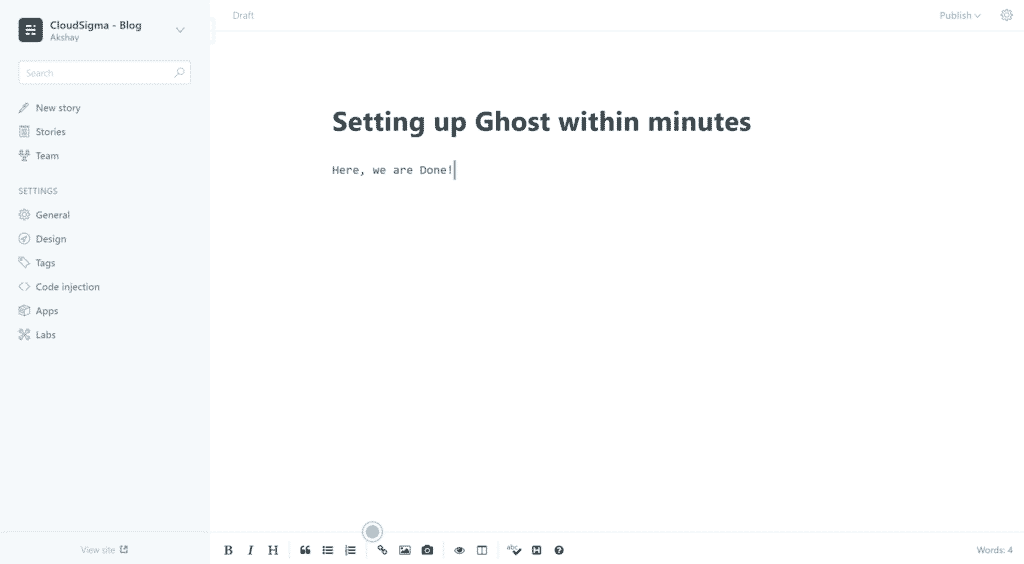
Rýchle nastavenie Ghost
To je všetko. Prajem vám veľa úspechov s vašimi novými blogovými projektmi!
Zdieľať tento príspevok
Comments
No comments yet. Be the first.