
S naším sponzorstvom EuroBSDcon 2013, blogový príspevok na tému FreeBSD, NetBSD a OpenBSD sa zdal byť na mieste.
Ak ste to ešte nevedeli, sme jedným z mála cloudových poskytovateľov na svete, ktorí vám umožňujú spustiť neupravený FreeBSD, NetBSD a OpenBSD (vrátane derivátov, ako je pfSense).
Ak si chcete len jednoducho vyskúšať jeden z týchto systémov, najrýchlejším spôsobom je naklonovať jeden z týchto obrazov z našej knižnice diskov. Takto ho môžete spustiť a sprevádzkovať v priebehu niekoľkých minút. Pre tieto obrazy sú k dispozícii poznámky k inštalácii, na ktoré by ste sa mali pozrieť pred ich spustením. Poznámky k inštalácii obsahujú informácie o tom, ako môžete získať heslo atď.
Pri vytváraní servera je tiež dôležité, aby ste prešli na záložku ‘Advanced’ v nastavení servera a nastavili ‘CPU Model’ na ‘KVM64’. V opačnom prípade nebudete môcť systém spustiť (viac o tom nižšie). Tiež sa uistite, že ste disk pripojili ako Virtio (a nie IDE). (Ak nie ste oboznámení s Virtio, sú to v podstate I/O ovládače optimalizované na beh vo virtualizovanom prostredí, ktoré vám poskytujú lepší výkon.)
Inštalácia FreeBSD svojpomocne
Mnohí technickí používatelia uprednostňujú inštaláciu systému od nuly (vrátane mňa). To vám dáva väčšiu úroveň kontroly nad tým, ako sú veci nastavené, ako aj možnosť určiť veľkosť disku a spôsob nastavenia oddielov bez toho, aby ste museli prekonávať zbytočné prekážky.
Nastavenie servera
Pri nastavovaní servera je potrebné mať na pamäti niekoľko vecí.
Pre FreeBSD (verzia 9.1/8.3 a staršie):
OpenBSD aj NetBSD podporujú Virtio hneď po vybalení. FreeBSD 9.1 ho však nepodporuje (ale FreeBSD 9.2/8.4 áno). V dôsledku toho budete musieť počas inštalácie pripojiť inštalačné médium aj pevný disk pomocou IDE.
Musíte tiež odpojiť sieťové rozhranie, ktoré je pripojené k serveru (keďže používa Virtio), a nahradiť ho niečím iným, napríklad Intel Pro/1000.
Všetky:
Ďalšia vec, ktorú musíte zmeniť, je prechod CPU (CPU passthrough). V čase písania tohto článku žiadny zo systémov BSD nefunguje dobre s hostiteľskými procesormi, ktoré používame a ktoré sú pomerne nové. V dôsledku toho budete musieť prejsť do ‘Advanced’ -> ‘CPU Model’ a nastaviť ho na ‘KVM64’ (pozri ‘Kernel trap 12 with interrupts disabled’ nižšie).
S týmito nastaveniami by ste mali byť schopní spustiť systém a spustiť inštalátor.
FreeBSD: Inštalácia ovládača Virtio (verzia 9.1/8.3 a staršie)
Na FreeBSD je inštalácia ovládačov Virtio jednoduchá. Za predpokladu, že máte nainštalovaný ports-tree:
[bash] $ cd /usr/ports/emulators/virtio-kmod$ make clean install
[/bash]
Po inštalácii jednoducho postupujte podľa pokynov po inštalácii.
Po vykonaní pokynov vypnite stroj, odpojte sieťový a systémový disk a znova ich pripojte s rovnakým diskom pomocou Virtio.
Hotovo!
To je všetko. Teraz by ste mali mať spustenú vlastnú inštaláciu vašej obľúbenej verzie BSD v našom cloude.
Kernel trap 12 with interrupts disabled
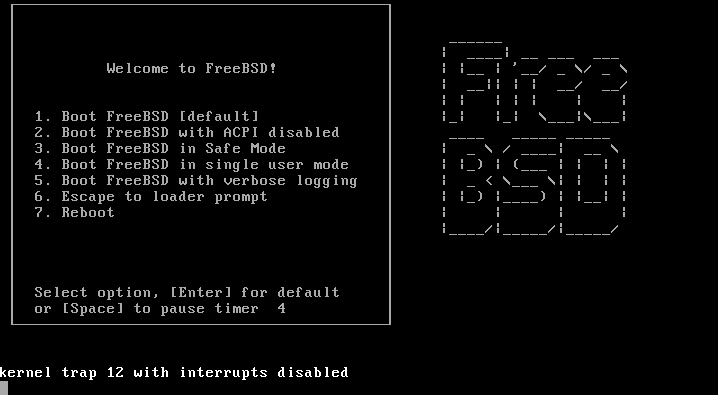
Ak sa vám pri spúšťaní systému zobrazí vyššie uvedená chyba, neobávajte sa. Súvisí to s procesormi používanými v našich hostiteľských systémoch. Riešenie je jednoduché. Vypnite server, prejdite do ‘Advanced’ a zmeňte ‘CPU Model’ na ‘KVM64.’
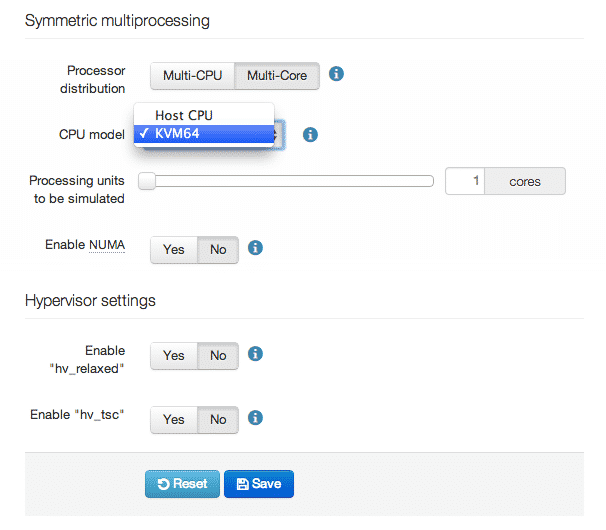
Po tomto kroku by ste mali byť schopní spustiť server bez akýchkoľvek problémov.
Ako vždy, ak máte nejaké problémy alebo spätnú väzbu, zanechajte komentár nižšie.
Príjemné hackovanie!
Aktualizácia: Ďakujeme @freebsdhelp za upozornenie, že FreeBSD 8.4 prichádza s Virtio.
Aktualizácia 2: FreeBSD 9.2 bol vydaný po zverejnení tohto článku a prichádza so zabudovanou podporou Virtio.
Komentáre
Zatiaľ žiadne komentáre. Buďte prvý.