
R je programovací jazyk, ktorý sa špecializuje na prácu s dátami. R je bezplatný softvér, ktorý podporuje rozsiahly katalóg štatistických a grafických metód. Zoznam zahŕňa rôzne algoritmy strojového učenia, časové rady, lineárnu regresiu a ďalšie. Používajú ho priemyselní giganti ako Google, Facebook, Airbnb, Uber atď.
Ako napovedá popis, R je ideálnou voľbou, keď ide o veľké dáta. Používa sa okrem iného na analýzu dát, strojové učenie a štatistickú inferenciu. V tejto príručke budeme prechádzať krokmi inštalácie R na Ubuntu 21.04.
Požiadavky
Tu je niekoľko požiadaviek potrebných na vykonanie krokov popísaných v tejto príručke:
-
Správne nakonfigurovaný server Ubuntu 21.04. Prečítajte si viac o konfigurácii vlastného servera Ubuntu.
-
Používateľ bez oprávnení root s povolením spúšťať sudo príkazy. Táto príručka podrobnejšie rozoberá správu oprávnení sudo.
R na Ubuntu
Existujú dva spôsoby inštalácie R na Ubuntu:
-
Repozitár balíkov Ubuntu: Keďže ide o populárny jazyk, R je priamo dostupný z oficiálnych repozitárov balíkov Ubuntu. Avšak kvôli spôsobu, akým Ubuntu vydáva aktualizácie balíkov, často nejde o najnovšiu verziu R.
-
Projekt CRAN (The Comprehensive R Archive Network): CRAN je sieť FTP a webových serverov, ktoré poskytujú aktuálne verzie kódu a dokumentácie R pre rôzne platformy. Ponúka vyhradený repozitár pre Ubuntu a dodáva sa s najnovšou verziou R.
Predvedieme oba spôsoby inštalácie R. Dôrazne sa však odporúča nainštalovať R z repozitára CRAN, pretože ponúka najnovšie balíky. Bez ohľadu na to, ktorú metódu si vyberiete, R bude nainštalovaný a dostupný pre všetkých používateľov systému.
-
Metóda 1 – Inštalácia R z predvoleného repozitára Ubuntu
Najprv otvorte terminál a aktualizujte APT vyrovnávaciu pamäť:
|
1 |
sudo apt update |

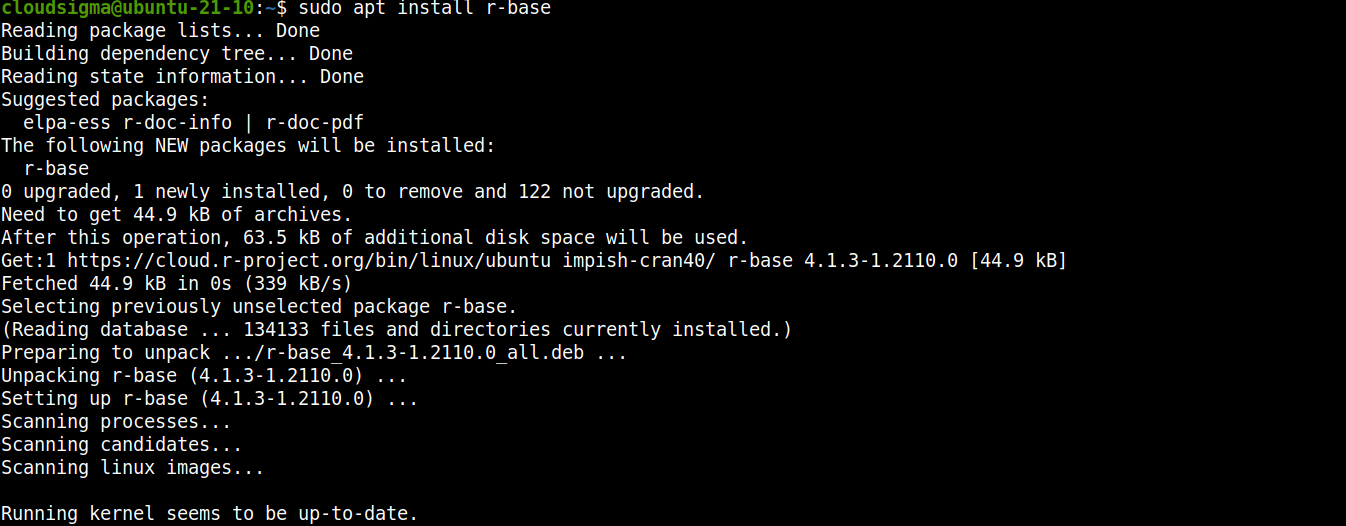
Ďalej nainštalujte R z repozitára balíkov Ubuntu:
|
1 |
sudo apt install r-base |
-
Metóda 2 – Inštalácia R z repozitára CRAN
Repozitár CRAN väčšinou podporuje vydania Ubuntu LTS. Skontrolujte dokumentáciu CRAN pre Ubuntu repozitár, aby ste zistili, či je vaša verzia podporovaná.
Krok 1 - Pridanie repozitára CRAN
Ak chcete pridať repozitár CRAN, otvorte terminál a spustite nasledujúce príkazy. Najprv aktualizujte APT vyrovnávaciu pamäť:
|
1 |
sudo apt update |
Na prácu s CRAN a R sú potrebné dva pomocné balíky. Ihneď ich nainštalujte:
|
1 |
sudo apt install software-properties-common dirmngr |

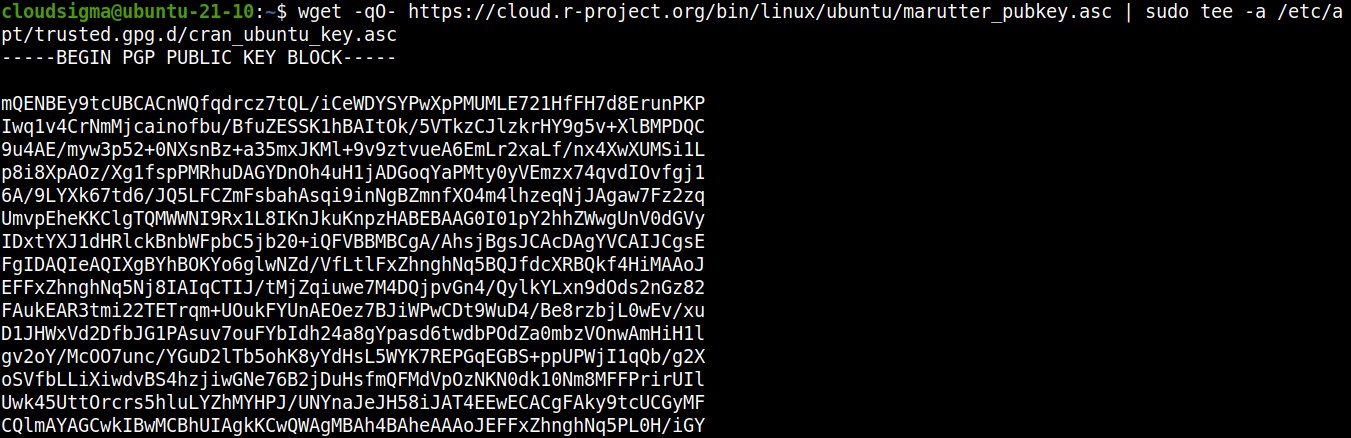
Ďalej musíme pridať podpisový kľúč pre repozitár CRAN. Stiahnite a pridajte kľúč:
|
1 |
wget -qO- https://cloud.r-project.org/bin/linux/ubuntu/marutter_pubkey.asc | sudo tee -a /etc/apt/trusted.gpg.d/cran_ubuntu_key.asc |
Môžeme tiež overiť, či je kľúč správny. Odtlačok by mal byť E298A3A825C0D65DFD57CBB651716619E084DAB9:
|
1 |
gpg --show-keys /etc/apt/trusted.gpg.d/cran_ubuntu_key.asc |

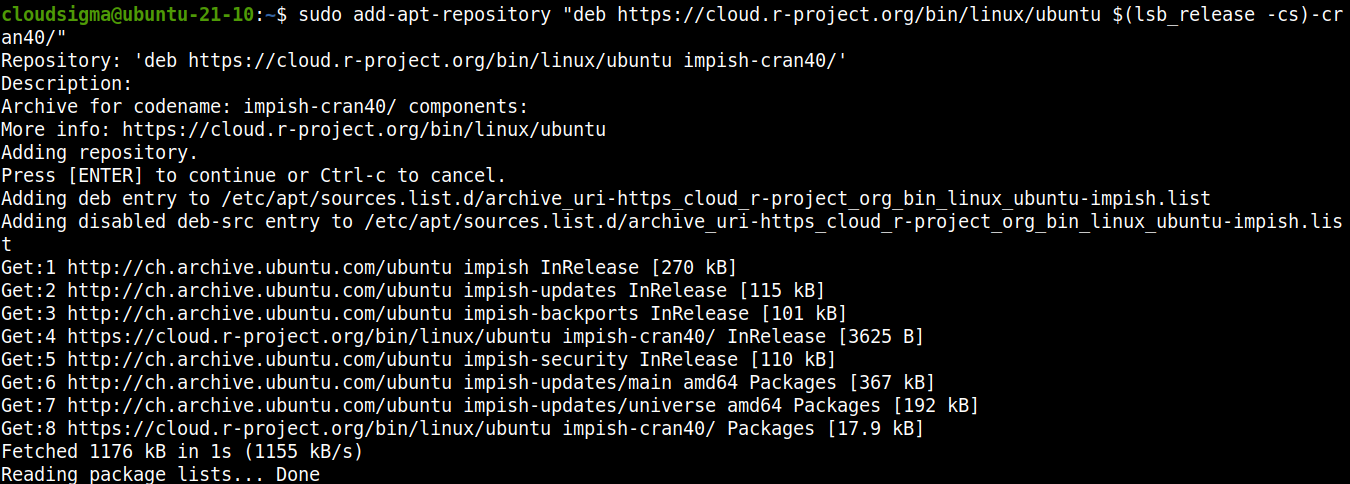
Nakoniec pridajte repozitár CRAN pre Ubuntu:
|
1 |
sudo add-apt-repository "deb https://cloud.r-project.org/bin/linux/ubuntu $(lsb_release -cs)-cran40/" |
Aktualizujte APT vyrovnávaciu pamäť:
|
1 |
sudo apt update |

Krok 2 – Inštalácia R z CRAN
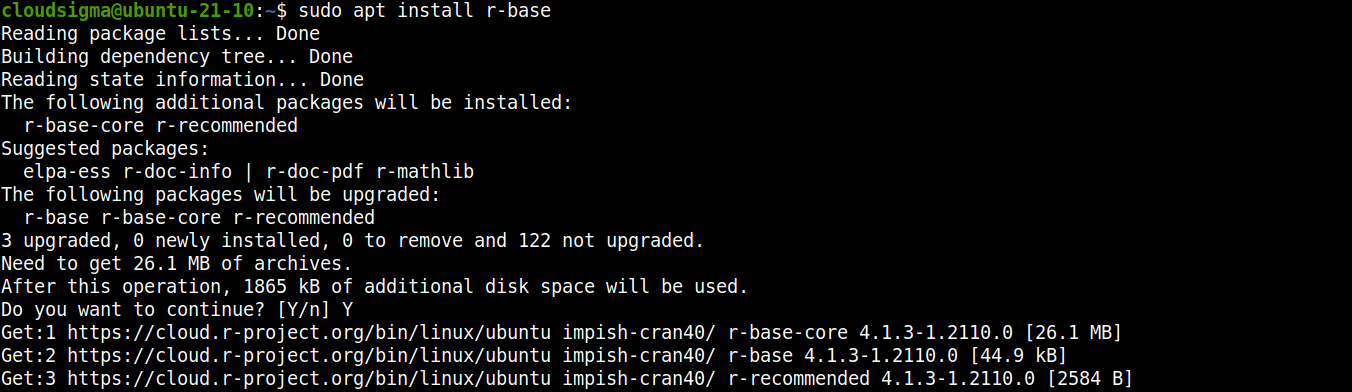
Teraz APT stiahne a nainštaluje R z repozitára CRAN. Nainštalujte R:
|
1 |
sudo apt install r-base |
Práca s R shellom
V tejto časti si jednoducho predvedieme používanie R shellu. Nainštalujeme balík R stringr. Dodáva sa so sadou ucelených funkcií navrhnutých tak, aby čo najviac zjednodušili prácu s reťazcami. Najprv si pozrite stringr tu.
Spustite R shell:
|
1 |
sudo -i R |
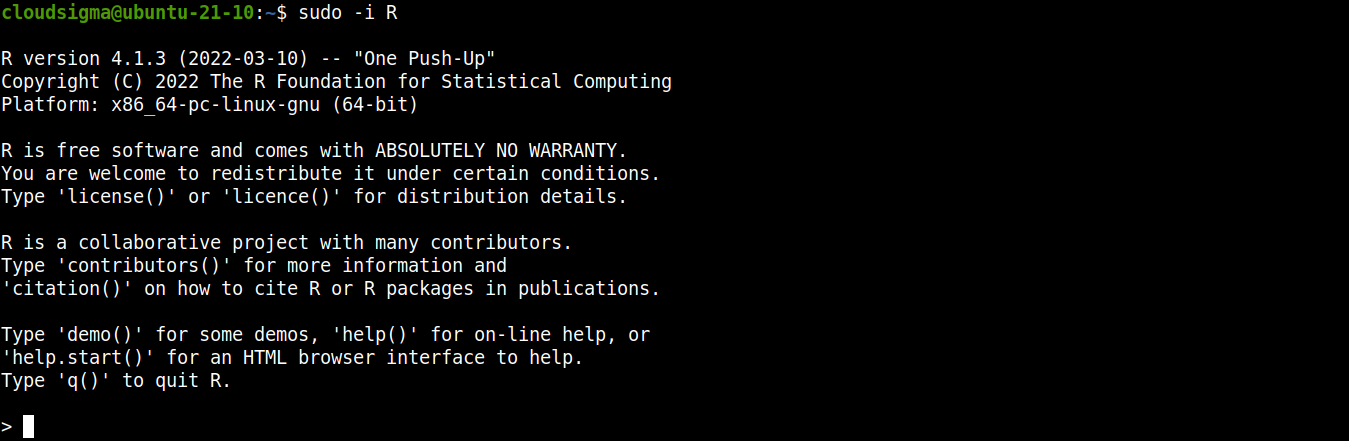
Potom môžete balík nainštalovať:
|
1 |
install.packages("stringr") |
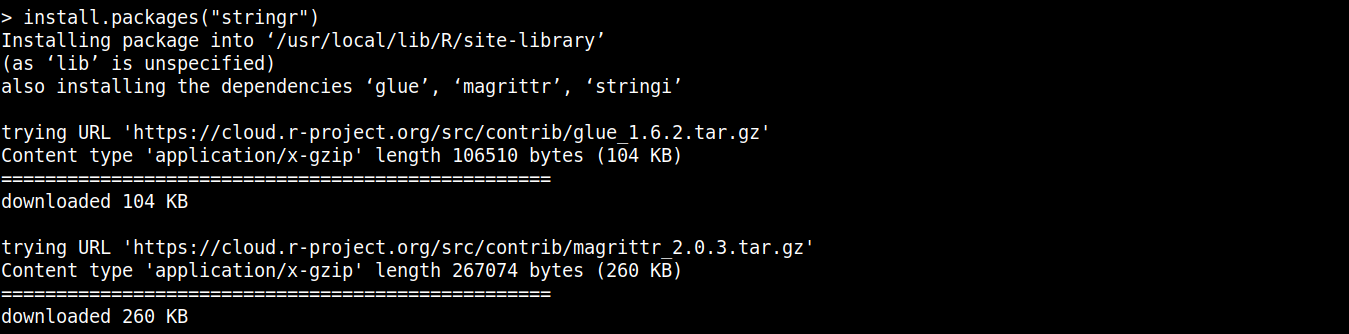
Po dokončení inštalácie načítajte stringr do aktuálnej relácie R:
|
1 |
library('stringr') |

Jednou z funkcií stringr je str_length ktorý vypíše dĺžku reťazcov. Vytvorte reťazec:
|
1 |
hello_world <- c("the", "quick", "brown", "fox") |

Teraz skontrolujte dĺžku každého z reťazcov:
|
1 |
str_length(hello_world) |

Podobne ako Linux, aj R prichádza so skvelou funkciou dokumentácie pre svoje balíky. Pozrite si dokumentáciu k string:
|
1 |
help(stringr) |
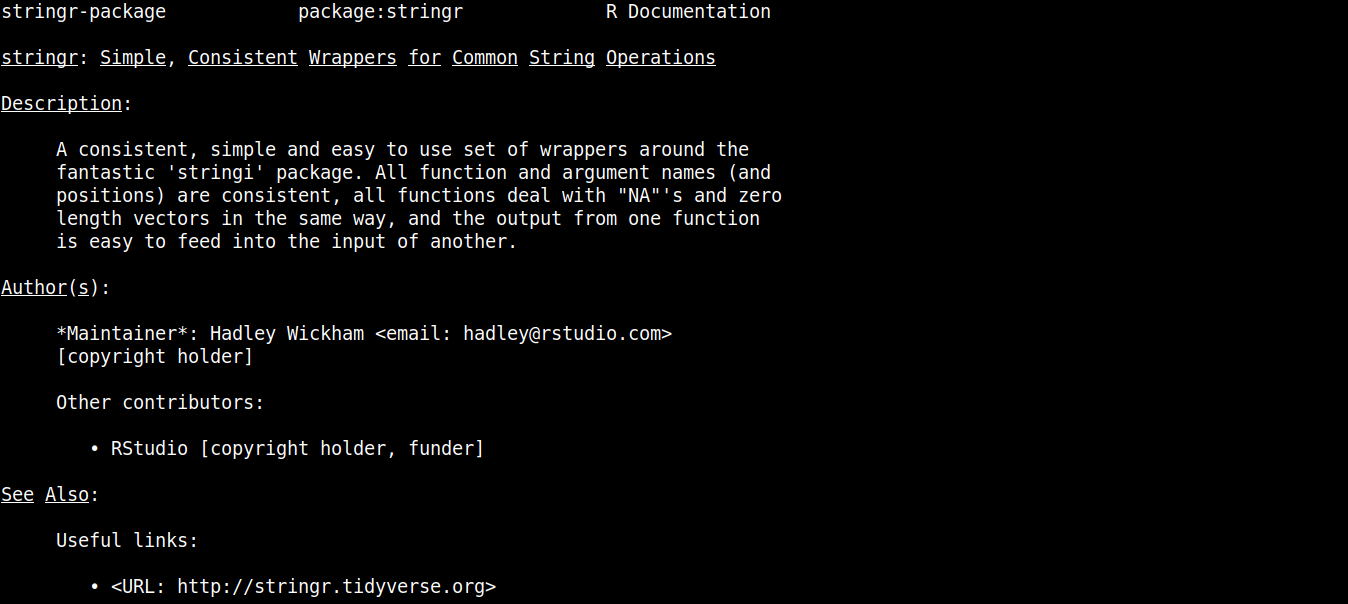
Na ukončenie R shellu použite nasledujúci kód:
|
1 |
q() |

Záverečné myšlienky
Tento návod úspešne demonštruje konfiguráciu a inštaláciu R na serveri Ubuntu 21.04. Celý postup je jednoduchý a rýchly. Obsahuje tiež rýchlu ukážku používania R shellu a práce s balíkmi R. Pre viac informácií o tom, ako prevziať kontrolu nad vaším kódom v R, si pozrite R Studio – open-source IDE pre R.
Príjemné programovanie!
Komentáre
Zatiaľ žiadne komentáre. Buďte prvý.