
Vo svete programovania Java patrí medzi špičkové programovacie jazyky. Java je programovací jazyk vysokej úrovne, ktorý sa riadi konceptom objektovo orientovaných programovacích systémov. Je to tiež platformovo nezávislý jazyk, ktorý generuje multiplatformové aplikácie. Java je všade – v bankovníctve a transakciách, webových frameworkoch, hrách (Minecraft) a dokonca aj v mobilných operačných systémoch (Android).
V tomto návode vás prevedieme krokmi inštalácie Javy na CentOS a Fedora.
Predpoklady
Vykonávanie zmien na úrovni systému vyžaduje oprávnenia sudo. Pri vykonávaní týchto akcií sa však odporúča použiť iného používateľa ako root s oprávneniami sudo. Môžete si prečítať náš návod, kde sa dozviete, ako spravovať oprávnenia sudo pre používateľov pomocou súboru sudoers. Pre podrobné pokyny na nastavenie a konfiguráciu servera CentOS si pozrite tento návod.
Varianty Javy
K dispozícii je niekoľko rôznych edícií Javy:
- Standard Edition- Java SE
- Enterprise Edition-Java EE
- Micro Edition-Java ME
Hoci všetky z nich majú svoje zastúpenie v odvetví, väčšina aplikácií v Jave je vyvíjaná pomocou Java SE. Tento návod ukáže inštaláciu Java SE.
Java SE sa dodáva v dvoch typoch balíkov:
- JRE: Skratka pre Java Runtime Environment. Je dôležitý pre spustenie akejkoľvek Java aplikácie. Balík JRE pozostáva z potrebných binárnych súborov a knižníc, ktoré poskytujú JVM (Java Virtual Machine) a nástroje.
- JDK: Skratka pre Java Development Kit. JDK obsahuje všetky potrebné nástroje a knižnice na vývoj a ladenie Java aplikácií. Každý balík JDK obsahuje aj kópiu JRE.
Existujú dve hlavné implementácie Javy: Oracle Java a OpenJDK. OpenJDK je open-source projekt, ktorý tvorí primárny základ samotnej Javy. Oracle Java implementuje OpenJDK s určitým proprietárnym kódom.
Obe implementácie Javy majú odlišné licenčné podmienky. Od verzie Java 9 sú vydania OpenJDK licencované pod GPLv2+CPE (GPLv2 s výnimkou Classpath). Oracle Java je na druhej strane vydávaná pod OTN License Agreement for Java SE.
Zmena licenčnej politiky vyvolala v komunite okolo Javy veľký rozruch. Odvtedy je k dispozícii viacero variantov OpenJDK: AdoptOpenJDK, GraalVM, Liberica, atď.
Ktorú verziu Java SE si vybrať?
Pri všetkých dostupných možnostiach môže byť náročné rozhodnúť sa, ktorý variant Javy je pre vás ten pravý. Táto časť sa bude zaoberať rozsahom všetkých týchto možností.
- JDK vs. JRE
Je to pomerne priamočiara voľba. JDK je z väčšej časti určený pre vývojárov v Jave. Chcete sa učiť alebo vyvíjať Java aplikácie? Ak áno, potom je JDK tou správnou voľbou.
Ak potrebujete iba spúšťať programy v Jave, vyberte si JRE. Inštalácia JDK bude tiež fungovať, ale z hľadiska efektívnosti je to zbytočné.
- OpenJDK vs. Oracle
OpenJDK aj Oracle Java sú k dispozícii zadarmo. V závislosti od prostredia nasadenia však môže byť Oracle Java spoplatnená. Ceny súvisia s cyklom vydávania Javy. Každých šesť mesiacov vychádza nová verzia Javy. S každým novým vydaním už staršie verzie nebudú dostávať žiadne záplaty, opravy chýb ani vylepšenia vo verejnej databáze kódov.
Pokiaľ ide o prostredie nasadenia, Oracle Java je bezplatná, pokiaľ sa používa na vzdelávacie účely a osobné použitie. Pokiaľ ide o firemné produkčné prostredie, môže byť spoplatnená. Ak firmy potrebujú podporu pre staršiu verziu Javy, Oracle ponúka predĺženú podporu za poplatok.
Ste jednotlivec, ktorý používa Javu iba na osobné účely? Potom vám bude vyhovovať ktorákoľvek možnosť. Máte záujem o nasadenie Javy pre vašu spoločnosť/podnik? Oracle Java je k dispozícii za poplatok. Prípadne sa môžete pozrieť na varianty OpenJDK. Základný (vanilla) OpenJDK prichádza bez podpory, ale rôzne varianty OpenJDK (AdoptOpenJDK, Amazon Corretto, Azul Zulu atď.) ponúkajú bezplatnú dlhodobú podporu pre všetky hlavné vydania.
- Variant OpenJDK
Pokiaľ ide o funkčnosť, všetky varianty OpenJDK ponúkajú takmer rovnaký zážitok. Jednotlivé varianty OpenJDK sa vo všeobecnosti líšia rôznymi menšími (a niektorými zásadnými) funkciami. Základná verzia OpenJDK (vanilla), pokiaľ ide o záplaty a opravy chýb, sleduje podobný vzorec ako Oracle Java. Po vydaní novej verzie Java už staršie verzie nebudú dostávať žiadne ďalšie aktualizácie. Staršie verzie OpenJDK je však stále možné používať bezplatne.
Tu prichádzajú na rad ostatné varianty. Tieto varianty OpenJDK vo všeobecnosti ponúkajú podporu pre staršie aj nové vydania po dlhšiu dobu, než akú oficiálne ponúka Oracle. Niektoré z týchto projektov sú sponzorované priemyselnými gigantmi.
Inštalácia Java
V čase písania tohto článku je najnovším vydaním LTS verzia Java 11. Odporúča sa používať vydanie Java LTS (dlhodobá podpora), pretože bude dostávať aktualizácie najdlhšie. Plánuje sa, že varianty OpenJDK pre Java 11 LTS budú dostávať podporu až do roku 2030.
-
Inštalácia Oracle JDK
Oracle JDK 16
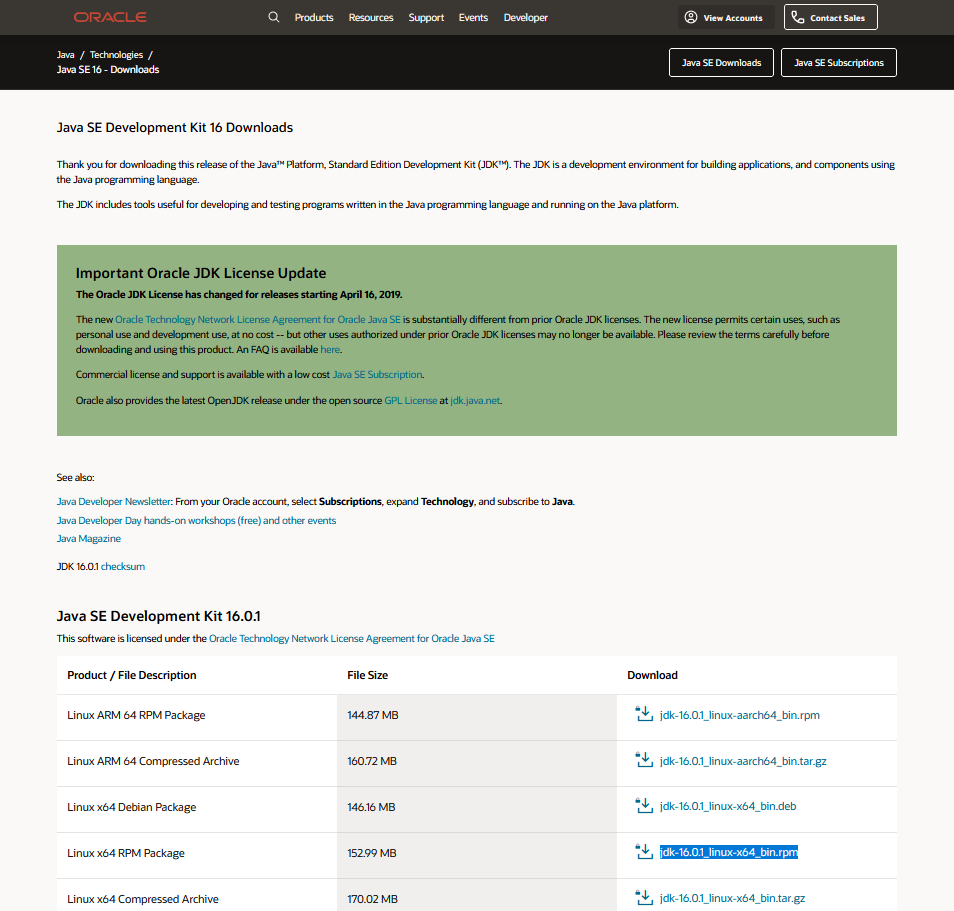
Oracle ponúka inštalačné balíky pre Linux. JDK od spoločnosti Oracle je k dispozícii ako balíky DEB, RPM a TAR.GZ. Keďže pracujeme so systémami CentOS a Fedora, naším cieľom je balík Oracle JDK RPM.
Oracle ponúka na verejné stiahnutie iba najnovšie vydanie JDK. Pre prístup k starším vydaniam potrebujete účet Oracle. V čase písania tohto článku je najnovším vydaním Java verzia Java 16. Najprv si pozrite stránku na stiahnutie Oracle JDK 16:
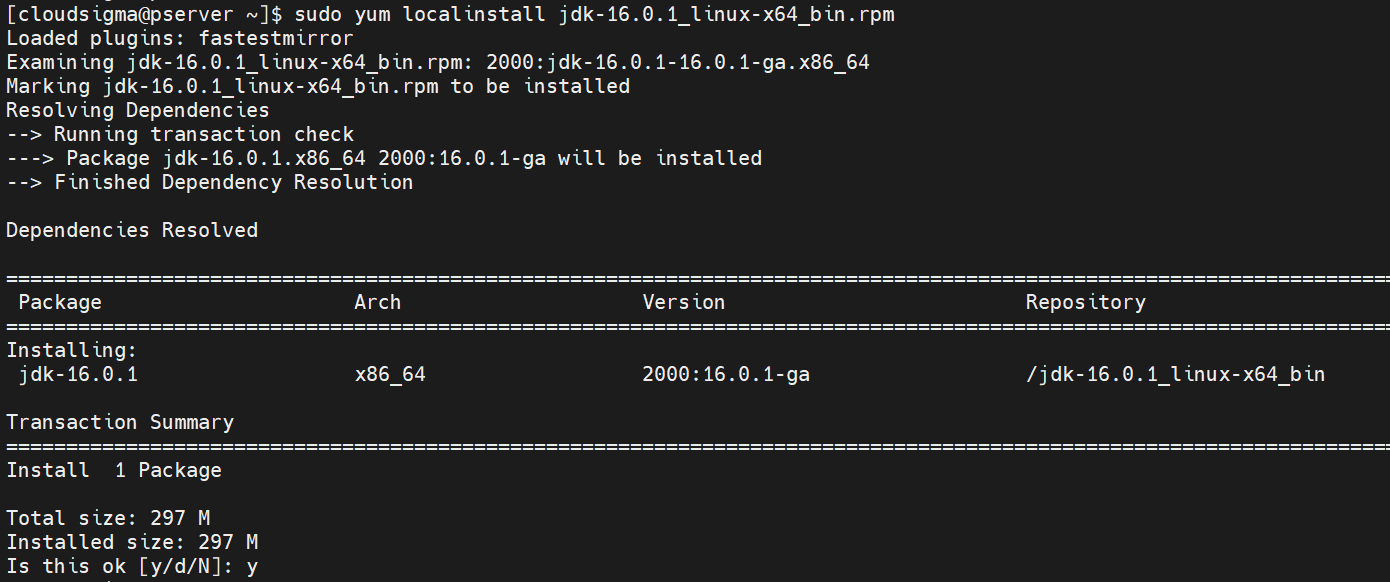
Ak chcete nainštalovať balík Java na CentOS, spustite nasledujúci príkaz:
|
1 |
sudo yum localinstall jdk-16.0.1_linux-x64_bin.rpm |
Ak chcete nainštalovať balík Java na Fedoru, spustite nasledujúci príkaz:
|
1 |
sudo rpm -Uvh --nodeps ./jdk-16.0.1_linux-x64_bin.rpm |

Oracle JDK 11
Pozrite si stránku na stiahnutie Oracle JDK 11. Potom si stiahnite balík RPM. Teraz je čas na inštaláciu balíka. Ak chcete nainštalovať balík RPM na CentOS, spustite nasledujúci príkaz:
|
1 |
sudo yum localinstall jdk-11.0.11_linux-x64_bin.rpm |
Ak chcete nainštalovať balík RPM na Fedoru, spustite nasledujúci príkaz:
|
1 |
sudo rpm -Uvh --nodeps ./ jdk-11.0.11_linux-x64_bin.rpm |
Oracle JDK 8
Hoci vychádzajú novšie vydania, Java 8 zostáva jednou z najpopulárnejších verzií medzi vývojármi. Je pochopiteľné, že odvetvie sa pomaly posúva k novším vydaniam, ale Java 8 si stále drží vysokú popularitu. Je k dispozícii aj ako inštalačné balíky RPM z oficiálnej webovej stránky Oracle. Pozrite si stránku na stiahnutie Oracle JDK 8. Potom si stiahnite balík RPM do svojho systému.
Ak chcete nainštalovať balík RPM na Fedoru, spustite nasledujúci príkaz:
|
1 |
sudo rpm --Uvh --nodeps ./jdk-8u291-linux-x64.rpm |
Ak chcete balík nainštalovať na CentOS, spustite nasledujúci príkaz:
|
1 |
sudo yum localinstall jdk-8u291-linux-x64.rpm |
-
Inštalácia OpenJDK
OpenJDK 16
Balíky OpenJDK sú priamo dostupné z oficiálnych balíkových serverov. Stačí len povedať správcovi balíkov, aby balík nainštaloval. V systémoch CentOS aj Fedora je OpenJDK 16 k dispozícii ako balík java-16-openjdk-devel.
Inštalácia OpenJDK 16 na CentOS:
|
1 |
sudo yum install java-16-openjdk-devel |
Inštalácia OpenJDK 16 na Fedoru:
|
1 |
sudo dnf install java-16-openjdk-devel |
OpenJDK 11
V systémoch CentOS aj Fedora je OpenJDK 11 k dispozícii ako java-11-openjdk-devel.
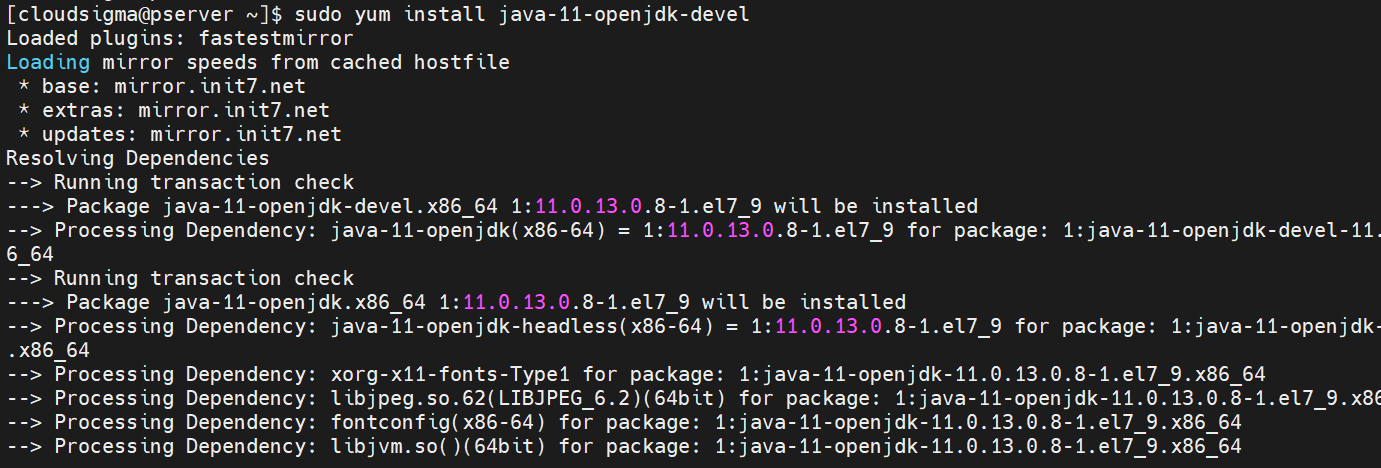
Inštalácia OpenJDK 11 na CentOS:
|
1 |
sudo yum install java-11-openjdk-devel |
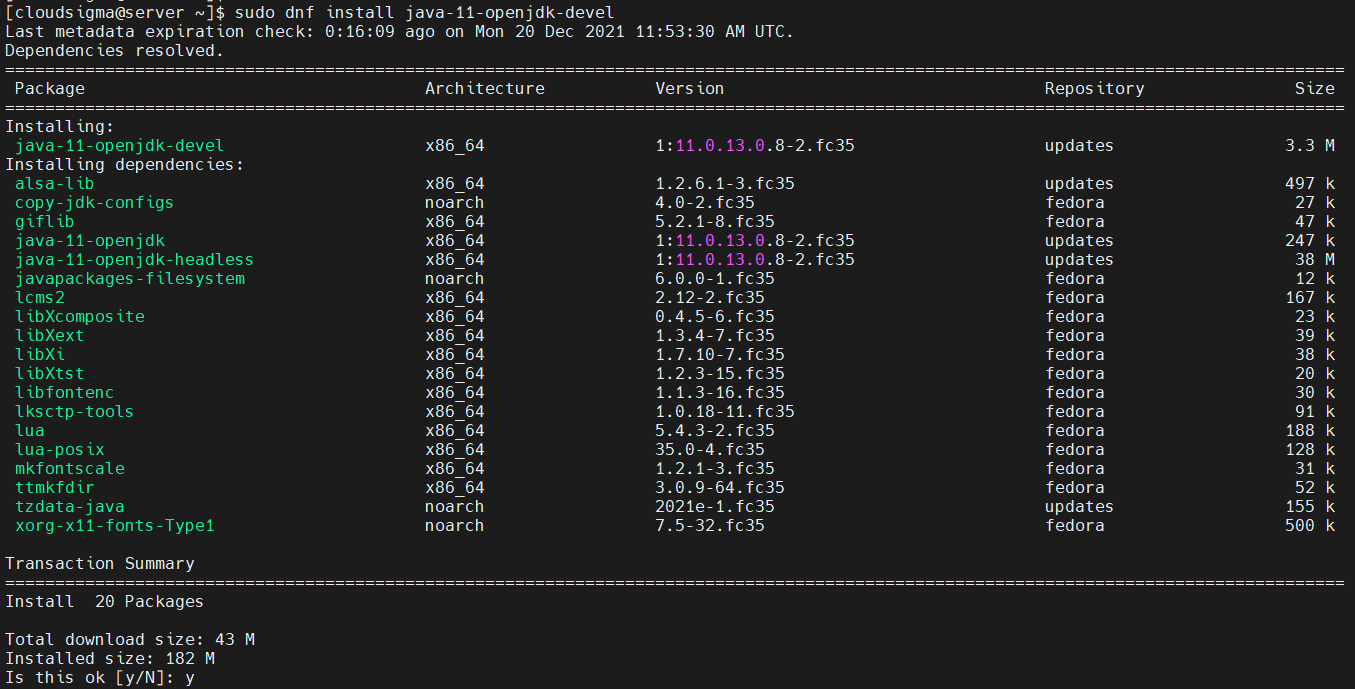
Inštalácia OpenJDK 11 na Fedoru:
|
1 |
sudo dnf install java-11-openjdk-devel |
OpenJDK 8
Našťastie, OpenJDK 8 je tiež priamo k dispozícii z oficiálnych balíkových serverov. V systémoch CentOS aj Fedora je balík OpenJDK označený ako java-1.8.0-openjdk-devel.
Inštalácia OpenJDK 8 na Fedoru:
|
1 |
sudo dnf install java-1.8.0-openjdk-devel |
Inštalácia OpenJDK 8 na CentOS:
|
1 |
sudo yum install java-1.8.0-openjdk-devel |
Varianty OpenJDK
Varianty OpenJDK sú zaujímavou možnosťou pre osobných aj firemných/podnikových používateľov. Mnohé z nich ponúkajú dlhodobú podporu pre rôzne verzie Java bez akýchkoľvek poplatkov.
- Inštalácia AdoptOpenJDK
AdoptOpenJDK je ďalší variant OpenJDK, ktorý je pomerne populárny. Všetky zostavy OpenJDK sú k dispozícii zadarmo. Je to projekt poháňaný vývojármi Java a predajcami (Amazon, IBM, Azul, Microsoft, Red Hat a ďalší). Binárne súbory AdoptOpenJDK ponúkajú komunitnú aj komerčnú podporu.
Na inštaláciu AdoptOpenJDK využijeme repozitár tretej strany, ktorý ponúka predpripravené balíky DEB a RPM pre Debian/Ubuntu, CentOS/RHEL/Fedora a openSUSE/SLES. Repozitár a dostupné balíky sú stručne popísané v tomto článku: AdoptOpenJDK — súbory RPM a DEB.
Najprv musíme nainštalovať repozitár tretej strany. Je to o niečo zložitejšie ako iné metódy opísané v tejto príručke. Stručne povedané, budeme musieť manuálne vytvoriť záznam repozitára. Vytvorte nový repozitár adoptopenjdk.repo. Upozorňujeme, že príkaz musíte spustiť ako používateľ root:
|
1 |
cat <<EOF > /etc/yum.repos.d/adoptopenjdk.repo |
Potom zadajte nasledujúci kód. V závislosti od vašej verzie CentOS aktualizujte baseurl záznam zodpovedajúcim spôsobom:
|
1 2 3 4 5 6 7 |
[AdoptOpenJDK] name=AdoptOpenJDK baseurl=https://adoptopenjdk.jfrog.io/adoptopenjdk/rpm/centos/7/$(uname -m) enabled=1 gpgcheck=1 gpgkey=https://adoptopenjdk.jfrog.io/adoptopenjdk/api/gpg/key/public EOF |

Na systéme Fedora namiesto toho zadajte nasledujúci kód. V závislosti od verzie Fedory aktualizujte baseurl záznam zodpovedajúcim spôsobom. Nezabudnite spustiť príkaz ako root:
|
1 |
cat <<EOF > /etc/yum.repos.d/adoptopenjdk.repo |
|
1 2 3 4 5 6 7 |
[AdoptOpenJDK] name=AdoptOpenJDK baseurl=https://adoptopenjdk.jfrog.io/adoptopenjdk/rpm/fedora/33/$(uname -m) enabled=1 gpgcheck=1 gpgkey=https://adoptopenjdk.jfrog.io/adoptopenjdk/api/gpg/key/public EOF |

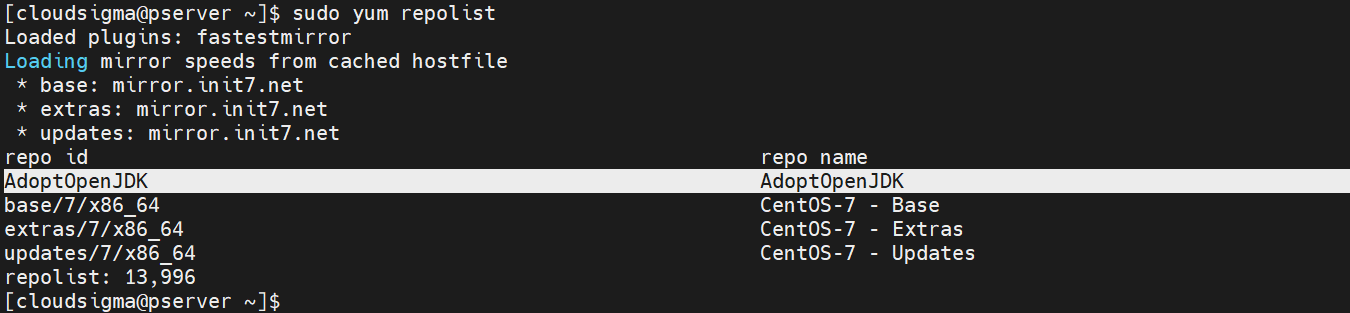
Repozitár je teraz nakonfigurovaný. Ďalej skontrolujte, či YUM/DNF načíta nový repozitár:
|
1 |
sudo yum repolist |
|
1 |
sudo dnf repolist |

Teraz môžeme nainštalovať balíky AdoptOpenJDK. Pozrite si všetky dostupné balíky:
|
1 |
yum search adoptopenjdk |
|
1 |
dnf search adoptopenjdk |
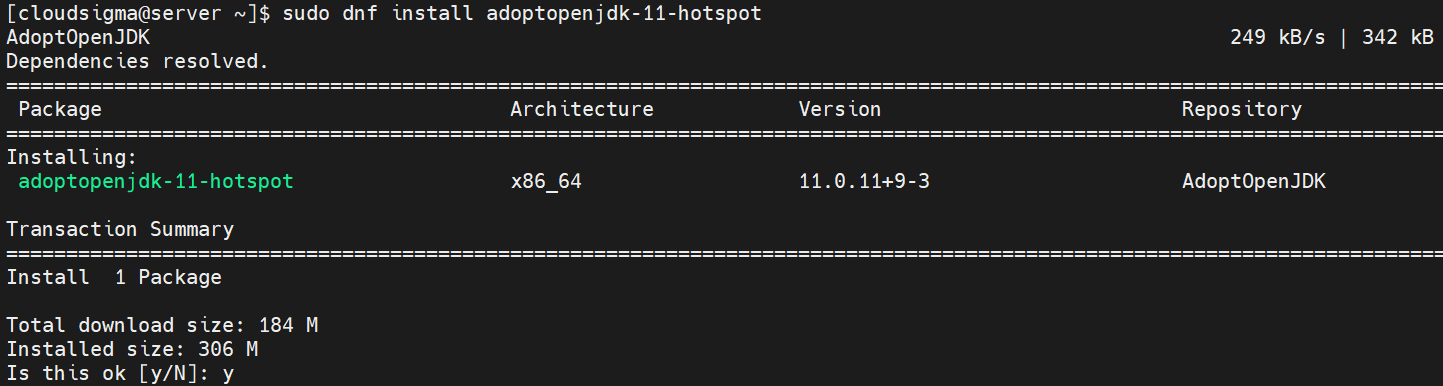
Ak chcete nainštalovať AdoptOpenJDK 11 (hotspot) na Fedore, spustite nasledujúci príkaz:
|
1 |
sudo dnf install adoptopenjdk-11-hotspot |
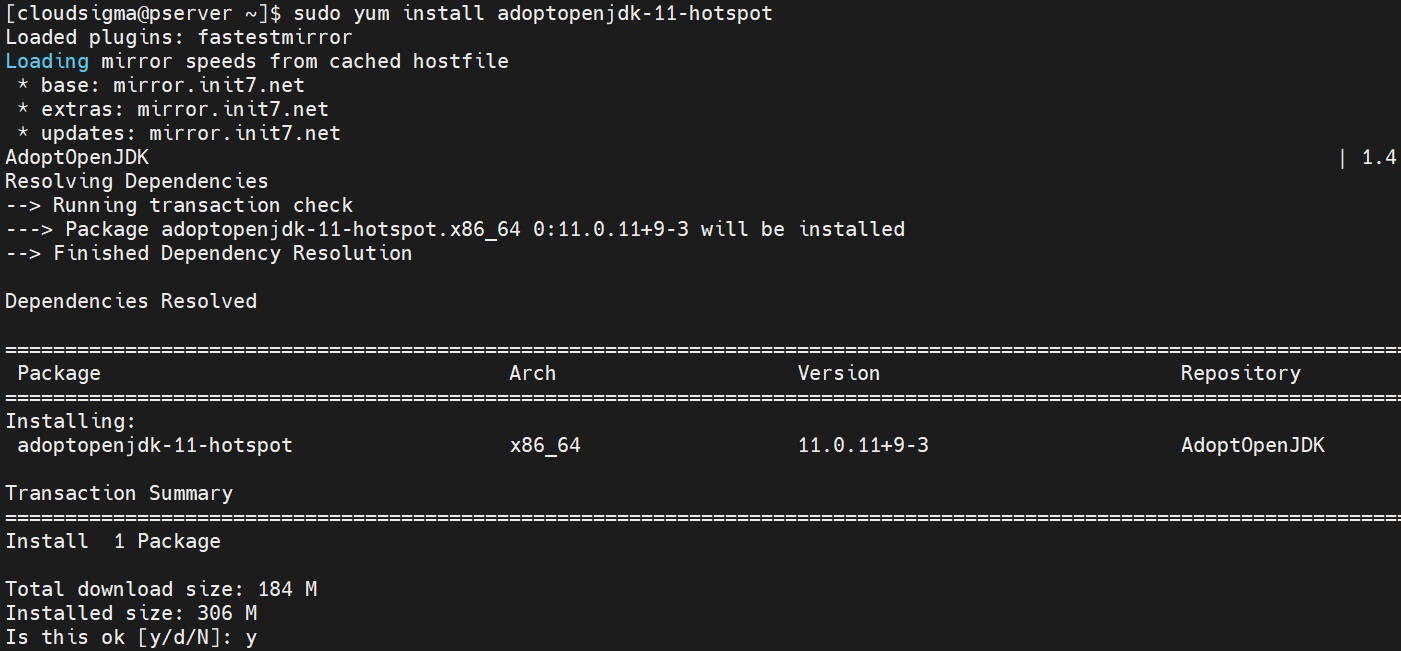
Ak chcete nainštalovať AdoptOpenJDK 11 (hotspot) na CentOS, spustite nasledujúci príkaz:
|
1 |
sudo yum install adoptopenjdk-11-hotspot |
Testovanie inštalácie
Po inštalácii vybraného JDK vykonajte krátky test na overenie, či inštalácia funguje správne:
|
1 |
java -version |

|
1 |
javac -version |

Nastavenie predvolenej Javy
Ak máte v systéme nainštalovaných viacero verzií JDK, môže to viesť ku konfliktom. Aby ste predišli problémom, mali by ste jednu z nich nastaviť ako predvolenú JDK. Môžeme ju nastaviť pomocou príkazu alternatives . Niektoré programy vyžadujú dodatočnú konfiguráciu premenných prostredia na určenie umiestnenia JDK.
-
Použitie alternatives
Na systémoch CentOS/Fedora príkaz alternatives spravuje predvolené príkazy prostredníctvom symbolických odkazov. V prípade Javy je to neuveriteľne užitočné. Ak chcete zmeniť predvolenú Javu, spustite nasledujúci príkaz alternatives :
|
1 |
sudo alternatives --config java |
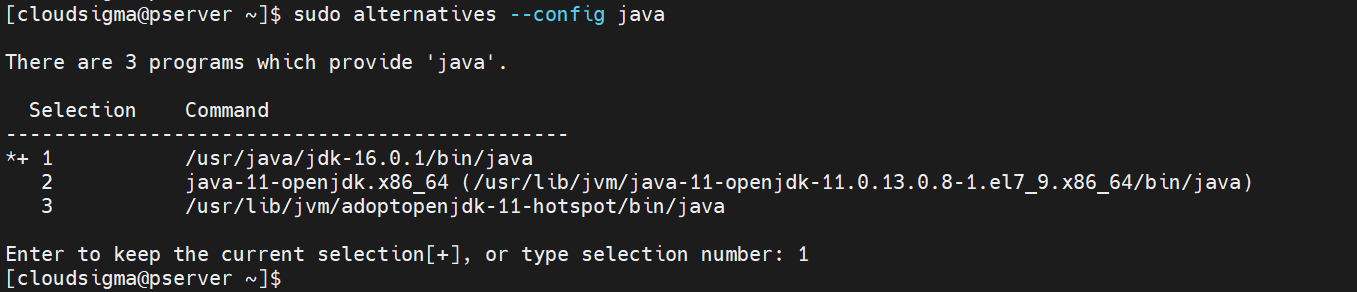
Na výstupe príkaz alternatives vypíše všetky inštalácie Javy. Zadajte hodnotu Selection vašej preferovanej inštalácie Javy, aby ste ju nastavili ako predvolenú.
-
Premenné prostredia
Existuje niekoľko premenných prostredia vyhradených pre Javu. Tieto premenné určujú umiestnenie spustiteľných súborov Javy. Najpopulárnejšia premenná prostredia je JAVA_HOME. Jej hodnota je úplná cesta k inštalácii Javy. Nastavte premennú prostredia:
|
1 |
export JAVA_HOME=<java_path> |

Ak chcete nastaviť JAVA_HOME pre všetkých používateľov v systéme, musíte deklarovať jej hodnotu v /etc/environment:
|
1 |
sudo sh -c "echo export JAVA_HOME=<java_path> >> /etc/environment" |

Záverečné myšlienky
Táto príručka ukázala, ako nainštalovať Javu na CentOS a Fedora. Predstavili sme tiež rôzne verzie Javy, aby ste si mohli vybrať JDK, ktoré najlepšie vyhovuje vášmu štýlu.
Java je výkonný programovací jazyk. Je to jedno z mála programovacích prostredí, ktoré kladú multiplatformový vývoj na prvé miesto. Takmer akýkoľvek program v Jave pobeží na akejkoľvek inej podporovanej platforme. Ako vývojár ste oslobodený od obáv z kompatibility platforiem. Ako používateľ si môžete byť istý, že požadovaná aplikácia pobeží na vašom systéme.
Ak by ste chceli nainštalovať Javu namiesto toho na Ubuntu, pozrite si tento návod.
Príjemnú prácu s počítačom!
Comments
No comments yet. Be the first.