
Go je open-source programovací jazyk. Pôvodne navrhnutý v spoločnosti Google, Go zdieľa syntaktické podobnosti s jazykom C. Obsahuje však ďalšie programovacie funkcie, ako je štrukturálne typovanie, správa pamäte (garbage collection), bezpečnosť pamäte a súbežnosť v štýle CSP. Väčšinu času sa programovací jazyk Go označuje ako „Golang“ kvôli oficiálnemu názvu domény Go.
Tento návod demonštruje inštaláciu a konfiguráciu najnovšej verzie Go na Ubuntu.
Go na Ubuntu
Rovnako ako inštalácia akéhokoľvek iného balíka, vyžaduje to, aby ste mali prístup root alebo používateľa bez oprávnení root s privilégiami sudo. Všetky ukážky boli vykonané na štandardnom serveri Ubuntu. Tu je rýchly návod na nastavenie vášho servera Ubuntu. Na inštaláciu Go na Ubuntu môžeme použiť viacero metód. Go môžeme nainštalovať priamo zo serverov balíkov Ubuntu. Prípadne je Go k dispozícii aj v obchode Snapcraft.
Go môžeme nakonfigurovať manuálne bez toho, aby sme museli použiť akéhokoľvek správcu balíkov. Táto metóda však prináša nevýhody, ako sú zložité metódy inštalácie, manuálna správa balíkov atď. CloudSigma ponúka API pre programovanie v Go pre jednoduchšiu správu cloudu.
-
Inštalácia Go zo servera balíkov Ubuntu
Toto je najjednoduchší spôsob inštalácie Go na Ubuntu. Dá sa priamo nainštalovať pomocou správcu balíkov APT. Taktiež bude automaticky udržiavať balík aktuálny. Ak ho nepotrebujete, je jednoduchšie Go odinštalovať.
Na Ubuntu sú k dispozícii dva typy Go – golang-go a gccgo-go. gccgo-go je implementácia jazyka Go v rámci GCC, zatiaľ čo golang-go je pôvodná implementácia od spoločnosti Google. Obe majú svoje výhody. V tomto návode sa zameriame na golang-go, pôvodný kompilátor Go. Najprv spustite nasledujúci príkaz na inštaláciu golang-go:
|
1 |
$ sudo apt update && sudo apt install golang-go -y |
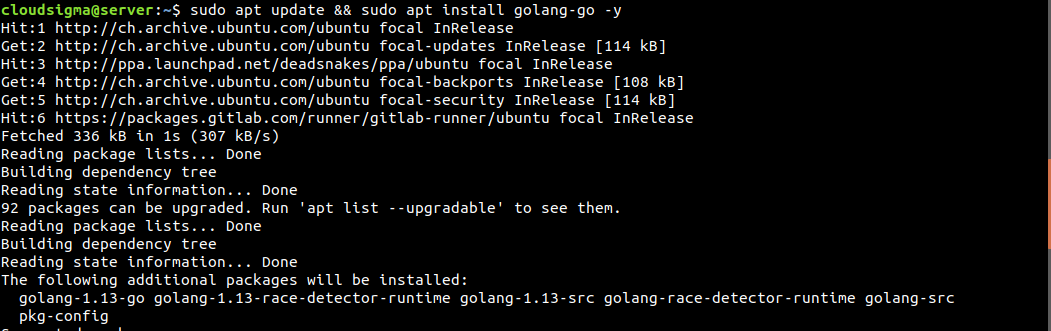
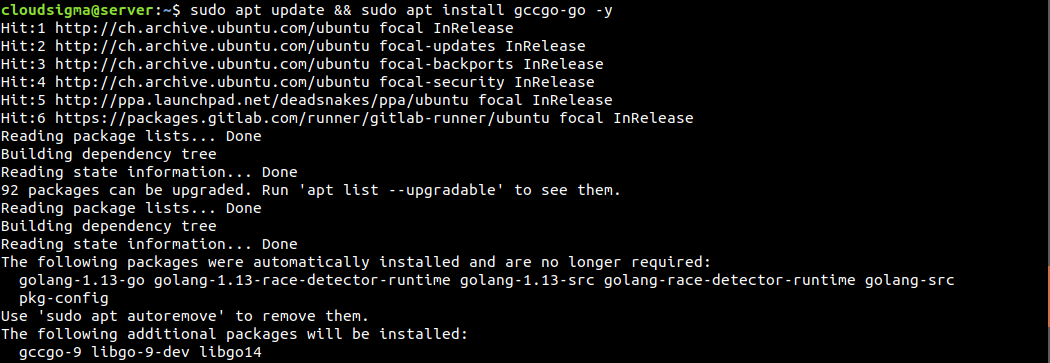
Ak chcete nainštalovať gccgo-go, potom namiesto toho spustite nasledujúci príkaz. Upozorňujeme, že inštalácia oboch golang-go a gccgo-go nie je možná, pretože sú vo vzájomnom konflikte. Golang má oficiálnu stránku s dokumentáciou o gccgo.
|
1 |
$ sudo apt update && sudo apt install gccgo-go -y |
-
Inštalácia balíka snap Go
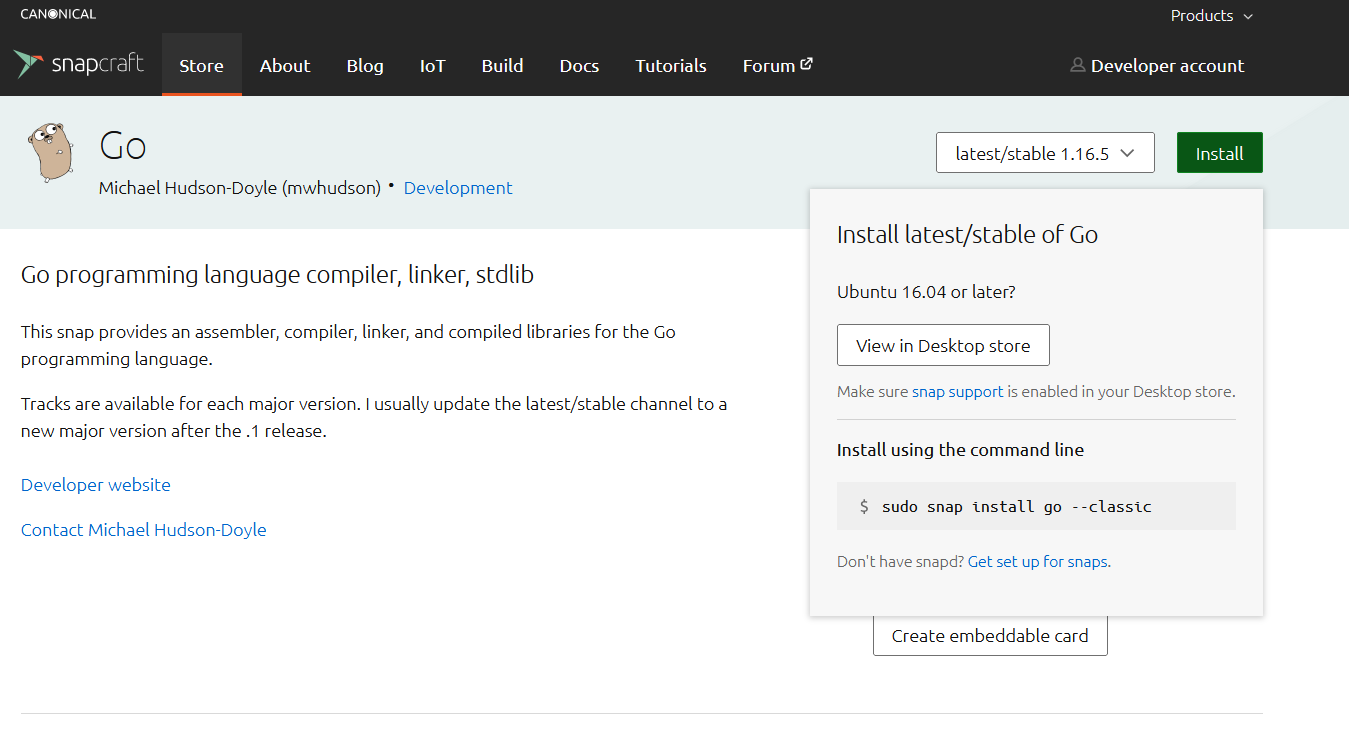
Snapy sú univerzálne balíky pre Linux, ktoré môžu fungovať na akejkoľvek distribúcii Linuxu. Go je k dispozícii ako snap pre všetky distribúcie Linuxu. Môžete si pozrieť Go na Snapcraft:
 Inštalácia
 snap vyžaduje mať nainštalovaný snapd. Je to démon snap (spolu so snappy, snap správcom balíkov), ktorý je potrebný na inštaláciu a správu snap balíkov. Ubuntu sa dodáva s snapd nainštalovaným predvolene. Ak nie je nainštalovaný, postupujte podľa oficiálneho návodu na inštaláciu snapu na Ubuntu. Nasledujúci snap príkaz nainštaluje Go zo Snapcraftu:
|
1 |
$ sudo snap install go --classic |

-
Manuálna inštalácia Go
Ako už bolo spomenuté, tento proces je trochu komplikovanejší. Balík Go musíte spravovať manuálne. Najprv musíme stiahnuť binárny balík Go. Stránka na stiahnutie Go uvádza všetky dostupné binárne balíky. V čase písania tohto návodu je najnovší stabilný balík Go go1.16.5.linux-amd64.tar.gz:
|
1 |
$ wget https://golang.org/dl/go1.16.5.linux-amd64.tar.gz |
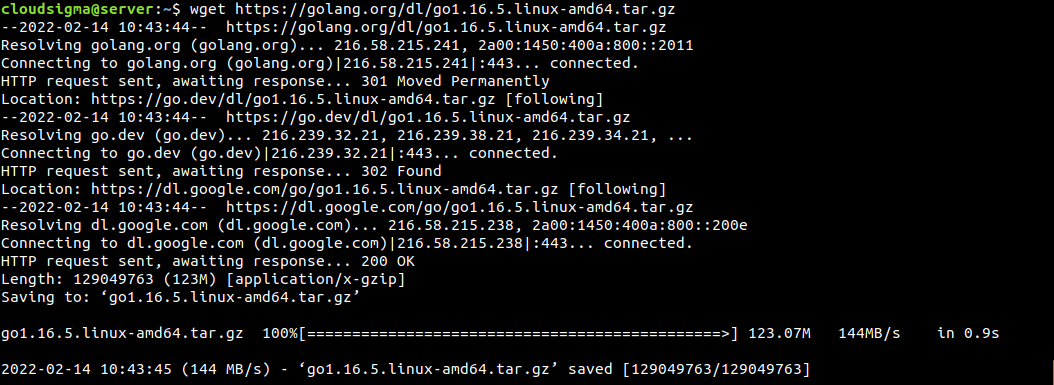
Po dokončení sťahovania rozbalíme archív do /usr/local/go. Tým sa odstránia všetky predchádzajúce inštalácie Go v tomto umiestnení:
|
1 |
$ sudo rm -rf /usr/local/go && sudo tar -C /usr/local -xzf go1.16.5.linux-amd64.tar.gz |

Ďalej musíme aktualizovať premennú prostredia PATH, aby zahŕňala cestu k binárnemu súboru Go. Systém používa premennú PATH na vyhľadávanie binárnych súborov:
|
1 |
$ export PATH=$PATH:/usr/local/go/bin |
Zmeny v PATH budú platiť len pre aktuálnu reláciu shellu. Ak chcete vykonať trvalú zmenu, musíte deklarovať novú hodnotu PATH buď v ~/.profile (iba pre aktuálneho používateľa) alebo /etc/profile (pre všetkých používateľov v systéme). Znovu načítajte súbor, aby sa zmeny prejavili:
|
1 2 |
$ source ~/.profile $ source /etc/profile |
Overenie inštalácie
-
Verzia Go
Inštalácia Go je teraz dokončená! Ďalej musíme overiť, či bola úspešná. Spustite nasledujúci príkaz Go. Vytlačí verziu Go:
|
1 |
$ go version |

-
Ukážkový program
Ďalším krokom pri overovaní je vytvorenie klasického programu hello world. Najprv musíme vytvoriť pracovný priestor. Go používa premennú GOPATH, ktorá určuje umiestnenie pracovného priestoru. Predvolene je nastavená na umiestnenie $HOME/go. Vytvorte pracovný priestor:
|
1 |
$ mkdir -v ~/go |
V rámci pracovného priestoru vytvorte nový adresárový strom src/hello:
|
1 |
$ mkdir -pv ~/go/src/hello |
Ďalej otvorte nový súbor v adresári hello.go:
|
1 |
$ vim ~/go/src/hello/hello.go |
Potom pridajte do súboru Go nasledujúci kód:
|
1 2 3 4 5 6 |
package main import "fmt" func main() { fmt.Printf("hello world!\n") } |

Nakoniec prejdite do adresára pracovného priestoru a spustite program:
|
1 2 |
$ cd ~/go/src/hello $ go run hello.go |

Ak inštalujete Go prvýkrát, mali by ste si tiež pozrieť oficiálnu úvodnú príručku pre Golang.
Záverečné myšlienky
Go je výkonný programovací jazyk. Mnoho populárnych aplikácií používa Go, napríklad Kubernetes, Dropbox, Openshift, InfluxDB, a ďalšie. Go má jednoduchý dizajn jazyka, nezávislý od platformy, a prichádza s výkonnou štandardnou knižnicou. S pomocou tejto príručky ste teraz pripravení začať svoju cestu s programovaním v Go.
Príjemnú prácu s počítačom!
Komentáre
Zatiaľ žiadne komentáre. Buďte prvý.