
Softvér Apache Tomcat je HTTP server založený na jazyku Java, ktorý dokáže spúšťať technológie Java, ako sú Java Servlet, JavaServer Pages (JSP) a Java Expression Language. Pokročilé vstavané možnosti prispôsobenia, vysoká flexibilita a pôsobivá stabilita robia tento softvér veľmi žiadaným a populárnou voľbou medzi vývojármi na celom svete. Pozrime sa, čím Apache Tomcat vyniká medzi konkurentmi:
-
Open-Source
Apache Tomcat je open-source aplikácia. To znamená, že ktokoľvek si môže aplikáciu bezplatne stiahnuť, nainštalovať a používať.
-
Ľahký
Nízka náročnosť (ľahkosť) sa považuje za pridanú výhodu pri načítavaní a opätovnom nasadzovaní v porovnaní s konkurentmi.
-
Flexibilita
Vstavaná možnosť prispôsobenia umožňuje používateľovi prispôsobiť si aplikáciu podľa svojich predstáv na základe svojich potrieb a požiadaviek projektu.
-
Pokročilá bezpečnosť
Aplikácie Tomcat ponúkajú aj pokročilú úroveň zabezpečenia.
Od jeho prvého vydania v roku 1998 urobila nadácia Apache Software Foundation neuveriteľné zmeny. V dôsledku toho je najnovšie vydanie stabilnejšie ako kedykoľvek predtým. V tomto návode sa dozviete, ako nainštalovať Apache Tomcat 9 na Ubuntu 20.04.
Požiadavky
Predtým, ako pristúpime k inštalácii Apache Tomcat na váš systém Ubuntu, uistite sa, že máte nasledujúce:
- An Ubuntu server – môžete postupovať podľa krokov na nastavenie servera z nášho návodu.
- Používateľ bez oprávnení root s sudo oprávneniami nastavenými na vašom serveri.
Teraz máte všetko pripravené. Ďalej postupujte podľa nižšie uvedených krokov na inštaláciu Apache Tomcat na Ubuntu 20.04
Krok 1 — Inštalácia Java
Najprv pomocou príkazu overte, či je Java vo vašom systéme už nainštalovaná:
|
1 |
java -version |

Ak Java vo vašom systéme nie je nainštalovaná, musíte ju nainštalovať, aby ste mohli spúšťať aplikácie založené na jazyku Java. Java Development Kit môžete nainštalovať pomocou nasledujúceho príkazu:
|
1 |
sudo apt install default-jre |

Po dokončení inštalácie ju overte pomocou príkazu:
|
1 |
java -version |

Po dokončení inštalácie je čas vytvoriť tomcat používateľské konto. Z bezpečnostných dôvodov sa odporúča spúšťať Tomcat s oprávneniami inými ako root. Pamätajte, že ak má niektorý zo skriptov stránky oprávnenia root, môžete pomocou skriptov stránky jednoducho úplne upraviť súbory na pevnom disku. Ďalej vytvoríme nového používateľa a skupinu, ktoré budú spúšťať služby Tomcat.
Krok 2 – Vytvorenie & nastavenie používateľa Tomcat
Vytvoríme nového používateľa a skupinu, ktoré budú využívať všetky služby Tomcat. Novú skupinu pomenujeme tomcat pomocou nasledujúceho príkazu:
|
1 |
sudo groupadd tomcat |
Po vytvorení názvu skupiny vytvoríme nového tomcat používateľa a potom ho pridáme do skupiny tomcat:
- Vytvorte nového tomcat používateľa.
- Pridajte členstvo používateľa do tomcat skupiny.
Pri pridávaní používateľa do tomcat skupiny sa uistite, že to zostane dôverné, aby nikto nemal prístup k vášmu tomcat účtu. Z bezpečnostných dôvodov ponechajte používateľa v domovskom adresári, kde budeme inštalovať tomcat ( /opt/tomcat) a pridajte shell /bin/false:
|
1 |
sudo useradd -s /bin/false -g tomcat -d /opt/tomcat tomcat |
Po dokončení nastavenia nášho účtu prejdime ďalej a nainštalujme Tomcat:

Krok 3 – Inštalácia Tomcat
Tomcat nainštalujeme z oficiálnej webovej stránky služby Tomcat. Ak chcete naplno využiť jeho potenciál, stiahnite si najnovšiu verziu. Ak chcete prejsť na najstabilnejšiu dostupnú verziu, prejdite do časti Binary Distributions, prejdite na zoznam Core a potom skopírujte odkaz na “tar.gz”. Po dokončení zmeňte adresár na /tmp:
|
1 |
cd /tmp |
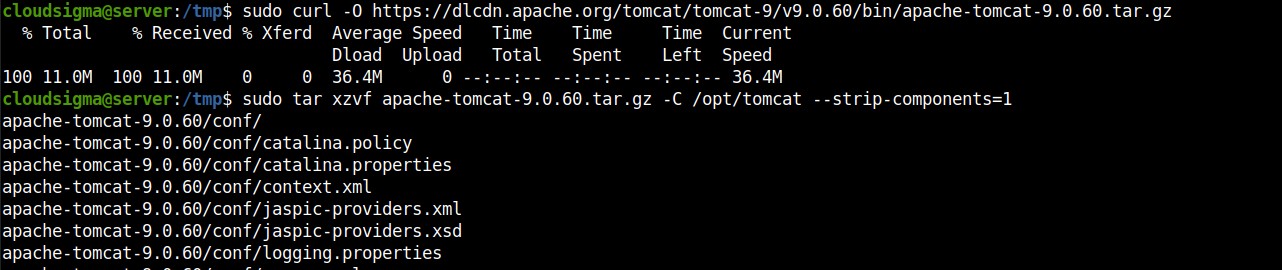
Potom pomocou príkazu curl stiahnite Tomcat z oficiálnej webovej stránky, ako je uvedené vyššie:
|
1 |
sudo curl -O https://dlcdn.apache.org/tomcat/tomcat-9/v9.0.60/bin/apache-tomcat-9.0.60.tar.gz |
Nainštalujme Tomcat do adresára /opt/tomcat. Po vytvorení adresára rozbaľte archív pomocou nasledujúceho príkazu:
|
1 2 |
sudo mkdir /opt/tomcat sudo tar xzvf apache-tomcat-9.0.60.tar.gz -C /opt/tomcat --strip-components=1 |
Krok 4 – Aktualizácia oprávnení
Po nainštalovaní Tomcatu do vášho systému musíte nastaviť oprávnenia pre novovytvoreného tomcat používateľa. Pomocou nasledujúceho príkazu prejdite do adresára, kde sme rozbalili inštaláciu Tomcatu:
|
1 |
cd /opt/tomcat |
Ďalej povoľte skupine tomcat vlastníctvo nad celým inštalačným adresárom:
|
1 2 3 |
sudo chgrp -R tomcat /opt/tomcat sudo chmod -R g+r conf sudo chmod g+x conf |
Po dokončení nastavte používateľa tomcat ako vlastníka adresárov webapps, work, temp, a logs :
|
1 |
sudo chown -R tomcat webapps/ work/ temp/ logs |

Po nastavení všetkých požadovaných oprávnení je ďalším krokom vytvorenie servisného súboru systemd na správu procesu Tomcat a na spustenie Tomcatu ako služby.
Krok 5 – Vytvorenie unit súboru systemd
Hoci sme s inštaláciou Javy skončili, Tomcat potrebuje vedieť, kde je Java nainštalovaná. Ak chcete zistiť umiestnenie inštalácie Javy, spustite nasledujúci príkaz:
|
1 |
sudo update-java-alternatives -l |
Výstup by mal vyzerať takto:

Zvýraznená časť je JAVA_Home ako je znázornené nižšie:
|
1 |
/usr/lib/jvm/java-1.11.0-openjdk-amd64 |
Ďalej vytvoríme servisný súbor systemd. Otvorte súbor s názvom tomcat.service z adresára /etc/systemd/system pomocou nasledujúceho príkazu:
|
1 |
sudo nano /etc/systemd/system/tomcat.service |
Na úpravu súboru použite editor VI a zmeňte JAVA_Home za vaše umiestnenie JAVA_Home :
|
1 2 3 4 5 6 7 8 9 10 11 12 13 14 15 16 17 18 19 20 |
[Unit] Description=Apache Tomcat Web Application Container After=network.target [Service] Type=forking Environment=JAVA_HOME=/usr/lib/jvm/java-1.11.0-openjdk-amd6 Environment=CATALINA_PID=/opt/tomcat/temp/tomcat.pid Environment=CATALINA_HOME=/opt/tomcat Environment=CATALINA_BASE=/opt/tomcat Environment='CATALINA_OPTS=-Xms512M -Xmx1024M -server -XX:+UseParallelGC' Environment='JAVA_OPTS=-Djava.awt.headless=true -Djava.security.egd=file:/dev/./urandom' ExecStart=/opt/tomcat/bin/startup.sh ExecStop=/opt/tomcat/bin/shutdown.sh User=tomcat Group=tomcat UMask=0007 RestartSec=10 Restart=always [Install] WantedBy=multi-user.target |
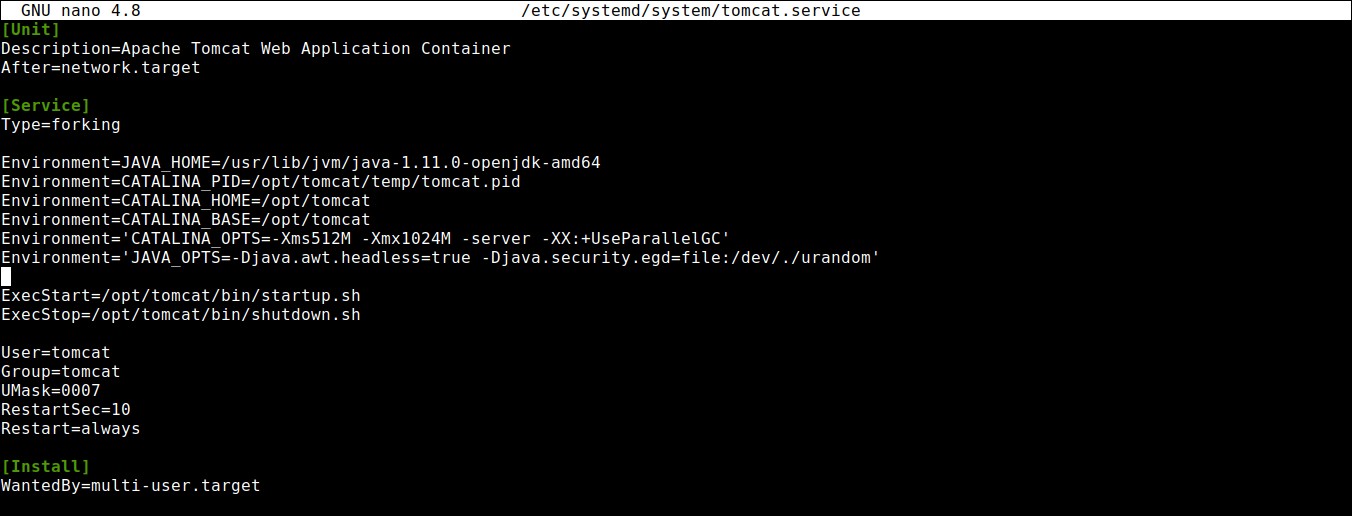
Po pridaní JAVA_Home, súbor uložte a zatvorte. Ďalej znova načítajte démona systemd, aby vedel o našom servisnom súbore:
|
1 |
sudo systemctl daemon-reload |
Ďalej spustite službu Tomcat pomocou nasledujúceho príkazu:
|
1 |
sudo systemctl start tomcat |
Krok 6 – Konfigurácia firewallu
Po vytvorení unit súboru systemd je čas nakonfigurovať firewally. Konfigurácie firewallu sú nevyhnutné na povolenie našich požiadaviek a prístupu k službe Tomcat. Ak ste správne postupovali podľa návodu, potom je isté, že už máte povolený ufw firewall.
Tomcat používa port 8080 na prijímanie bežných požiadaviek. Povoľte prevádzku na tento port pomocou príkazu:
|
1 |
sudo ufw allow 8080 |

Upravený firewall vám umožňuje prístup k predvolenej úvodnej stránke na IP adrese nasledovanej :8080. Môžete ju otvoriť vo webovom prehliadači prechodom na IP adresu, ako je znázornené nižšie:
|
1 |
http://server_domain_or_IP:8080 |
|
1 |
sudo ufw allow 8080 |
Step 7 — Tomcat Web Management Interface Configuration
To use the manager web app that comes with Tomcat, we have to add a login to our Tomcat server. We can do that by editing the tomcat-users.xml file as shown below:
|
1 |
sudo nano /opt/tomcat/conf/tomcat-users.xml |
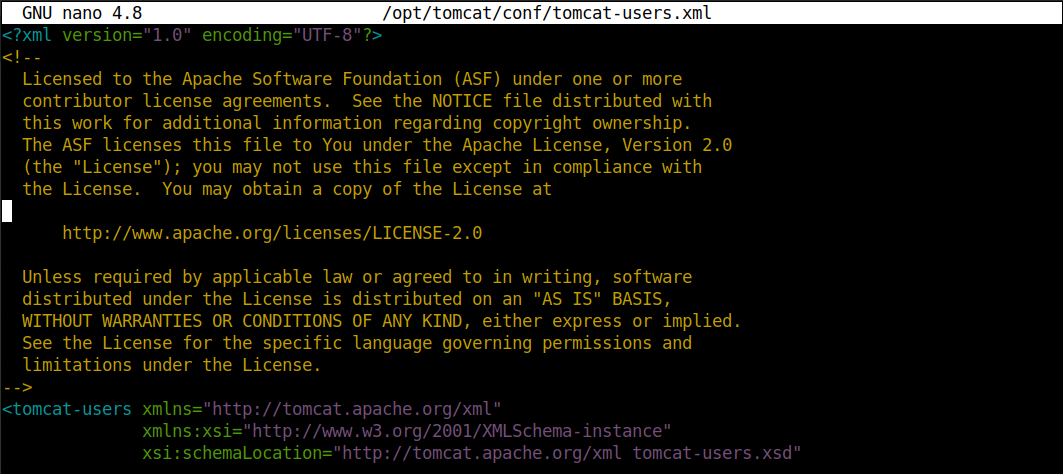
Tomcat comes up with web apps that enable the user to access the manager-gui and admin-gui. You can define a user between the tomcat-users tags as shown below:
|
1 2 3 |
<tomcat-users . . .> <user username="admin" password="password" roles="manager-gui,admin-gui"/> </tomcat-users> |
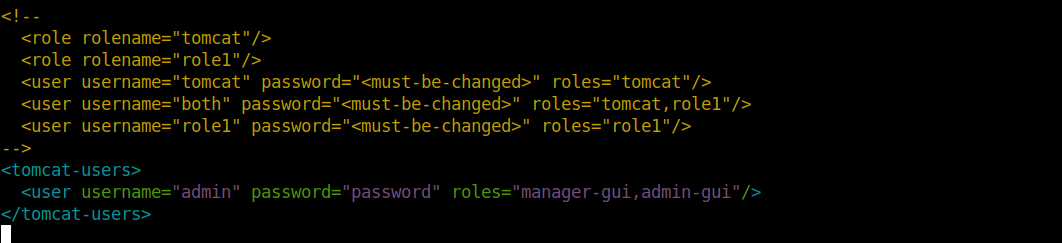
Po dokončení súbor uložte a zatvorte.
Všetky novšie verzie Tomcatu obmedzujú prístup k aplikáciám Manager a Host Manager len na pripojenia prichádzajúce zo samotného servera. Ak chcete zmeniť obmedzenia IP adries pre tieto aplikácie, otvorte príslušné súbory context.xml files. To access the Manager app, use the command:
|
1 |
sudo nano /opt/tomcat/webapps/manager/META-INF/context.xml |
Ďalej, na prístup k aplikácii Host Manager použite príkaz:
|
1 |
sudo nano /opt/tomcat/webapps/host-manager/META-INF/context.xml |
Na základe vašich potrieb sa môžete rozhodnúť pripojenia povoliť alebo odmietnuť. Obmedzenia IP adries môžete zakomentovať, aby ste povolili pripojenia odkiaľkoľvek. V opačnom prípade môžete do zoznamu pridať verejnú IP adresu, aby ste povolili pripojenia prichádzajúce z vašej IP adresy:
|
1 2 3 4 |
<Context antiResourceLocking="false" privileged="true" > <!--<Valve className="org.apache.catalina.valves.RemoteAddrValve" allow="127\.\d+\.\d+\.\d+|::1|0:0:0:0:0:0:0:1" />--> </Context> |
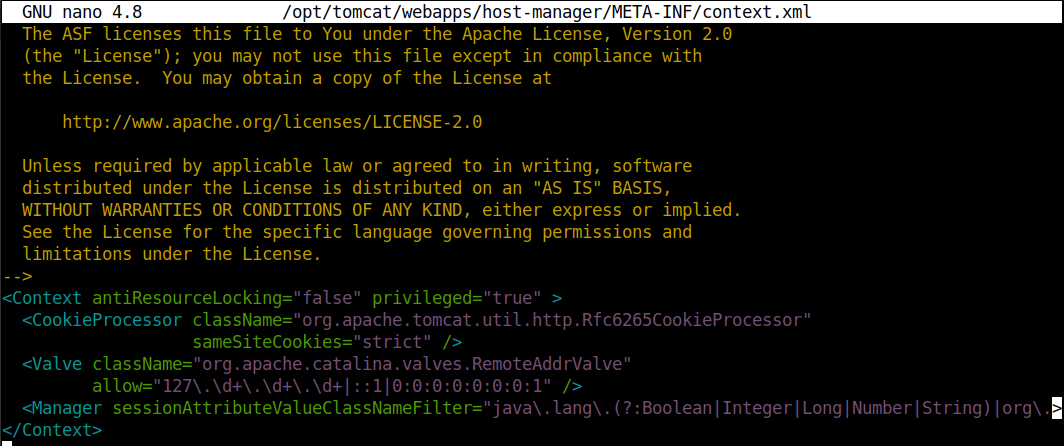
Po dokončení súbory uložte a zatvorte. Aby sa vykonané zmeny prejavili, reštartujte službu Tomcat pomocou nasledujúceho príkazu:
|
1 |
sudo systemctl restart tomcat |
Krok 8 — Prístup k webovému rozhraniu
Po vytvorení používateľa Tomcat môžeme teraz pristúpiť k webovému rozhraniu pre správu. K rozhraniu môžete opäť pristúpiť tak, že prejdete na doménové meno alebo IP adresu servera, za ktorou nasleduje port 8080:
|
1 |
http://server_domain_or_IP:8080 |
Keď kliknete na túto URL adresu, uvidíte stránku, ako je znázornené nižšie:
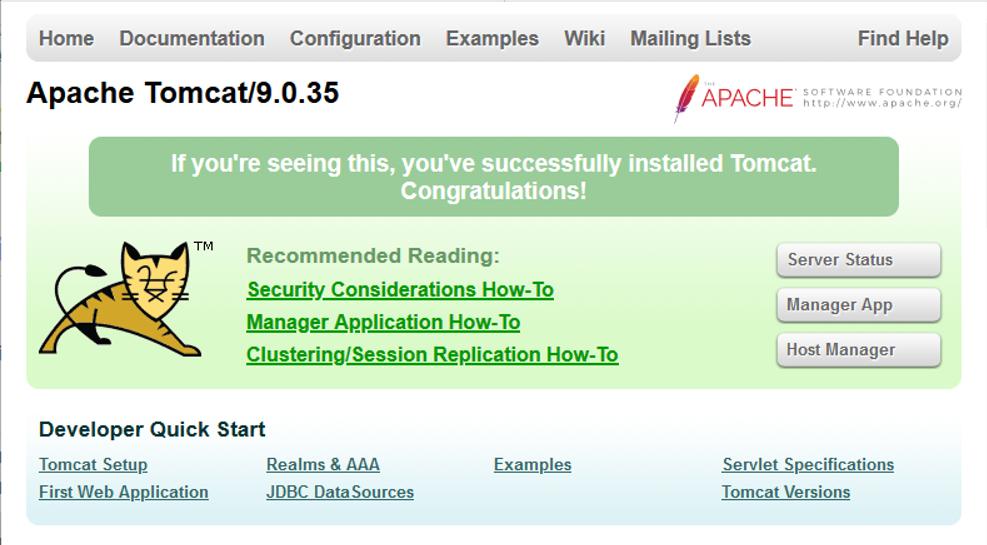
K webovým aplikáciám Tomcat môžete pristúpiť zadaním prihlasovacích údajov účtu, ktoré ste pridali do tomcat-users.xml. Na prístup k aplikácii Manager použite odkaz:
|
1 |
http://server_domain_or_IP:8080/manager/html |
Keď kliknete na túto URL adresu, uvidíte stránku, ako je znázornené nižšie:
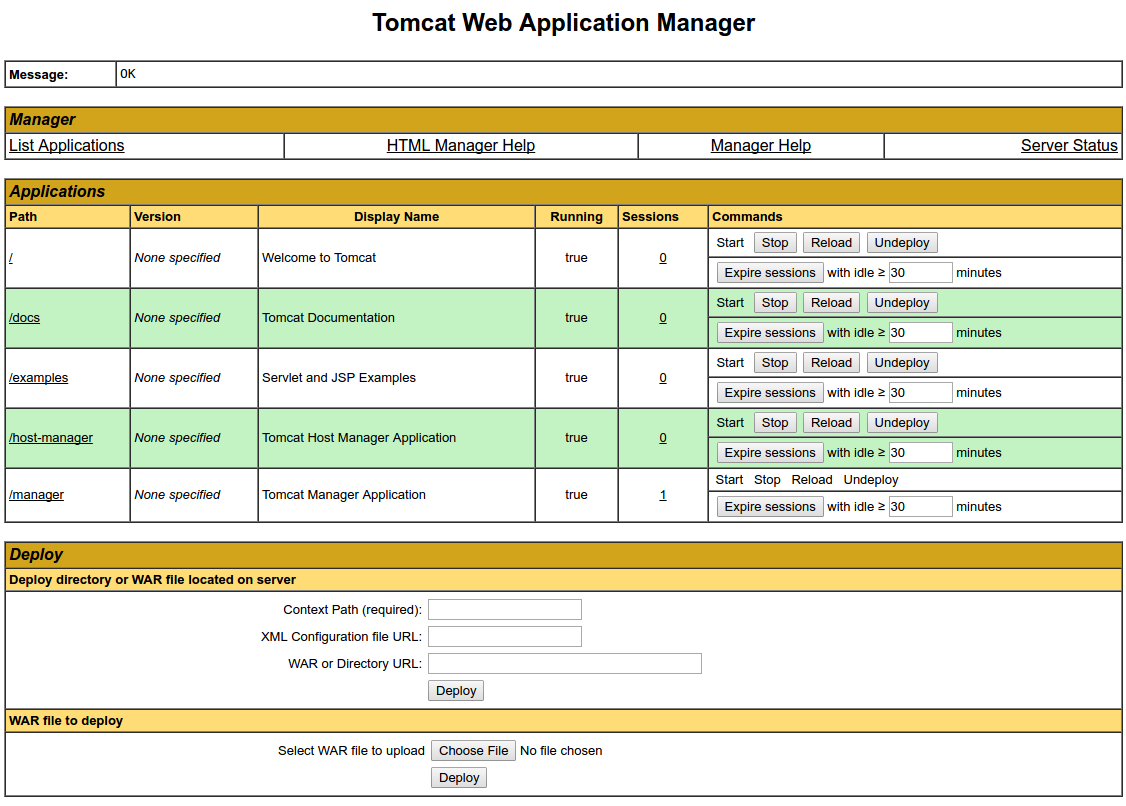
Na prístup k aplikácii Host Manager použite odkaz:
|
1 |
http://server_domain_or_IP:8080/host-manager/html |
Keď kliknete na túto URL adresu, uvidíte stránku, ako je znázornené nižšie:
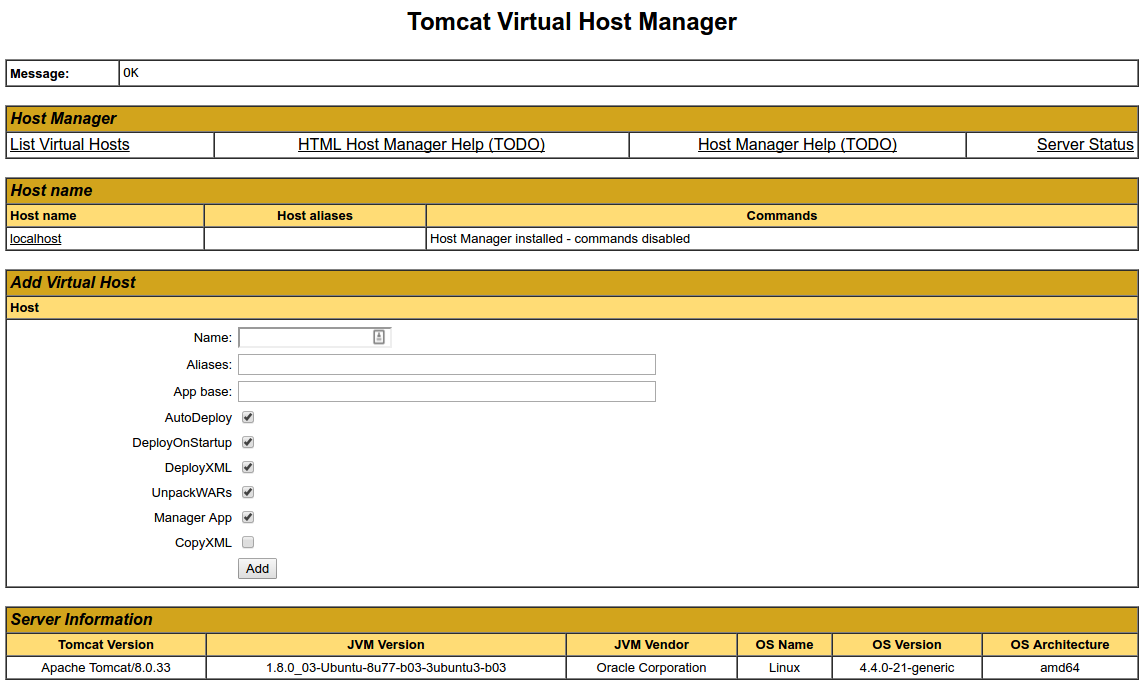
Záver
Inštalácia Tomcatu je teraz dokončená. Môžete slobodne nasadzovať svoje vlastné Java webové aplikácie a vylepšiť svoje digitálne prostredie. Zistíte, že práca s Apache Tomcat je oveľa rýchlejšia pri načítavaní a opätovnom nasadzovaní v porovnaní s jeho alternatívami. Je však nevhodný pri práci so statickými stránkami.
Ďalšie zdroje o používaní serverov založených na Apache nájdete v našom blogu:
- Sprievodca rozšírením mod_proxy: Použitie Apache ako reverzného proxy
- Svet webových serverov: Apache vs. Nginx
- Nastavenie virtuálnych hostiteľov Apache na Ubuntu 20.04
- Inštalácia webového servera Apache na CentOS 7
Príjemnú prácu s počítačom!
Komentáre
Zatiaľ žiadne komentáre. Buďte prvý.