
Django je populárny, bezplatný a open-source framework pre webové aplikácie postavený na Python. Snaží sa zjednodušiť vývoj webových aplikácií. Django prichádza s robustnou sadou komponentov na rýchlejší a jednoduchší vývoj webových stránok.
V našej sérii článkov o Django, sme skúmali, ako používať Django s demo aplikáciou. V tejto príručke nadviažeme na to, čo sme sa naučili v príručke Vytváranie modelov Django: Návod a prepojíme náš model Django s administrátorským rozhraním.
Začnime!
Požiadavky
Táto príručka ide hlbšie do konfigurácie a zostavenia aplikácie Django. Vyžaduje nasledujúce požiadavky:
- Správne nakonfigurované lokálne programovacie prostredie Python.
- Aplikáciu Django nakonfigurovanú na pripojenie k databáze (najlepšie MySQL). Pozrite si túto príručku o konfigurácii Django s PostgreSQL, Nginx a Gunicorn.
- Aplikácia bude obsahovať prostredie Django demonštrované v tejto príručke. Všetky kroky sa vykonávajú na serveri Ubuntu 20.04. Prečítajte si viac o nastavení servera Ubuntu.
Ak ste doteraz sledovali túto sériu, vytvorili sme ukážkovú aplikáciu Django, nadviazali spojenie s MySQL a vytvorili databázové modely pre Príspevky a Komentáre. Modely obsahujú jednoduché funkcie základného blogu. Táto príručka bude odtiaľto pokračovať. Upozorňujeme, že oficiálna dokumentácia Django neodporúča stavať webové aplikácie okolo automaticky generovaného administrátorského rozhrania Django.
Krok 1. Povolenie administrácie
Ako bolo ukázané v návodoch v časti Požiadavky, vždy sa odporúča zostaviť aplikáciu Django vo vyhradenom virtuálnom prostredí Python. Kedykoľvek plánujeme na aplikácii pracovať, musíte virtuálne prostredie aktivovať.
Najprv spustite aktivačný skript virtuálneho prostredia Python:
|
1 |
cd sample_app/ |
|
1 |
. sample_app_env/bin/activate |

Najprv musíme upraviť konfiguráciu aplikácie Django. Otvorte konfiguračný súbor settings.py v textovom editore:
|
1 |
nano settings.py |
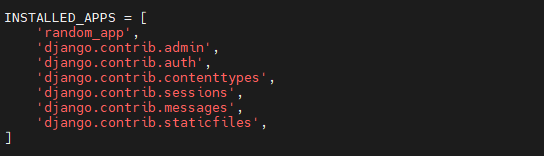
Prejdite nadol na sekciu INSTALLED_APPS. Obsahuje zoznam všetkých aplikácií pripojených k nášmu projektu Django. Popri predvolených aplikáciách by mala obsahovať modelovú aplikáciu Django random_app and django.contrib.admin:
Ďalej musíme upraviť konfiguračný súbor URL adries urls.py. Otvorte súbor v textovom editore:
|
1 |
nano urls.py |
Súbor by mal obsahovať nasledujúci kód:
|
1 2 3 4 5 6 |
from django.contrib import admin from django.urls import path urlpatterns = [ path('admin/', admin.site.urls), ] |
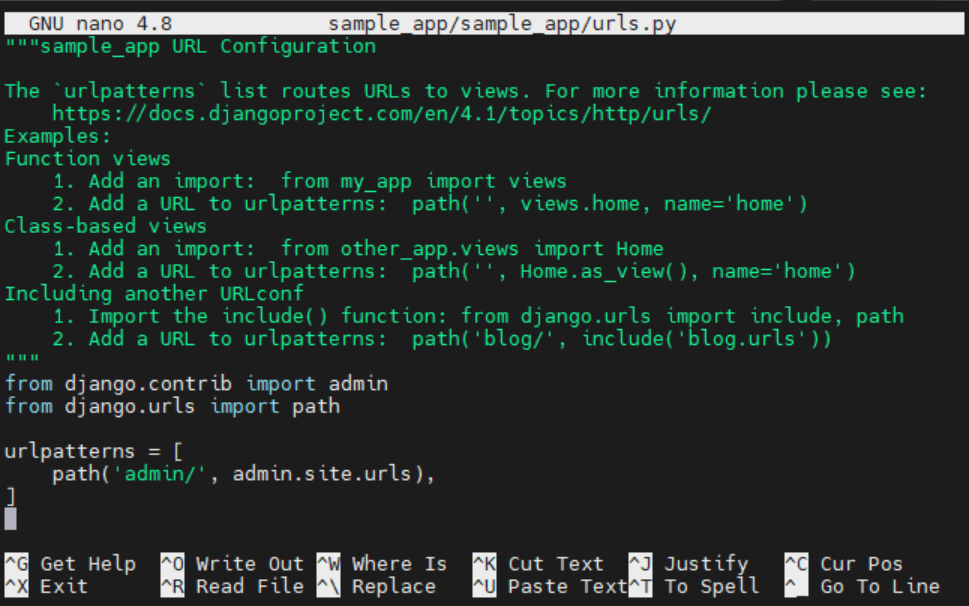
Uložte súbor a zatvorte editor. Tieto úpravy zabezpečia, že naša aplikácia Django bude mať prístup k administrátorským modelom a administrátorskému používateľskému rozhraniu.
Krok 2. Overenie inštalácie administrácie
Po vykonaní úprav v konfigurácii sa odporúča vykonať migráciu modelov, aby sa databáza mohla aktualizovať o modely Admin .
Spustite migráciu databázy v našej aplikácii Django:
|
1 |
python manage.py migrate |

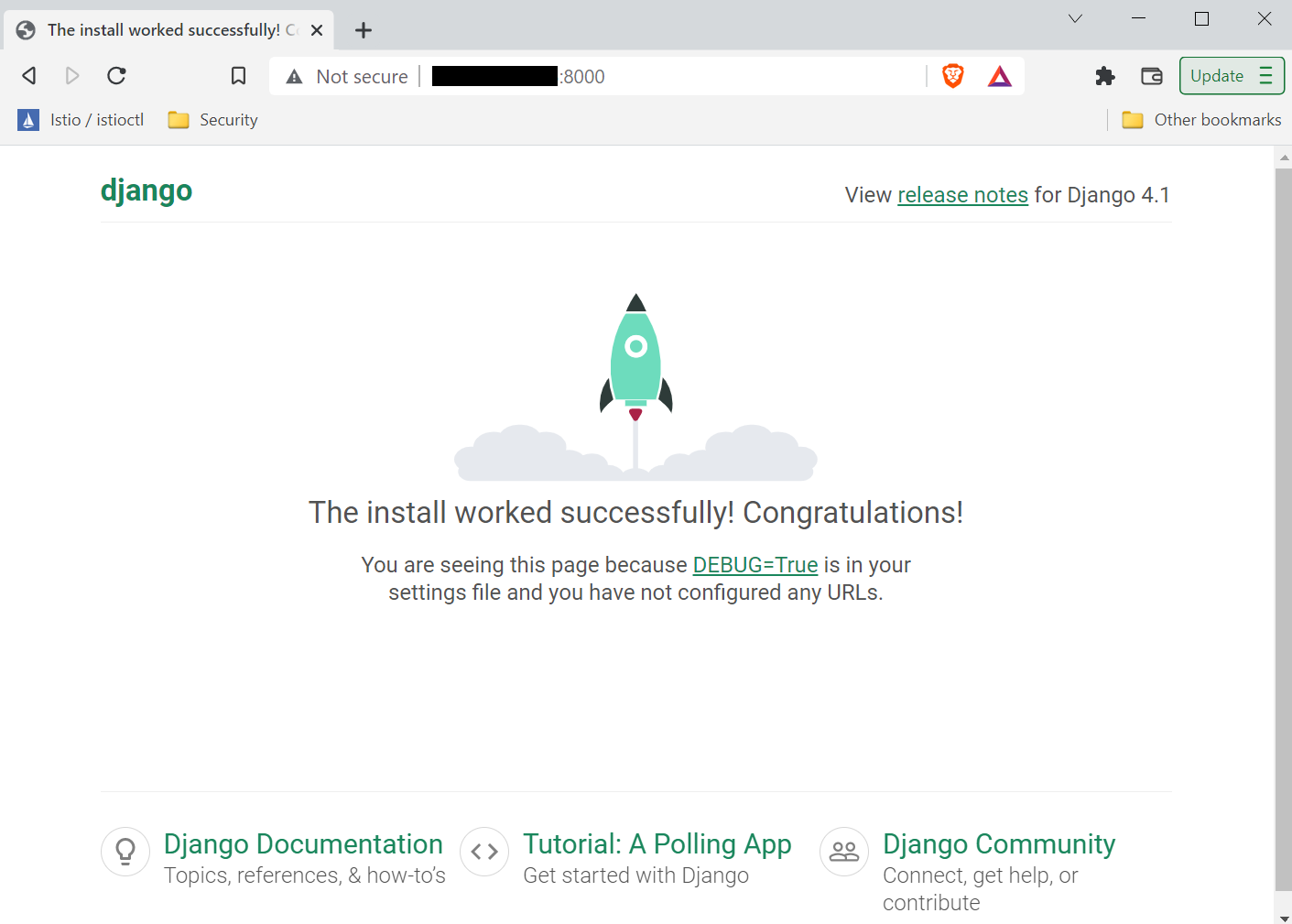
Teraz sme pripravení spustiť server Django. Keďže ide o lokálny projekt, server spustíme lokálne. Server by mal bežať na porte 8000. Ak máte nakonfigurovaný firewall, must allow traffic exchange for port 8000. Táto podrobná príručka o UFW ukazuje, ako povoliť prenos na určitý port.
Spustite server:
|
1 |
python manage.py runserver localhost:8000 |

Potom otvorte URL adresu servera vo webovom prehliadači:
|
1 |
http://localhost:8000 |
Pre prístup na stránku administrácie prejdite na nasledujúcu URL adresu:
|
1 |
http:/localhost:8000/admin |
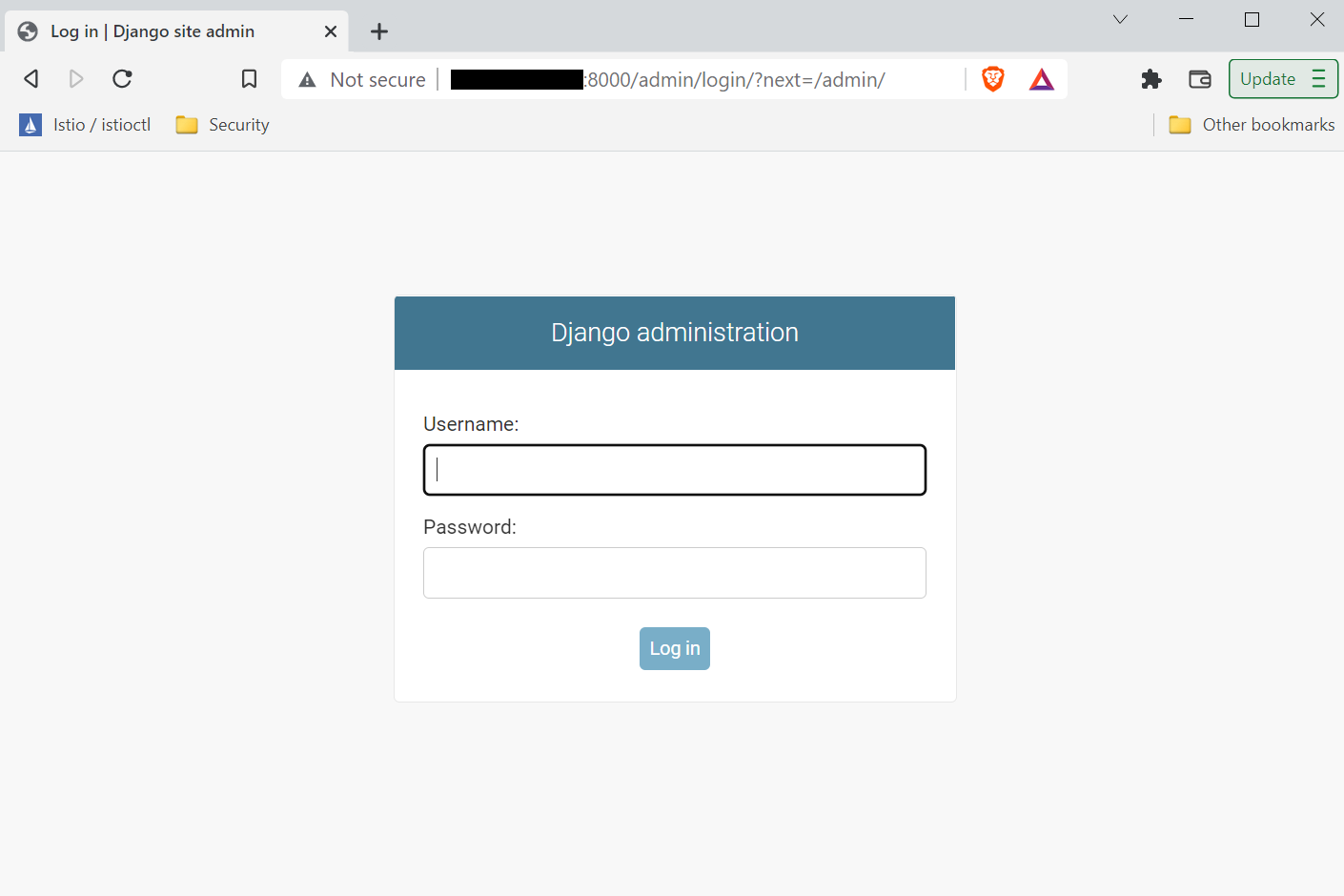
Pre našu aplikáciu Django potrebujeme mať pripravený administrátorský účet. Tento administrátorský účet bude mať v našej aplikácii najvyššiu prioritu.
Krok 3. Vytvorenie účtu superpoužívateľa (Superuser)
Doteraz sme overili, že naša aplikácia Django úspešne používa model Admins a stránka administrácie je prístupná. Vypnite server Django stlačením Ctrl + C.
Po vypnutí môžeme vykonať zmeny v aplikácii Django. Spustením nasledujúceho príkazu vytvorte účet superpoužívateľa/administrátora:
|
1 |
python manage.py createsuperuser |

Požiada o používateľské meno, e-mail a heslo na overenie. Teraz sa môžeme pokúsiť o prístup do administračného panelu Django. Spusťte server Django a prejdite na stránku administrácie:
|
1 |
python manage.py runserver localhost:8000 |
Na prihlásenie použite používateľské meno a heslo superpoužívateľa:
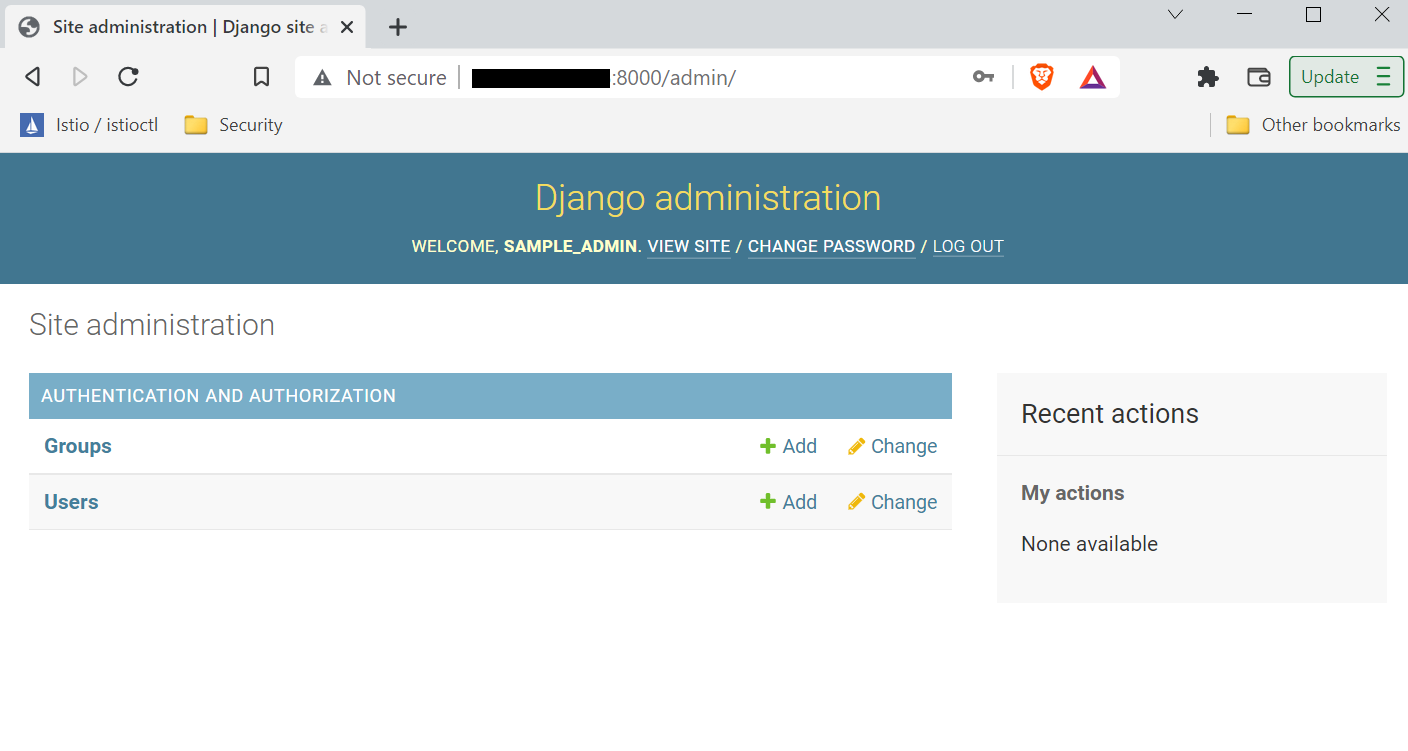
A je to! Úspešne sme sa dostali do administračného panelu. Už zostáva len pripojiť Post a Comment k administračnému panelu.
Step 4. Creating URL Patterns
Aby sme naplnili naše administračné rozhranie prvkami Post a Comment, potrebujeme, aby Django vygeneroval pridružené URL adresy. V tejto časti sa pozrieme na konfiguráciu vyhradených URL adries pre ne.
Vytvorte súbor urls.py v adresári random_app :
|
1 |
touch urls.py |

Otvorte súbor v textovom editore:
|
1 |
nano urls.py |
Ďalej do súboru pridajte nasledujúci kód:
|
1 2 3 4 5 6 7 |
from django.urls import path from . import views urlpatterns = [ path('$/', views.posts, name='posts'), path('$/', views.comments, name='comments'), ] |
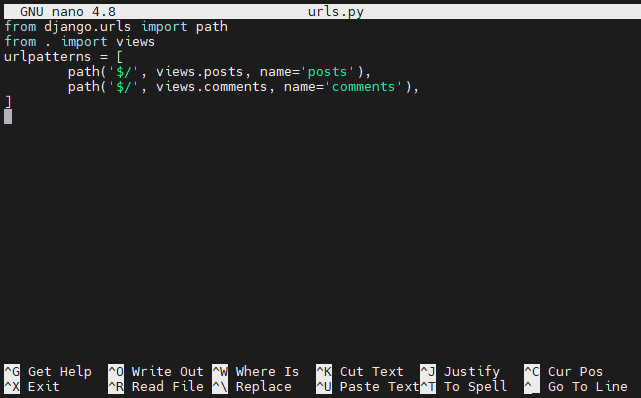
Kód popisuje vzor URL pre našu aplikáciu na prístup k zobrazeniam pre Posts a Komentáre.
Step 5. Connecting the App to Admin
Naším cieľom je úspešne pripojiť Posts a Komentáre k administračnému panelu. Ak bude proces úspešný, uvidíme na ne odkazy na nástenke administrácie.
Pre pripojenie prejdite do umiestnenia modelov a otvorte admin.py v textovom editore:
|
1 |
nano admin.py |
Do súboru zadajte nasledujúci kód:
|
1 2 3 4 5 6 |
from django.contrib import admin from random_app.models import Post from random_app.models import Comment admin.site.register(Post) admin.site.register(Comment) |
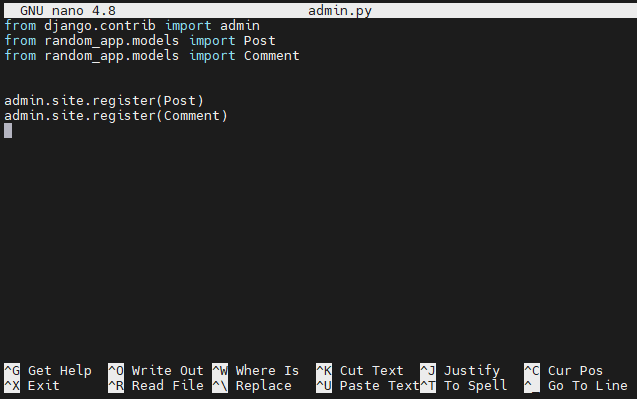
Uložte súbor a zatvorte editor. Teraz by mal administračný panel rozpoznať a zobraziť odkazy na modely.
Step 6. Verifying the Changes
Naša aplikácia Django je teraz úspešne nakonfigurovaná na správu Posts a Komentáre priamo z administračného panelu. Spusťte server na localhost, prihláste sa do administračného panelu a overte zmenu:
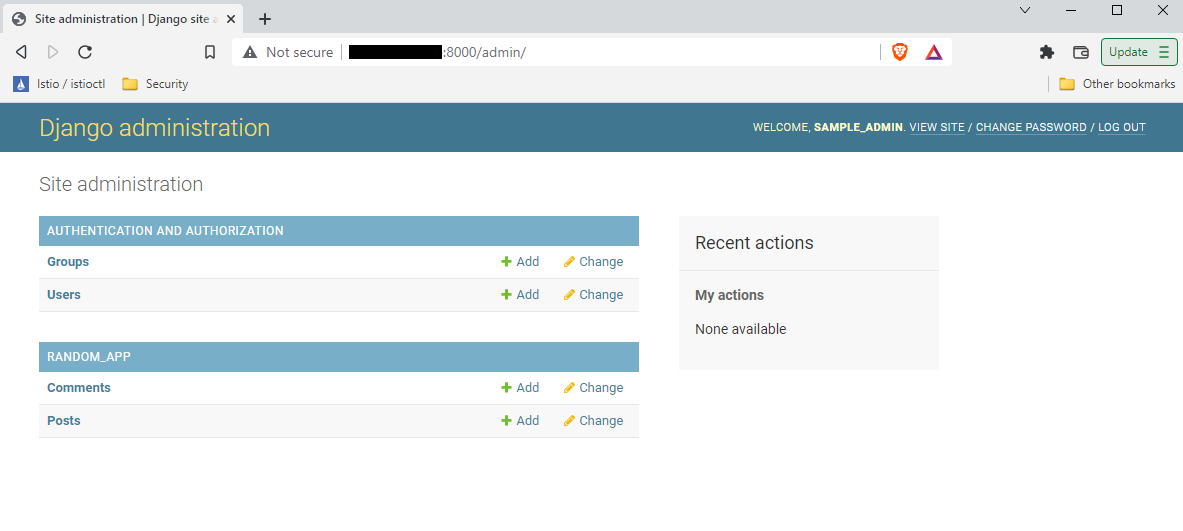
Po dokončení testovania môžeme bezpečne zastaviť server Django a ukončiť virtuálne prostredie. V okne konzoly stlačte Ctrl + C pre zastavenie servera Django. Pre ukončenie virtuálneho prostredia spustite nasledujúci príkaz:
|
1 |
deactivate |

Malo by vás to vrátiť do bežnej relácie terminálu.
Final Thoughts
V tejto príručke sme si ukázali, ako povoliť administračné rozhranie, vytvoriť účet administrátora a zaregistrovať naše vlastné modely ( Posts a Komentáre) v administrácii. Administračné rozhranie Django bude mať teraz vylepšenú správu príspevkov a komentárov vo vašom blogu.
Tu sú ďalšie zdroje z našej Django series, ktoré vám pomôžu využívať Django s kontajnermi:
- Vytvorenie aplikácie Django a Gunicorn s Dockerom na Ubuntu
- Ako zabezpečiť a škálovať aplikáciu Django pomocou Docker, Nginx a Let’s Encrypt
Príjemnú prácu s počítačom!
Komentáre
Zatiaľ žiadne komentáre. Buďte prvý.