
Úvod
Existuje mnoho situácií, kedy môžete potrebovať nový disk vo vašom Linux systéme. Vo väčšine prípadov je vytvorenie nového disku jednoduchý proces. Veci sa však môžu skomplikovať, ak sa pokúšate experimentovať so schémami rozdelenia disku a formátmi súborových systémov. Na zjednodušenie tohto procesu vám tento návod poskytne podrobný prehľad o tom, ako vykonať nasledujúce kroky:
-
Ako identifikovať nový disk v systéme.
-
Ako vytvoriť oddiel na disku.
-
Ako naformátovať oddiel pomocou súborového systému Ext4.
-
Ako pripojiť a nakonfigurovať automatické pripájanie súborového systému.
Ak sa chcete najprv lepšie oboznámiť s Linuxom, môžete si prečítať o tom, ako nainštalovať Linux na CentOS 7, ako vyhľadať súbory vo vašom systéme Linux, ako aj o tom, ako nakonfigurovať autentifikáciu na vašom Linux serveri.
Inštalácia
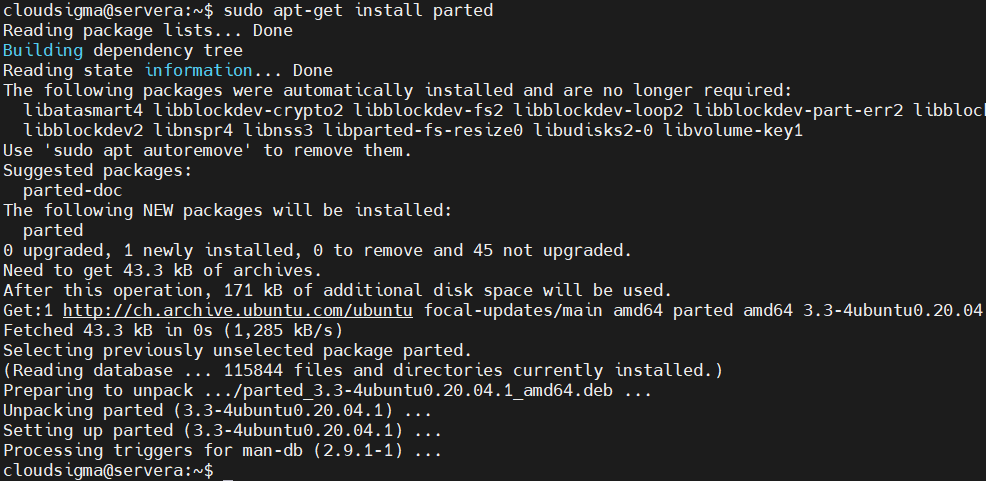
Skôr než začneme, musíte sa uistiť, že máte nainštalované správne nástroje. Nástroj parted sa používa na rozdelenie disku. Zvyčajne býva na serveri predinštalovaný. Ak používate Debian alebo Ubuntu, môžete ho nainštalovať nasledovne:
|
1 |
sudo apt-get update |
|
1 |
sudo apt-get install parted |
Ak používate CentOS alebo Fedoru, nainštalujte ho zadaním nasledujúceho príkazu:
|
1 |
sudo yum install parted |
Identifikácia nového disku
Prvá vec, ktorú musíte urobiť, je identifikovať nový disk na serveri. Úplne nový disk môžete nájsť tak, že budete hľadať absenciu schémy rozdelenia disku. Môžete napríklad použiť príkaz parted na získanie zoznamu rozloženia oddielov všetkých vašich diskov. Disky, ktoré nemajú platnú schému oddielov, zobrazia chybu, ktorú môžete použiť na identifikáciu nového disku. Zadajte nasledujúci príkaz:
|
1 |
sudo parted -l | grep Error |
Nerozdelený disk zobrazí chybu unrecognized disk label takto:
|
1 2 3 |
Výstup Error: /dev/sda: unrecognised disk label |
Ďalším spôsobom, ako identifikovať nový disk, je použitie príkazu lsblk . Tento príkaz vám zobrazí zoznam diskov v systéme a vy musíte identifikovať ten so správnou veľkosťou a bez oddielov:
|
1 |
lsblk |
|
1 2 3 4 5 6 |
Výstup NAME MAJ:MIN RM SIZE RO TYPE MOUNTPOINT sda 8:0 0 100G 0 disk vda 253:0 0 20G 0 disk └─vda1 253:1 0 20G 0 part / |
Tu sme identifikovali prvý disk v zozname ako náš nový disk. Pred vykonaním akýchkoľvek zmien sa uistite, že v každej relácii skontrolujete lsblk . Bez overenia identifikátora disku sa môže stať, že naformátujete alebo rozdelíte nesprávny disk. Je to preto, že identifikátory ako /dev/sd* a /dev/hd* nemusia byť po reštarte nevyhnutne rovnaké. Preto je lepšie používať identifikátory ako /dev/disk/by-uuid, /dev/disk/by-label, alebo /dev/disk/by-id.
Ako rozdeliť nový disk
Na rozdelenie disku potrebujete poznať názov, ktorý jadro priradilo vášmu novému disku. Oddiel bude zaberať celý disk. Začnime!
-
Výber štandardu
Najprv si musíte vybrať štandard rozdelenia disku. Štandard MBR je podporovaný širokou škálou operačných systémov. GPT je však modernejšie riešenie, ktoré sa vo väčšine prípadov odporúča, pokiaľ nemáte žiadne špeciálne požiadavky. Štandard GPT vyberte nasledovne:
|
1 |
sudo parted /dev/sda mklabel gpt |
V prípade, že chcete použiť štandard MBR, zadajte nasledujúci príkaz:
|
1 |
sudo parted /dev/sda mklabel msdos |
-
Vytvorenie nového oddielu
Ďalej vytvoríme oddiel pomocou nasledujúceho príkazu:
|
1 |
sudo parted -a opt /dev/sda mkpart primary ext4 0% 100% |
Oddiel môžete skontrolovať spustením príkazu lsblk:
|
1 |
lsblk |
|
1 2 3 4 5 6 7 |
Výstup NAME MAJ:MIN RM SIZE RO TYPE MOUNTPOINT sda 8:0 0 100G 0 disk └─sda1 8:1 0 100G 0 part vda 253:0 0 20G 0 disk └─vda1 253:1 0 20G 0 part / |
Ako vytvoriť súborový systém na oddiele
Ďalej sa naučíme, ako naformátovať oddiel na súborový systém Ext4. Na tento účel musíme oddiel odovzdať nástroju mkfs.ext4 nasledovne:
|
1 |
sudo mkfs.ext4 -L datapartition /dev/sda1 |
Ako môžete vidieť, pridali sme menovku oddielu odovzdaním príznaku -L . Následne sme pridali názov, pomocou ktorého môžeme identifikovať náš cieľový disk. Je dôležité uistiť sa, že odovzdávate iba oddiel a nie celý disk. Napríklad tam, kde by sda bol názov disku, oddiel by mal zvyčajne na konci číslo ako sda1.
Ak chcete kedykoľvek zmeniť menovku oddielu, použite príkaz e2label takto:
|
1 |
sudo e2label /dev/sda1 newlabel |
Ak chcete vedieť viac možností na identifikáciu vášho oddielu, spustite príkaz lsblk . Niektoré verzie tohto príkazu vám ukážu všetky informácie vrátane názvu, menovky a UUID oddielu:
|
1 |
sudo lsblk --fs |
V prípade, že tento príkaz nezobrazí všetky polia, môžete ich nájsť manuálne pomocou tohto príkazu:
|
1 |
sudo lsblk -o NAME,FSTYPE,LABEL,UUID,MOUNTPOINT |
Výstup bude vyzerať nejako takto:
|
1 2 3 4 5 6 7 |
Výstup NAME FSTYPE LABEL UUID MOUNTPOINT sda └─sda1 ext4 datapartition 4b313333-a7b5-48c1-a957-d77d637e4fda vda └─vda1 ext4 DOROOT 050e1e34-39e6-4072-a03e-ae0bf90ba13a / |
Na označenie nového súborového systému môžete použiť ktorúkoľvek zo zvýraznených informácií.
Ako pripojiť nový súborový systém
Nakoniec je čas pripojiť súborový systém, aby ste ho mohli začať používať. Zvyčajne by ste podľa odporúčaní Filesystem Hierarchy Standard, mali použiť /mnt alebo jeden z jeho podadresárov na dočasné pripojenie súborových systémov. Pre trvalé úložisko nemáme žiadne konkrétne odporúčania. Preto sa môžeme rozhodnúť, akú schému na pripojenie použijeme.
Pre účely tohto návodu pripojíme nový súborový systém pod /mnt/data. Začnite vytvorením adresára:
|
1 |
sudo mkdir -p /mnt/data |
-
Dočasné pripojenie
Povedzme, že chcete dočasne pripojiť súborový systém. Môžete to urobiť pomocou tohto príkazu:
|
1 |
sudo mount -o defaults /dev/sda1 /mnt/data |
-
Automatické pripojenie pri štarte
Na automatické pripojenie disku pri každom štarte servera môžete použiť nasledujúci príkaz:
|
1 |
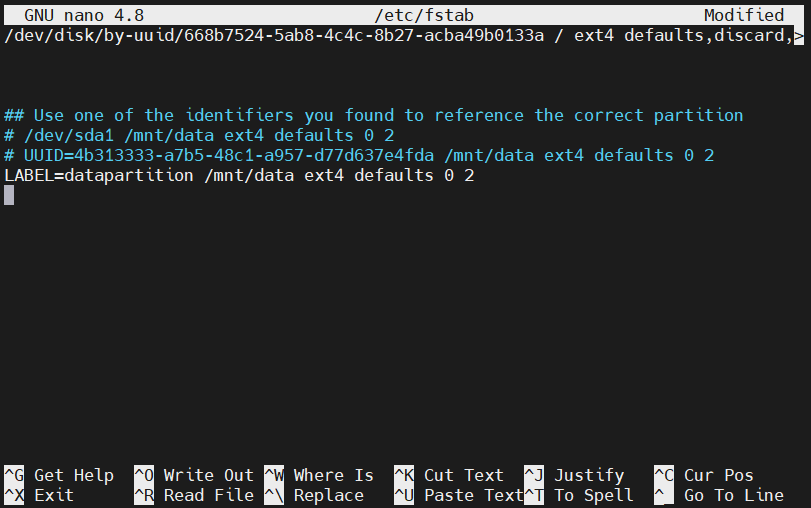
sudo nano /etc/fstab |
Ako môžete vidieť, vykonali sme zmeny v súbore /etc/fstab . V tomto súbore môžete použiť ktorýkoľvek z rôznych identifikátorov pre náš súborový systém, ktoré sme zistili spustením sudo lsblk --fs skôr v tomto návode. V nasledujúcom príklade sme vložili menovku oddielu. Nasledujúce riadky tiež ukazujú, ako by to vyzeralo, keby sme použili ktorýkoľvek z ostatných identifikátorov:
Po dokončení úprav súbor uložte a zatvorte. Ak ste tak ešte neurobili, súborový systém môžete pripojiť zadaním:
|
1 |
sudo mount -a |
-
Testovanie pripojenia
Dobrým zvykom je uistiť sa, že váš súborový systém je po pripojení zväzku prístupný. Môžete to potvrdiť pomocou príkazu df a skontrolovať, či je disk dostupný vo výstupe:
|
1 |
df -h -x tmpfs -x devtmpfs |
|
1 2 3 4 5 |
Výstup Filesystem Size Used Avail Use% Mounted on /dev/vda1 20G 1.3G 18G 7% / /dev/sda1 99G 60M 94G 1% /mnt/data |
V adresári /mnt/data nájdete aj adresár lost+found . To označuje koreň súborového systému Ext*:
|
1 |
ls -l /mnt/data |
|
1 2 3 4 |
Výstup total 16 drwx------ 2 root root 16384 Mar 2 11:10 lost+found |
Ak chcete skontrolovať, či má pripojený súbor práva na čítanie a zápis, skúste zapísať do testovacieho súboru takto:
|
1 |
echo "success" | sudo tee /mnt/data/test_file |
Stačí raz skontrolovať súbor, aby ste sa uistili, že zápis bol vykonaný správne:
|
1 |
cat /mnt/data/test_file |
|
1 2 3 |
Výstup success |
Výstup ukazuje, že súborový systém funguje tak, ako má. Teraz môžete tento súbor bezpečne odstrániť:
|
1 |
sudo rm /mnt/data/test_file |
Záver
Na konci tejto príručky budete vedieť, ako rozdeliť, naformátovať, pripojiť a otestovať nové súborové systémy alebo disky na vašom serveri. Tento návod sa zaoberá všeobecným procesom používania surového disku ako súborového systému na ukladanie dát v systéme Linux. V špecifických prípadoch môžu byť na rozdelenie, formátovanie a pripojenie potrebné zložitejšie metódy. Tento návod vás však vybaví základnými znalosťami a zručnosťami, ktoré potrebujete na začiatok.
Príjemnú prácu s počítačom!
Komentáre
Zatiaľ žiadne komentáre. Buďte prvý.