
Wiele aplikacji internetowych na pewnym etapie swojego rozwoju staje przed koniecznością integracji z interfejsem REST API. W przypadku React-owych aplikacji internetowych możemy użyć Axios, lekkiego klienta HTTP opartego na $http usłudze w Angular.js v1.x. Jego funkcje są podobne do natywnego Fetch API.
. Axios opiera się na obietnicach (promises), co pozwala nam na włączenie JavaScript’owych async oraz await w celu uzyskania bardziej czytelnego kodu synchronicznego. Obsługuje również przechwytywanie i anulowanie żądań. Ponadto posiada wbudowaną ochronę po stronie klienta przed fałszowaniem żądań międzywitrynowych (CSRF).
W tym poradniku pokażemy, jak używać Axios do uzyskania dostępu do popularnego JSON Placeholder API w demonstracyjnej aplikacji React. Możesz dowiedzieć się więcej o formacie JSON w JavaScript z tego samouczka.
Wymagania wstępne
Aby wykonać kroki przedstawione w tym poradniku, będziesz potrzebować następujących komponentów:
- Prawidłowo skonfigurowany serwer Ubuntu. Oto kroki konfiguracji własnego serwera Ubuntu na CloudSigma.
- Najnowsza wersja Node.js zainstalowana. Sprawdź jak zainstalować Node.js na Ubuntu.
- Nowy projekt React przy użyciu Create React App. Przydatne będzie najpierw zapoznanie się z tym poradnikiem dotyczącym konfiguracji projektu React przy użyciu Create React App.
- Podstawowa znajomość HTML, CSS oraz JavaScript.
Krok 1: Instalacja Axios w projekcie React
Axios jest bezpośrednio dostępny jako moduł npm. Sprawdź Axios na npm. Wszystko, czego potrzebujemy, to utworzenie projektu React i zainstalowanie pakietu Axios.
Następujące polecenie npx uruchomi create-react-app w celu utworzenia nowego projektu React. Nazwa projektu zostanie użyta do utworzenia dedykowanego katalogu dla projektu. Tutaj nazwaliśmy projekt react-axios-demo. Uruchom polecenie:
|
1 |
npx create-react-app react-axios-demo |
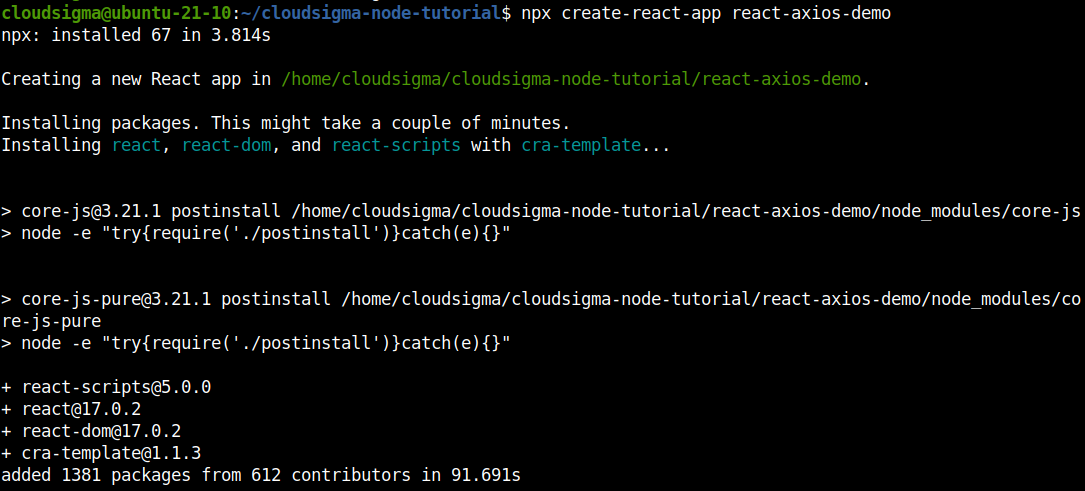
Zmień bieżący katalog na nowo utworzony katalog projektu:
|
1 |
cd react-axios-demo/ |
Następnie wywołaj polecenie npm install, aby zainstalować Axios. Jeśli nie określono wersji, wówczas npm automatycznie pobierze i zainstaluje najnowszą wersję Axios:
|
1 |
npm install axios |
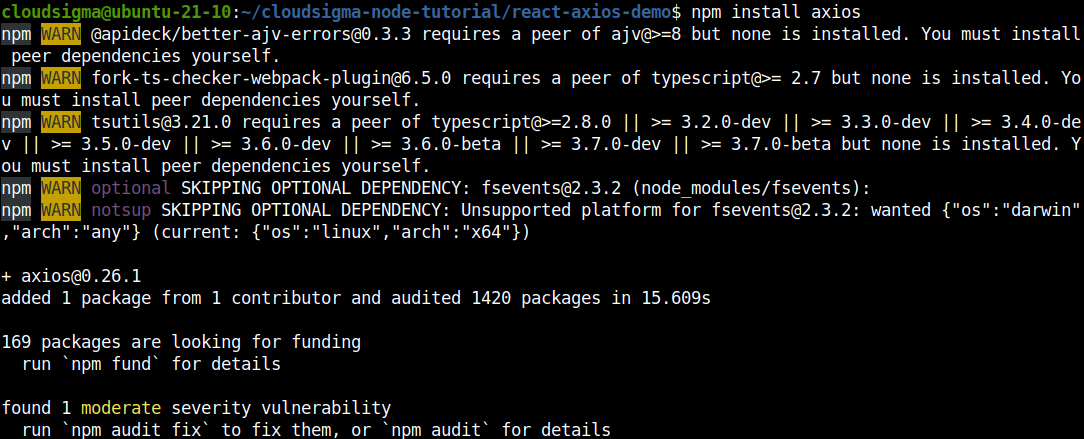
Nasz projekt jest nowo gotowy do użycia Axios! Czas przetestować jego funkcje w działaniu.
Krok 2: Tworzenie żądania GET
W tym kroku pokażemy, jak utworzyć nowy komponent, który używa Axios do wysyłania żądania GET .
Najpierw utwórz nowy komponent PersonList, który będzie wyświetlał listę nazwisk. Utwórz dedykowany katalog do przechowywania komponentu:
|
1 |
mkdir -pv src/components |

Następnie utwórz plik PersonList.js :
|
1 |
touch PersonList.js |
Otwórz plik w edytorze tekstu. Dla wygody i czytelności używamy Visual Studio Code. Wprowadź następujący kod JavaScript:
|
1 2 3 4 5 6 7 8 9 10 11 12 13 14 15 16 17 18 19 20 21 22 23 24 25 26 27 28 29 |
import React from 'react'; import axios from 'axios'; export default class PersonList extends React.Component { state = { persons: [] } componentDidMount() { axios.get(`https://jsonplaceholder.typicode.com/users`) .then(res => { const persons = res.data; this.setState({ persons }); }) } render() { return ( <ul> { this.state.persons .map(person => <li key={person.id}>{person.name}</li> ) } </ul> ) } } |
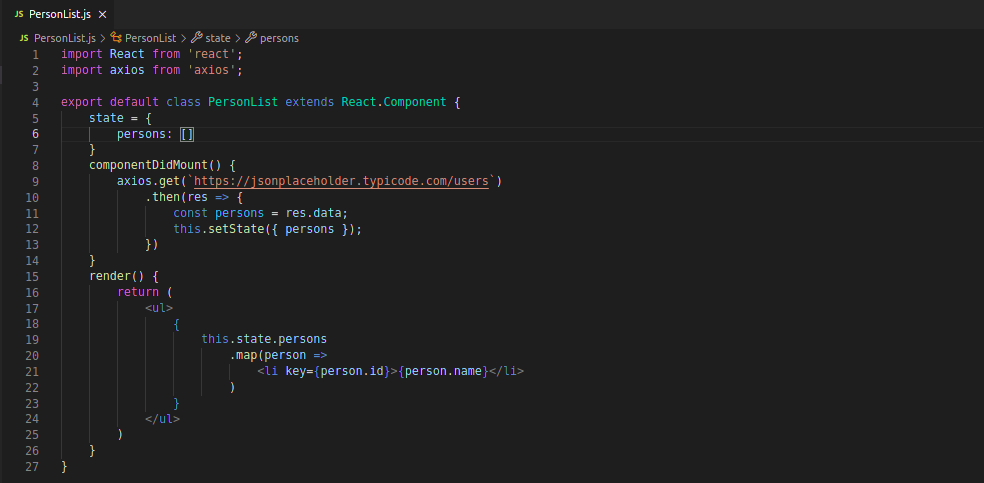
Tutaj:
-
Zaimportowaliśmy React i Axios, aby móc korzystać z nich obu w komponencie.
-
Podpinamy się pod metodę cyklu życia componentDidMount i wysyłamy żądanie GET.
Możesz użyć axios.get(<url>) z punktu końcowego API (endpointu), aby otrzymać obietnicę (zwraca obiekt odpowiedzi). Obiekt odpowiedzi zawiera pożądane dane. Następnie przypisujemy je do wartości person. Możemy również zebrać dodatkowe informacje o żądaniu, takie jak kod statusu w res.status lub dalsze informacje z res.request.
Następnie musimy dodać nasz komponent do głównego pliku App.js. Dodaj następujący kod:
|
1 2 3 4 5 6 7 8 9 |
import PersonList from './components/PersonList.js'; function App() { return ( <div ClassName="App"> <PersonList/> </div> ) } |
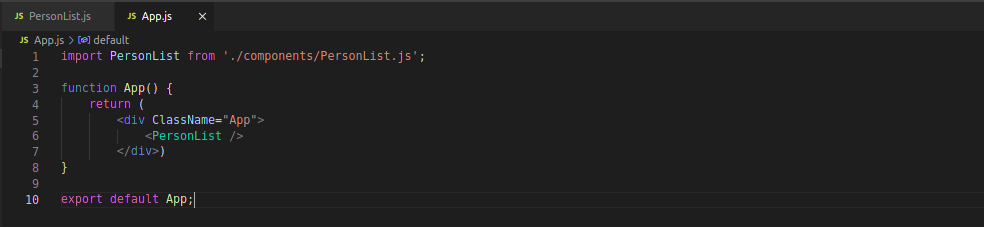
Konfiguracja dla tego kroku jest zakończona. Możesz teraz uruchomić aplikację i przetestować ją w swojej ulubionej przeglądarce. Uruchom serwer deweloperski:
|
1 |
npm start |
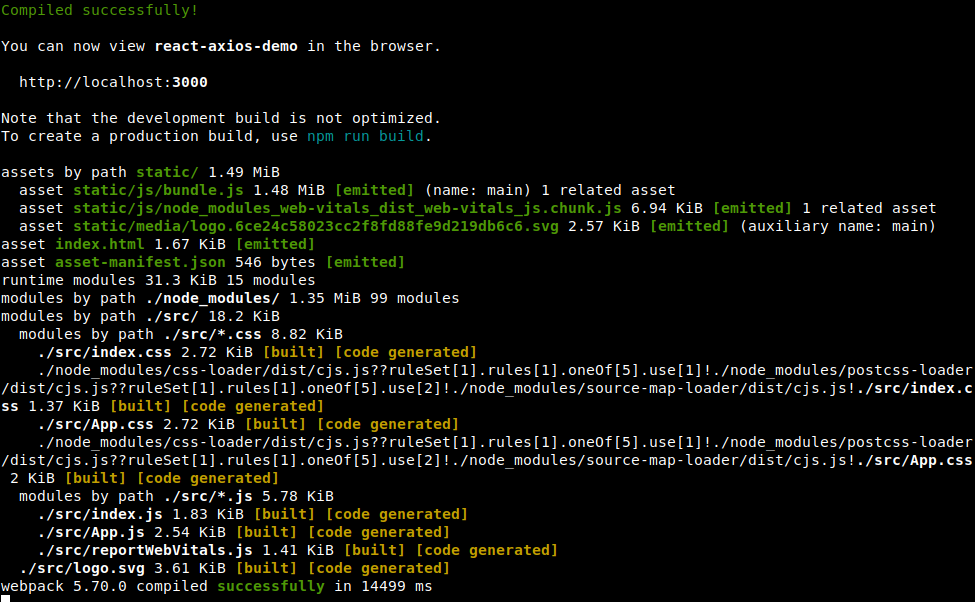
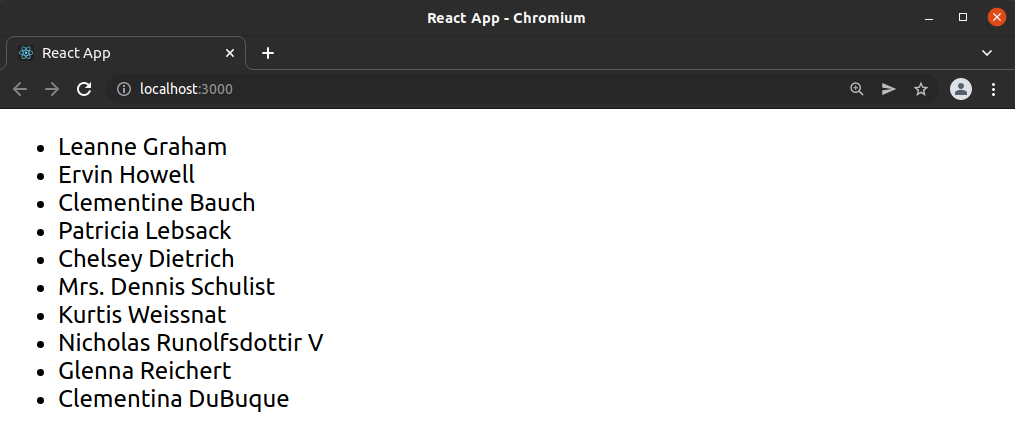
Jak widać, wynik pokazuje listę imion i nazwisk ludzi w losowej kolejności:
Krok 3: Utworzenie żądania POST
W tej sekcji pokażemy, jak użyć biblioteki Axios do wykonania innej metody żądania HTTP o nazwie POST. Aby to zademonstrować, naszym celem jest utworzenie nowego komponentu w naszym projekcie React o nazwie PersonAdd.
Utwórz plik PersonAdd.js:
|
1 |
touch src/components/PersonAdd.js |

Następnie otwórz plik w edytorze tekstu i wprowadź następujący kod:
|
1 2 3 4 5 6 7 8 9 10 11 12 13 14 15 16 17 18 19 20 21 22 23 24 25 26 27 28 29 30 31 32 33 34 35 |
import React from 'react'; import axios from 'axios'; export default class PersonAdd extends React.Component { state = { name: '' } handleChange = event => { this.setState({ name: event.target.value }); } handleSubmit = event => { event.preventDefault(); const user = { name: this.state.name }; axios.post(`https://jsonplaceholder.typicode.com/users`, { user }) .then(res => { console.log(res); console.log(res.data); }) } render() { return ( <div> <form onSubmit={this.handleSubmit}> <label> Imię i nazwisko: <input type="text" name="name" onChange={this.handleChange} /> </label> <button type="submit">Dodaj</button> </form> </div> ) } } |
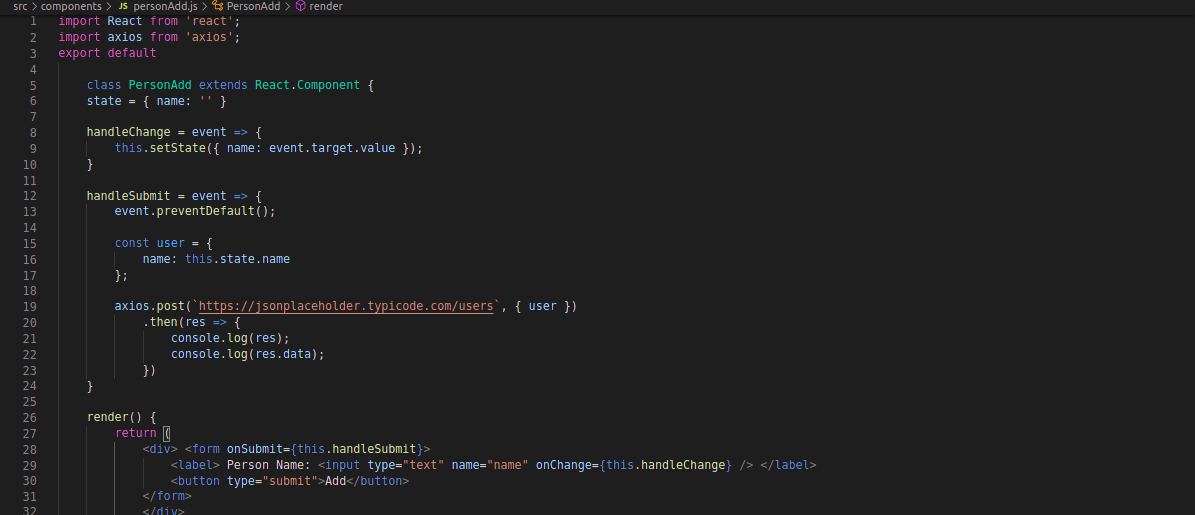
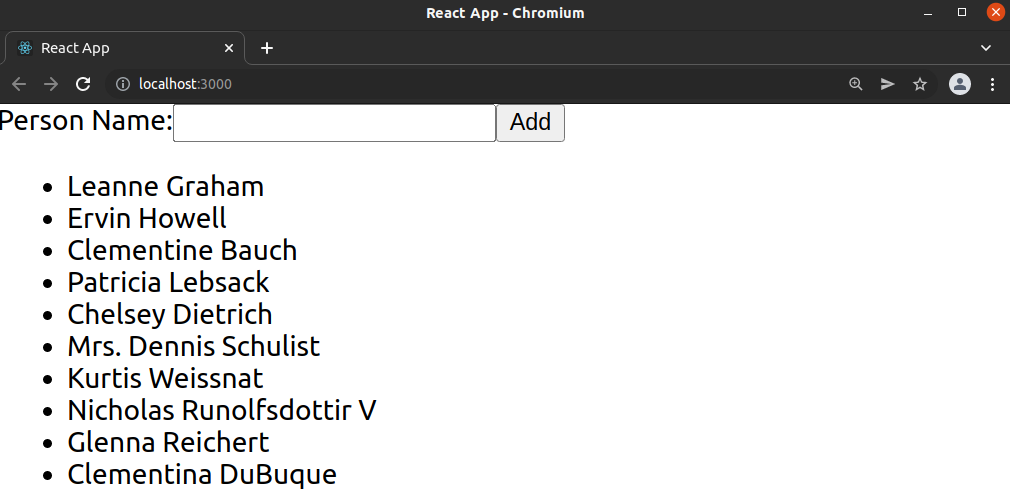
W tym kodzie pobieramy dane wejściowe użytkownika i wysyłamy (POST) zawartość do API. Wewnątrz funkcji handleSubmit zapobiegamy domyślnej akcji formularza i aktualizujemy stan o dane wprowadzone przez użytkownika. Podczas korzystania z POST zwraca ono ten sam obiekt odpowiedzi. Możemy użyć tego obiektu wewnątrz wywołania then. Aby zrealizować żądanie POST, przechwytujemy dane wejściowe użytkownika i dodajemy je wraz z żądaniem POST. Daje nam to odpowiedź. Rejestrujemy odpowiedź za pomocą console.log. Powinno to pokazać dane wejściowe user w formularzu.
Następnie dodaj komponent do App.js. Pełny kod powinien wyglądać następująco:
|
1 2 3 4 5 6 7 8 9 10 11 |
import PersonList from './components/PersonList'; import PersonAdd from './components/PersonAdd'; function App() { return ( <div ClassName="App"> <PersonAdd/> <PersonList/> </div> ) } |
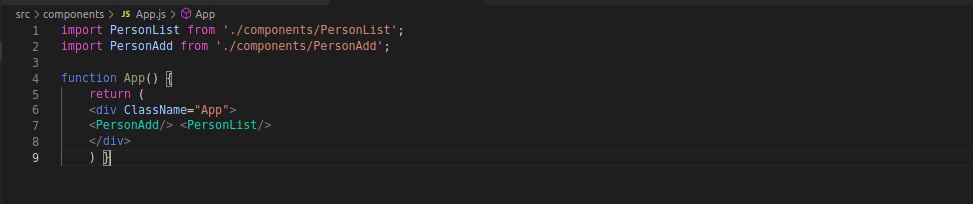
Teraz czas na przetestowanie zmian. Uruchom serwer deweloperski:
|
1 |
npm start |
Sprawdź zmiany w przeglądarce internetowej:
Krok 4: Utworzenie żądania DELETE
W tej sekcji zademonstrujemy usuwanie elementów z API za pomocą axios.delete i użycia adresu URL jako parametru. Aby to zademonstrować, utwórz komponent PersonRemove. Utwórz plik PersonRemove.js w katalogu src/components:
|
1 |
touch src/components/PersonRemove.js |

Następnie otwórz plik w edytorze tekstu i dodaj następujący kod:
|
1 2 3 4 5 6 7 8 9 10 11 12 13 14 15 16 17 18 19 20 21 22 23 24 25 26 27 28 29 30 31 32 33 34 35 |
import React from 'react'; import axios from 'axios'; export default class PersonRemove extends React.Component { state = { id: '' } handleChange = event => { this.setState({ id: event.target.value }); } handleSubmit = event => { event.preventDefault(); axios.delete(`https://jsonplaceholder.typicode.com/users/${this.state.id}`) .then(res => { console.log(res); console.log(res.data); }) } render() { return ( <div> <form onSubmit={this.handleSubmit}> <label> ID osoby: <input type="number" name="id" onChange={this.handleChange} /> </label> <button type="submit">Usuń</button> </form> </div> ) } } |
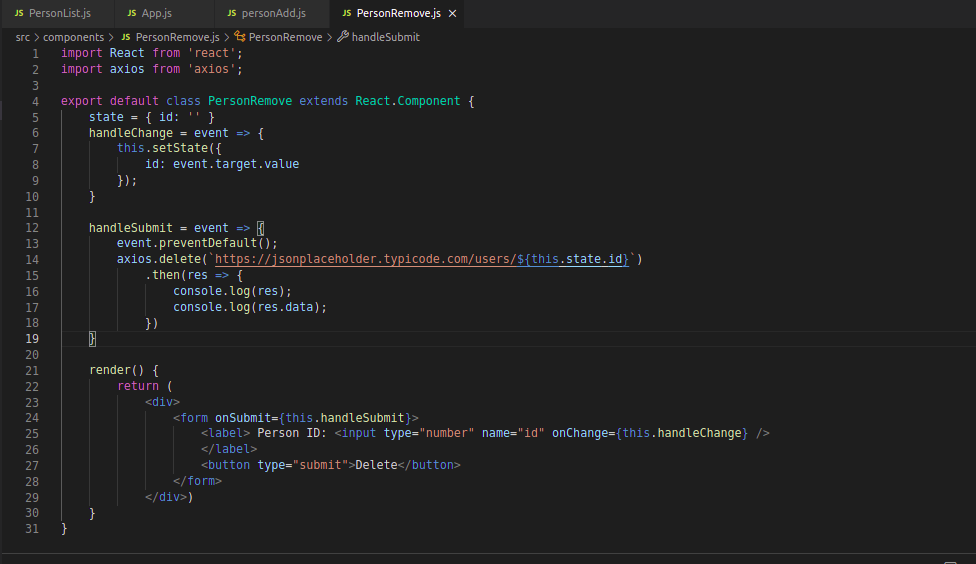
Tutaj obiekt res dostarcza informacji o żądaniu. Możemy następnie użyć console.log po przesłaniu formularza.
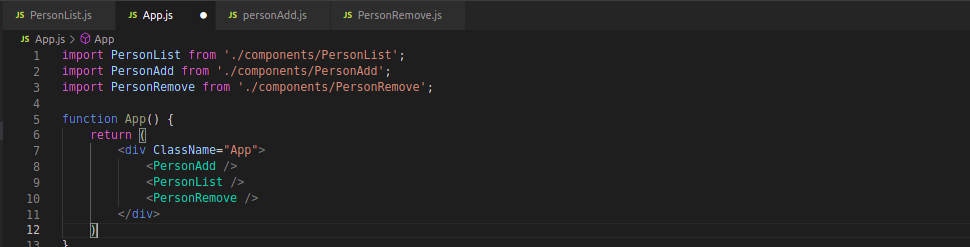
Następnie zaimplementuj komponent w App.js:
|
1 2 3 4 5 6 7 8 9 10 11 12 13 |
import PersonList from './components/PersonList'; import PersonAdd from './components/PersonAdd'; import PersonRemove from './components/PersonRemove'; function App() { return ( <div ClassName="App"> <PersonAdd/> <PersonList/> <PersonRemove/> </div> ) } |
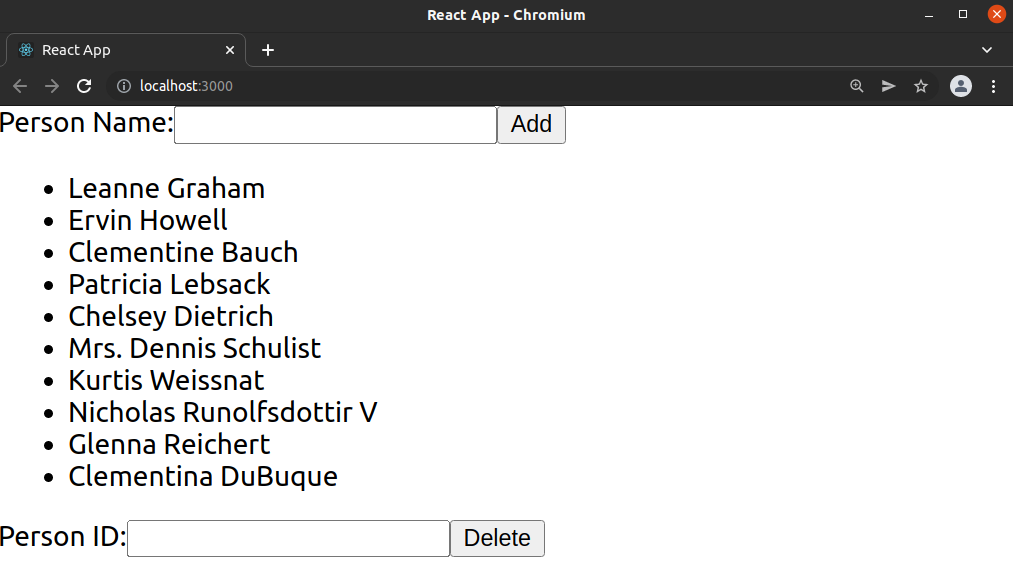
Czas ponownie przetestować nasz kod. Uruchom serwer:
|
1 |
npm start |
Powinieneś zobaczyć nowy formularz, który pobiera nazwę użytkownika i usuwa ją z listy:
Step 5: Apply Base Instance in Axios
Teraz będziemy pracować z bazową instancją Axios. Tutaj możemy zdefiniować adres URL i inne elementy konfiguracyjne. Aby to zaimplementować, utwórz osobny plik api.js:
|
1 |
touch src/api.js |

Otwórz go w edytorze tekstu i wprowadź następujący kod:
|
1 2 3 4 5 |
import axios from 'axios'; export default axios.create({ baseURL: `http://jsonplaceholder.typicode.com/` }); |

Po jego skonfigurowaniu możemy go użyć wewnątrz komponentu PersonRemove. Oto jak będzie wyglądał kod:
|
1 2 3 4 5 6 7 8 9 10 11 12 13 |
import React from 'react'; import API from '../api'; export default class PersonRemove extends React.Component { handleSubmit = event => { event.preventDefault(); API.delete(`users/${this.state.id}`) .then(res => { console.log(res); console.log(res.data); }) } } |
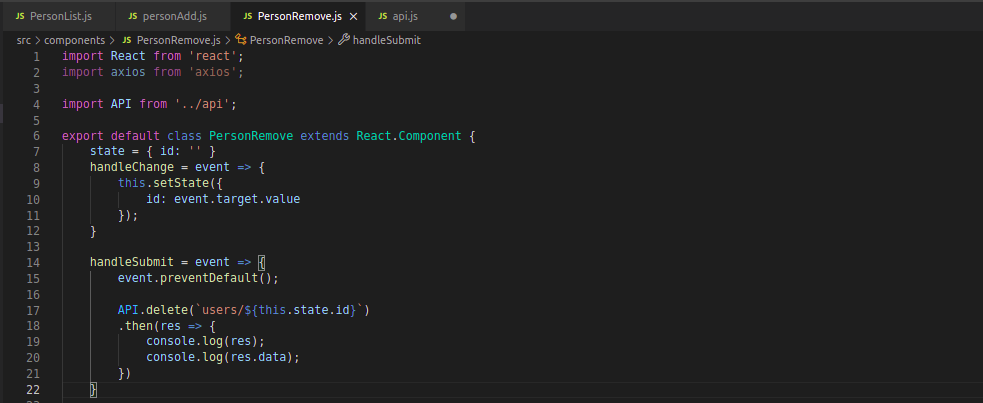
Tutaj http://jsonplaceholder.typicode.com/ jest ustawiony jako bazowy adres URL. Teraz nie musimy już używać pełnego adresu URL za każdym razem, gdy odwołujemy się do punktu końcowego API.
Krok 6: Implementacja async i await
W tej sekcji przyjrzymy się, jak zaimplementować async oraz await do pracy z obietnicami. Słowo kluczowe await rozwiązuje obietnicę i zwraca wartość. Możemy przypisać tę wartość do zmiennej dla wygodniejszego użycia.
Oto jak będzie wyglądał zaktualizowany kod PersonRemove.js będzie wyglądał:
|
1 2 3 4 5 6 7 8 9 10 11 |
import React from 'react'; import API from '../api'; export default class PersonRemove extends React.Component { handleSubmit = event => { event.preventDefault(); const response = await API.delete(`users/${this.state.id}`); console.log(response); console.log(response.data); } } |
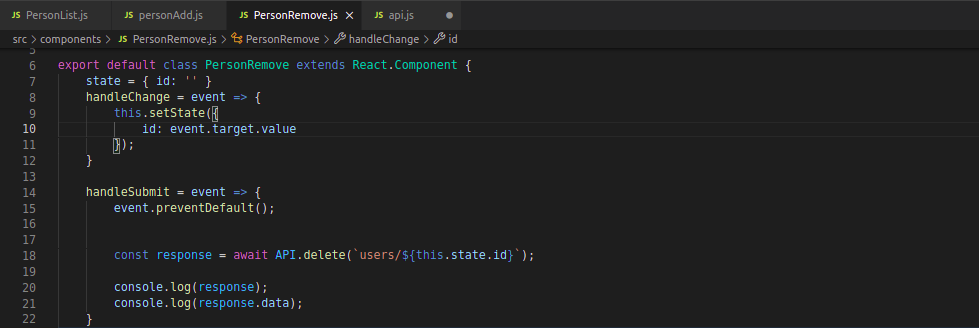
Tutaj zastąpiliśmy .then(). Gdy obietnica zostanie rozwiązana, przechowujemy wartość w zmiennej response.
Podsumowanie
W tym samouczku omówiliśmy różne przykłady użycia biblioteki Axios do pracy z REST API. Kody pokazują tworzenie żądań HTTP i obsługę odpowiedzi.
Chcesz dowiedzieć się więcej o JavaScript? Sprawdź nasze inne poradniki dla początkujących dotyczące różnych pojęć i funkcji JavaScript, na przykład daty i czasu, manipulacji ciągami znaków, klas, oraz obiektów.
Miłego kodowania!
Komentarze
Brak komentarzy. Bądź pierwszy.