
Podczas gdy wielu z nas korzysta z usług Google w takiej czy innej formie, bardzo niewielu wydaje się wykorzystywać funkcję przenośnego serwera SMTP, która jest dołączona do poczty Gmail i Google Apps. Serwer SMTP Google jest niezawodny i bezpłatny. Zamiast zarządzać osobistym serwerem SMTP na swoim obciążeniu roboczym CloudSigma, serwer SMTP Google można skonfigurować za pomocą niemal każdego skryptu lub programu, aby łatwo wysyłać wiadomości e-mail.
W tym poradniku pokażemy , jak korzystać z serwera SMTP Google.
Serwer SMTP Google
Protokół SMTP (Simple Mail Transfer Protocol) to zestaw poleceń kierujących przesyłaniem wiadomości e-mail. Kiedy wysyłamy e-mail, trafia on z klienta poczty (Outlook, Gmail, Thunderbird itp.) do serwera SMTP. To właśnie ten serwer przekazuje e-mail do serwera pocztowego odbiorcy. Odbiorca otrzymuje wiadomość e-mail po jej pobraniu z serwera za pomocą protokołu POP3 lub IMAP.
Serwer SMTP Google to serwer zewnętrzny. Serwerem internetowym byłby serwer SMTP oferowany domyślnie przez usługi hostingowe. Aby móc korzystać z tego serwera, potrzebujemy dostępu do konta Gmail lub poczty Google Apps.
Oto kilka powodów, dla których warto wybrać serwer SMTP Google:
- Niezawodny: W przeciwieństwie do innych serwerów SMTP, nie korzysta on z portu 25. Pomaga to uniknąć oznaczania jako spam i zapewnia lepszą dostarczalność wiadomości e-mail.
- Wygodny: Nie ma potrzeby konfigurowania osobistego serwera, o ile korzystasz z VPS.
- Bezpieczny: Serwer SMTP Google wymaga uwierzytelniania dwuskładnikowego. Wszystkie wysłane wiadomości e-mail są również zapisywane w kopii zapasowej na serwerze Google.
Jednak serwer SMTP Google ma pewne ograniczenia. Liczba wiadomości wychodzących jest ograniczona do 100 e-maili dziennie. Miesięczny limit wysyłanych wiadomości wynosi 3000 e-maili. W zależności od liczby wiadomości, które musisz wysyłać i odbierać, może to być duża wada.
Konfiguracja serwera SMTP Google
Serwer SMTP Google wymaga uwierzytelnienia z poziomu konta Gmail lub Google Apps. Oto jak skonfigurować go w kliencie/aplikacji pocztowej. Szczegółowe informacje na temat konfiguracji serwera SMTP Google można znaleźć na tej stronie pomocy Google.
Dla wiadomości przychodzących użyj następującej konfiguracji:
- Serwer: imap.gmail.com
- Wymaga SSL: Tak
- Port: 993
Dla wiadomości wychodzących użyj następującej konfiguracji:
- Serwer: smtp.gmail.com
- Wymóg SSL: Tak
- Wymóg TLS: Tak (jeśli jest dostępny)
- Wymóg uwierzytelnienia: Tak
- Port dla SSL: 465
- Port dla TLS/STARTTLS: 587
Jeśli chodzi o nazwę użytkownika i hasło, będą to te same dane, których używasz do swojego konta Google. Pamiętaj, że Google może nie zezwolić na połączenie z niektórych klientów lub aplikacji, jeśli nie uzna ich za bezpieczne. W takiej sytuacji korzystanie z serwera zostanie zablokowane. Musisz zapoznać się z wymogami bezpieczeństwa Google, aby upewnić się, że wdrażasz najlepsze rozwiązanie dla swojego klienta lub aplikacji pocztowej.
Oprócz tych wszystkich szczegółów konfiguracyjnych, konto Gmail lub G Suite musi mieć również włączoną obsługę IMAP, aby klient/aplikacja mogła z nim współpracować.
Konfiguracja serwera SMTP Google za pomocą programu Thunderbird
W poniższym przykładzie dowiesz się, jak skonfigurować serwer SMTP Google za pomocą programu Mozilla Thunderbird. Thunderbird to świetny klient poczty e-mail dostępny na wszystkie główne platformy (Windows, Linux i macOS). Jest prosty w konfiguracji i obsługuje wszystkie niezbędne protokoły (IMAP, SMTP, szyfrowanie SSL/TLS itp.). Thunderbird cieszy się również zaufaniem Google.
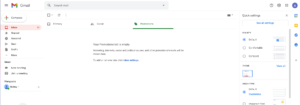
Najpierw zaloguj się na swoje konto Gmail lub G Suite. Przejdź do Ustawienia >> Zobacz wszystkie ustawienia:
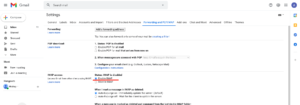
W zakładce „Przekazywanie i POP/IMAP” wybierz „Włącz IMAP” w sekcji „Dostęp IMAP”. Po zakończeniu kliknij „Zapisz zmiany”:
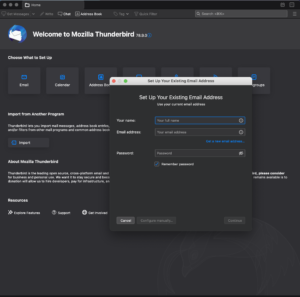
Teraz otwórz program Mozilla Thunderbird. Jeśli uruchamiasz aplikację po raz pierwszy, automatycznie otworzy się monit o dodanie nowego konta:
Wprowadź niezbędne informacje, aby skonfigurować konto Google lub G Suite:
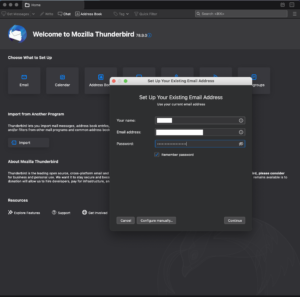
Po kliknięciu „Kontynuuj” Thunderbird powinien automatycznie załadować konfigurację serwera. Jeśli chcesz, możesz również ręcznie ustawić wszystkie parametry. Aby to zrobić, kliknij przycisk „Konfiguracja ręczna”:
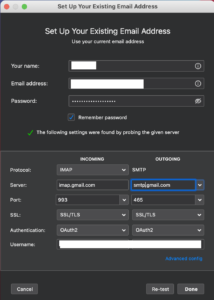
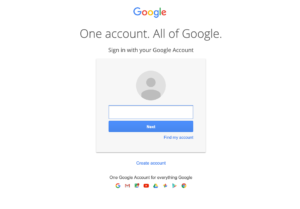
Po wykonaniu tego kroku pojawi się strona internetowa z prośbą o zalogowanie się przez logowanie Google.
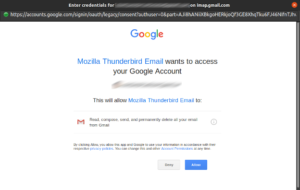
Musisz zezwolić programowi Mozilla Thunderbird na dostęp do konta:
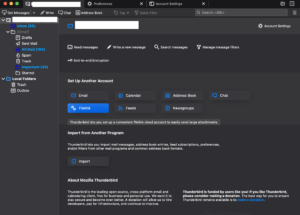
Thunderbird powinien być gotowy do pracy. Po dodaniu nowego konta Thunderbird pobierze wszystkie wiadomości e-mail z konta Google. Zajmie to trochę czasu. Powinien być jednak gotowy do użycia od razu.
Podsumowanie
Serwer SMTP Google to świetna usługa, która jest dostępna bezpłatnie dla wszystkich użytkowników usług Google. Jedynym minusem tej usługi jest liczba e-maili wysyłanych dziennie. Limit jest odnawiany co 24 godziny. Możesz teraz skorzystać z tego bezpłatnego serwera.
Miłego korzystania z komputera!
Comments
No comments yet. Be the first.