
To pierwszy z serii krótkich poradników. Seria ta obejmie niektóre z najczęściej używanych funkcji naszej chmury. Mamy nadzieję, że okażą się one przydatne w dotarciu z punktu A do B z Twoimi obliczeniami w chmurze w CloudSigma.
CloudSigma oferuje dwa podejścia do tworzenia serwerów – szybki i prosty proces tworzenia oraz szczegółowy, elastyczny i niezwykle precyzyjny proces niestandardowy. Tematem tego poradnika jest „proste tworzenie serwera”.
Korzystając z tego procesu, możesz szybko utworzyć serwer z predefiniowanej listy rozmiarów oraz dostępnych systemów operacyjnych i aplikacji. Ponadto proces szybkiego tworzenia serwera zajmuje mniej niż 30 sekund, a czas jego uruchomienia wynosi 15 sekund. Korzystając z tej metody, nowy serwer może zostać skonfigurowany, uruchomiony i udostępniony w czasie krótszym niż jedna minuta.
Krok 1: Wybierz rozmiar serwera
W zależności od swoich wymagań możesz wybierać spośród wielu rozmiarów serwerów. Pamiętaj, że podczas okresu próbnego ilość dostępnych darmowych zasobów będzie Cię ograniczać.
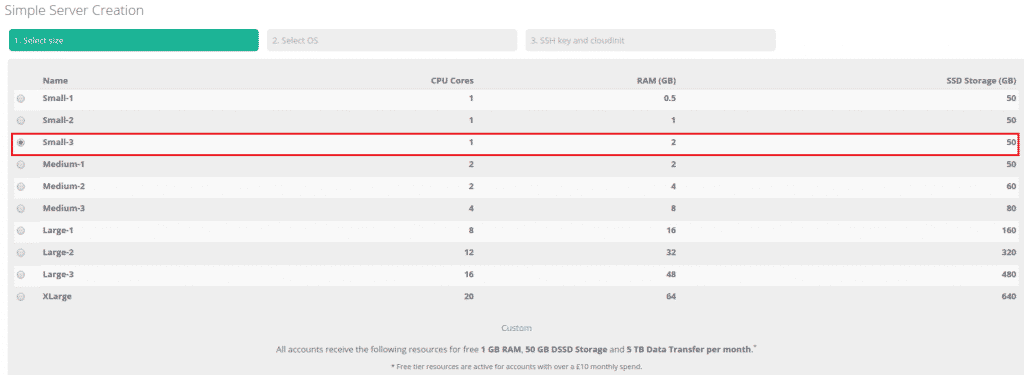
Proste tworzenie serwera
Jeśli preferowany rozmiar serwera nie jest dostępny na naszej liście, zawsze możesz skorzystać z „niestandardowego tworzenia serwera”. W przypadku napotkania jakichkolwiek trudności z tą opcją, prosimy o kontakt z naszym bezpłatnym i przyjaznym działem wsparcia klienta 24/7 na czacie na żywo.
Krok 2: Wybierz preinstalowany obraz systemu operacyjnego do wdrożenia
W kolejnym kroku możesz wybrać system operacyjny, który chcesz wdrożyć. Chmura automatycznie optymalizuje ustawienia serwera na podstawie wybranego systemu operacyjnego.
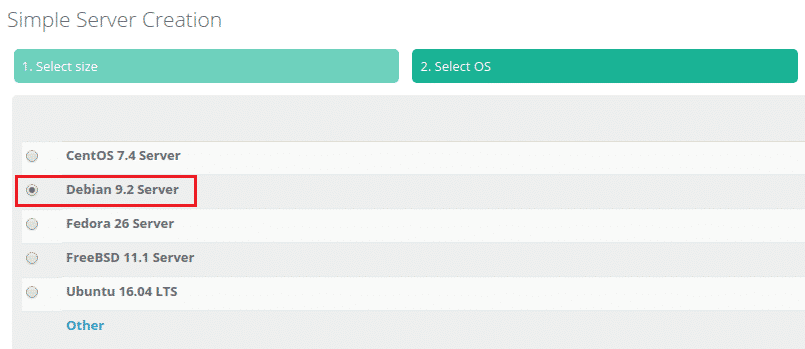
Proste tworzenie serwera
Krok 3: Dodaj klucz SSH
Jeśli korzystasz z systemu Linux, możesz wybrać opcję wstrzyknięcia klucza SSH przy pierwszym uruchomieniu nowego serwera. Spowoduje to również wyłączenie logowania hasłem.
Dodatkowo należy pamiętać, że CloudSigma jest chmurą certyfikowaną przez Ubuntu i jako taka wszystkie preinstalowane obrazy są weryfikowane i początkowo wdrażane wyłącznie z dostępem przez SSH. Dowiedz się więcej o Partnerstwie Ubuntu Certified Cloud.
Następnie możesz dodać klucz ze swojego konta, który został już przesłany, lub wkleić nowy klucz publiczny podczas procesu tworzenia serwera.
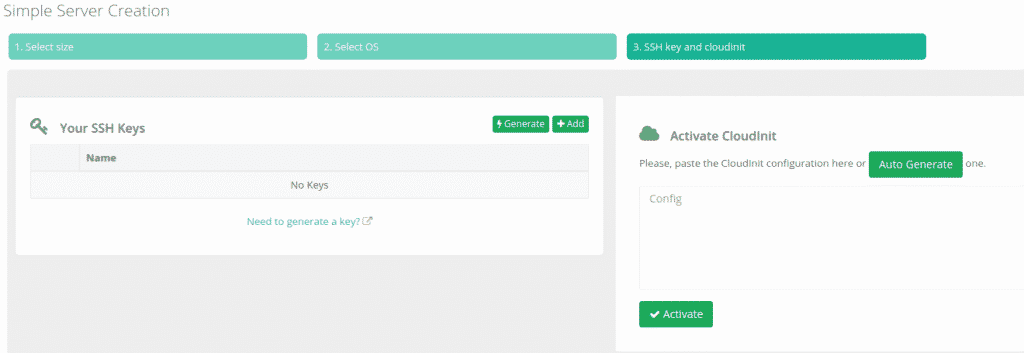
Serwer działa
Krok 4: Wdróż swój serwer
Po tym serwer chmurowy zostanie automatycznie utworzony wraz z powiązaną pamięcią masową oraz siecią i zostanie uruchomiony. Podczas logowania do serwera należy użyć swoich danych, takich jak nazwa użytkownika. Ponadto publiczny adres IP maszyny wirtualnej (VM) znajdziesz po uruchomieniu serwera.
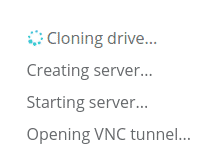
Serwer działa
Krok 5: Otwórz VNC
W stosownych przypadkach (tj. jeśli nie dodano klucza SSH podczas tworzenia serwera), możemy otworzyć połączenie VNC w przeglądarce, aby umożliwić natychmiastowy dostęp:

Serwer działa
- Aby uzyskać dostęp do serwera za pośrednictwem VNC w przeglądarce, kliknij przycisk „Otwórz VNC”
- Aby uzyskać dostęp do serwera przez VNC, otrzymasz publiczny adres IP swojego serwera wraz z danymi logowania
- Wyświetl szczegółowe instrukcje instalacji serwera, klikając „Install Notes”
- Kliknij „Take me to my server”, aby otworzyć widok podsumowania nowego serwera
To wszystko. Jeśli wolisz obejrzeć wersję wideo tego poradnika – po prostu zobacz ją na Youtube:
W razie jakichkolwiek pytań lub wątpliwości prosimy o kontakt z osobistym opiekunem konta lub naszym przyjaznym działem wsparcia klienta 24/7 na czacie na żywo.
Miłego korzystania z chmury!
Comments
No comments yet. Be the first.