
Ghost to w pełni otwartoźródłowa, elastyczna platforma do tworzenia i prowadzenia nowoczesnych publikacji internetowych. Z Ghost konfiguracja bloga to dziecinna igraszka. Staje się to jeszcze łatwiejsze dzięki CloudSigma’s już przygotowanym bazowym obrazom systemowym z biblioteki.
Wprowadzenie
Na początek tworzę maszynę w CloudSigma z procesorem 5 GHz i 8 GB pamięci RAM. Nazywam ją “Ghost-Blog” i optymalizuję pod kątem ‘Linux VM’. Dołączam obraz Ubuntu 16.04 LTS z biblioteki i zmieniam jego rozmiar na 100 GB. Po pierwsze, jednym z najważniejszych aspektów jest przypisanie statycznego adresu IP, aby w przypadku konieczności restartu maszyny uniknąć dodatkowych problemów z zarządzaniem DNS.
Następnie, gdy serwer już działa, przechodzimy do przygotowania go do instalacji Ghost.
Następnie, w przypadku środowisk produkcyjnych, Ghost oficjalnie zaleca następujący stos:
- Ubuntu 16.04
- MySQL
- NGINX (minimum 1.9.5 dla SSL)
- Systemd
- Node v6 zainstalowany przez NodeSource
- Co najmniej 1 GB pamięci (można użyć swap)
- Użytkownik bez uprawnień roota do uruchamiania
ghostpoleceń
Na serwerze najpierw zaktualizujemy listę pakietów, a następnie zaktualizujemy już zainstalowane pakiety. Pomoże nam to uzyskać zaktualizowane wersje każdego pakietu/oprogramowania.
|
1 |
sudo apt-get update && sudo apt-get upgrade |
Po upewnieniu się, że wszystkie pakiety oprogramowania są w najnowszej wersji, możemy przejść do instalacji.
Instalacja NGINX
Najpierw instalujemy NGINX. Według NGINX Wiki, “NGINX to darmowy, otwartoźródłowy, wysoce wydajny serwer HTTP i reverse proxy, a także serwer proxy IMAP/POP3. NGINX jest znany ze swojej wysokiej wydajności, stabilności, bogatego zestawu funkcji, prostej konfiguracji i niskiego zużycia zasobów.”
Jest to komponent, który umożliwia publiczne udostępnianie naszych danych poprzez przekierowanie ich na określony port, z którego użytkownicy mogą uzyskać do nich dostęp.
|
1 |
sudo apt-get install nginx |
Po zainstalowaniu NGINX zainstalujemy serwer MySQL. MySQL to otwartoźródłowy system zarządzania relacyjnymi bazami danych. Ten komponent będzie przechowywać dane naszego bloga.
|
1 |
sudo apt-get install mysql-server |
Pamiętaj, aby ustawić hasło dla serwera MySQL. Jest to ważne, ponieważ Ghost nie obsługuje mechanizmu uwierzytelniania bez hasła.
Następnie instalujemy Node. Node.js to otwartoźródłowe, wieloplatformowe środowisko uruchomieniowe JavaScript, które wykonuje kod JavaScript po stronie serwera.
Aby zainstalować Node v6, musimy najpierw dodać repozytorium NodeSource do naszej maszyny.
|
1 |
curl -sL https://deb.nodesource.com/setup_6.x | sudo -E bash |
Po dodaniu repozytorium będziemy mogli zainstalować Node za pomocą tego polecenia.
|
1 |
sudo apt-get install -y nodejs |
Następnie, gdy nasza maszyna będzie gotowa, możemy zainstalować Ghost.
|
1 |
sudo npm i -g ghost-cli |
Po zainstalowaniu Ghost CLI tworzę katalog ‘ghost’ w /var/www/, w którym mogę skonfigurować bloga.
|
1 |
sudo mkdir -p /var/www/ghost |
Następnie przekażę uprawnienia własności do katalogu mojemu użytkownikowi ‘cloudsigma’.
|
1 |
sudo chown cloudsigma:cloudsigma /var/www/ghost |
Poniższe polecenie zmieni uprawnienia do katalogu zgodnie z zaleceniami.
|
1 |
sudo chmod 775 /var/www/ghost |
Instalacja Ghost
Na koniec możemy skonfigurować bloga. Koniec czekania!
|
1 2 |
cd /var/www/ghost ghost install |
Po wpisaniu polecenia ghost install, poniżej pojawi się wynik z różnymi monitami zapisanymi tutaj pogrubioną czcionką.
|
1 2 3 4 5 6 7 8 9 10 11 12 13 14 15 16 17 18 19 20 21 22 23 24 25 26 27 28 29 30 31 32 33 34 35 36 37 38 39 40 41 42 43 44 45 46 47 48 49 50 51 52 53 54 55 56 57 58 59 60 61 62 63 64 65 66 |
cloudsigma@Ghost-Blog:/var/www/ghost$ ghost instaluj Sprawdzanie systemowej Node.js wersji Sprawdzanie zalogowanego in użytkownika Sprawdzanie uprawnień bieżącego folderu permissions Sprawdzanie kompatybilności systemu operacyjnego compatibility Sprawdzanie obecności instalacji MySQL installation Sprawdzanie dostępności pamięci availability Sprawdzanie najnowszej wersji Ghost version Konfigurowanie katalogu instalacyjnego directory Pobieranie i instalowanie Ghost v1.24.7 Kończenie procesu instalacji Wprowadź tutaj następujące szczegóły here: ? Wprowadź adres URL swojego bloga URL: <strong> [[IP-ADRES - Statyczny IP]]</strong> ? Wprowadź nazwę hosta MySQL hostname: <strong>localhost</strong> ? Wprowadź nazwę użytkownika MySQL username: <strong>root</strong> ? Wprowadź hasło MySQL password: <strong>[ukryte]</strong> ? Wprowadź nazwę bazy danych Ghost nazwa bazy danych: <strong>ghost_prod</strong> Konfigurowanie Ghost Konfigurowanie up instancji Uruchamianie sudo polecenia: useradd --systemowego --użytkownika-grupy ghost Uruchamianie sudo polecenia: chown -R ghost:ghost /var/www/ghost/content Konfigurowanie up użytkownika systemowego "ghost" ? Czy chcesz skonfigurować to set up użytkownika mysql "ghost"? <strong>Tak</strong> Konfigurowanie up użytkownika mysql "ghost" ? Czy chcesz skonfigurować to set up Nginx? <strong>Tak</strong> Tworzenie pliku konfiguracyjnego nginx w /var/www/ghost/system/files/[IP].conf Uruchamianie sudo polecenia: ln -sf /var/www/ghost/system/files/[IP].conf /etc/nginx/sites-available/[IP].conf Uruchamianie sudo polecenia: ln -sf /etc/nginx/sites-available/[IP].conf /etc/nginx/sites-enabled/213.189.61.63.conf Uruchamianie sudo polecenia: nginx -s reload Konfigurowanie up Nginx ? Czy chcesz skonfigurować to set up SSL? <strong>Tak</strong> Certyfikaty SSL nie mogą być wygenerowane dla adresów IP, pomijanie Konfigurowanie up SSL [pominięto] ? Czy chcesz skonfigurować to set up Systemd? <strong>Tak</strong> Tworzenie pliku usługi systemd w /var/www/ghost/system/files/ghost_[IP].service Uruchamianie sudo polecenia: ln -sf /var/www/ghost/system/files/ghost_[IP].service /lib/systemd/system/ghost_[IP].service Uruchamianie sudo polecenia: systemctl daemon-reload Konfigurowanie up Systemd Uruchamianie sudo polecenia: /var/www/ghost/current/node_modules/.bin/knex-migrator-migrate --init --mgpath /var/www/ghost/current Uruchamianie migracji bazy danych ? Czy chcesz uruchomić to start Ghost? <strong>Tak</strong> Uruchamianie sudo polecenia: systemctl is-active ghost_[IP] Upewnianie się, że użytkownik nie jest zalogowany jako użytkownik ghostuser Sprawdzanie, czy zalogowany użytkownik jest właścicielem kataloguowner Sprawdzanie uprawnień bieżącego folderu Uruchamianie sudo polecenia: systemctl is-active ghost_[IP] Walidacja konfiguracji Sprawdzanie uprawnień folderu Sprawdzanie uprawnień plików Sprawdzanie własności folderu content Sprawdzanie dostępności pamięci Uruchamianie sudo polecenia: systemctl start ghost_[IP] Uruchamianie Ghost Uruchamianie sudo polecenia: systemctl is-enabled ghost_[IP] Uruchamianie sudo polecenia: systemctl enable ghost_[IP] --quiet Uruchamianie Ghost Możesz uzyskać dostęp do swojej publikacji [[pod adresem IP]] Następnie, przejdź do to swojego panelu administracyjnego pod adresem [[IP]]//ghost/ aby ukończyć konfigurację swojej publikacjiyour publication Ghost domyślnie używa bezpośredniej poczty e-mail Aby skonfigurować alternatywną metodę wysyłki e-mail, przeczytaj naszą dokumentację pod adresem at https://docs.ghost.org/docs/mail-config |
Teraz, gdy skonfigurowaliśmy Ghost, możemy uzyskać do niego dostęp pod adresem IP podanym podczas konfiguracji. Na przykład, gdybym użył 192.168.0.22, każdy mógłby uzyskać dostęp do bloga pod adresem http://192.168.0.22
Następnie musimy skonfigurować panel administracyjny bloga pod adresem http://192.168.0.22/ghost. Otwórz ten link w przeglądarce internetowej na swoim lokalnym komputerze, gdy tylko ukończysz powyższe kroki. Strona administracyjna Ghost otworzy się i będzie wyglądać następująco:
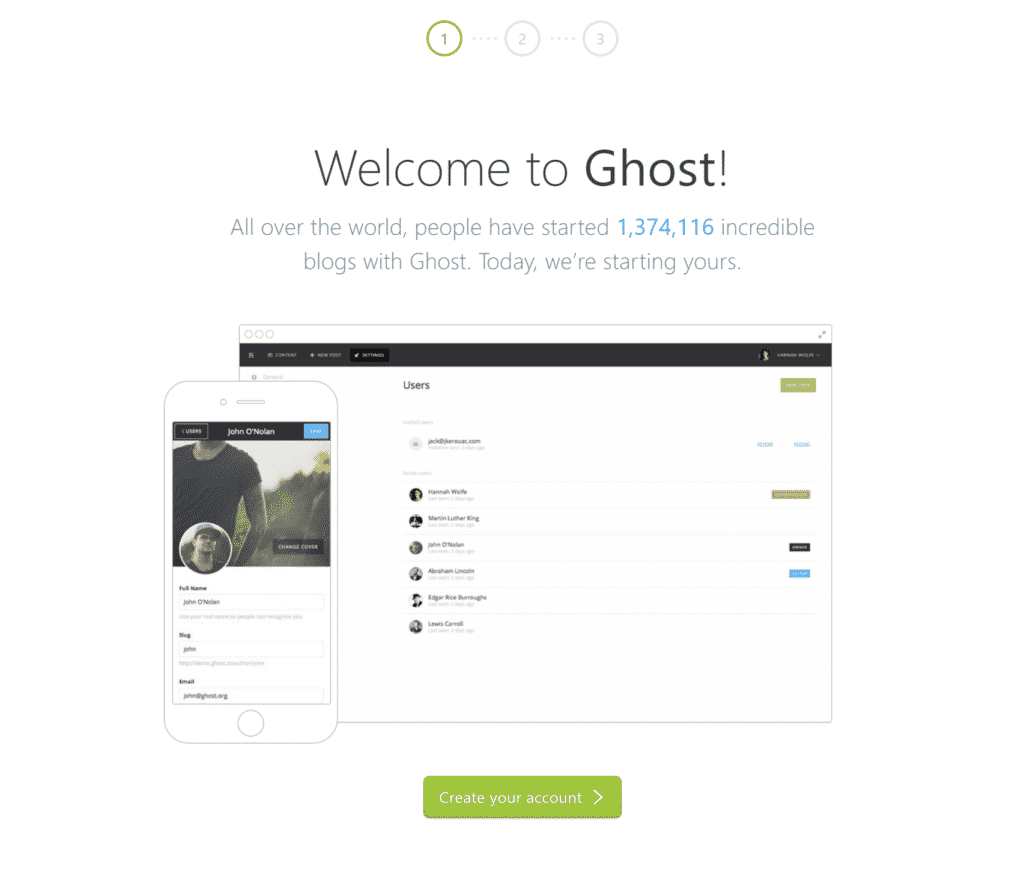
Ekran powitalny Ghost
Zostaniesz poproszony o utworzenie konta. Kliknij przycisk, aby przejść do ekranu, na którym musisz po raz pierwszy utworzyć konto, aby uzyskać dostęp do interfejsu. Następnie wypełnij wszystkie dane i przejdź do kolejnej strony.

Tworzenie konta Ghost
Na kolejnym ekranie możesz zaprosić swój zespół, który będzie pisał z Tobą artykuły. Otrzymają oni zaproszenie e-mailem.

Zaproś swój zespół do Ghost
Następnie zostaniesz zalogowany do panelu, który wygląda tak:
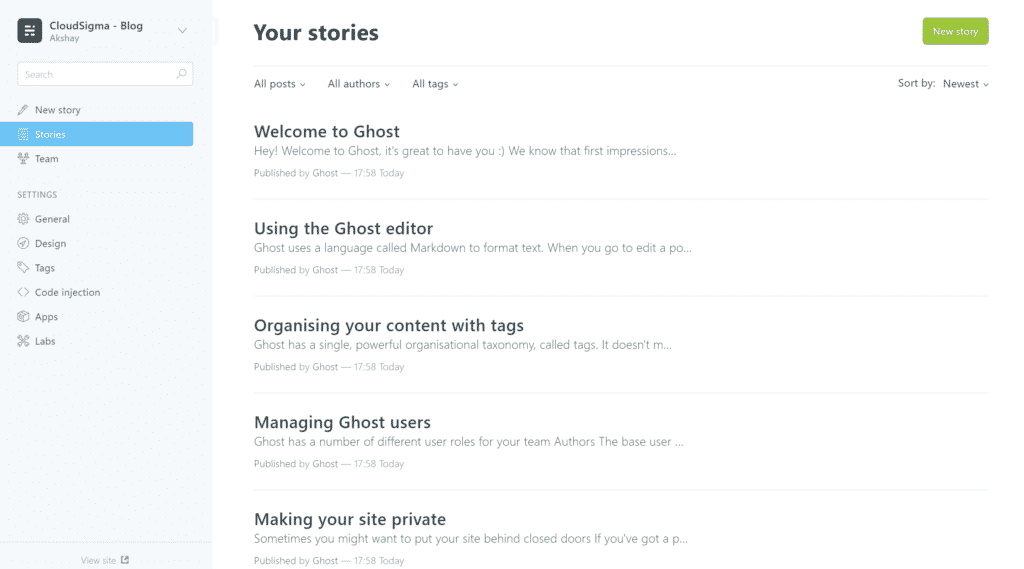
Twoje artykuły w Ghost
W Ustawieniach masz do dyspozycji różne opcje pozwalające na dalszą personalizację. Na przykład zakładki – Ogólne, Wygląd itp.
Na koniec, aby napisać nowy artykuł, możesz kliknąć „New Story” (Nowy artykuł) w lewym panelu.
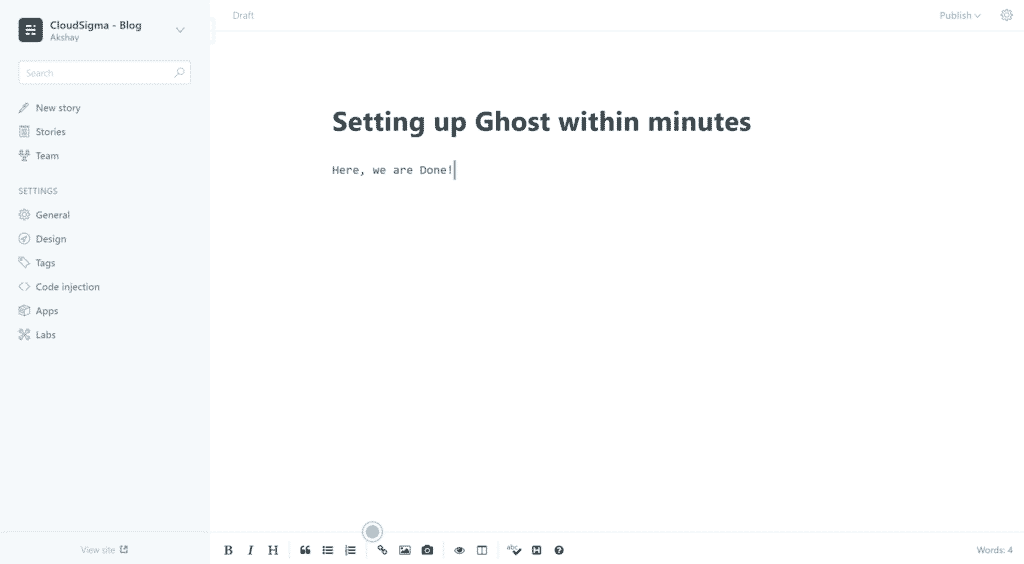
Szybka konfiguracja Ghost
To wszystko. Życzę wielu sukcesów z nowymi projektami blogowymi!
Udostępnij ten post
Comments
No comments yet. Be the first.