
LAMP to akronim bardzo popularnego stosu technologicznego – Linux, Apache, MySQL, PHP. Wszystkie cztery komponenty LAMP są oprogramowaniem o otwartym kodzie źródłowym i nadają się do wdrażania dynamicznych stron internetowych i aplikacji webowych. W dzisiejszym samouczku pokażę Ci, jak skonfigurować serwer chmurowy ze stosem LAMP.
Stos LAMP: L – Linux
L w LAMP oznacza system operacyjny Linux. Dzięki łatwemu w użyciu interfejsowi CloudSigma możesz go wdrożyć w kilka minut.
Tworzenie maszyny
Najpierw musisz utworzyć maszynę. Możesz to łatwo zrobić w sekcji Compute (Obliczenia) CloudSigma. Na potrzeby tego samouczka możesz użyć następujących zasobów:
CPU: 8 GHz
RAM: 8 GB
SSD: 50 GB
Możesz zamontować dysk z obrazem Ubuntu 18.04 LTS dostępnym w bibliotece CloudSigma. Ubuntu 18.04: Preinstalowany system 64-bitowy ze sterownikami VirtIO, superużytkownikiem, Python 2.7.17, Pip 20.0.2 OpenSSL 1.1.1d, Cloud-init i najnowszymi aktualizacjami do 2019-03-03.
Po uruchomieniu maszyny możesz zaktualizować wszystkie istniejące repozytoria i pakiety na maszynie, uruchamiając następujące polecenia:
|
1 2 |
sudo apt update sudo apt upgrade |
Stos LAMP: A – Apache
Apache (Apache HTTP Server) to otwarte oprogramowanie serwera WWW, które może być używane do serwowania zawartości w sieci. Ponad 40% stron internetowych w sieci WWW – World Wide Web korzysta z niego.
Aby zainstalować serwer Apache HTTP, możesz uruchomić następujące polecenie:
|
1 |
sudo apt install apache2 -y |
Po zainstalowaniu możesz przejść pod adres IP w przeglądarce internetowej, gdzie zobaczysz wynik podobny do tego:
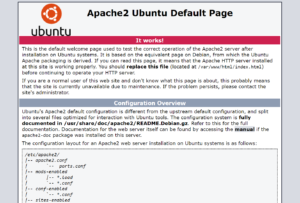
Jeśli nie znasz adresu IP, możesz go sprawdzić w sekcji Compute (Obliczenia) na swoim koncie CloudSigma.

Stos LAMP: M – MySQL
Możesz teraz przejść do instalacji MySQL skoro Linux i Apache są już zainstalowane
MySQL to otwartoźródłowy system zarządzania relacyjnymi bazami danych (RDBMS), który pomaga użytkownikom przechowywać, organizować i zarządzać danymi. Jest bardzo popularny i szeroko stosowany w branży IT. Aby dowiedzieć się więcej o MySQL, przeczytaj wpis CloudSigma – Jak skonfigurować MySQL na serwerze i podstawy MySQL.
|
1 |
sudo apt install mysql-server -y |
Aby zwiększyć bezpieczeństwo, uruchom poniższy skrypt i wybierz swoje preferencje:
|
1 |
sudo /usr/bin/mysql_secure_installation |
|
1 2 3 4 5 6 7 8 9 10 11 12 13 14 15 16 17 18 19 20 21 22 23 24 25 26 27 28 29 30 31 32 33 34 35 36 37 38 39 40 41 42 43 44 45 46 47 48 49 50 51 52 53 |
Wynik: Zabezpieczanie wdrożenia serwera MySQL deployment. Łączenie z MySQL używając a pustego hasła. Wtyczka 'validate_password' plugin jest zainstalowana na the serwerze. Kolejne subsequent kroki zostaną wykonane z the istniejącą konfiguracją of the wtyczki. Proszę ustawić the hasło dla root tutaj. Nowe hasło: Ponownie- wpisz nowe hasło: Szacowana siła of the hasła: 25 Czy chcesz wish kontynuować continue z the podanym hasłem?(Naciśnij y|Y dla Tak, dowolny inny klawisz dla Nie) : y Domyślnie default, a MySQL instalacja posiada an anonimowego użytkownika, , co pozwala każdemu na zalogowanie się do MySQL bez konieczności posiadania have a konta użytkownika utworzonego dla nich. To jest przeznaczone tylko do testów, i aby uczynić the instalację nieco a bit płynniejszą. Należy should je usunąć them przed przejściem do a produkcyjnego środowiska. Usunąć anonimowych użytkowników? (Naciśnij y|Y dla Tak, dowolny inny klawisz dla Nie) : y Sukces. Zazwyczaj, root powinien mieć zezwolenie na łączenie się tylko z 'localhost'. To zapewnia, że nikt nie może odgadnąć at the hasła root z the sieci. Zablokować logowanie root zdalnie? (Naciśnij y|Y dla Tak, dowolny inny klawisz dla Nie) : y Sukces. Domyślnie default, MySQL zawiera bazę a danych o nazwie 'test' , do której każdy może mieć dostęp. To jest również przeznaczone tylko do testów, i powinno zostać usunięte przed przejściem do a produkcyjnego środowiska. Usunąć testową bazę danych oraz dostęp do niej? (Naciśnij y|Y dla Tak, dowolny inny klawisz dla Nie) : y - Usuwanie testowej bazy danych... Sukces. - Usuwanie uprawnień do testowej bazy danych... Sukces. Przeładowanie the tabel uprawnień zapewni, że wszystkie dotychczas wprowadzone zmiany wejdą w życie natychmiasteffect immediately. Przeładować tabele uprawnień teraz? (Naciśnij y|Y dla Tak, dowolny inny klawisz dla Nie) : y Sukces. Wszystko gotowe! |
Stos LAMP: P – PHP
PHP to popularny język skryptowy o otwartym kodzie źródłowym, używany głównie do tworzenia dynamicznych stron internetowych. Możesz go zainstalować za pomocą polecenia:
|
1 |
sudo apt install php libapache2-mod-php php-mysql |
Po zainstalowaniu możesz skonfigurować serwer Apache do obsługi plików PHP, przenosząc “index.php” przed “index.html” w tym pliku – /etc/apache2/mods-enabled/dir.conf
Plik będzie teraz wyglądał następująco:
|
1 2 3 4 5 |
<IfModule mod_dir.c> DirectoryIndex <strong>index.php</strong> index.html index.cgi index.pl index.xhtml index.htm </IfModule> # vim: syntax=apache ts=4 sw=4 sts=4 sr noet |
PHP posiada bogatą bibliotekę modułów, których możesz użyć w swojej aplikacji. Znajdź dostępne biblioteki za pomocą podanego polecenia, aby uzyskać listę:
|
1 |
sudo apt-cache search php- |
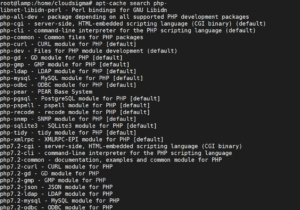
Zainstaluj powyższe moduły za pomocą polecenia apt-get:
|
1 |
sudo apt-get install <<ModuleName>> |
Możesz utworzyć przykładowy plik PHP, aby go przetestować. Utwórz plik – /var/www/html/test.php i dodaj do niego następującą zawartość.
|
1 2 3 |
<?php phpinfo(); ?> |
Następnie zrestartuj serwer Apache, aby zmiany weszły w życie.
|
1 |
sudo service apache2 restart |
Teraz, po przejściu pod adres URL – https://IPaddress/test.php , zobaczysz następującą zawartość:
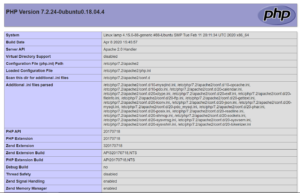
Gratulacje, pomyślnie skonfigurowano stos LAMP.
Miłej pracy!
Comments
No comments yet. Be the first.