
W świecie programowania, Java jest jednym z najpopularniejszych języków programowania. Java to język programowania wysokiego poziomu, który opiera się na koncepcji programowania obiektowego. Jest to również język niezależny od platformy, który pozwala na tworzenie aplikacji wieloplatformowych. Java jest wszędzie – w bankowości i transakcjach, frameworkach webowych, grach (Minecraft), a nawet w mobilnych systemach operacyjnych (Android).
W tym poradniku przeprowadzimy Cię przez kroki instalacji Javy na CentOS i Fedora.
Wymagania wstępne
Wprowadzanie zmian na poziomie systemu wymaga uprawnień sudo. Zaleca się jednak używanie użytkownika niebędącego rootem z uprawnieniami sudo podczas wykonywania tych czynności. Możesz zapoznać się z naszym samouczkiem, aby dowiedzieć się, jak zarządzać uprawnieniami sudo dla użytkowników za pomocą pliku sudoers. Aby uzyskać szczegółowe instrukcje dotyczące konfiguracji i instalacji serwera CentOS, zapoznaj się z tym samouczkiem.
Warianty Javy
Dostępnych jest kilka różnych edycji Javy:
- Standard Edition - Java SE
- Enterprise Edition - Java EE
- Micro Edition - Java ME
Choć każda z nich ma swój udział w branży, większość aplikacji Java jest tworzona przy użyciu Java SE. Ten poradnik pokaże, jak zainstalować Java SE.
Java SE jest dostępna w dwóch rodzajach pakietów:
- JRE: Skrót od Java Runtime Environment (środowisko uruchomieniowe Javy). Jest niezbędne do uruchomienia dowolnej aplikacji Java. Pakiet JRE składa się z wymaganych plików binarnych i bibliotek, które dostarczają JVM (Java Virtual Machine - Wirtualną Maszynę Javy) oraz narzędzia pomocnicze.
- JDK: Skrót od Java Development Kit (zestaw programistyczny Javy). JDK zawiera wszystkie niezbędne narzędzia i biblioteki do tworzenia i debugowania aplikacji Java. Każdy pakiet JDK zawiera również kopię JRE.
Istnieją dwie główne implementacje Javy: Oracle Java oraz OpenJDK. OpenJDK to projekt open-source, który stanowi podstawę samej Javy. Oracle Java implementuje OpenJDK z dodatkiem pewnego własnościowego kodu.
Obie implementacje Javy mają różne polityki licencyjne. Od wersji Java 9 wydania OpenJDK są licencjonowane na warunkach GPLv2+CPE (GPLv2 z wyjątkiem Classpath). Z kolei Oracle Java jest wydawana na licencji OTN License Agreement for Java SE.
Zmiana polityki licencyjnej wywołała duże poruszenie w społeczności Javy. Od tego czasu dostępnych jest wiele odmian OpenJDK: AdoptOpenJDK, GraalVM, Liberica, itd.
Którą wersję Java SE wybrać?
Przy tak wielu dostępnych opcjach podjęcie decyzji o wyborze odpowiedniego wariantu Javy może być przytłaczające. W tej sekcji omówimy zakres zastosowania wszystkich tych opcji.
- JDK vs JRE
To dość prosty wybór. JDK w większości przypadków jest przeznaczone dla programistów Javy. Czy chcesz uczyć się lub tworzyć aplikacje Java? Jeśli tak, to JDK jest właściwym wyborem.
Jeśli potrzebujesz jedynie uruchamiać programy Java, wybierz JRE. Instalacja JDK również zadziała, ale z punktu widzenia wydajności jest to zbędne.
- OpenJDK vs Oracle
Zarówno OpenJDK, jak i Oracle Java są dostępne bezpłatnie. Jednak w zależności od środowiska wdrożeniowego, Oracle Java może podlegać opłatom. Cennik jest powiązany z cyklem wydawniczym Javy. Nowa wersja Javy jest wydawana co sześć miesięcy. Wraz z każdym nowym wydaniem starsze wersje nie będą otrzymywać żadnych poprawek, łat błędów ani ulepszeń w publicznym kodzie źródłowym.
Jeśli chodzi o środowisko wdrożeniowe, Oracle Java jest bezpłatna, o ile jest używana do celów edukacyjnych i użytku osobistego. W przypadku komercyjnego środowiska produkcyjnego może podlegać opłatom. Jeśli firmy potrzebują wsparcia dla starszej wersji Javy, Oracle oferuje wydłużone wsparcie za opłatą.
Czy jesteś osobą prywatną korzystającą z Javy wyłącznie do użytku osobistego? W takim razie obie opcje będą dla Ciebie odpowiednie. Czy interesuje Cię wdrożenie Javy w swojej firmie/przedsiębiorstwie? Oracle Java jest dostępna odpłatnie. Alternatywnie możesz przyjrzeć się odmianom OpenJDK. Standardowa wersja OpenJDK nie oferuje wsparcia, ale różne odmiany OpenJDK (AdoptOpenJDK, Amazon Corretto, Azul Zulu itp.) oferują bezpłatne, długoterminowe wsparcie dla wszystkich głównych wydań.
- Odmiana OpenJDK
Pod względem funkcjonalności wszystkie odmiany OpenJDK oferują niemal takie same wrażenia. Zazwyczaj to różne drobne (i niektóre główne) funkcje odróżniają poszczególne odmiany OpenJDK. Czyste OpenJDK, pod względem poprawek i usuwania błędów, działa podobnie do Oracle Java. Po wydaniu nowej wersji Java starsze wersje nie będą już otrzymywać żadnych aktualizacji. Jednak starsze wydania OpenJDK są nadal bezpłatne.
W tym miejscu pojawiają się inne odmiany. Te odmiany OpenJDK zazwyczaj oferują wsparcie dla starszych i nowych wydań przez dłuższy czas, niż oficjalnie oferuje Oracle. Niektóre z tych projektów są sponsorowane przez gigantów branżowych.
Instalacja Java
W momencie pisania tego artykułu najnowszym wydaniem LTS jest Java 11. Zaleca się korzystanie z wydania Java LTS (wsparcie długoterminowe), ponieważ będzie ono otrzymywać aktualizacje przez najdłuższy czas. Odmiany OpenJDK Java 11 LTS mają zaplanowane wsparcie do 2030 roku.
-
Instalacja Oracle JDK
Oracle JDK 16
Oracle oferuje pakiety instalacyjne dla systemu Linux. JDK od Oracle jest dostępne jako pakiety DEB, RPM i TAR.GZ. Ponieważ pracujemy z systemami CentOS i Fedora, naszym celem jest pakiet RPM Oracle JDK.
Oracle oferuje do publicznego pobrania wyłącznie najnowsze wydanie JDK. W przypadku starszych wydań do uzyskania do nich dostępu wymagane jest konto Oracle. W momencie pisania tego tekstu najnowszym wydaniem Java jest Java 16. Najpierw sprawdź stronę pobierania Oracle JDK 16:
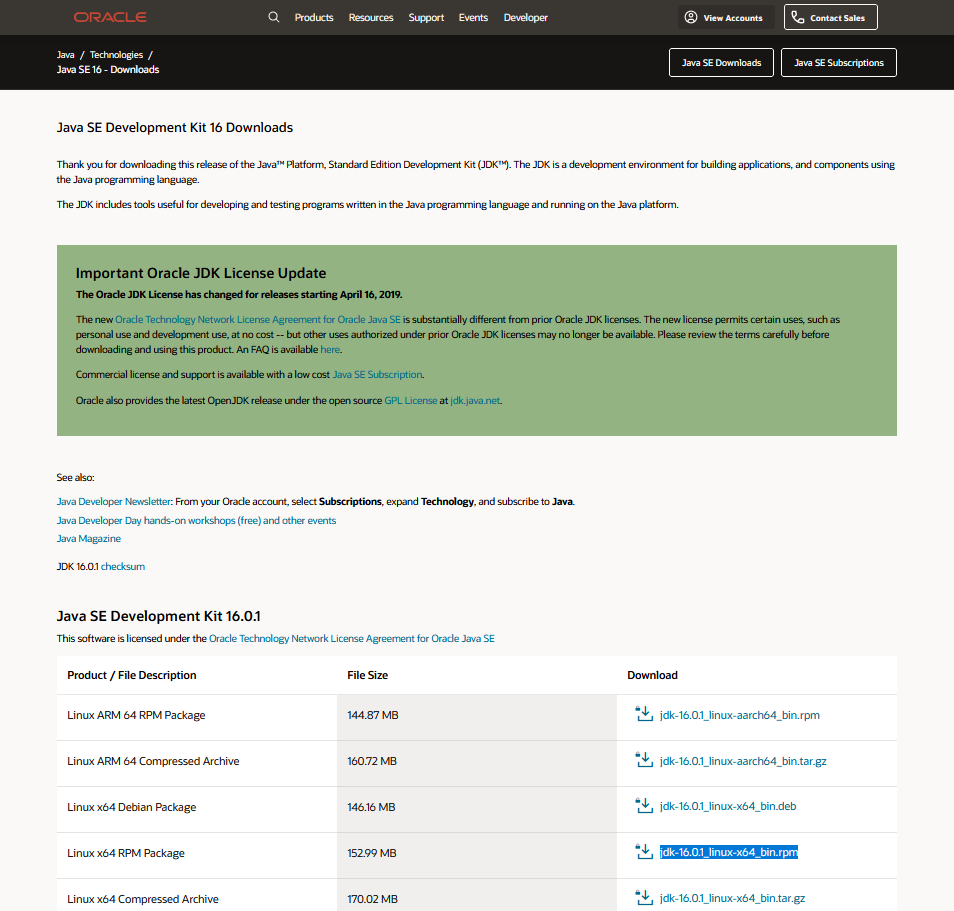
Aby zainstalować pakiet Java w systemie CentOS, uruchom następujące polecenie:
|
1 |
sudo yum localinstall jdk-16.0.1_linux-x64_bin.rpm |
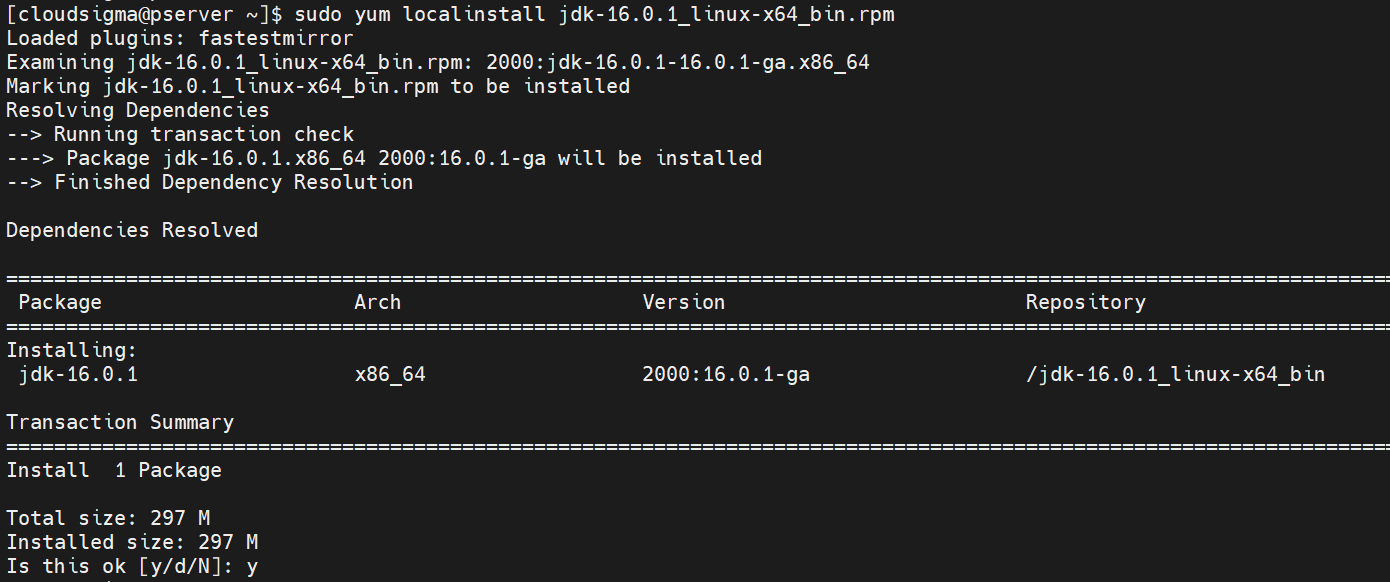
Aby zainstalować pakiet Java w systemie Fedora, uruchom następujące polecenie:
|
1 |
sudo rpm -Uvh --nodeps ./jdk-16.0.1_linux-x64_bin.rpm |

Oracle JDK 11
Sprawdź stronę pobierania Oracle JDK 11. Następnie pobierz pakiet RPM. Nadszedł czas na instalację pakietu. Aby zainstalować pakiet RPM w systemie CentOS, uruchom następujące polecenie:
|
1 |
sudo yum localinstall jdk-11.0.11_linux-x64_bin.rpm |
Aby zainstalować pakiet RPM w systemie Fedora, uruchom następujące polecenie:
|
1 |
sudo rpm -Uvh --nodeps ./ jdk-11.0.11_linux-x64_bin.rpm |
Oracle JDK 8
Mimo że powstają nowsze wydania, Java 8 pozostaje jedną z najpopularniejszych wersji wśród programistów. To zrozumiałe, że branża powoli przechodzi na nowsze wydania, ale Java 8 wciąż plasuje się wysoko pod względem popularności. Jest ona również dostępna jako instalacyjne pakiety RPM na oficjalnej stronie internetowej Oracle. Sprawdź stronę pobierania Oracle JDK 8. Następnie pobierz pakiet RPM na swój system.
Aby zainstalować pakiet RPM w systemie Fedora, uruchom następujące polecenie:
|
1 |
sudo rpm --Uvh --nodeps ./jdk-8u291-linux-x64.rpm |
Aby zainstalować go w systemie CentOS, uruchom następujące polecenie:
|
1 |
sudo yum localinstall jdk-8u291-linux-x64.rpm |
-
Instalacja OpenJDK
OpenJDK 16
Pakiety OpenJDK są bezpośrednio dostępne na oficjalnych serwerach pakietów. Wystarczy polecić menedżerowi pakietów instalację pakietu. Zarówno w systemie CentOS, jak i Fedora, OpenJDK 16 jest dostępny jako pakiet java-16-openjdk-devel.
Zainstaluj OpenJDK 16 w systemie CentOS:
|
1 |
sudo yum install java-16-openjdk-devel |
Zainstaluj OpenJDK 16 w systemie Fedora:
|
1 |
sudo dnf install java-16-openjdk-devel |
OpenJDK 11
Zarówno w systemie CentOS, jak i Fedora, OpenJDK 11 jest dostępny jako java-11-openjdk-devel.
Zainstaluj OpenJDK 11 w systemie CentOS:
|
1 |
sudo yum install java-11-openjdk-devel |
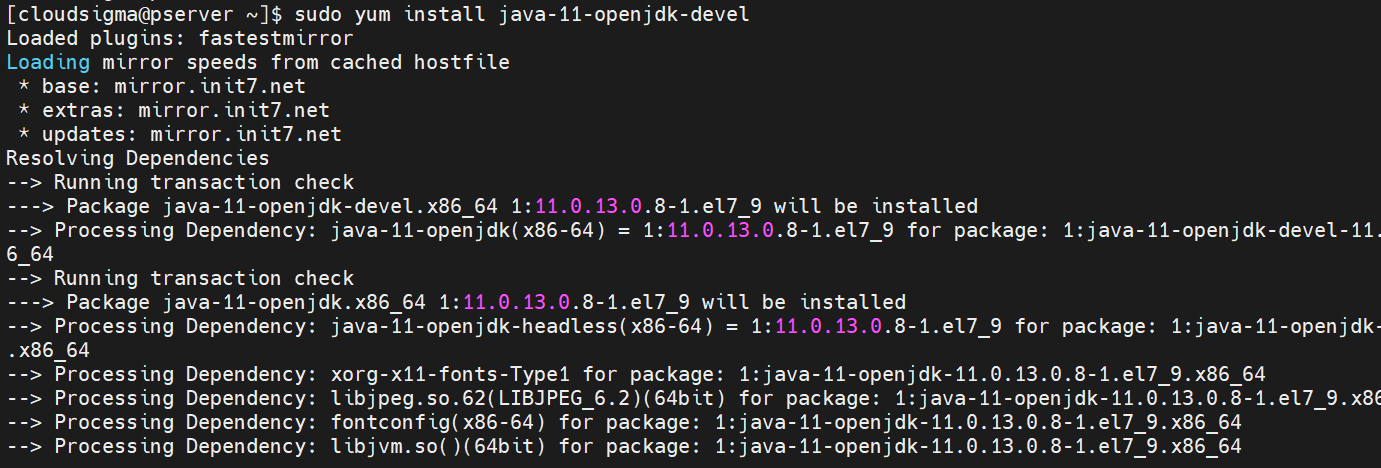
Zainstaluj OpenJDK 11 w systemie Fedora:
|
1 |
sudo dnf install java-11-openjdk-devel |
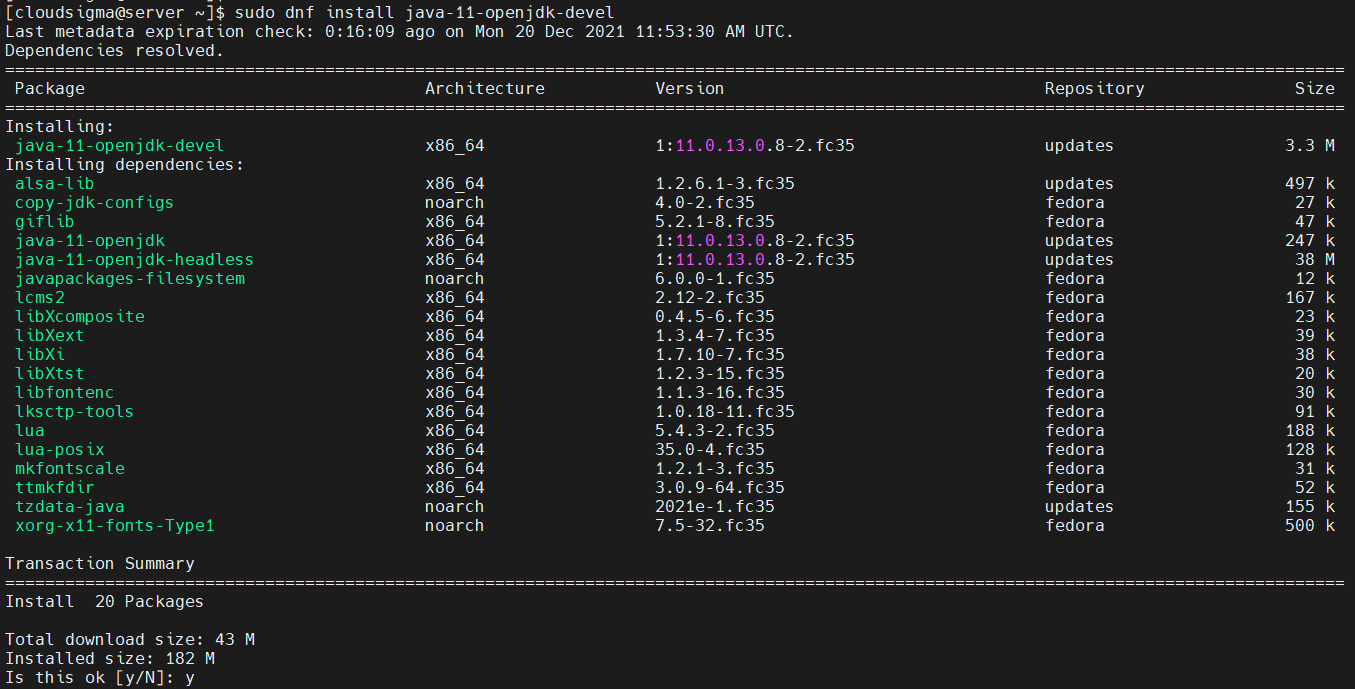
OpenJDK 8
Na szczęście OpenJDK 8 jest również bezpośrednio dostępny na oficjalnych serwerach pakietów. Zarówno w systemie CentOS, jak i Fedora, pakiet OpenJDK jest oznaczony jako java-1.8.0-openjdk-devel.
Zainstaluj OpenJDK 8 w systemie Fedora:
|
1 |
sudo dnf install java-1.8.0-openjdk-devel |
Zainstaluj OpenJDK 8 w systemie CentOS:
|
1 |
sudo yum install java-1.8.0-openjdk-devel |
Odmiany OpenJDK
Warianty OpenJDK są interesującą opcją zarówno dla użytkowników prywatnych, jak i korporacyjnych/biznesowych. Wiele z nich oferuje bezpłatne długoterminowe wsparcie dla różnych wydań Javy.
- Instalacja AdoptOpenJDK
AdoptOpenJDK to kolejny dość popularny wariant OpenJDK. Wszystkie kompilacje OpenJDK są dostępne bezpłatnie. Jest to projekt wspierany przez programistów Javy oraz dostawców (Amazon, IBM, Azul, Microsoft, Red Hat i innych). Pliki binarne AdoptOpenJDK oferują zarówno wsparcie społecznościowe, jak i komercyjne.
Aby zainstalować AdoptOpenJDK, skorzystamy z zewnętrznego repozytorium, które oferuje gotowe pakiety DEB i RPM dla systemów Debian/Ubuntu, CentOS/RHEL/Fedora oraz openSUSE/SLES. Repozytorium i dostępne pakiety zostały krótko opisane w tym artykule: AdoptOpenJDK — pliki RPM i DEB.
Najpierw musimy zainstalować zewnętrzne repozytorium. Jest to nieco bardziej skomplikowane niż inne metody opisane w tym poradniku. W skrócie, będziemy musieli ręcznie utworzyć wpis repozytorium. Utwórz nowe repozytorium adoptopenjdk.repo. Pamiętaj, że musisz uruchomić to polecenie jako użytkownik root:
|
1 |
cat <<EOF > /etc/yum.repos.d/adoptopenjdk.repo |
Następnie wprowadź poniższy kod. W zależności od posiadanej wersji CentOS, zaktualizuj odpowiednio wpis baseurl odpowiednio:
|
1 2 3 4 5 6 7 |
[AdoptOpenJDK] name=AdoptOpenJDK baseurl=https://adoptopenjdk.jfrog.io/adoptopenjdk/rpm/centos/7/$(uname -m) enabled=1 gpgcheck=1 gpgkey=https://adoptopenjdk.jfrog.io/adoptopenjdk/api/gpg/key/public EOF |

W systemie Fedora wprowadź zamiast tego poniższy kod. W zależności od wersji Fedory, zaktualizuj odpowiednio wpis baseurl odpowiednio. Nie zapomnij uruchomić polecenia jako root:
|
1 |
cat <<EOF > /etc/yum.repos.d/adoptopenjdk.repo |
|
1 2 3 4 5 6 7 |
[AdoptOpenJDK] name=AdoptOpenJDK baseurl=https://adoptopenjdk.jfrog.io/adoptopenjdk/rpm/fedora/33/$(uname -m) enabled=1 gpgcheck=1 gpgkey=https://adoptopenjdk.jfrog.io/adoptopenjdk/api/gpg/key/public EOF |

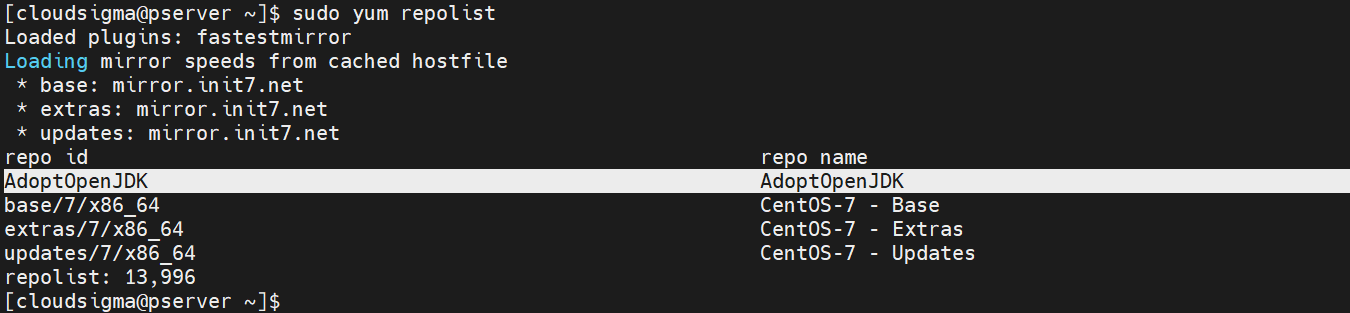
Repozytorium zostało skonfigurowane. Następnie sprawdź, czy YUM/DNF wykrywa nowe repozytorium:
|
1 |
sudo yum repolist |
|
1 |
sudo dnf repolist |

Teraz możemy zainstalować pakiety AdoptOpenJDK. Sprawdź wszystkie dostępne pakiety:
|
1 |
yum search adoptopenjdk |
|
1 |
dnf search adoptopenjdk |
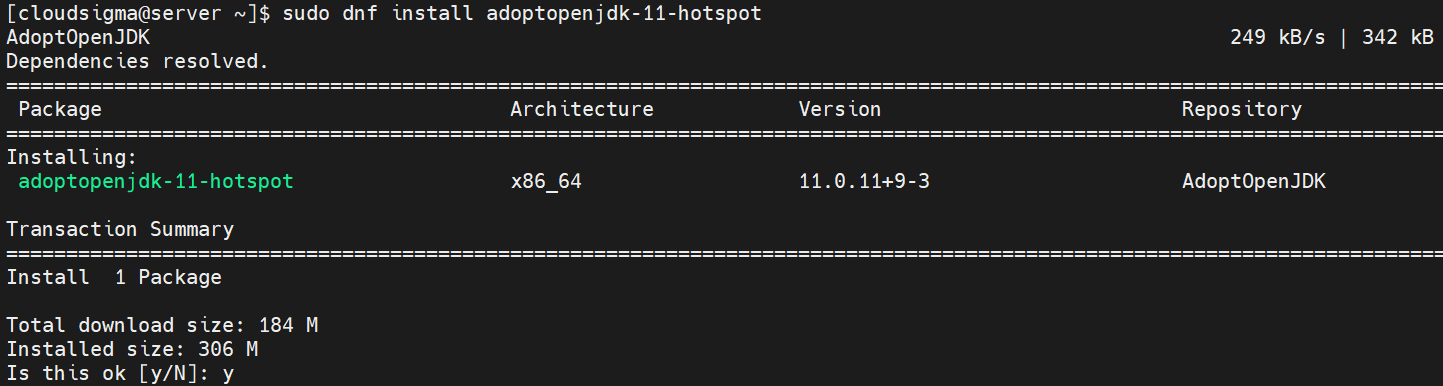
Aby zainstalować AdoptOpenJDK 11 (hotspot) w systemie Fedora, uruchom następujące polecenie:
|
1 |
sudo dnf install adoptopenjdk-11-hotspot |
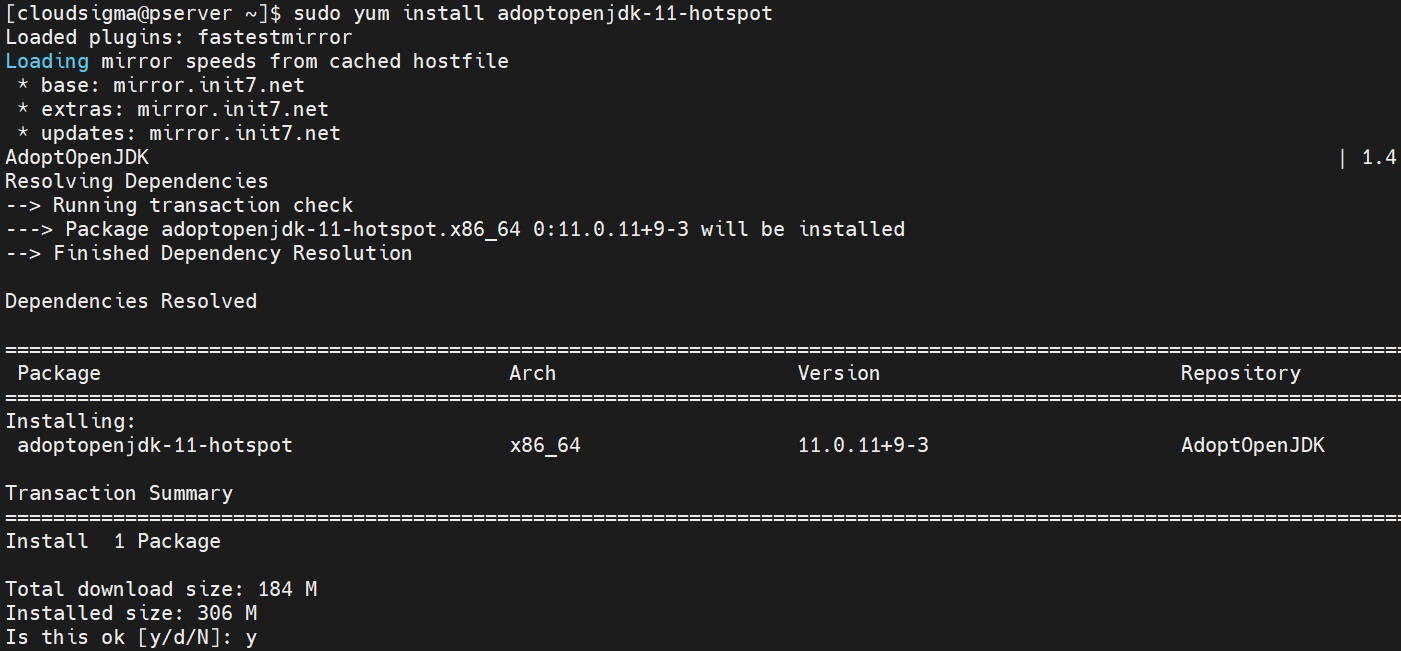
Aby zainstalować AdoptOpenJDK 11 (hotspot) w systemie CentOS, uruchom następujące polecenie:
|
1 |
sudo yum install adoptopenjdk-11-hotspot |
Testowanie instalacji
Po zainstalowaniu wybranego JDK przeprowadź krótki test, aby sprawdzić, czy instalacja działa poprawnie:
|
1 |
java -version |

|
1 |
javac -version |

Ustawianie domyślnej wersji Javy
Jeśli w systemie zainstalowano wiele wersji JDK, może to prowadzić do konfliktów. Aby uniknąć problemów, należy ustawić jedną z nich jako domyślną wersję JDK. Możemy to zrobić za pomocą polecenia alternatives. Niektóre programy wymagają dodatkowej konfiguracji zmiennych środowiskowych w celu określenia lokalizacji JDK.
-
Użycie alternatives
W systemach CentOS/Fedora polecenie alternatives zarządza domyślnymi poleceniami za pomocą dowiązań symbolicznych. W przypadku Javy jest to niezwykle przydatne. Aby zmienić domyślną wersję Javy, uruchom następujące polecenie alternatives:
|
1 |
sudo alternatives --config java |
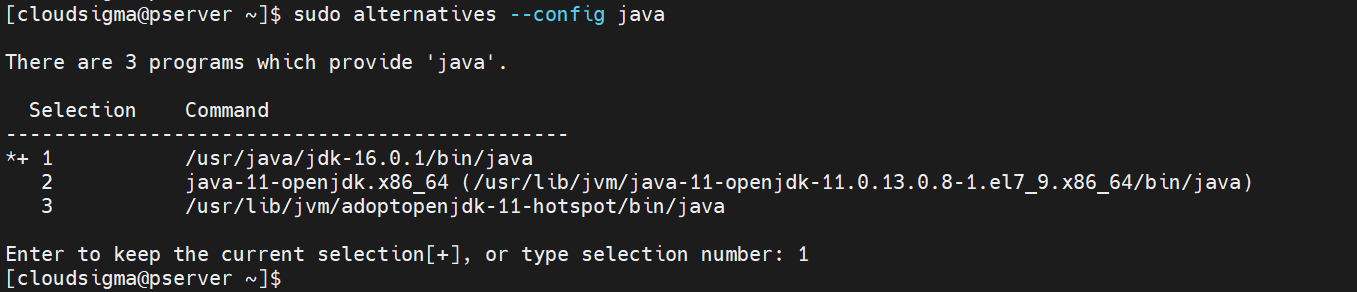
W wyjściu polecenia alternatives zostaną wyświetlone wszystkie instalacje Javy. Wprowadź wartość Selection, aby ustawić preferowaną instalację Javy jako domyślną.
-
Zmienne środowiskowe
Istnieje kilka zmiennych środowiskowych dedykowanych dla języka Java. Zmienne te określają lokalizację plików wykonywalnych Java. Najpopularniejszą zmienną środowiskową jest JAVA_HOME. Jej wartością jest pełna ścieżka do instalacji Java. Ustaw zmienną środowiskową:
|
1 |
export JAVA_HOME=<java_path> |

Aby ustawić JAVA_HOME dla wszystkich użytkowników w systemie, musisz zadeklarować jej wartość w /etc/environment:
|
1 |
sudo sh -c "echo export JAVA_HOME=<java_path> >> /etc/environment" |

Podsumowanie
W tym poradniku pokazano, jak zainstalować Javę na systemach CentOS i Fedora. Przedstawiliśmy również różne wersje Javy, abyś mógł wybrać pakiet JDK, który najbardziej Ci odpowiada.
Java to potężny język programowania. To jedno z niewielu środowisk programistycznych, które stawiają wieloplatformowość na pierwszym miejscu. Prawie każdy program napisany w Javie uruchomi się na dowolnej innej obsługiwanej platformie. Jako programista jesteś wolny od obaw związanych z kompatybilnością platform. Jako użytkownik możesz mieć pewność, że żądana aplikacja uruchomi się na Twoim systemie.
Jeśli chcesz zainstalować zamiast tego Javę na Ubuntu, zapoznaj się z tym poradnikiem.
Miłego korzystania!
Comments
No comments yet. Be the first.