
Większość urządzeń, z których korzystamy, działa w oparciu o JAVA. Dlatego w tym samouczku CloudSigma dowiesz się, jak skonfigurować JAVA na serwerze Ubuntu 18.04.
JVM (Wirtualna Maszyna JAVA) jest wymagana do uruchamiania różnego rodzaju oprogramowania, takiego jak Jenkins, Tomcat itp. Ponadto pakiet JAVA Development Kit (JDK) służy do kompilowania i uruchamiania niektórych specyficznych programów opartych na języku JAVA. Korzystając z tego samouczka, możesz wybrać i zainstalować dowolną konkretną wersję JRE i JDK. Następnie możesz jej użyć do uruchamiania różnych aplikacji lub tworzenia nowego oprogramowania.
Tworzenie maszyny
W pierwszym kroku musisz utworzyć maszynę. Możesz to łatwo zrobić w sekcji obliczeniowej CloudSigma WebApp’s.

Na potrzeby tego samouczka możesz użyć następujących zasobów:
CPU: 8 GHz
RAM: 8 GB
SSD: 50 GB
Możesz zamontować dysk z Ubuntu 18.04 obrazem LTS dostępnym w bibliotece CloudSigma:
Ubuntu 18.04: Preinstalowany system 64-bitowy ze sterownikami VirtIO, superużytkownikiem, Python 2.7.17, Pip 20.0.2 OpenSSL 1.1.1d, Cloud-init i najnowszymi aktualizacjami do 2019-03-03.
Po uruchomieniu maszyny możesz zaktualizować wszystkie istniejące repozytoria i pakiety na maszynie, uruchamiając następujące polecenia:
|
1 2 |
sudo apt update sudo apt upgrade |
Instalacja JRE/JDK
Najprostszym sposobem na zainstalowanie JAVA jest instalacja wersji spakowanej z Ubuntu za pomocą ‘apt’. Ubuntu 18.04 zawiera OpenJDK w wersji 11, która jest otwartoźródłowym wariantem JAVA.
Najpierw należy uruchomić następujące polecenie, aby sprawdzić, czy JAVA jest już zainstalowana na serwerze:
|
1 |
java -version |
Jeśli JAVA nie jest zainstalowana na serwerze, zobaczysz następujący wynik:
|
1 2 3 4 5 6 7 |
# java -version Command 'java' not found, but can be installed with: apt install default-jre apt install openjdk-11-jre-headless apt install openjdk-8-jre-headless |
Następnie, po upewnieniu się, że JAVA nie jest zainstalowana, możesz uruchomić następujące polecenie, aby zainstalować środowisko uruchomieniowe Java (Java Runtime Environment):
|
1 |
sudo apt install default-jre |
Zweryfikuj instalację, sprawdzając wersję JAVA:
|
1 2 3 4 |
# java -version openjdk version "11.0.7" 2020-04-14 OpenJDK Runtime Environment (build 11.0.7+10-post-Ubuntu-2ubuntu218.04) OpenJDK 64-Bit Server VM (build 11.0.7+10-post-Ubuntu-2ubuntu218.04, mixed mode, sharing) |
Niektóre oprogramowanie wymaga do kompilacji i uruchomienia pakietu Java Development Kit (JDK). Możesz uruchomić następujące polecenie, aby go zainstalować:
|
1 |
sudo apt install default-jdk |
Zweryfikuj instalację, sprawdzając jej wersję:
|
1 |
javac -version |
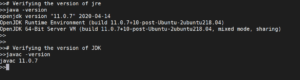
Skoro wiesz już, jak zainstalować otwartoźródłową wersję JAVA, możesz przejść do następnej sekcji, jeśli chcesz dowiedzieć się, jak skonfigurować Oracle JDK.
Instalacja Oracle JDK 14
Ponieważ licencjonowanie Oracle’s nie pozwala na instalację za pomocą menedżerów pakietów, do zainstalowania JAVA konieczne będzie użycie skryptu/instalatora firmy trzeciej.
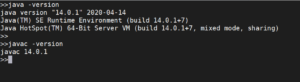
Aby zainstalować Oracle’s JDK, możesz dodać repozytorium linuxuprising i zaktualizować pakiety. Następnie możesz uruchomić polecenie instalacji:
|
1 2 3 |
sudo add-apt-repository ppa:linuxuprising/java sudo apt update sudo apt install oracle-java14-installer |
Zarządzanie różnymi wersjami JAVA
Jeśli na jednym serwerze zainstalowano wiele wersji JAVA, możesz skonfigurować jedną z nich jako domyślną. Aby to zrobić, użyj następującego polecenia:
|
1 |
sudo update-alternatives --config java |
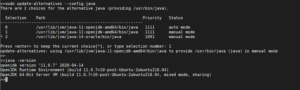
Możesz wybrać numer powiązany z preferowaną wersją JAVA. Naciśnij klawisz ‘Enter’, aby skonfigurować wybraną wersję jako domyślną.
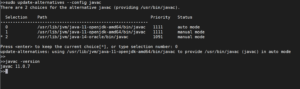
Możesz również zrobić to samo dla kompilatora JAVA:
Ustawianie zmiennej środowiskowej – JAVA_HOME
Wiele programów wymagających JAVA wyszukuje lokalizację instalacji w zmiennej środowiskowej “JAVA_HOME”. Aby ustawić tę zmienną, musisz znaleźć lokalizację instalacji. Możesz to zrobić za pomocą polecenia update-alternatives:
|
1 |
sudo update-alternatives --config java |
Skopiuj ścieżkę wymaganej wersji JAVA i umieść ją w poniższym poleceniu:
|
1 2 3 4 |
echo "JAVA_HOME=[[INSTALLATION LOCALTION]]" >> /etc/environment Przykład: echo "JAVA_HOME=/usr/lib/jvm/java-11-openjdk-amd64/bin/java" >> /etc/environment |
Następnie, aby ustawienia weszły w życie, musisz ponownie załadować plik środowiskowy za pomocą polecenia:
|
1 |
source /etc/environment |
Następnie możesz wykonać poniższe polecenie, aby zweryfikować, czy zmienna została ustawiona:
|
1 |
echo $JAVA_HOME |

Użytkownicy pracujący na serwerze będą musieli się wylogować i zalogować ponownie, aby ta zmiana weszła w życie.
Skoro już wiesz, jak skonfigurować JAVA na Ubuntu i zarządzać jej różnymi wersjami, możesz przystąpić do instalacji różnych programów wymagających JAVA.
Udanego korzystania z komputera!
Comments
No comments yet. Be the first.