
Node.js to platforma open-source, która pozwala programistom tworzyć dynamiczne strony internetowe i aplikacje. Jest szeroko stosowana do skryptów po stronie serwera i umożliwia użytkownikom korzystanie z JavaScript zarówno do skryptów po stronie klienta, jak i serwera. W tym samouczku dowiesz się, jak zainstalować Node.js na Ubuntu 18.04 i jak zacząć z niego korzystać.
Wymagania wstępne
Najpierw musisz utworzyć maszynę. Możesz to łatwo zrobić w sekcji obliczeniowej WebApp’u CloudSigma:

Na potrzeby tego samouczka możesz użyć następujących zasobów:
CPU: 8 GHz
RAM: 8 GB
SSD: 50 GB
Możesz zamontować dysk za pomocą Ubuntu 18.04 obrazu LTS dostępnego w bibliotece CloudSigma:
Ubuntu 18.04: Preinstalowany system 64-bitowy ze sterownikami VirtIO, superużytkownikiem, Pythonem 2.7.17, Pipem 20.0.2, OpenSSL 1.1.1d, Cloud-init i najnowszymi aktualizacjami do 2019-03-03.
Po uruchomieniu maszyny możesz zaktualizować wszystkie istniejące repozytoria i pakiety na maszynie, uruchamiając następujące polecenia:
|
1 2 |
sudo apt update sudo apt upgrade |
Instalacja stabilnej wersji dla Ubuntu
W tej sekcji zainstalujesz Node.js na Ubuntu 18.04 za pomocą polecenia ‘apt’. Ubuntu posiada stabilną wersję Node.js w swoich repozytoriach. Stabilna wersja zapewnia bardziej spójne działanie na wielu systemach. Aby zainstalować stabilną wersję z repozytoriów Ubuntu, możesz uruchomić następujące polecenie:
|
1 |
sudo apt install nodejs |
Po instalacji należy również zainstalować ‘npm’. NPM – Node Package Manager. Jest to menedżer pakietów dla języków programowania JavaScript. Pozwala on na zarządzanie i instalowanie pakietów oraz modułów Node.js. Aby zainstalować NPM, przejdź dalej i uruchom następujące polecenie:
|
1 |
sudo apt install npm |
Możesz sprawdzić wersję Node.js zainstalowaną na swoim serwerze za pomocą następującego polecenia:
|
1 |
nodejs -v |

Możesz go również zainstalować w inny, bardziej niezawodny sposób. Dowiesz się, jak to zrobić w kolejnej sekcji.
Instalacja przy użyciu PPA – Personal Package Archive
NodeSource utrzymuje PPA – Personal Package Archive, które pozwala na uzyskanie nowszej wersji Node.js. Da Ci to większą swobodę wyboru wersji Node.js, na której chcesz pracować.
W tym samouczku użyję poleceń dla Node.js v14. Najpierw możesz zainstalować PPA za pomocą następującego polecenia:
|
1 2 |
curl -sL https://deb.nodesource.com/setup_14.x | sudo -E bash - sudo apt-get install -y nodejs |
Aby zainstalować inną wersję, po prostu zmień numer wersji w poleceniu. Na przykład, jeśli chcesz zainstalować v10, możesz edytować wersję w następujący sposób:
|
1 2 |
curl -sL https://deb.nodesource.com/setup_10.x | sudo -E bash - sudo apt-get install -y nodejs |
Powyższe polecenia dodają PPA do konfiguracji i aktualizują lokalną pamięć podręczną pakietów. Drugie polecenie instaluje Node.js. Aby sprawdzić wersję, uruchom następujące polecenie:
|
1 |
sudo nodejs -v |

Nie musisz instalować NPM osobno, ponieważ powyższy zainstalowany pakiet już go zawiera. NPM śledzi aktualizacje za pomocą pliku konfiguracyjnego w Twoim katalogu domowym. Aby sprawdzić, czy NPM został zainstalowany, możesz uruchomić następujące polecenie:
|
1 |
sudo npm -v |

Niektóre pakiety NPM wymagają build-essential do kompilacji kodu ze źródła. Możesz je zainstalować za pomocą następującego polecenia:
|
1 |
sudo apt install build-essential -y |
Instalacja przy użyciu NVM – Node.js Version Manager
Innym sposobem na instalację Node.js jest użycie NVM – “Node.js Version Manager”. NVM działa na poziomie katalogu, a nie na poziomie systemu, co oznacza, że możesz mieć zainstalowane różne wersje w różnych katalogach bez wpływu na cały system.
NVM pozwala na korzystanie z nowych wersji przy jednoczesnym zachowaniu starych wydań Node.js. Node.js zainstalowany przez apt i NPM są zarządzane inaczej.
Aby zainstalować NVM, przejdź do strony na GitHubie projektu i sprawdź wersję, której potrzebujesz. W tym samouczku używam wersji vo.35
|
1 |
sudo curl -o- https://raw.githubusercontent.com/nvm-sh/nvm/v0.35.3/install.sh | bash |
Powyższe polecenie instaluje NVM w ~/.nvm. Ponadto dodaje wymagane linie skryptu do ~/.bashrc
Możesz się wylogować i zalogować ponownie lub wykonać polecenie source na pliku “~/.bashrc”, aby załadować zmiany do bieżącej sesji.
|
1 |
sudo source ~/.bashrc |
Możesz zainstalować różne wersje Node.js za pomocą NVM. Aby sprawdzić dostępne wersje Node.js, uruchom następujące polecenie:
|
1 |
sudo nvm ls-remote |
|
1 2 3 4 5 6 7 8 9 10 11 12 13 14 15 16 |
Wynik Fragment: v12.11.1 v12.12.0 v12.13.0 (LTS: Erbium) v12.13.1 (LTS: Erbium) v12.14.0 (LTS: Erbium) v12.14.1 (LTS: Erbium) v12.15.0 (LTS: Erbium) v12.16.0 (LTS: Erbium) v12.16.1 (LTS: Erbium) v12.16.2 (LTS: Erbium) v12.16.3 (LTS: Erbium) v12.17.0 (LTS: Erbium) v12.18.0 (LTS: Erbium) v12.18.1 (Najnowsza LTS: Erbium) v13.0.0 |
Możesz zainstalować żądaną wersję za pomocą następującego polecenia:
|
1 |
sudo nvm install 12.18.1 |
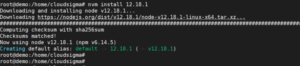
Możesz sprawdzić wersję za pomocą:
|
1 2 3 4 5 |
sudo node -v Wynik: root@demo:/home/cloudsigma# node -v v12.18.1 |
NVM zazwyczaj używa ostatnio zainstalowanej wersji, ale możesz ją również określić za pomocą polecenia ‘ncm use’:
|
1 |
sudo nvm use 12.18.1 |
Możesz zarządzać wieloma wersjami Node.js. Aby zobaczyć zainstalowane wersje, użyj następującego polecenia:
|
1 |
sudo nvm ls |
Aby uczynić daną wersję domyślną, możesz utworzyć dla niej alias. Przy każdym utworzeniu nowej sesji używana będzie domyślna wersja Node.js.
|
1 |
sudo nvm alias default 12.18.1 |
Możesz również odwołać się do niej w następujący sposób:
|
1 |
sudo nvm use default |
Każda wersja Node.js śledzi swoje pakiety. Podczas instalowania pakietów za pomocą NPM możesz określić, czy chcesz je zainstalować dla konkretnej wersji Node.js, czy globalnie.
Aby zainstalować pakiet dla aktualnie używanej wersji, uruchom to polecenie:
|
1 |
sudo npm install express |
Aby zainstalować go globalnie, dodaj flagę ‘-g’,
|
1 |
npm install -g express |
Po zainstalowaniu pakietu globalnie będziesz mógł uruchamiać polecenia, ale aby Twój program mógł z niego korzystać, będziesz musiał powiązać pakiet ze swoim lokalnym środowiskiem.
|
1 |
npm link express |
Więcej opcji dostępnych w NVM znajdziesz, wykonując to polecenie:
|
1 |
nvm help |
Usuwanie Node.js
Możesz odinstalować Node.js za pomocą ‘apt’ lub za pomocą NVM.
Aby usunąć stabilną wersję zainstalowaną za pomocą ‘apt’, użyj tego polecenia:
|
1 |
sudo apt remove nodejs |
Powyższe polecenie odinstalowuje Node.js, ale zachowuje pliki konfiguracyjne. Jeśli chcesz odinstalować Node.js i usunąć również pliki konfiguracyjne, użyj polecenia:
|
1 |
sudo apt purge nodejs |
Co więcej, aby usunąć pakiety, które zostały automatycznie zainstalowane podczas instalacji niektórych z usuniętych pakietów, użyj polecenia:
|
1 |
sudo apt autoremove |
Aby odinstalować wersje zainstalowane za pomocą NVM, użyj tego polecenia:
|
1 |
nvm uninstall 12.18.1 |
Jeśli wersja, którą chcesz odinstalować, jest wersją aktywną, najpierw ją dezaktywuj, a następnie uruchom polecenie odinstalowania:
|
1 2 |
nvm deactivate nvm uninstall 12.18.1 |
Powyższe polecenia usuną wszystkie pliki powiązane z tą wersją, z wyjątkiem plików pamięci podręcznej.
Skoro ukończyłeś już ten samouczek, znasz 3 różne i łatwe sposoby instalacji Node.js na serwerze Ubuntu 18.04.
Miłego korzystania z komputera!
Comments
No comments yet. Be the first.