
Wprowadzenie
W tworzeniu oprogramowania wersjonowanie jest niezwykle potężnym narzędziem. Pozwala programistom śledzić oprogramowanie na poziomie kodu źródłowego. Wersjonowanie pomaga śledzić zmiany, powracać do poprzednich etapów i tworzyć gałęzie w celu tworzenia alternatywnych wersji plików i katalogów. Spośród wszystkich systemów kontroli wersji, Git jest prawdopodobnie najpopularniejszym z nich. W przypadku systemu Git pliki projektu są utrzymywane w repozytoriach Git. Serwisy takie jak GitHub, GitLab, oraz Bitbucket oferują hosting darmowych/płatnych repozytoriów Git do wszelkiego rodzaju celów. Git sprawia również, że udostępnianie projektów i współpraca są bardziej efektywne.
W tym poradniku sprawdź, jak zainstalować Git na Ubuntu 18.04.
Wymagania wstępne
Zanim zaczniemy, musisz upewnić się, że posiadasz użytkownika innego niż root z uprawnieniami sudo na serwerze Ubuntu 18.04. Możesz skonfigurować swój serwer Ubuntu, postępując zgodnie z naszym samouczkiem krok po kroku. Możesz postępować zgodnie z tym samouczkiem, aby upewnić się, że masz odpowiedniego użytkownika innego niż root z uprawnieniami sudo. A teraz zaczynajmy!
Instalacja systemu Git na Ubuntu
W systemie Ubuntu istnieje wiele metod instalacji systemu Git. Oprogramowanie jest bezpośrednio dostępne w oficjalnych repozytoriach Ubuntu. Alternatywnie, Git może być również skompilowany i zainstalowany ze źródeł. Ten poradnik przedstawia obie metody.
Instalacja systemu Git z repozytorium Ubuntu
Najpierw uruchom terminal i zaktualizuj lokalny indeks pakietów APT:
|
1 |
sudo apt update |
Poniższe polecenie APT pobierze i zainstaluje system Git z repozytoriów:
|
1 |
sudo apt install git |
Zweryfikuj, czy system Git został pomyślnie zainstalowany.
|
1 |
git --version |

Instalacja systemu Git ze źródeł
Git to projekt open-source. Istnieje możliwość ręcznego pobrania i skompilowania tego narzędzia. Choć oferuje to większą elastyczność, jest to proces bardziej skomplikowany. Gdy Git otrzyma aktualizację, cały ten proces musi zostać przeprowadzony ponownie. Do ogólnego użytku zaleca się unikanie tej metody.
Wymagane oprogramowanie
Najpierw musimy upewnić się, że system posiada wszystkie niezbędne narzędzia i zależności wymagane do skompilowania systemu Git. Wszystkie te pakiety są dostępne bezpośrednio z repozytoriów Ubuntu:
|
1 |
sudo apt update && sudo apt install make libssl-dev libghc-zlib-dev libcurl4-gnutls-dev libexpat1-dev gettext unzip |
Pobieranie kodu źródłowego systemu Git
Kolejnym krokiem jest pobranie kodu źródłowego. Jeśli Git nie był wcześniej zainstalowany, kod źródłowy należy pobrać ręcznie. Jeśli Git był już wcześniej zainstalowany, możemy użyć go do pobrania kodu źródłowego systemu Git.
Najpierw sprawdź, jak ręcznie pobrać najnowszy kod źródłowy systemu Git. Przejdź do oficjalnej strony Git w serwisie GitHub:
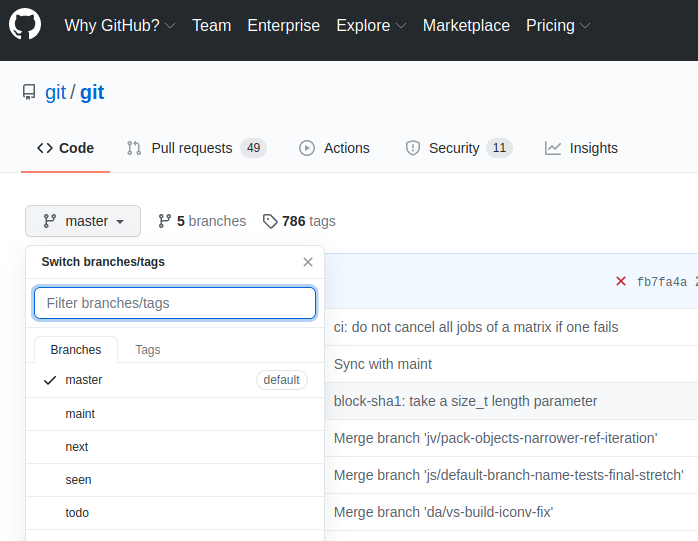
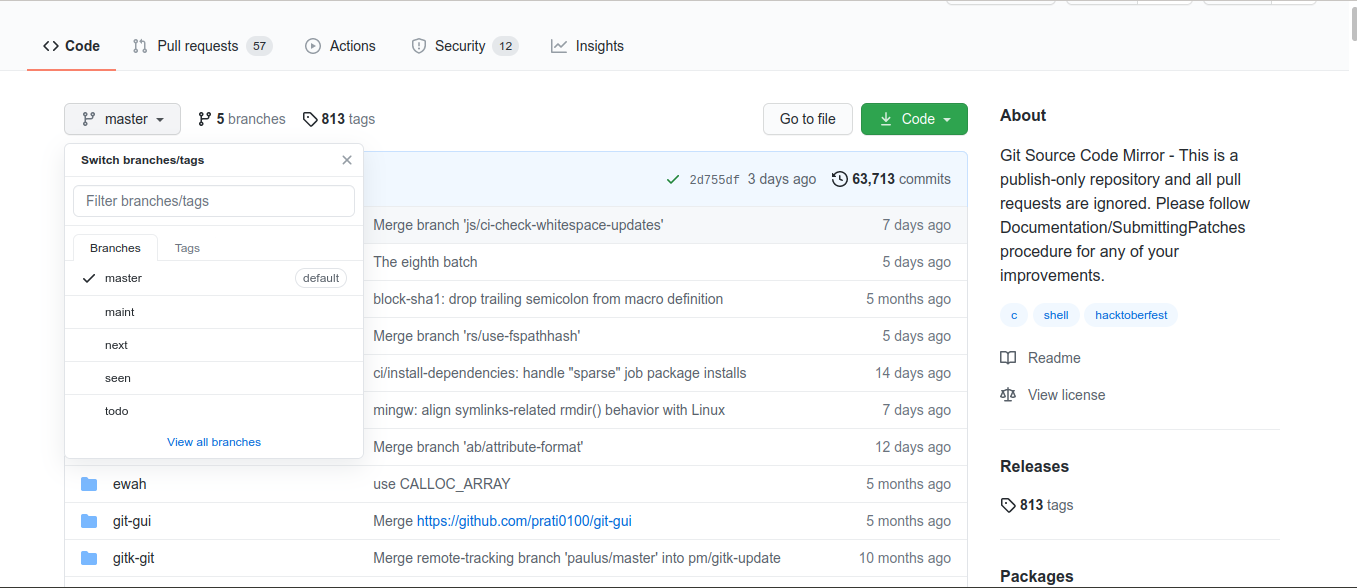
Z rozwijanego menu wybierz gałąź „master”. Jako tag wybierz docelową wersję systemu Git. Zaleca się korzystanie z najnowszej stabilnej wersji. W momencie pisania tego artykułu jest to v2.30.0. Unikaj wersji typu release candidate (oznaczonych jako „rc”), ponieważ mogą one być niestabilne:
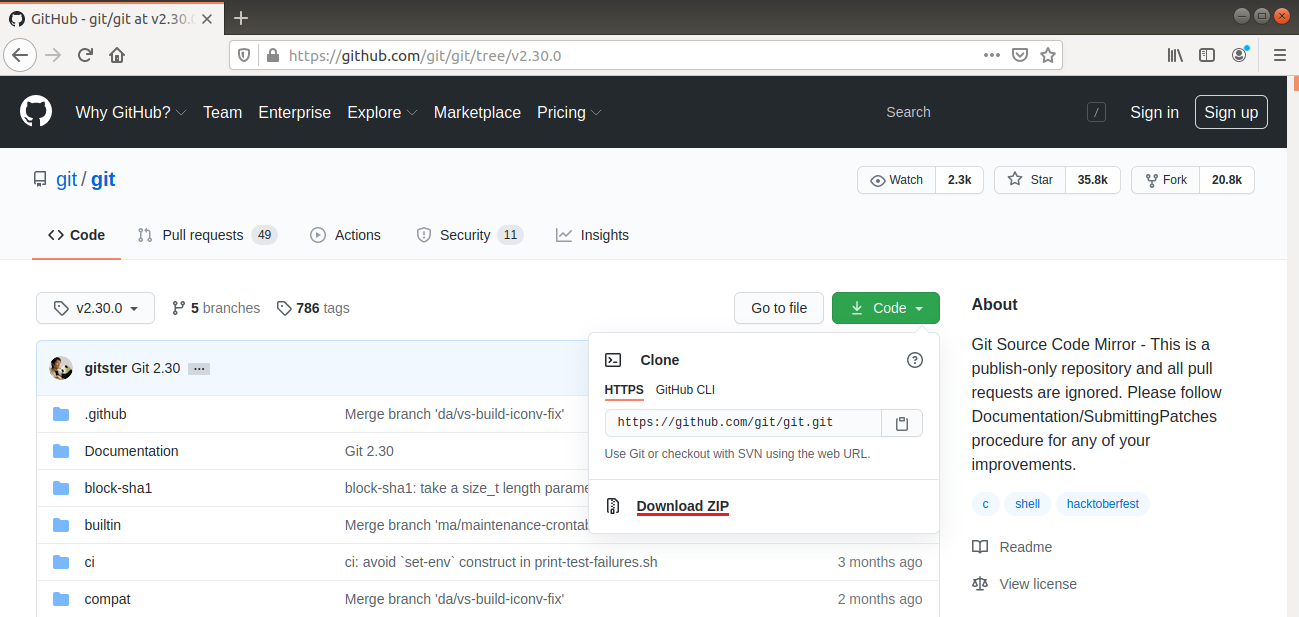
Następnie kliknij ikonę „Code”. Wybierz „Download ZIP”. W tym przykładzie spowoduje to pobranie kodu źródłowego Git v2.30.0 w skompresowanym archiwum ZIP:
Alternatywnie, archiwum źródłowe jest bezpośrednio dostępne w następującym formacie URL:
|
1 |
https://github.com/git/git/archive/<version>.zip |
Aby pobrać archiwum źródłowe Git v2.30.0 za pomocą wget, uruchom następujące polecenie:
|
1 |
wget https://github.com/git/git/archive/v2.30.0.zip -O git_source.zip |
Inną alternatywą jest użycie systemu Git do sklonowania repozytorium źródłowego Git. Jeśli Git jest już zainstalowany, proces jest znacznie prostszy. Po prostu uruchom następujące polecenie:
|
1 |
git clone https://github.com/git/git.git |

Kompilacja kodu źródłowego systemu Git
W tej sekcji zakładamy, że używamy kodu źródłowego systemu Git uzyskanego jako archiwum zip. Rozpakuj archiwum:
|
1 |
unzip git_source.zip |
Zmień bieżący katalog:
|
1 |
cd git-2.30.0/ |
Rozpocznij proces kompilacji. Używając flagi „-j”, „make” użyje wielu rdzeni procesora, aby przyspieszyć ten proces:
|
1 |
make prefix=/usr/local all -j$(nproc) |
Instalacja Git
Następujące polecenie zainstaluje świeżo zbudowany program:
|
1 |
sudo make prefix=/usr/local install |
Następnie zweryfikuj, czy instalacja przebiegła pomyślnie:
|
1 |
git --version |
Konfiguracja Git
Teraz powinieneś mieć pomyślnie zainstalowany program Git. Aby móc z niego prawidłowo korzystać, Git wymaga pewnych informacji do generowania poprawnych komunikatów zatwierdzeń. Git osadza nazwę użytkownika i adres e-mail w każdym zatwierdzeniu. Dodaj te informacje za pomocą następujących poleceń:
|
1 2 |
git config --global user.name "<username>" git config --global user.email "<email_address>" |
Następnie zweryfikuj, czy konfiguracja została ustawiona pomyślnie:
|
1 |
git config --list |

Te informacje są przechowywane lokalnie w pliku konfiguracyjnym Git. Plik ten jest dostępny w następującej lokalizacji:
|
1 |
vim ~/.gitconfig |
Git obsługuje wiele dodatkowych opcji. Jednak te dwie są absolutnie niezbędne. Jeśli zostaną pominięte, Git może wyświetlać ostrzeżenia podczas próby zatwierdzenia zmian w dowolnym repozytorium Git. Zwiększa to nakład pracy, ponieważ każde zatwierdzenie musi zostać poprawione o właściwe informacje.
Podsumowanie
Git to potężny system kontroli wersji. Ten poradnik pokazał, jak zainstalować i skonfigurować Git na Ubuntu.
Miłego korzystania!
Comments
No comments yet. Be the first.