Poniżej znajduje się szczegółowy przewodnik, który pomoże Ci zapoznać się z panelem kontrolnym CloudSigma PaaS. Omówimy wszystkie różne funkcje, narzędzia i ikony, z którymi możesz wchodzić w interakcję w interfejsie użytkownika, aby tworzyć i modyfikować swój projekt.
Musisz śledzić ten samouczek na platformie CloudSigma PaaS. W ten sposób możesz lokalizować elementy i jednocześnie rozumieć ich zastosowanie oraz funkcjonalność. Możesz uruchomić bezpłatną wersję próbną tutaj, aby zobaczyć, jak wygląda panel kontrolny CloudSigma.
Oto funkcjonalności platformy CloudSigma PaaS, które omówimy w tym samouczku:
- Tworzenie i zarządzanie nowym środowiskiem
- Ikony funkcji dla środowiska
- Zarządzanie ustawieniami środowiska
- Ikony funkcji dla każdej instancji
- Jak importować
- Marketplace
- Tworzenie grup środowisk
- Uruchamianie wyszukiwania w panelu
- Deployment Manager
- Panel zadań
- Zmiana ustawień użytkownika
- Uaktualnienie konta
- Dodawanie środków
- Uzyskiwanie pomocy
Zaczynajmy!
Tworzenie i zarządzanie nowym środowiskiem
Najpierw dowiemy się, jak utworzyć nowe środowisko w panelu kontrolnym CloudSigma PaaS. Następnie poznamy różne narzędzia, których można użyć do zarządzania nim.
- Najpierw znajdź i kliknij New Environment w lewym górnym rogu panelu:

- Kliknięcie tego spowoduje otwarcie Topology Wizard. To rozbudowane okno daje możliwość pełnej konfiguracji ustawień środowiska.
- Oto niektóre z elementów, które możesz skonfigurować zgodnie ze swoimi wymaganiami:
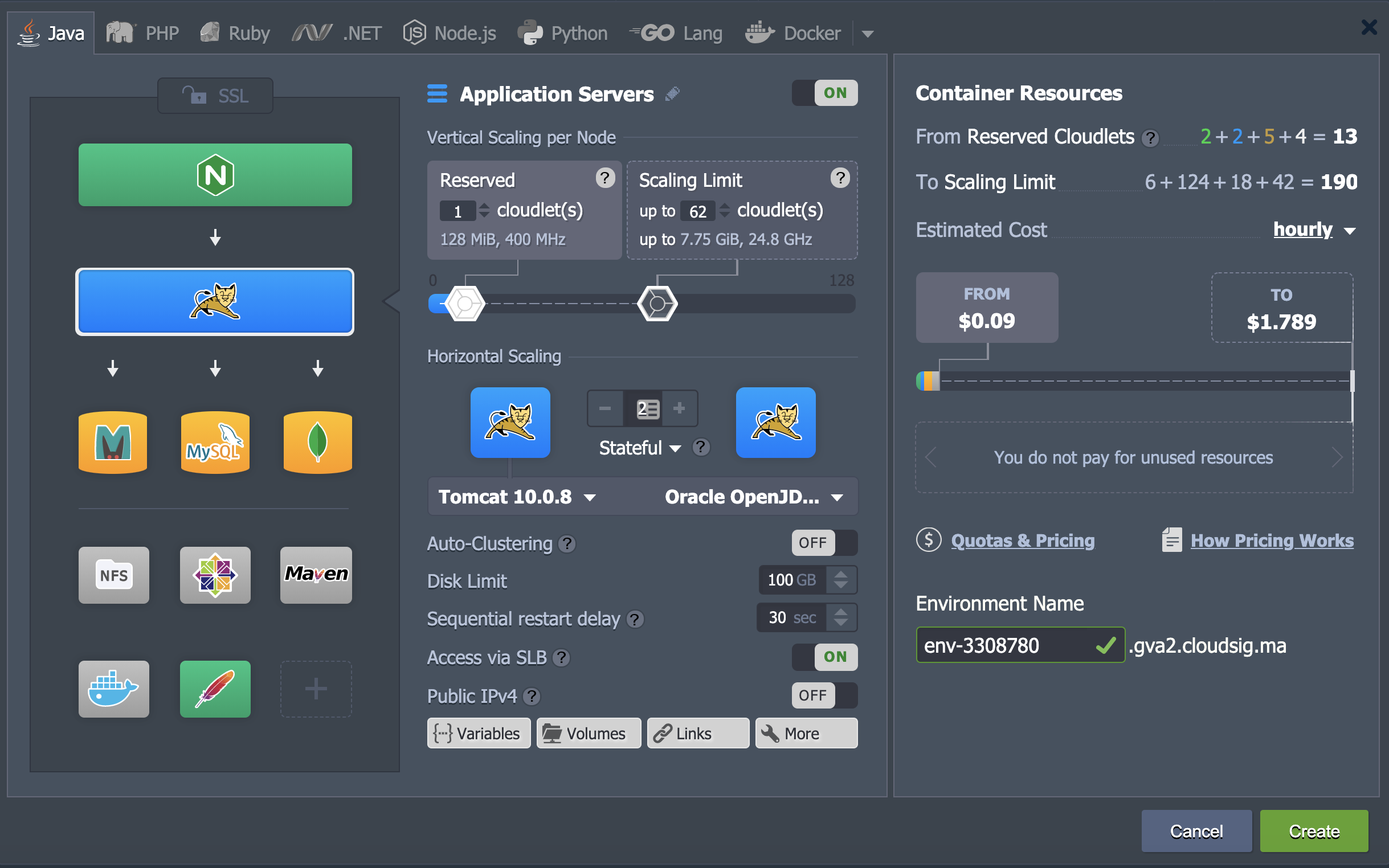
- Kliknij przycisk Create po zakończeniu konfiguracji i ustawieniu Environment Name.
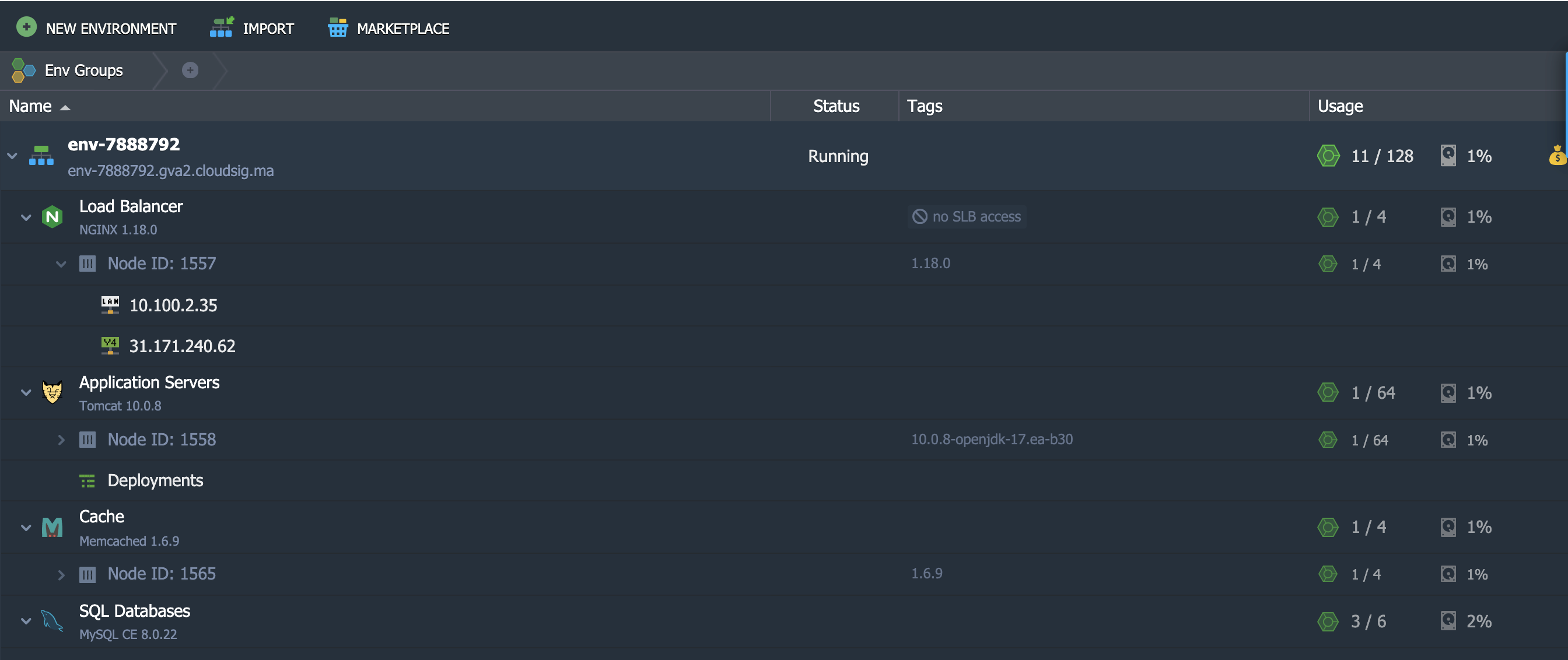
- Swoje nowe środowisko znajdziesz pod wybraną Environment Name w panelu środkowym na pulpicie nawigacyjnym:

- Powyższy panel zawiera podstawowe informacje dotyczące nowego środowiska. Poniżej szczegółowo wyjaśniamy, co oznacza każda kolumna:
- Name
W tej kolumnie znajdziesz nazwę lub alias środowiska. Wyświetli ona również domenę środowiska wraz z flagą regionu, w którym jest ono hostowane. Aby wyświetlić listę węzłów wchodzących w skład danego środowiska, kliknij mały trójkąt obok nazwy środowiska.
- Status
Ta kolumna wskazuje bieżący status danego środowiska. Może to być jeden z następujących: Running, Sleeping, Stopped, Creating, Stopping, Cloning, Launching, Redeploying, Exporting, Migrating, Installing, lub Deleting.
- Tags
W tej kolumnie zobaczysz wszystkie Environment Groups, do których należy Twoje środowisko. Pokaże również wersje (tags) kontenerów wraz z nazwą project.
- Usage
Kolumna użycia pokazuje wartość procentową. Wskazuje ona bieżące obciążenie środowiska, takie jak użycie przestrzeni dyskowej oraz cloudlets.
 Button
Ten przycisk wskazuje Billing History. Kliknięcie go przeniesie Cię do osobnej zakładki szczegółowo opisującej Twoje wydatki i statystyki dla tego środowiska.
Ikony funkcji dla danego środowiska
Po najechaniu kursorem na środowisko pojawi się kilka ikon funkcji. Oto ikony, z którymi możesz wchodzić w interakcję na panelu kontrolnym, aby wykonywać różne funkcje zarządzania:
- Set Alias

An alias to alternatywna nazwa dla środowiska. Ustawienie aliasu nie wpływa na Twoją domenę.
- Open in Browser

Kliknięcie tej ikony spowoduje otwarcie środowiska w nowej karcie przeglądarki.
- Settings

Kliknięcie Settings otworzy nową zakładkę z rozbudowanymi panelami konfiguracyjnymi, które można edytować.
- Change Environment Topology

Ta ikona funkcji umożliwia dostęp do okna dialogowego Topology Wizard i dokonanie niezbędnych edycji. Kliknij Apply, aby zapisać zmiany.
- Clone Environment

Ta opcja pomaga sklonować wybrany serwer. Zostaniesz poproszony o ustawienie nazwy dla nowego środowiska. Na koniec kliknij Clone, aby utworzyć kopię.
- Start
 / Stop
Zobaczysz ikonę Start , jeśli Twoje środowisko jest obecnie zatrzymane i na odwrót. Kliknij dowolną z nich, aby Start/Stop środowisko.
W przypadku, gdy status Twojego środowiska to obecnie Stopped, będziesz mógł wchodzić w interakcję tylko z przyciskami Settings, Clone Environment, Start, i Delete Environment .
- Usuń środowisko

Najedź kursorem na serwer, który chcesz usunąć, i kliknij ikonę Usuń. Zostaniesz poproszony o podanie hasła w celu potwierdzenia akcji.
- Dodaj grupy środowisk
 / Edytuj grupy środowisk
Musisz najechać kursorem na kolumnę Tagi, aby te opcje się pojawiły. Ikony te pomagają w zarządzaniu Grupami środowisk.
Zarządzanie środowiskami za pomocą ustawień
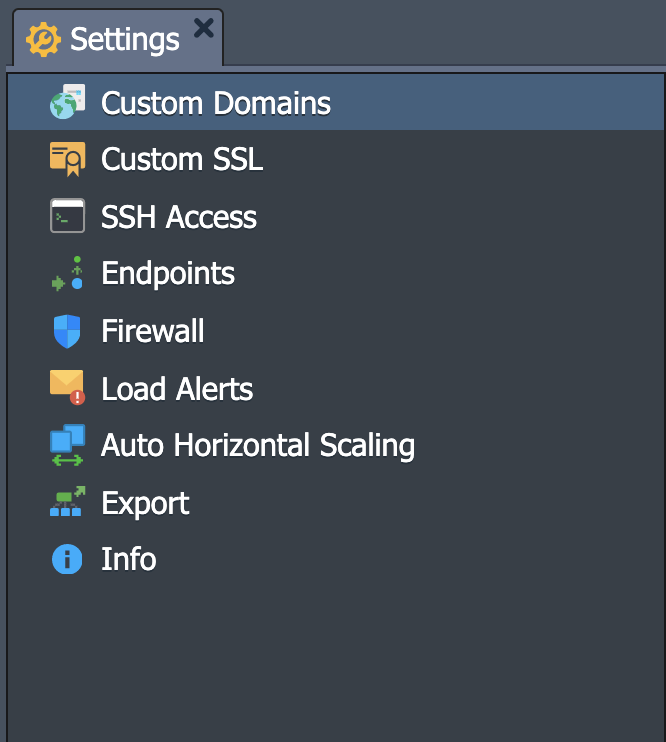
Przyjrzyjmy się wszystkiemu, co możesz osiągnąć w oknie Ustawienia środowiska. W tej zakładce zobaczysz jedenaście różnych opcji dotyczących różnych aspektów środowiska. Są to:
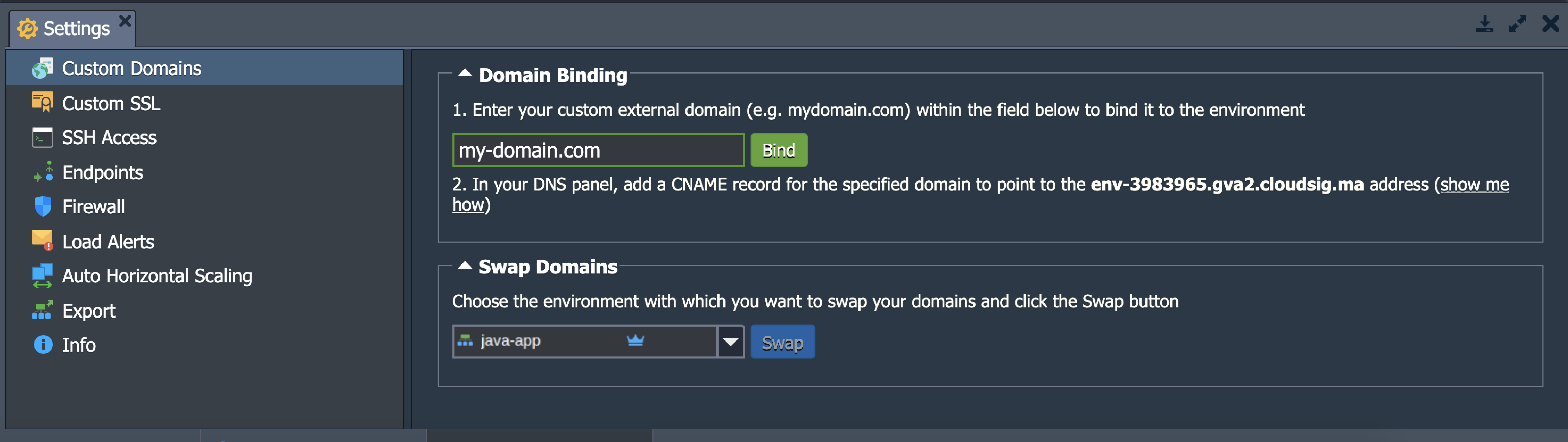
- Własne domeny
Opcja Własne domeny pozwala na dostęp do sekcji Powiązanie domeny oraz Zamiana domen:
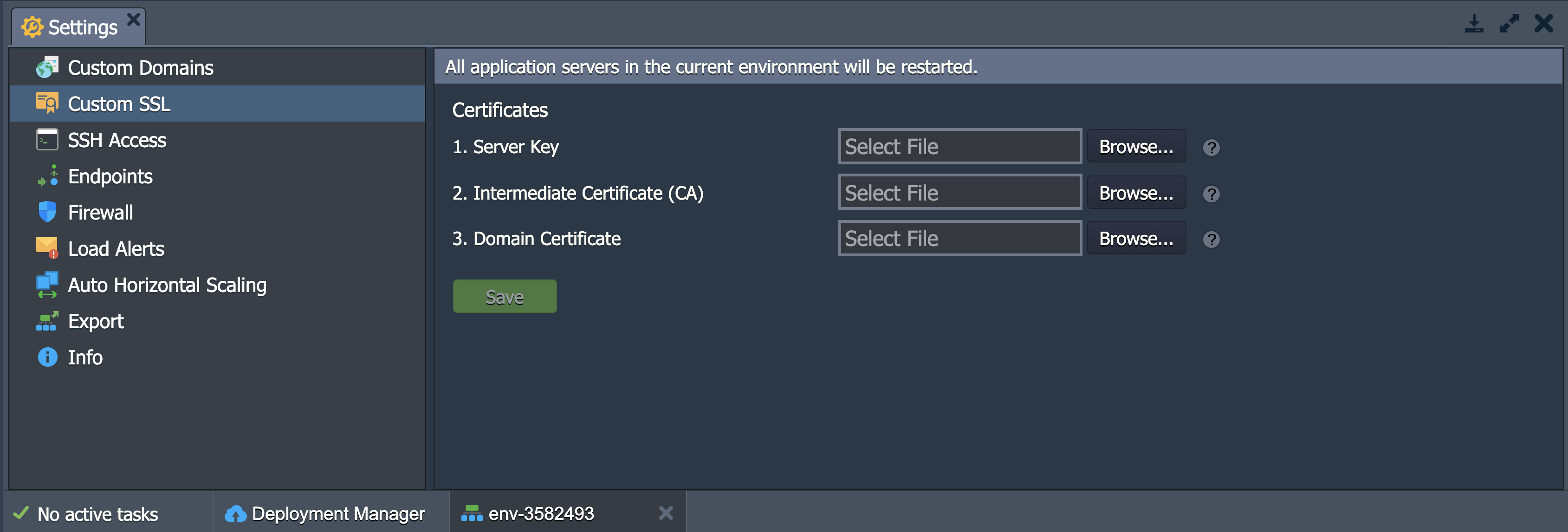
- Własny SSL
Tutaj możesz przesłać wszystkie pliki potrzebne do własnego certyfikatu SSL:
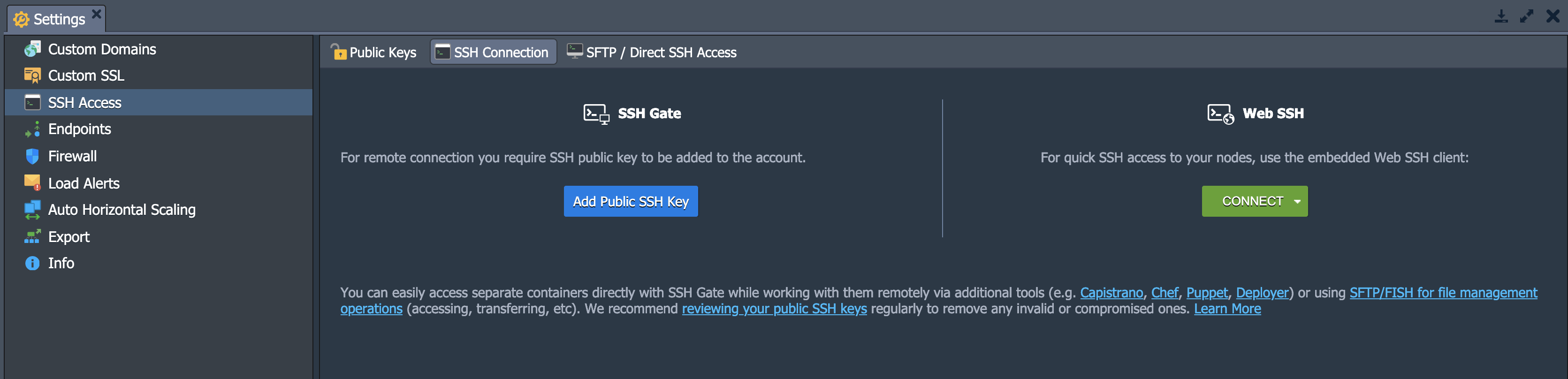
- Dostęp SSH
W tej sekcji znajdziesz zakładki Klucze publiczne, Połączenie SSH oraz SFTP/Bezpośredni dostęp SSH. Poprzez Klucze publiczne, możesz przeglądać i zarządzać swoimi publicznymi kluczami SSH. W sekcji Połączenie SSH możesz określić, czy chcesz uzyskać dostęp przez Bramę SSH lub Web SSH. Na koniec możesz wyświetlić szczegóły swojego połączenia za pomocą protokołów SFTP/FISH:
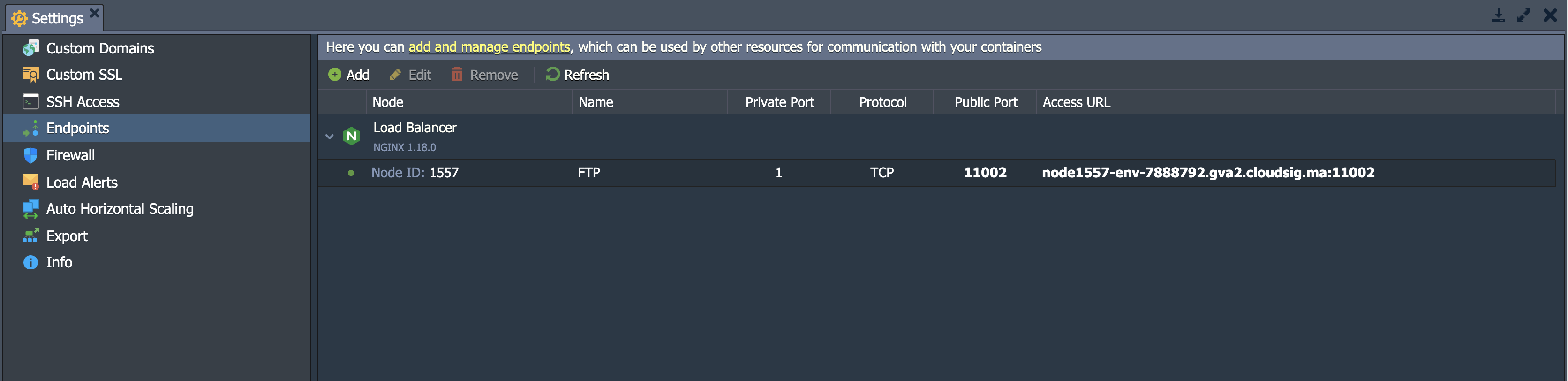
- Punkty końcowe
Ta sekcja pozwala określić i zarządzać mapowaniem portów TCP/UDP Twojego kontenera. Ma to na celu upewnienie się, że Twoje porty współpracują z zewnętrznymi zasobami poprzez bezpośrednie połączenia:
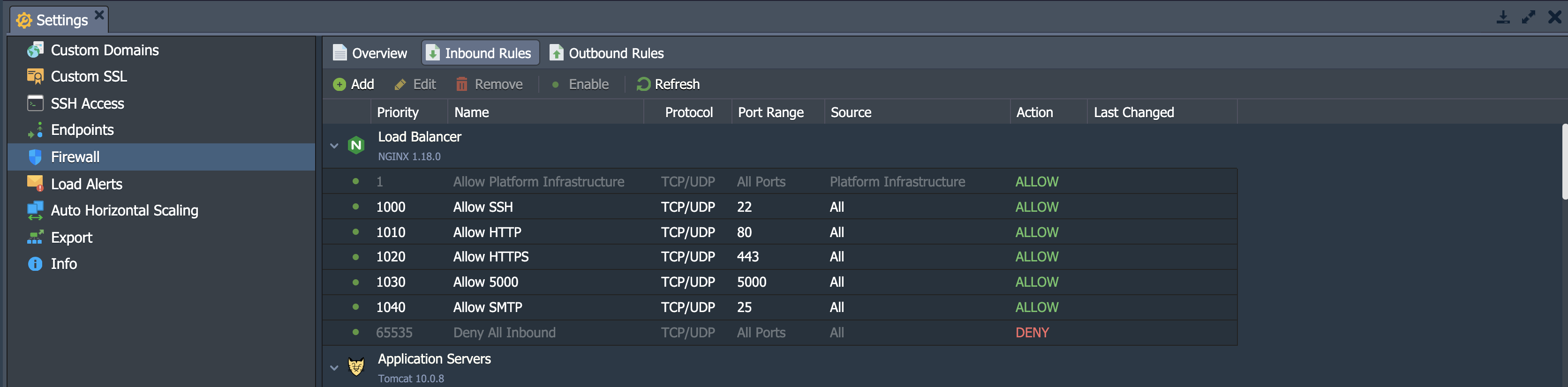
- Zapora sieciowa
W sekcji Zapora sieciowa, możesz określić swoje własne reguły ruchu przychodzącego i ruchu wychodzącego . Możesz zezwalać na określone połączenia i blokować je zgodnie ze swoimi wymaganiami. Pozwala to na ustawienie niestandardowego dostępu dla Twoich kontenerów:
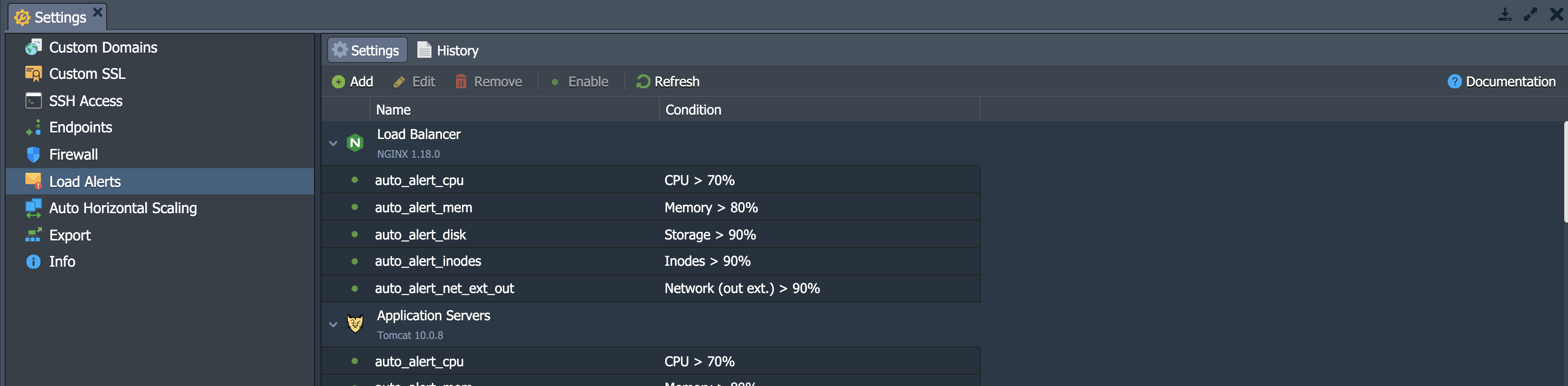
- Alerty obciążenia
Ta podsekcja może być używana do ustawiania i zarządzania wyzwalaczami (domyślnymi lub nowymi) dla powiadomień e-mail w przypadku przekroczenia limitów zużycia zasobów.
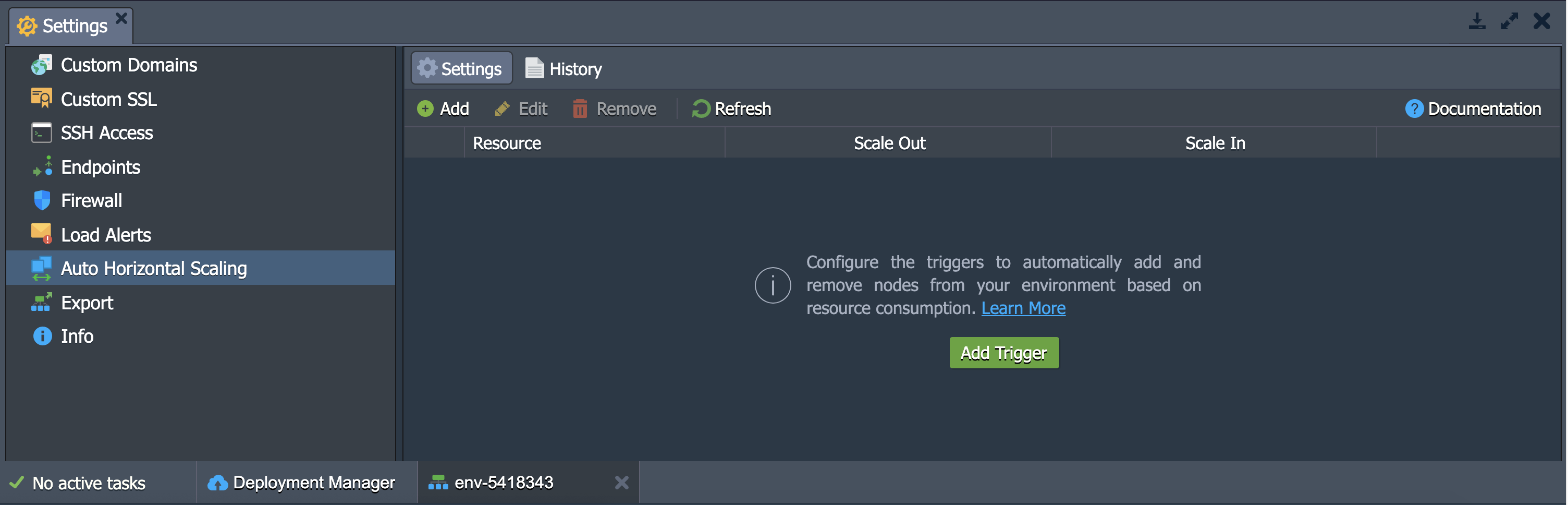
- Automatyczne skalowanie poziome
W tej podsekcji znajdziesz opcję kontrolowania liczby kontenerów w warstwach, z wyjątkiem węzła budowania Maven . Warunki skalowania zależą od kilku czynników, w tym od zużycia CPU, pamięci, sieci, I/O dysku oraz IOPS dysku.
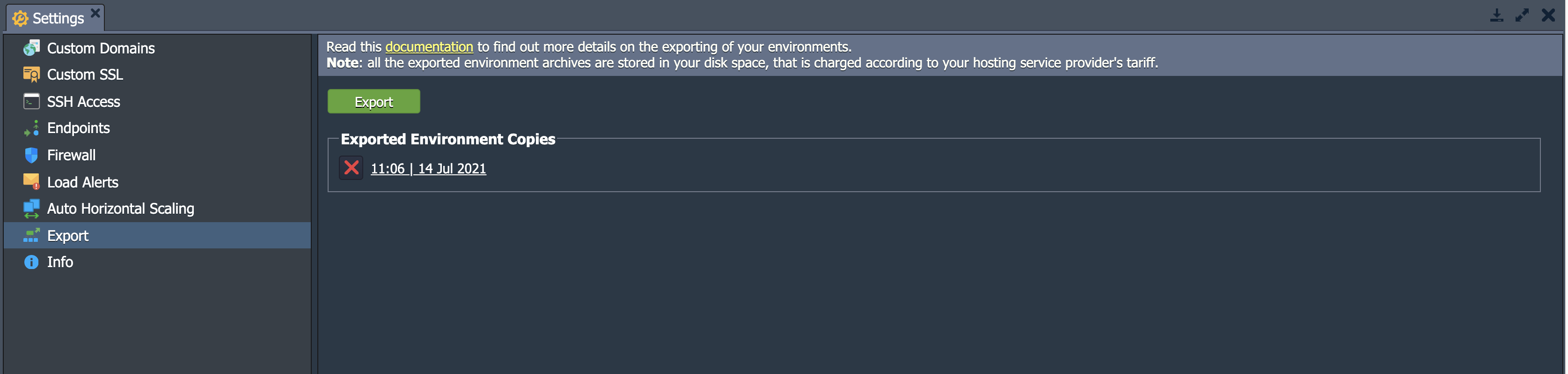
- Eksport
Klikając Eksportuj w tej sekcji, utworzysz pojedynczy plik zawierający wszystkie dane i ustawienia Twojego środowiska. Plik ten można pobrać, a następnie przywrócić na innej platformie u innego dostawcy hostingu. Nowa kopia będzie dokładnie taka sama:
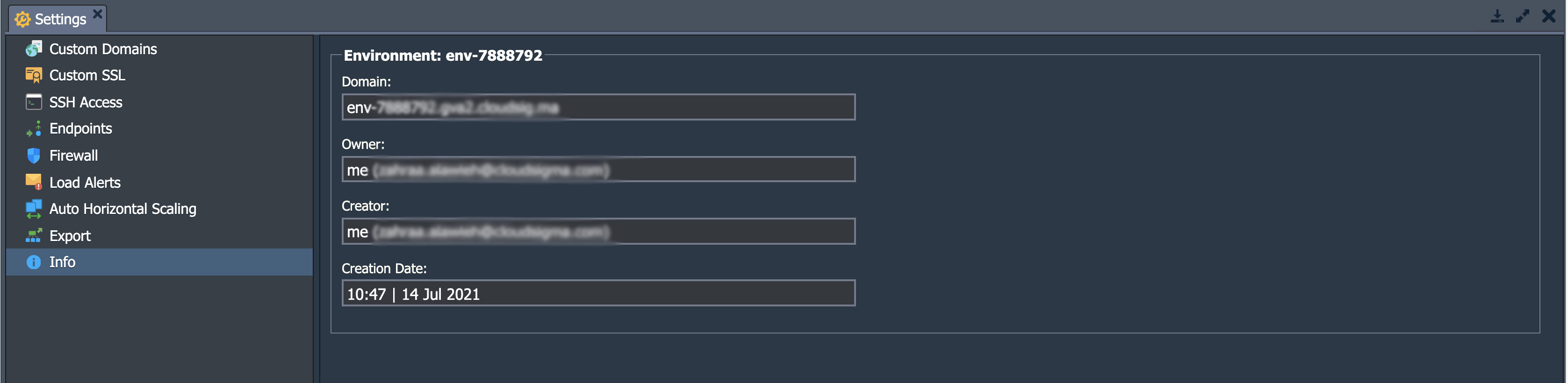
- Informacje
Jeśli chcesz dowiedzieć się więcej o swoim środowisku, np. o jego domenie, właścicielu, twórcy, regionie oraz dacie utworzenia, przejdź do sekcji Informacje:
Ikony funkcji dla każdej instancji
Jeśli klikniesz małą ikonę strzałki obok nazwy środowiska, zobaczysz listę wszystkich grup węzłów, z których się składa. Na przykład środowisko może zawierać między innymi moduły równoważenia obciążenia, serwery aplikacji i bazy danych. Możesz dalej badać te warstwy, klikając strzałkę i przeglądając poszczególne kontenery i węzły wewnątrz nich. Z każdym węzłem powiązana jest lista przypisanych adresów IP, zarówno wewnętrznych, jak i zewnętrznych IPv4/IPv6.
Najechane kursorem na warstwę lub kontener spowoduje wyświetlenie zestawu ikon funkcji, których przeznaczenie wyjaśniono poniżej:
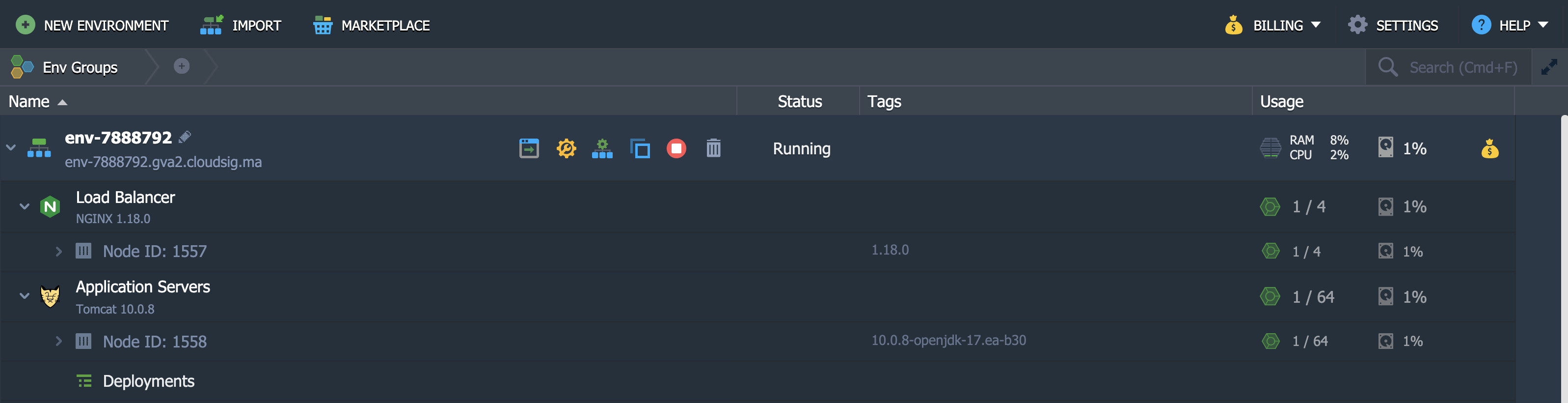
- Ustaw alias
Jak wspomniano wcześniej, alias to alternatywna nazwa dla warstwy/węzłów. Aliasy pomagają odróżnić serwery nadrzędne (master) od podrzędnych (slave) w klastrze.
- Otwórz w przeglądarce
Spowoduje to otwarcie węzła warstwy w nowej karcie przeglądarki.
- Zrestartuj węzeł
Użyj tego przycisku, aby zrestartować odpowiednią usługę wewnątrz określonego kontenera lub całej warstwy.
- Konfiguracja
Opcja Konfiguracja służy do przejścia do zakładki menedżera plików konfiguracyjnych. W tym oknie możesz zmienić ustawienia węzła, edytując istniejącą konfigurację lub przesyłając nowe pliki.
- Logi
Ta opcja pozwala na przeglądanie plików dziennika (logów) dla węzłów w danej warstwie.
- Statystyki
Statystyki śledzą dane dotyczące zużycia procesora (CPU), pamięci RAM, sieci, przestrzeni dyskowej oraz IOPS. Możesz śledzić te dane dla poszczególnych węzłów lub zestawu węzłów.
- Web SSH
Użyj tej opcji, aby połączyć się z kontenerem przez protokół SSH bezpośrednio w przeglądarce.
- Wdróż ponownie kontener
Ta opcja pozwala na aktualizację węzłów i ich ponowne wdrożenie z odpowiednim tagiem lub wersją
- Dodatki oraz Pulpit zdalny
Te opcje są dostępne tylko dla wybranych węzłów. Dodatki pozwala na instalację wtyczek, podczas gdy Pulpit zdalny umożliwia zarządzanie węzłami opartymi na systemie Windows.
- Dodatkowo
Używając Dodatkowo listy, możesz skonfigurować ustawienia kontenera i wyświetlić Dostęp SFTP/Direct SSH szczegóły. Dodatkowe opcje obejmują Resetuj hasło lub Logowanie do panelu administracyjnego, w zależności od tego, na którym węźle się znajdujesz.
Jak importować
Opcja Importuj znajduje się tuż obok przycisku służącego do tworzenia Nowego środowiska. Możesz przesłać pliki .json, .jps, .cs, .yml, i .yaml za pomocą tego przycisku. Możesz utworzyć nowe środowisko lub użyć ich do zmodyfikowania już istniejącego:

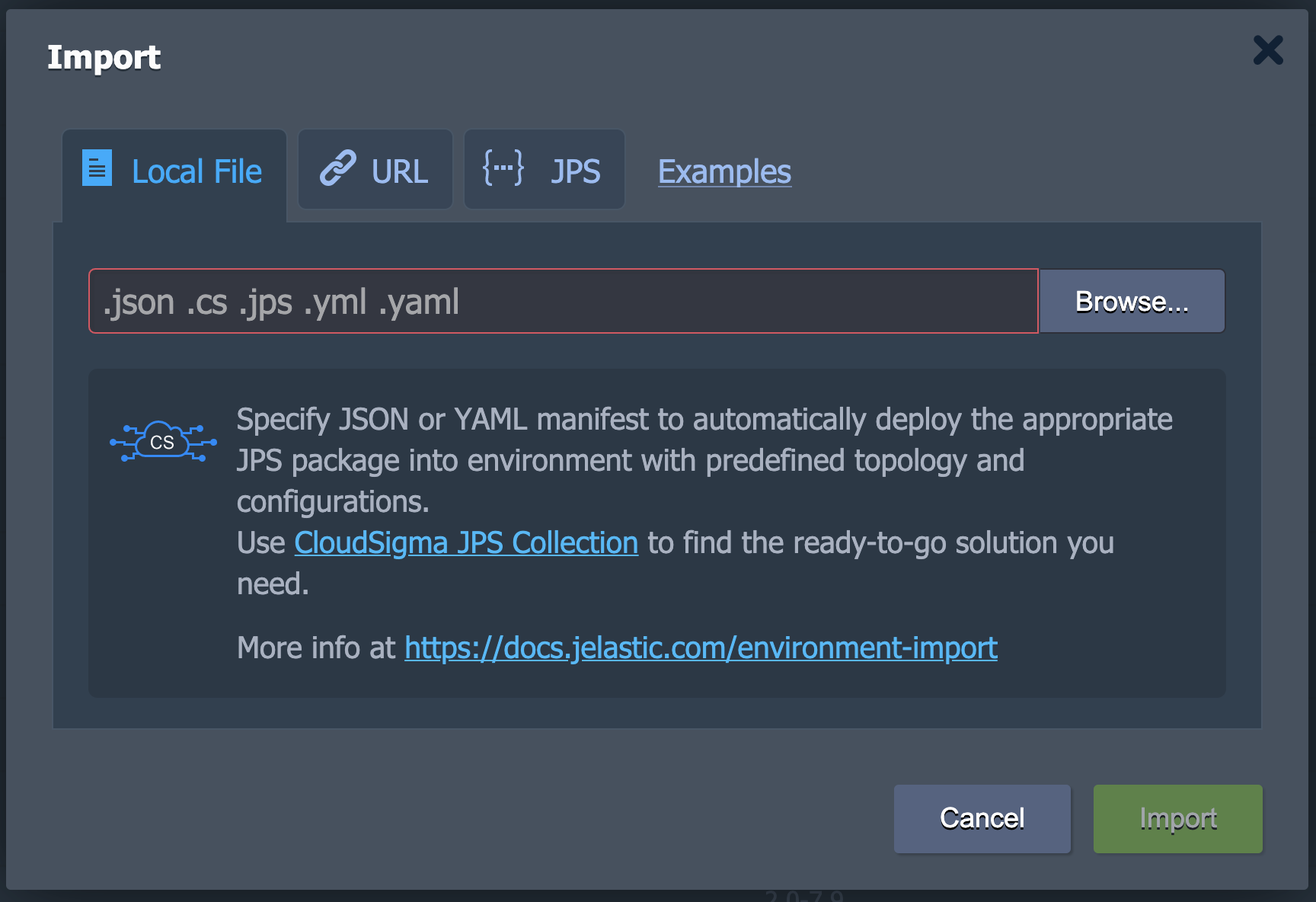
Po otwarciu okna Importuj zobaczysz trzy zakładki wraz z linkiem do Przykłady. Ten link pokaże Ci Kolekcję PaaS z kilkoma gotowymi rozwiązaniami:
- Plik lokalny
Ta zakładka umożliwia wybranie pliku lokalnego z systemu za pomocą przycisku Przeglądaj i uruchomienie go w PaaS.
- URL
Za jego pomocą możesz wprowadzić bezpośredni link do pliku.
- JPS
Na koniec możesz użyć wbudowanego edytora JSON/YAML, aby wstawić lub napisać własny kod i go wdrożyć:
Marketplace
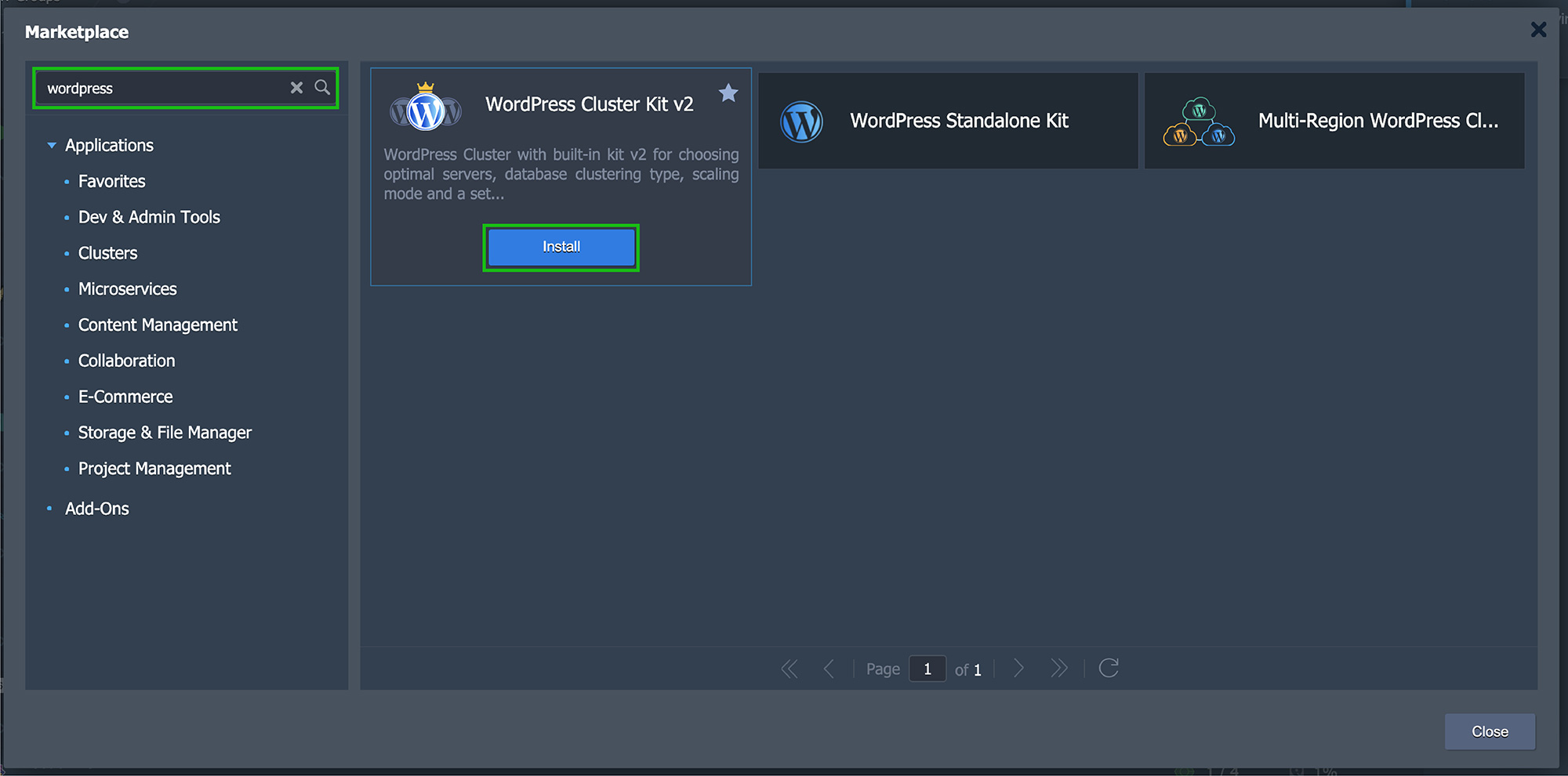
Przycisk Marketplace znajduje się w górnej części pulpitu nawigacyjnego. Kliknięcie go przeniesie Cię do zupełnie nowej ramki. To okno będzie zawierać gotowe rozwiązania, które możesz po prostu zainstalować na swoim pulpicie nawigacyjnym w zależności od potrzeb.

Dla Twojej wygody pakiety te są podzielone na Aplikacje i Dodatki. Aplikacje pomagają w tworzeniu nowych środowisk, podczas gdy Dodatki pomagają w przypadku już istniejących. Możesz użyć paska wyszukiwania w lewym górnym rogu, aby znaleźć to, czego szukasz w dowolnej kategorii.
Po znalezieniu żądanego pakietu kliknij Instaluj. Postępuj zgodnie z instrukcjami wyświetlanymi w oknie, aby dokończyć instalację i zacząć z niego korzystać:
Tworzenie grup środowisk
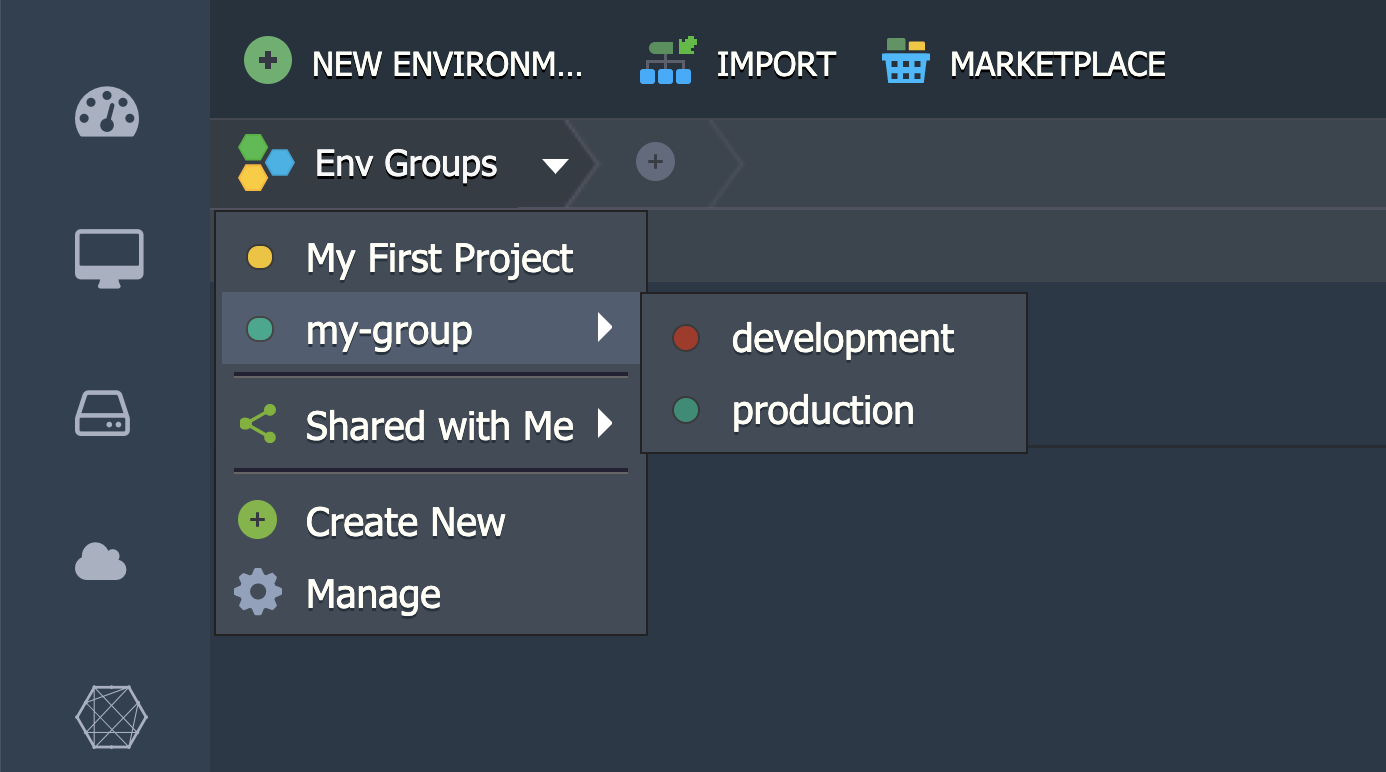
Dzięki CloudSigma PaaS możesz również tworzyć Grupy środowisk. Ułatwia to lepszą kategoryzację i organizację środowisk w interfejsie.
Załóżmy, że prowadzisz wiele projektów w ramach jednego środowiska. Możesz je zgrupować w dedykowanej grupie środowisk. Możesz także tworzyć podziały, tworząc podgrupy w oparciu o ich funkcję lub cel. Na przykład możesz utworzyć dedykowane podgrupy dla programowania, testowania, i produkcji lub serwerów, baz danych, i magazynów danych:
Uruchamianie wyszukiwania na pulpicie nawigacyjnym
Jeśli masz trudności ze znalezieniem czegoś na pulpicie nawigacyjnym CloudSigma PaaS, możesz skorzystać z wbudowanej funkcji Wyszukiwanie. Możesz otworzyć formularz Wyszukiwanie, klikając w prawym górnym rogu lub używając skrótu Ctrl+F/Cmd+F.
Na przykład możesz wprowadzić adres IP/identyfikator kontenera, aby zlokalizować go na platformie. Możesz również wyszukiwać wdrożone projekty i środowiska:
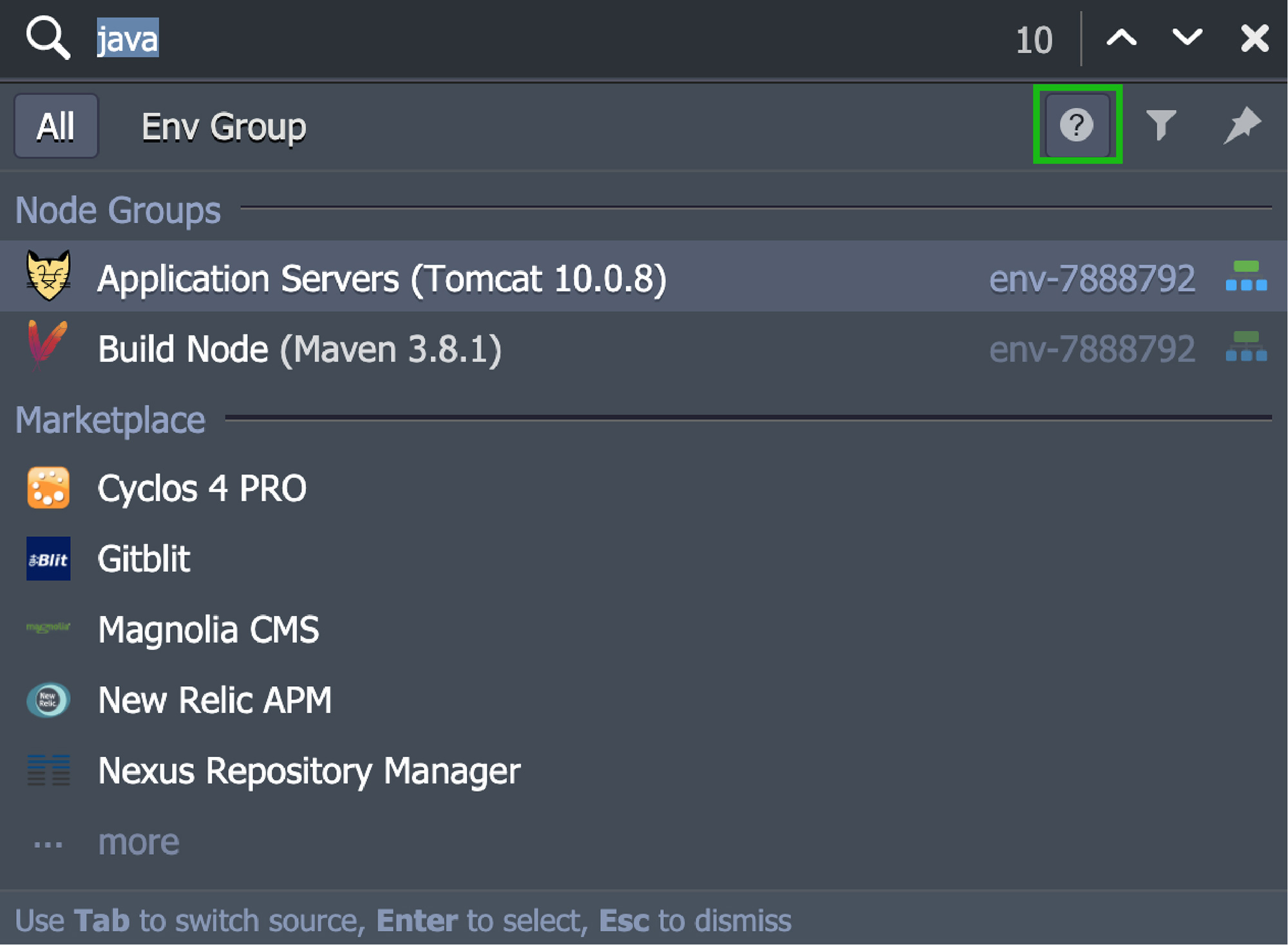
To, co czyni funkcję Wyszukiwanie CloudSigma PaaS tak wyjątkową, to jej możliwość dostosowania. Między innymi możesz dodawać znaki specjalne do wyrażenia wyszukiwania (np. używając „-” do wykluczenia terminów lub symbolu wieloznacznego „*”). Możesz przeszukiwać źródła takie jak Twoje konto lub konkretna grupa środowisk. Możesz również zastosować filtr kategorii, aby uwzględnić lub wykluczyć różne typy danych i pakietów.
Jeśli nadal nie możesz znaleźć tego, czego szukasz, zapoznaj się ze wskazówką pomocy .
Menedżer wdrażania
Opcję tę znajdziesz na dole pulpitu nawigacyjnego. Ten Menedżer zawiera wszystkie aplikacje potrzebne do zautomatyzowania ich wdrażania w środowiskach. Zakładka jest dalej podzielona na dwie podsekcje:
- Archiwum
Sekcja Archiwum zawiera pakiet aplikacji. Możesz go Przesłać za pomocą Pliku lokalnego lub zewnętrznego linku/URL.
- Git / SVN
Ta podsekcja zapisuje dane uwierzytelniające dostęp do zdalnych repozytoriów Git/SVN. Możesz wprowadzić niezbędne dane, klikając Dodaj repozytorium.
Panel zadań
Kolejną funkcją, którą znajdziesz w dolnej części pulpitu nawigacyjnego, jest Panel zadań. Po otwarciu tego panelu zobaczysz wszystkie dane dotyczące prac, które są obecnie wykonywane lub miały miejsce w przeszłości w CloudSigma PaaS:
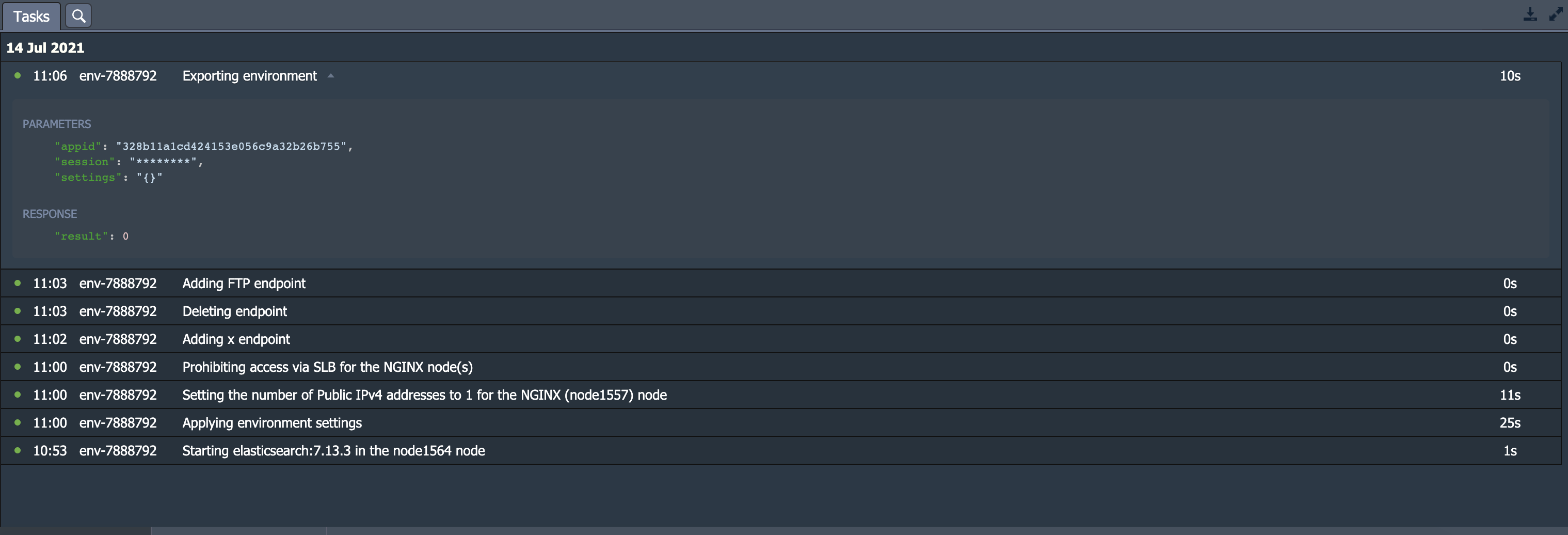
Dla każdej pozycji zobaczysz następujące szczegóły:
- Status
Status status pokazuje, czy operacja jest obecnie w toku (spinner icon), successfully executed (zielona dot), or failed due to an error (czerwona dot).
- Czas
Pokazuje, kiedy operacja się rozpoczęła. Najnowsze rekordy pojawią się na górze pulpitu nawigacyjnego. Zadania są pogrupowane według dnia, w którym zostały wykonane.
- Środowisko
Pokazuje nazwę środowiska, w którym wykonano akcję. Jeśli nie było konkretnego środowiska docelowego, zobaczysz ‘-’.
- Zadanie
Zawiera krótki opis operacji zadania wraz z błędem, jeśli jego wykonanie się nie powiodło.
- Czas trwania
Pokazuje czas, jaki system potrzebował na wykonanie danego zadania.
Panel zadań ma kolejną zakładkę o nazwie Dziennik aktywności i jest oznaczony ikoną lupy. Kliknięcie tego spowoduje przejście do okna wyświetlającego pełną listę wszystkich akcji wykonanych na bieżącym koncie:
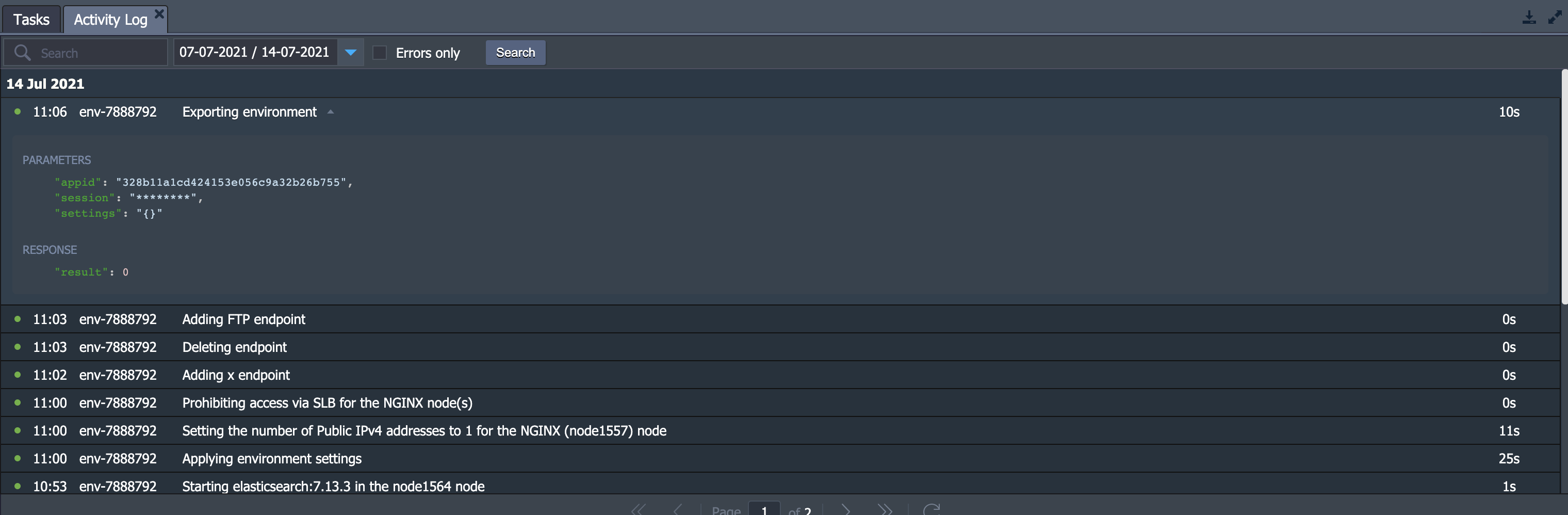
Ta zakładka ma bardziej zaawansowane opcje wyszukiwania. Na przykład możesz wyszukiwać akcje na podstawie parametrów i odpowiedzi serwera, w przeciwieństwie do opisu akcji. Masz możliwość ustawienia zakresu dat jako ostatnie 1, 6 lub 24 godziny/ bieżący lub poprzedni tydzień/bieżący miesiąc/niestandardowy okres. Jeśli chcesz ukryć operacje, które zostały pomyślnie wykonane, zaznacz opcję Tylko błędy:

Ta zakładka jest bardzo przydatna do śledzenia aktywności i rozwiązywania problemów z błędami.
Zmiana ustawień użytkownika
Ustawienia użytkownika pozwalają skonfigurować kwestie związane z kontem osobistym i innymi elementami pulpitu nawigacyjnego. Aby to sprawdzić, kliknij przycisk Ustawienia w prawym górnym rogu platformy:

Ustawienia są podzielone na trzy sekcje. Są to Konto, tokeny dostępu i klucze SSH.
Zacznijmy od sekcji Tokeny dostępu :

- Tutaj możesz skonfigurować osobiste tokeny dostępu dla swojego konta.
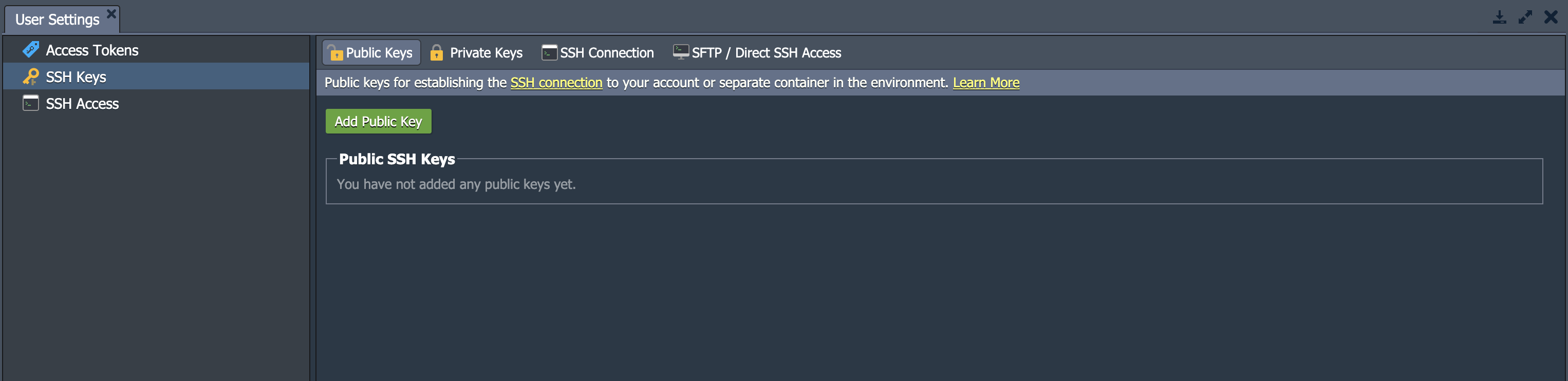
Kolejna sekcja dotyczy Kluczy SSH lub Dostępu SSH. Obie te opcje otwierają tę samą sekcję z następującymi zakładkami:
-
- Klucze publiczne przechowuje i wyświetla klucze publiczne używane do zdalnego dostępu na platformie.
- Klucze prywatne przechowuje i wyświetla klucze prywatne dodane do platformy. Możesz ich użyć do uzyskania dostępu do swojego prywatnego repozytorium Git przez SSH.
- Połączenie SSH wyświetla kroki, które należy wykonać, aby połączyć się z kontem przez bramę SSH. Umożliwia to dostęp do węzłów bezpośrednio w przeglądarce za pomocą Web SSH.
- Dostęp SFTP/bezpośredni SSH pokazuje odpowiednie dane połączenia dla protokołów SFTP/FISH.
Uaktualnienie konta
W zależności od typu posiadanego konta, na górze pulpitu nawigacyjnego możesz zobaczyć Uaktualnij konto lub Saldo. Wszyscy użytkownicy zaczynają od wersji próbnej, którą można uaktualnić do wersji z pełnym dostępem. Chociaż wersja próbna jest bezpłatna przez 7 dni, możesz znieść ograniczenia zasobów wersji próbnej, uaktualniając ją.
Aby wyświetlić opcje dotyczące uaktualnienia konta, kliknij strzałkę, aby otworzyć menu rozwijane:
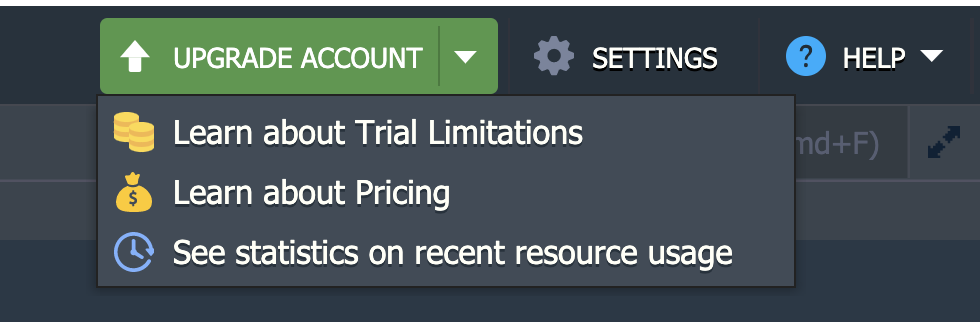
- Uaktualnij konto
Aby zarejestrować się w celu uzyskania uaktualnionego konta bez ograniczeń, kliknij tę opcję.
Doładowanie konta
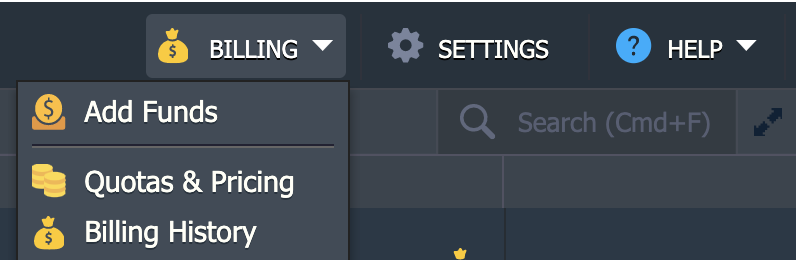
Możesz dokładniej zapoznać się z opcjami, klikając przycisk Saldo . Spowoduje to wyświetlenie następującej listy rozwijanej:
- Dodaj środki
Ta sekcja przekierowuje do sekcji Add Funds w aplikacji internetowej CloudSigma WebApp, gdzie możesz zainicjować płatność przy użyciu jednej z obsługiwanych metod płatności, w zależności od preferencji.
- Limity & Cennik
Limity & Cennik otwiera okno dialogowe z ramką informacyjną. Przejdź przez zakładki dotyczące regionów platformy, cennika i limitów konta, aby dowiedzieć się więcej.
- Historia rozliczeń
Tutaj możesz śledzić wszystkie wydatki na koncie w danym okresie.
Uzyskiwanie pomocy
Sekcja Pomoc otwiera menu rozwijane z następującymi pozycjami:
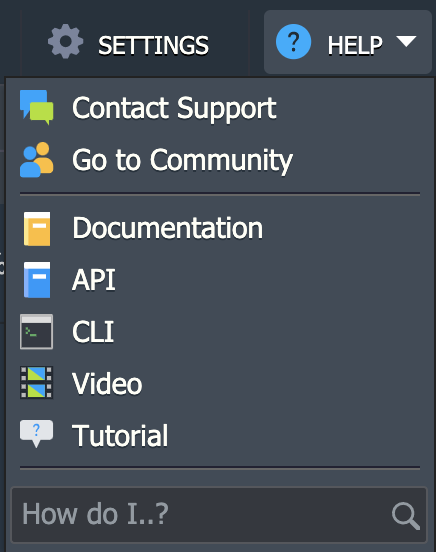
- Kontakt z pomocą techniczną
Jeśli masz z czymś problem i nie możesz znaleźć rozwiązania, kliknij Kontakt z pomocą techniczną. Nastąpi przekierowanie do strony wsparcia klienta na platformie, która jest w pełni dostępna dla użytkowników płatnych.
- Przejdź do społeczności
Ten link przeniesie Cię do ekscytującej społeczności internetowej na PaaS Stackoverflow.
- Dokumentacja
Ta opcja otwiera Dokumentację dla deweloperów.
- API
Nastąpi przekierowanie do Dokumentacji API oferowanej przez CloudSigma PaaS.
- CLI
Zostaniesz przekierowany do przeglądu interfejsu wiersza poleceń CloudSigma PaaS.
- Wideo
Zostaniesz przekierowany do kanału CloudSigma na YouTube w celu uzyskania dalszych wskazówek.
- Samouczek
Ta opcja może być użyta do uruchomienia interaktywnego przewodnika. Jest to krótki samouczek zaprojektowany, aby zapoznać Cię z platformą i jej podstawami.
- Jak mogę..?
Ta opcja otwiera listę dokumentów. Dokumenty te są powiązane z wpisanym zapytaniem.
Znasz już podstawową infrastrukturę panelu CloudSigma PaaS. Możesz kontynuować tworzenie i modyfikowanie swojego własnego projektu na platformie oraz wracać do tego przewodnika, jeśli będziesz potrzebować pomocy.
Nie wahaj się skontaktować z pomocnym zespołem wsparcia CloudSigma przez e-mail pod adresem support@cloudsigma.com , jeśli masz jakiekolwiek pytania lub wątpliwości. Są oni dostępni 24/7 całkowicie bezpłatnie przez e-mail i czat i chętnie pomogą Ci w Twoich zapytaniach.
Jak widzisz, panel PaaS CloudSigma’s jest prosty i przyjazny dla użytkownika. Możesz dowiedzieć się więcej o naszej usłudze PaaS bezpośrednio tutaj. Wypróbuj CloudSigma’s PaaS w ramach naszej 7-dniowej bezpłatnej wersji próbnej lub skontaktuj się z nami, jeśli chcesz, abyśmy przedstawili Ci więcej szczegółów i wersję demonstracyjną platformy.
Comments
No comments yet. Be the first.