
W tym samouczku z serii CloudSigma How-to przeprowadzimy Cię przez zupełnie nową funkcjonalność kopii zapasowych. Jest ona dostępna dla wszystkich klientów w jednej z naszych europejskich lokalizacji chmurowych. Nowa funkcja opiera się na zdalnych migawkach.
Usługa ta stanowi rozszerzenie naszej standardowej usługi migawek pozwala ona jednak klientom na tworzenie migawek typu point-in-time jako niezależnych kopii zapasowych w innej lokalizacji chmurowej CloudSigma. Dla wszystkich europejskich klientów domyślną chmurą dla zdalnych migawek jest nasza nowa lokalizacja chmurowa w Genewie.
Usługa ta pozwala na stworzenie całkowicie niezależnej kopii zapasowej danych. Nawet jeśli dysk źródłowy zostanie usunięty lub konto chmurowe źródła zostanie w jakikolwiek sposób naruszone.
Oto jak europejscy klienci mogą to zrobić w czterech prostych krokach:
Krok 1: Utwórz harmonogram
W naszej aplikacji WebApp przejdź do sekcji Schedules i wybierz „Backup”, jak pokazano na poniższym zrzucie ekranu:
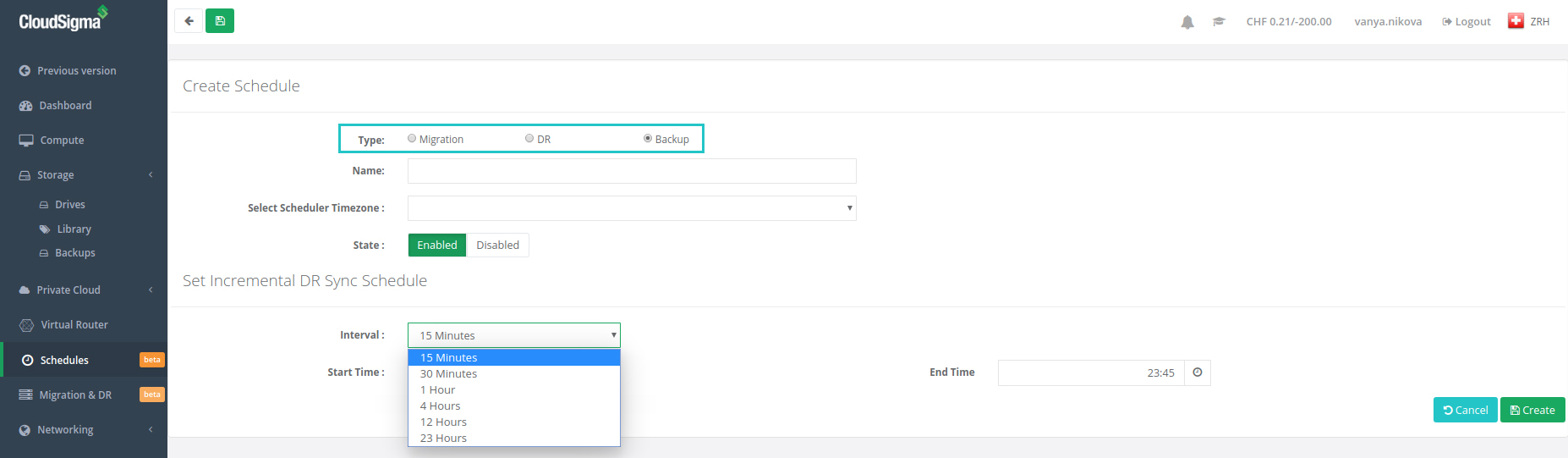
Następnie nadaj nazwę harmonogramowi kopii zapasowej i wybierz strefę czasową. Strefa czasowa jest ważna, ponieważ możesz ustawić ciągłe uruchamianie kopii zapasowej lub ograniczyć ją do określonych godzin w ciągu dnia. Następnie ustaw interwał harmonogramu synchronizacji przyrostowej. Możesz zaplanować zdalne migawki z synchronizacją przyrostową nawet co 15 minut. Na koniec kliknij „Create”.
Krok 2: Przypisz harmonogram
Przejdź do Storage → Drives i wybierz dysk, którego kopię zapasową chcesz utworzyć. Następnie kliknij „Assign Schedule” i przypisz harmonogram, który utworzyłeś i nazwałeś powyżej, zgodnie z poniższym zrzutem ekranu:

Krok 3: Zarządzaj swoją kopią zapasową
Twoja kopia zapasowa wraz z jej statusem pojawi się w sekcji Drive w zakładce Backup:
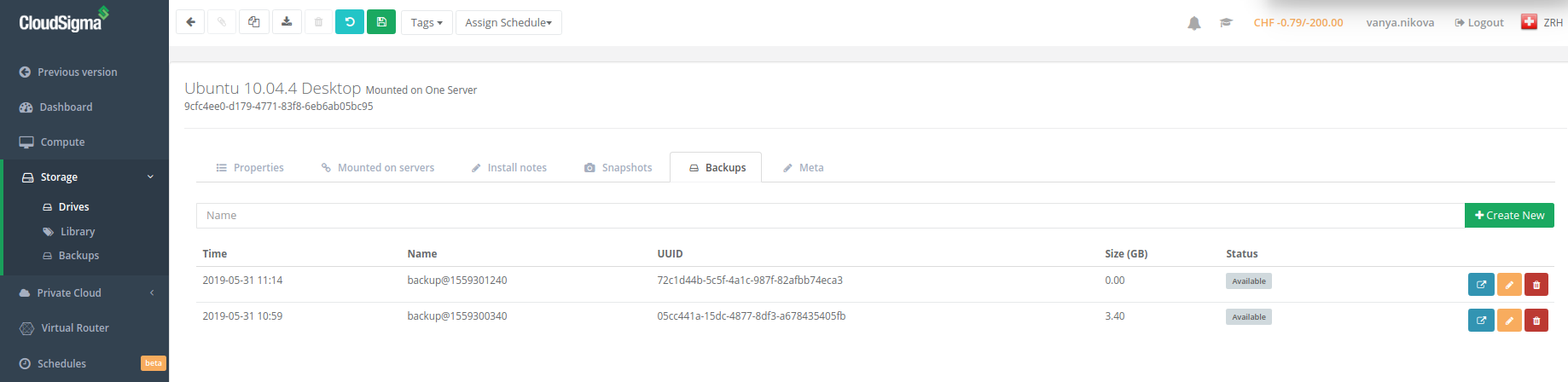
Po przesłaniu, kopie zapasowe w chmurze lub zdalne migawki mogą być klonowane, edytowane, promowane do pełnych dysków i zarządzane w podobny sposób jak standardowe migawki dysków w chmurze CloudSigma. Pamiętaj, że dyski kopii zapasowych/zdalne migawki nie mogą być montowane, muszą zostać skopiowane z powrotem do lokalizacji źródłowej na jedną z dostępnych warstw pamięci masowej.
Krok 4: Cennik subskrypcji
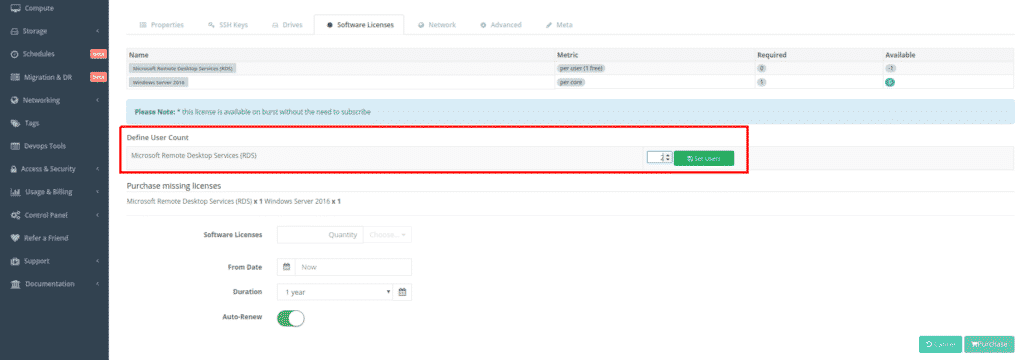
Opłaty za zdalne migawki są naliczane według obniżonej stawki za GB. Stawka wynosi zaledwie 0.025 CHF za GB miesięcznie, czyli połowę i tak już konkurencyjnej stawki 0.05 CHF za GB miesięcznie dla warstwy pamięci masowej HDD. Pamiętaj, że darmowe subskrypcje nie odnowią się automatycznie, chyba że zmienisz to ustawienie. Jeśli po przetestowaniu chcesz nadal korzystać z funkcji kopii zapasowej, przejdź do Usage & Billing → Subscriptions, wybierz subskrypcję kopii zapasowej i włącz automatyczne odnawianie:
To wszystko, co musisz wiedzieć o naszej nowej funkcjonalności kopii zapasowych w chmurze. Dodatkowo możesz regularnie odwiedzać nasz blog w celu uzyskania informacji o innych aktualizacjach funkcji. Jeśli masz jakiekolwiek pytania lub wątpliwości, skontaktuj się ze swoim osobistym opiekunem konta lub naszym przyjaznym, dostępnym całodobowo wsparciem klienta na czacie na żywo.
Udanego tworzenia kopii zapasowych!
Comments
No comments yet. Be the first.