
소개
GitLab은 중앙 집중식 서버의 원격 저장소에서 작업할 수 있는 매우 편리한 방법을 제공합니다. GitHub 이나 다른 도구를 사용해 본 사람이라면 이 서비스를 제공하는 다른 도구들이 많이 있다고 생각할 수 있습니다. 하지만 사용 사례는 팀마다 다릅니다. GitLab의 가장 큰 장점은 저장소와 권한 설정을 완전히 제어할 수 있다는 것입니다.
이 튜토리얼에서는 GitLab 인터페이스를 살펴보고, 환경을 구성하고, 프로젝트를 관리하고, 사용자를 추가 및 관리해 보겠습니다. GitLab 로그인 계정이 있어야 하며 GitLab 인스턴스에 로그인할 수 있어야 합니다. 다음 가이드를 사용하여 GitLab을 설정할 수 있습니다: GitLab으로 자체 Git 저장소 호스팅하기 가이드.
사용자 프로필 구성하기
시작하기 전에 프로필을 설정하는 것이 항상 유용합니다. 이를 통해 팀원을 식별하고 팀원들이 귀하를 찾을 수 있습니다. 또한 원하는 대로 사용자 인터페이스를 관리하고 개인화할 수 있으며, 프로젝트를 연결하고, 설정을 구성하고, 지원을 받을 수 있습니다.
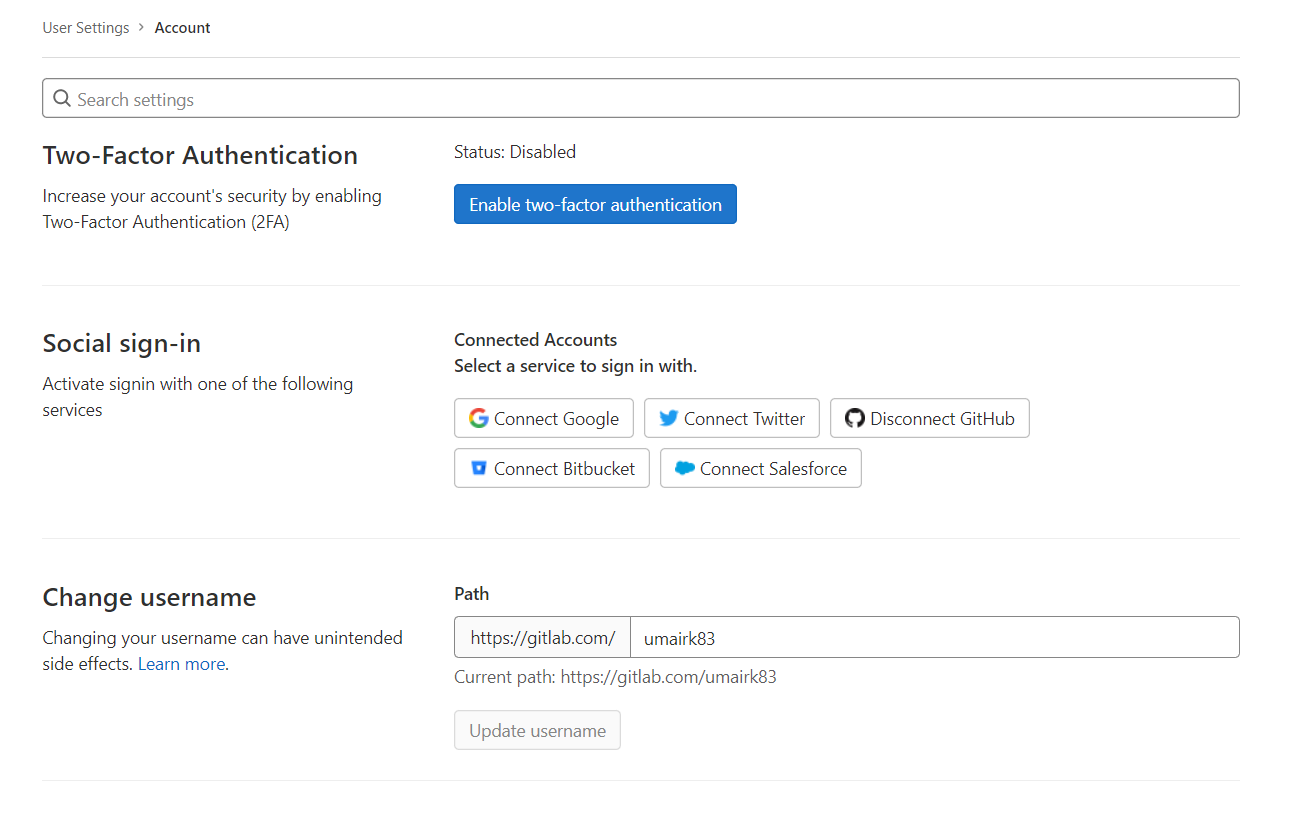
상단의 프로필 설정 버튼을 열 수 있습니다. 그런 다음 프로필 편집 옵션을 클릭합니다:

이름, 이메일, 시간대, 그리고 LinkedIn, Skype, Twitter 등과 같은 소셜 미디어 URL을 변경할 수 있는 옵션이 제공됩니다. 원하는 대로 개인화해 보세요.
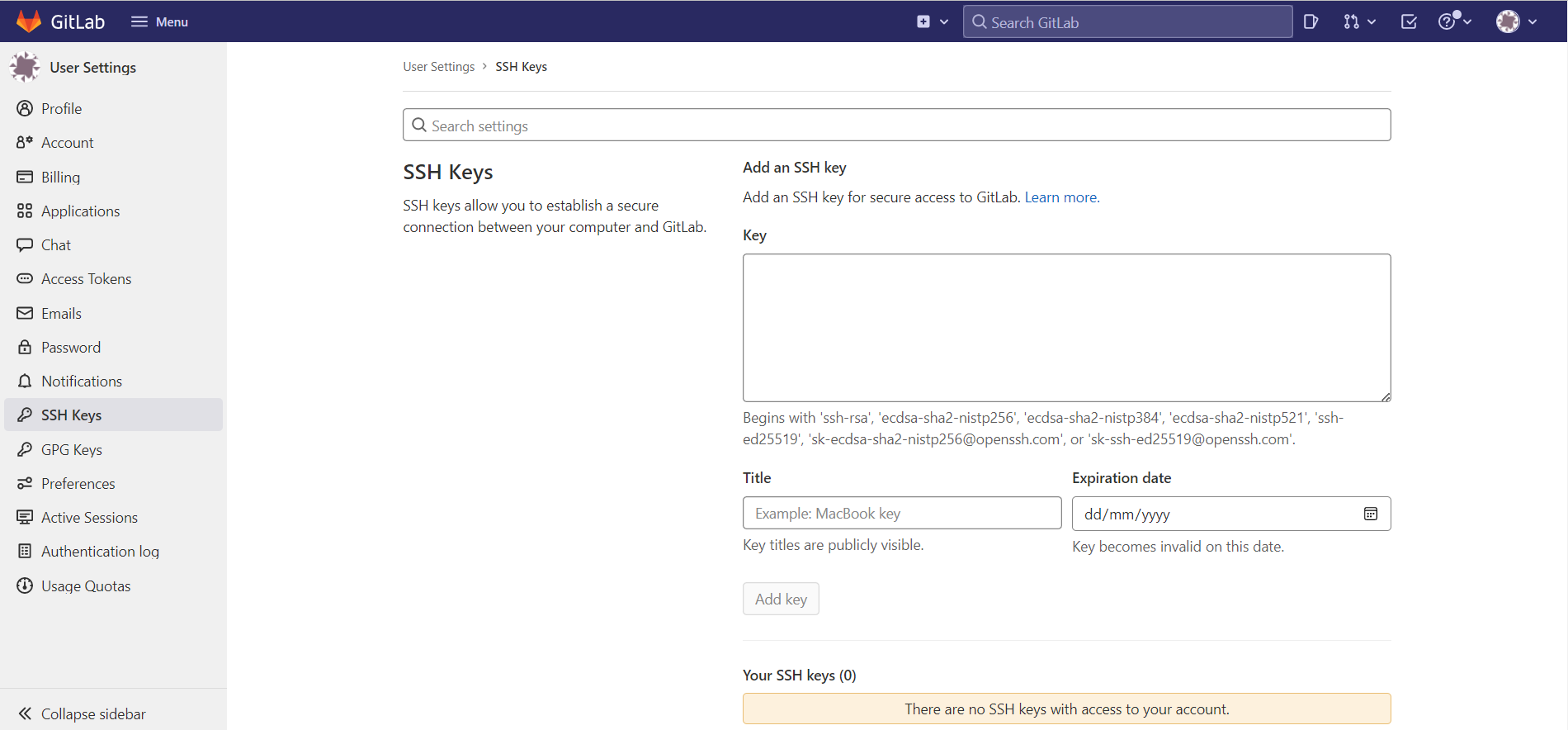
또한, SSH 키를 구성해야 합니다. 우측에서 SSH Keys 탭을 찾아 클릭합니다. 여러 개의 SSH 키를 추가할 수 있습니다. 예를 들어, 각 사용자별로 SSH 키를 추가할 수 있습니다.
다음 정보를 입력합니다: SSH Keys 상세 정보 그리고 나서 Add Key:
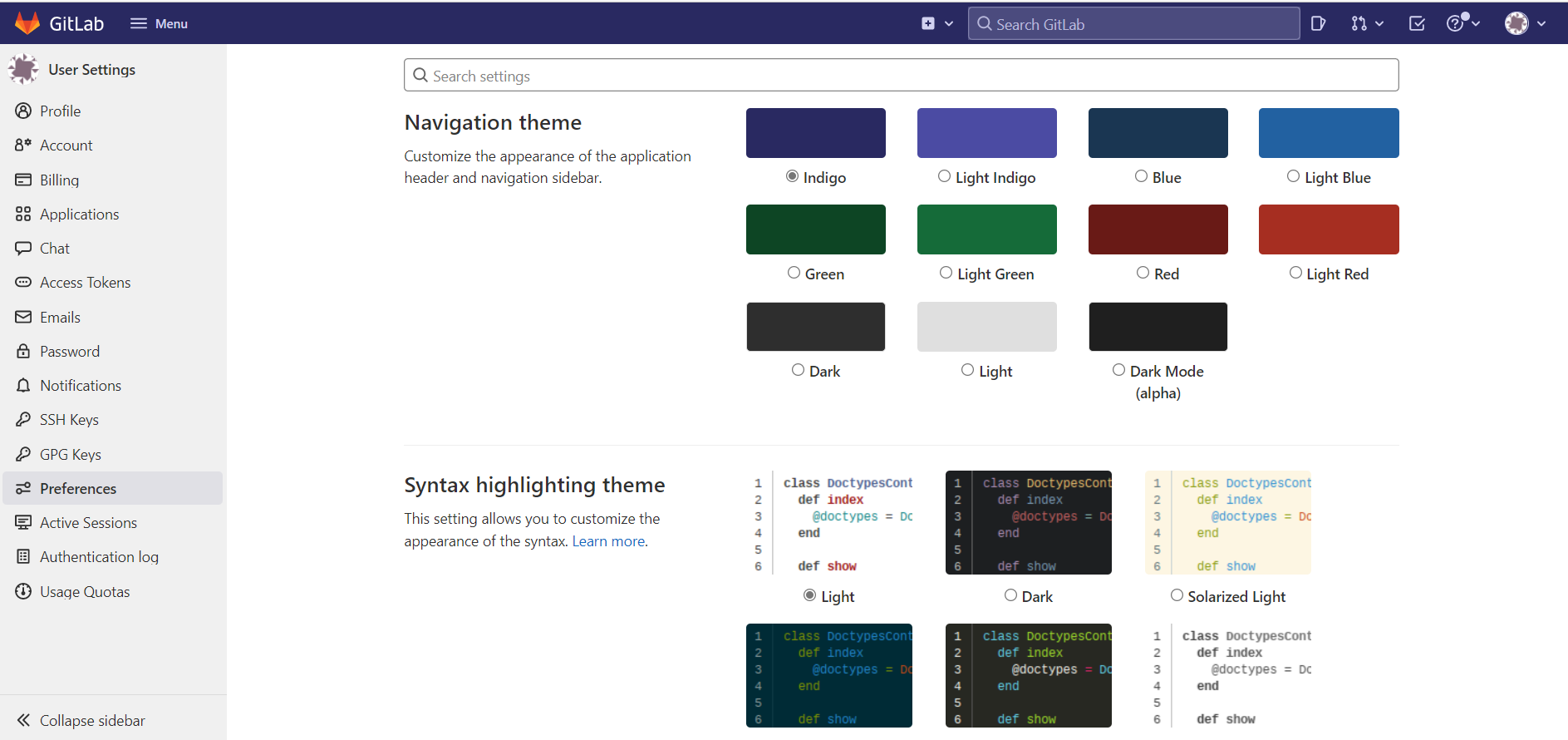
개발자들이 좋아하는 다음 단계는 테마를 변경하고 애플리케이션의 외관을 개인화하는 것입니다. GitLab에서 이 모든 작업을 수행할 수 있습니다. 좌측에서 Preferences 탭을 찾으세요. 선택할 수 있는 많은 옵션이 제공됩니다:
사용자 및 그룹 관리하기
GitLab에는 프로젝트의 사용자 및 그룹을 관리할 수 있는 많은 기능이 있습니다. 단일 화면에서 이 모든 작업을 수행할 수 있습니다.
-
새 사용자 생성하기
처음에는 사용자가 한 명만 존재합니다. 원하는 경우 사용자를 더 생성할 수 있습니다. 이를 보여주기 위해 나중에 사용할 수 있도록 새 사용자를 생성해 보겠습니다. 먼저, New User 버튼을 선택하고 클릭합니다. 새 사용자의 세부 정보를 제공해야 합니다. 완료되면 Create User 버튼을 클릭합니다:
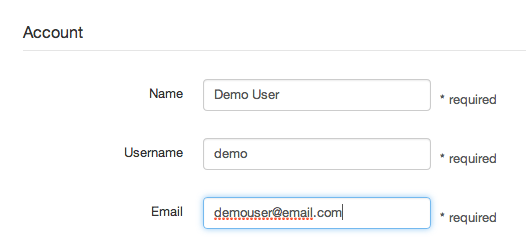
생성한 사용자에게 계정 비밀번호가 포함된 이메일이 전송됩니다.
-
새 그룹 생성하기
새 사용자를 생성한 후, 이제 그룹을 생성할 차례입니다. 새 그룹을 생성하려면 Menu를 클릭한 다음 Groups를 선택합니다. 그런 다음 Create Group:
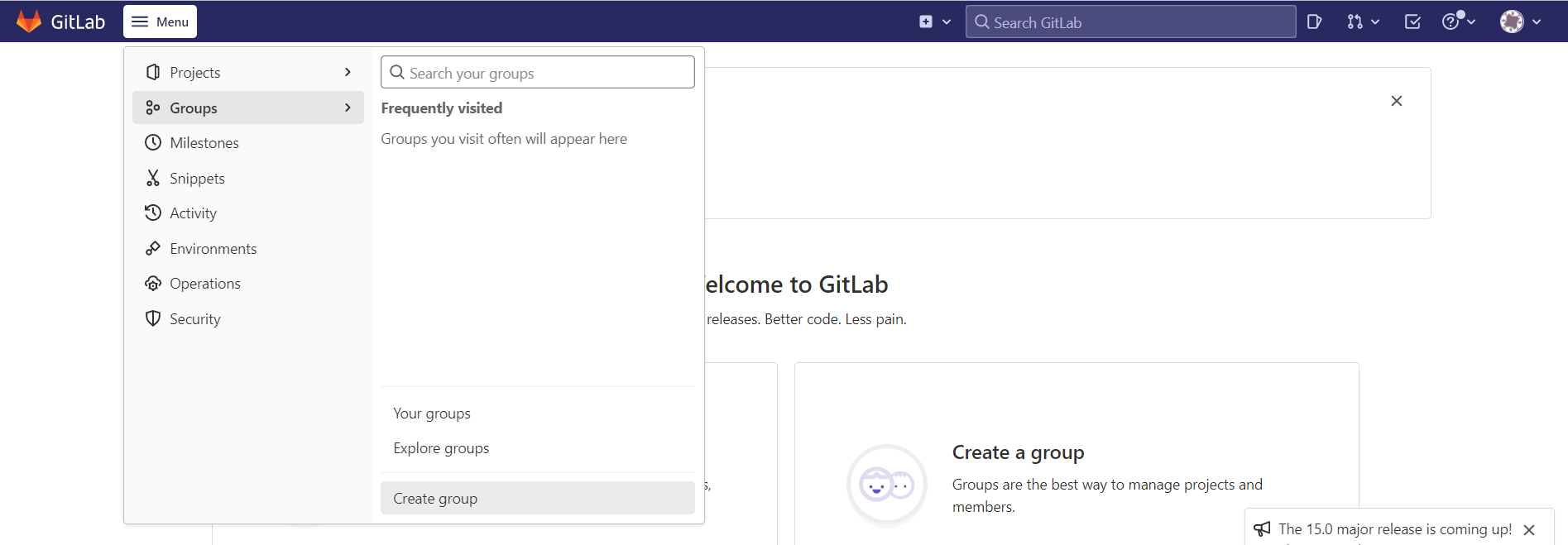
새 그룹 페이지가 표시됩니다:
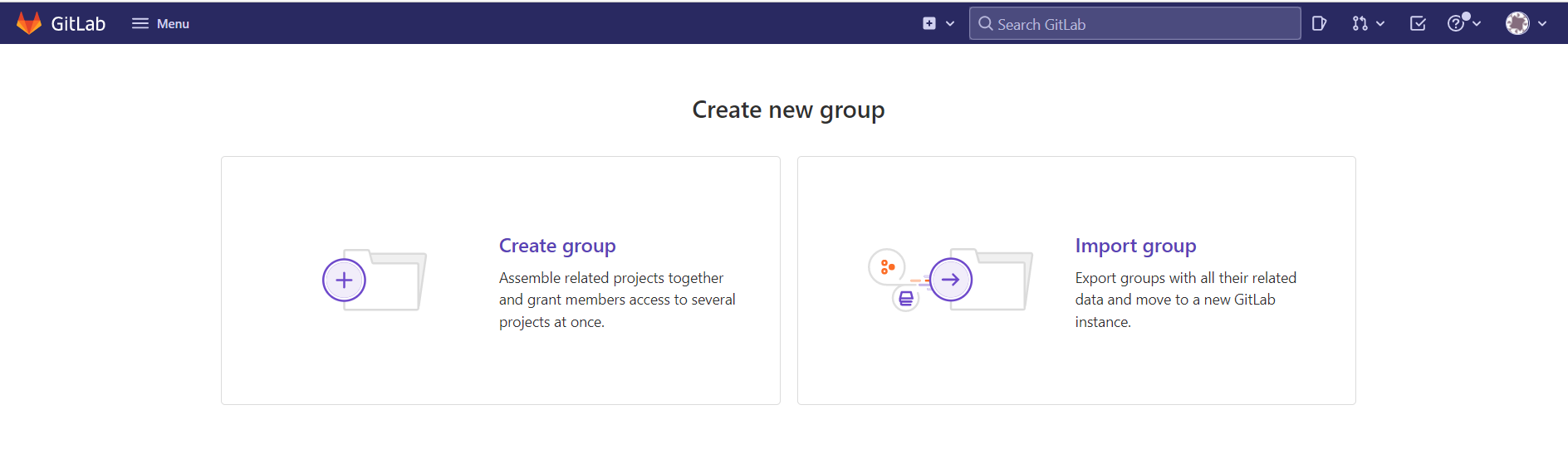
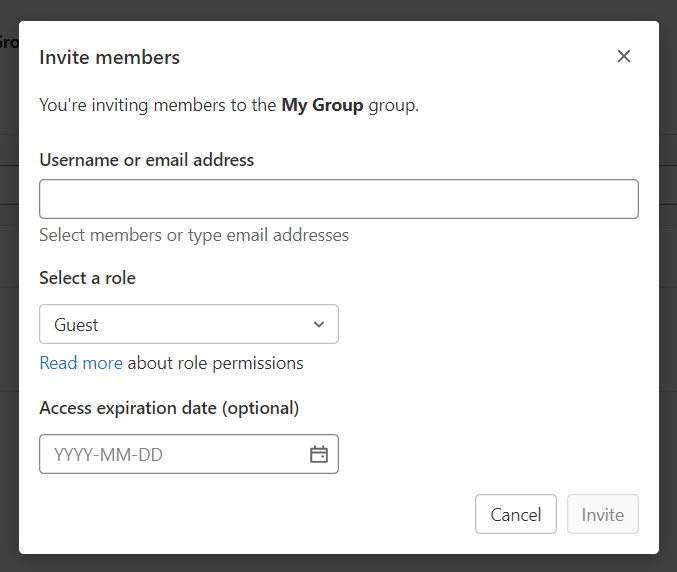
여기서는 그룹을 가져오지(import) 않습니다. 대신, Create Group을 선택해야 합니다. 입력할 몇 가지 옵션이 나타납니다. 안내된 세부 정보를 입력합니다. 마지막으로 페이지 하단에서 Create Group을 클릭합니다. 여기에서 새 사용자를 초대하는 옵션도 찾을 수 있습니다. 원하는 경우 사용자를 초대할 수 있습니다. 사용자를 초대할 때 다음과 같은 권한 수준을 선택할 수 있습니다: Guest, Reporter, Developer, Owner, Maintainer. 액세스 만료 날짜를 지정할 수도 있습니다. 여기서는 역할을 그대로 유지하고 만료 날짜는 비워 둡니다:
프로젝트 초기화하기
새 사용자와 새 그룹을 생성한 후 프로젝트를 초기화할 수 있습니다. 메인 페이지에서 Create a Project를 클릭합니다. 그 후, Create Blank Project:
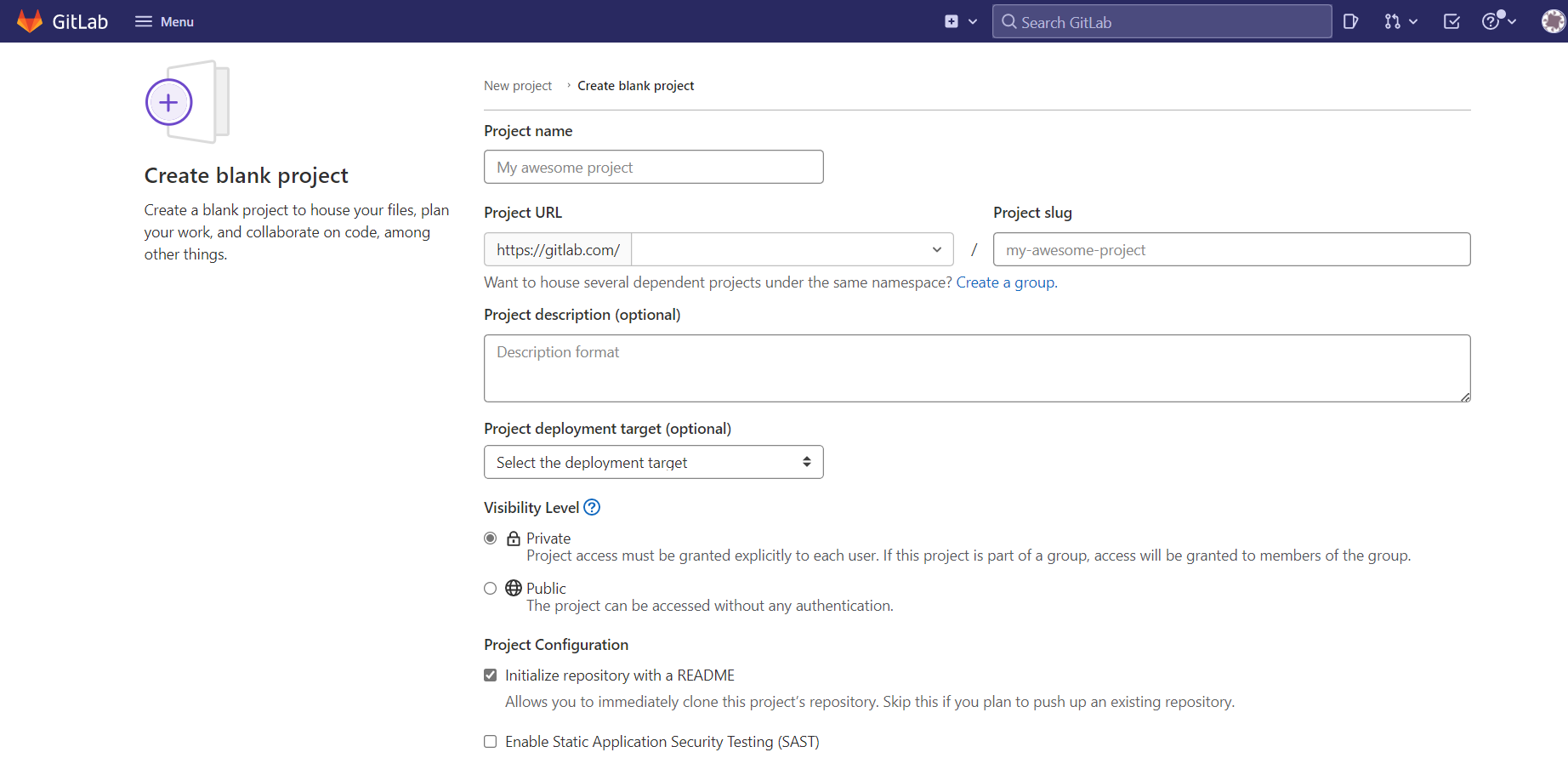
프로젝트 이름과 프로젝트의 네임스페이스를 선택해야 합니다. 프로젝트 설명도 작성해 주세요. 저장소의 공개 범위(visibility)도 설정할 수 있습니다. 프로젝트를 생성하면 저장소 URL이 있는 다른 페이지로 이동합니다. 이 URL을 사용하여 이 저장소를 로컬 머신에 복제(clone)하거나 다른 사람과 공유할 수 있습니다:
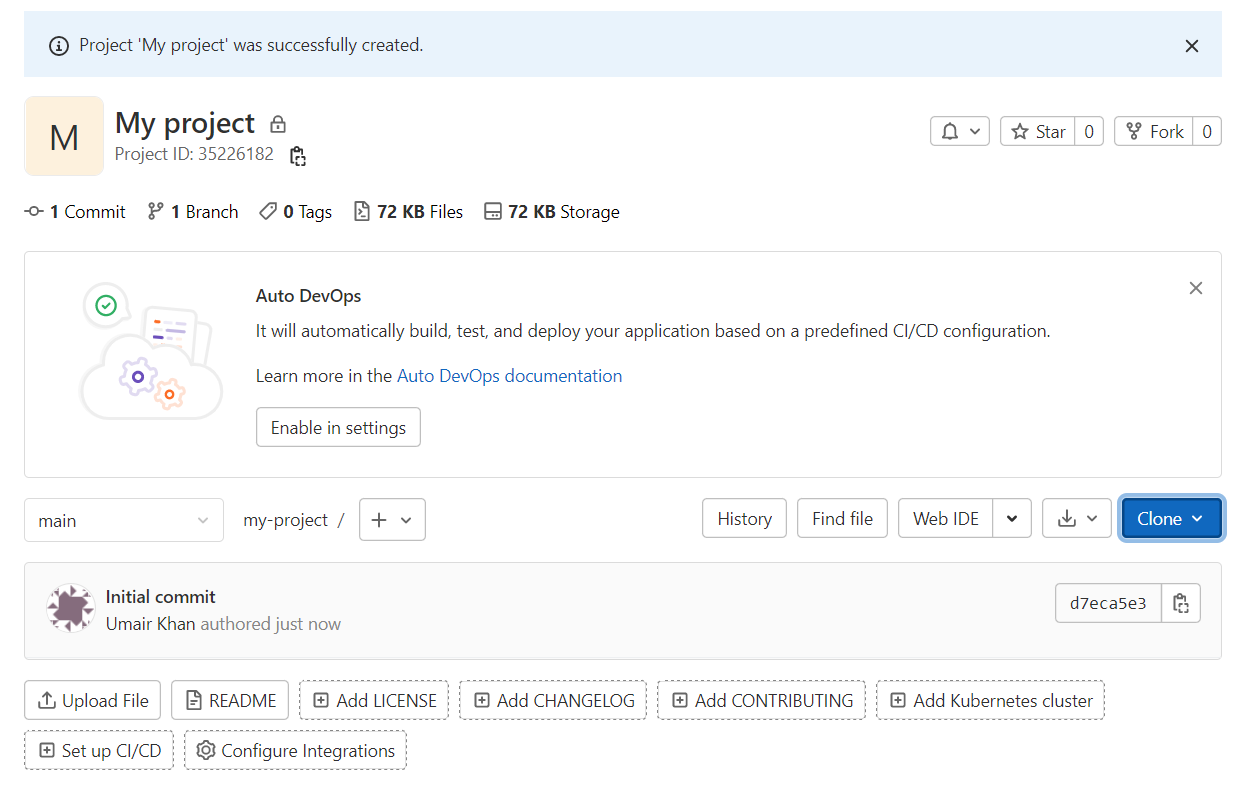
이제 저장소에 커밋을 시작할 준비가 모두 끝났습니다. 먼저 원격 저장소로 푸시(push)하거나 풀(pull)을 받아오세요:
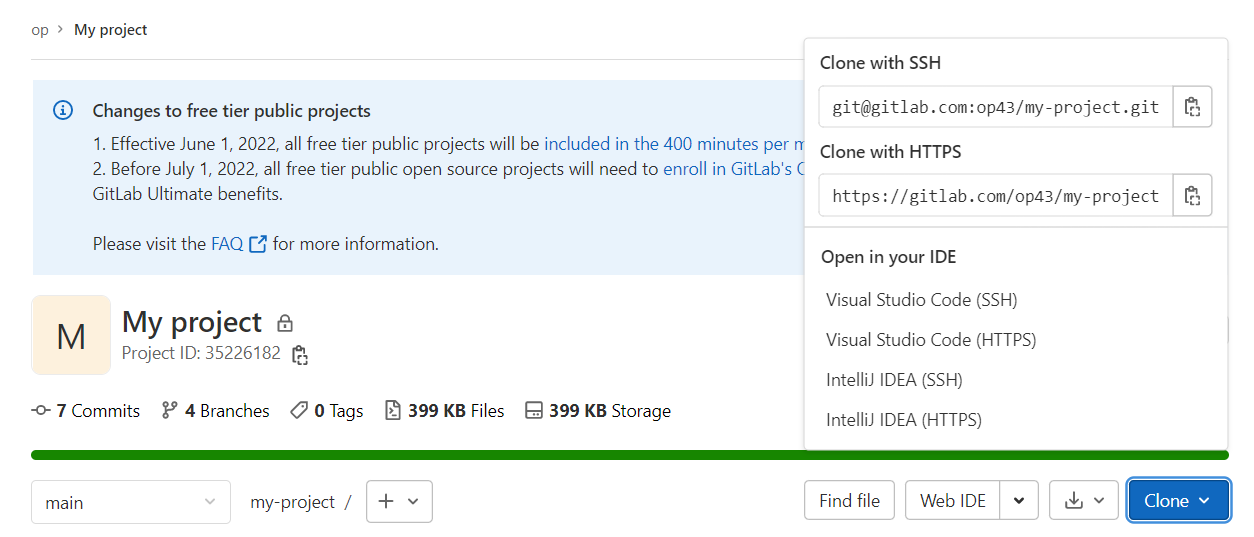
GitLab으로 프로젝트 관리하기
GitLab은 CI/CD 파이프라인, 커밋, 병합, 배포 및 릴리스 등을 포함하여 프로젝트의 전체 코드베이스를 유지 관리하는 데 사용됩니다. 이 글에서는 샘플 코드를 사용하겠습니다. 커밋과 메시지가 나타나기 시작하도록 GitLab 저장소에 커밋하겠습니다. New Project를 클릭하고 기존 프로젝트를 가져옵니다.
-
프로젝트 코드 살펴보기
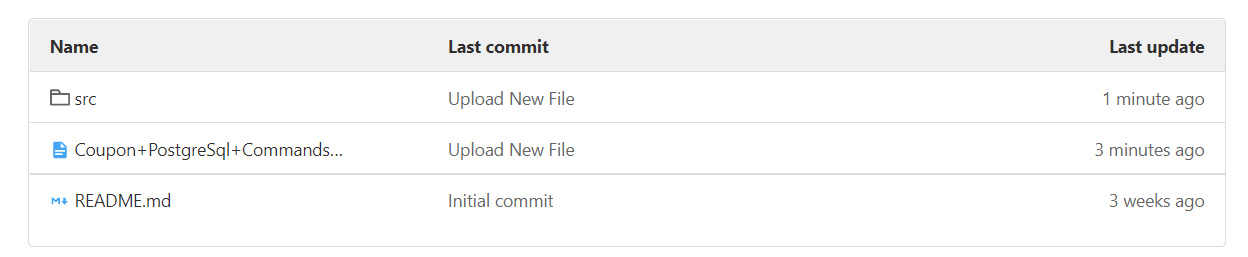
프로젝트의 랜딩 페이지가 표시됩니다. Files 탭을 클릭하여 실제 저장소 파일을 확인하세요:
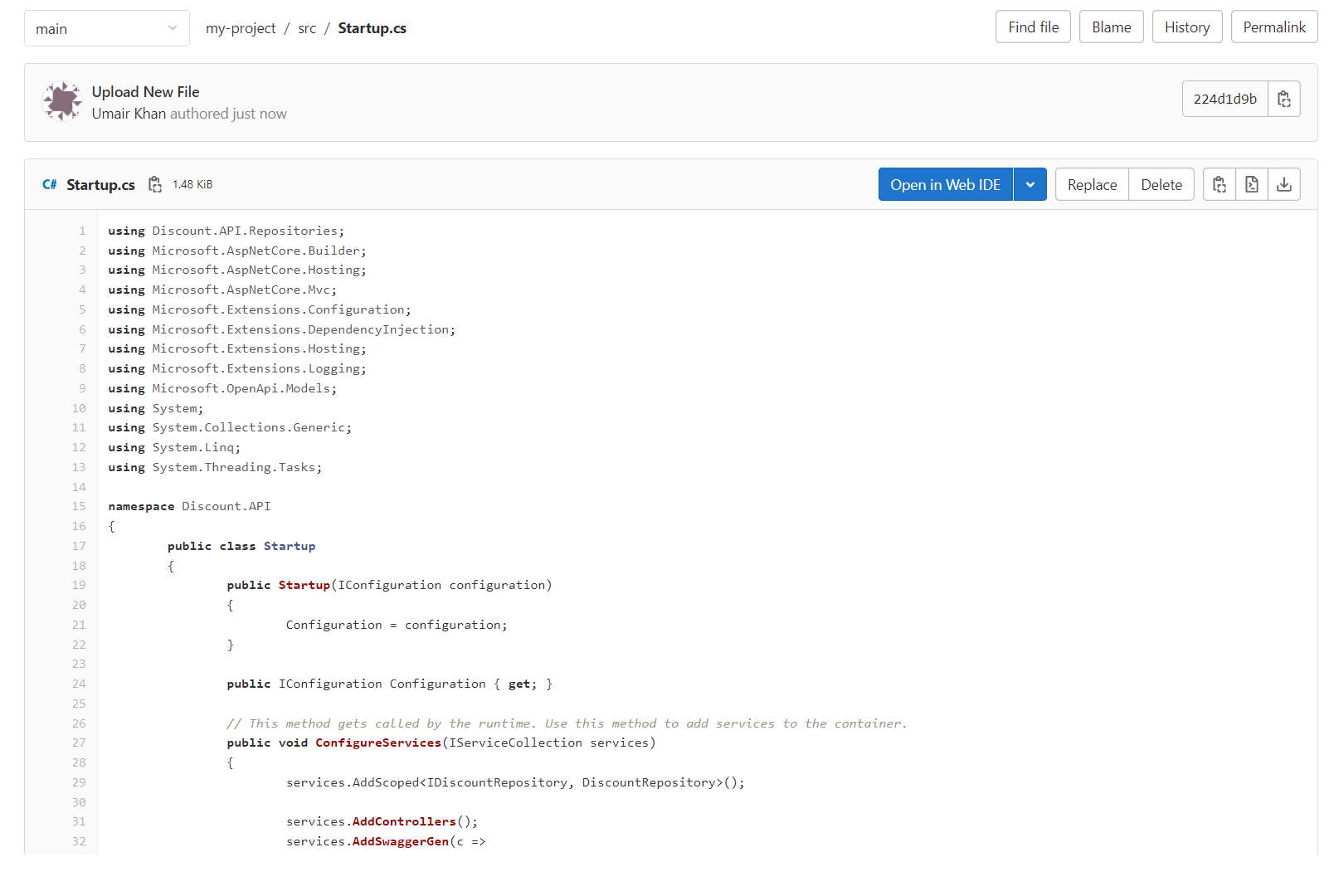
아무 파일이나 클릭해 보세요. GitLab이 알려진 언어의 구문을 자동으로 강조 표시하는 것을 볼 수 있습니다:
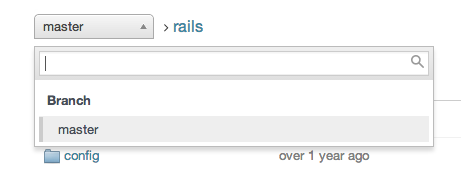
모든 프로젝트는 둘 이상의 브랜치를 가질 수 있습니다. 프로젝트에 여러 브랜치가 있는 경우 위에서 브랜치를 전환할 수 있습니다:
-
커밋 검토
프로젝트가 진행되고 커밋이 발생함에 따라 팀원 모두가 Commits를 볼 수 있습니다. 아래는 Commits가 표시되는 모습입니다:
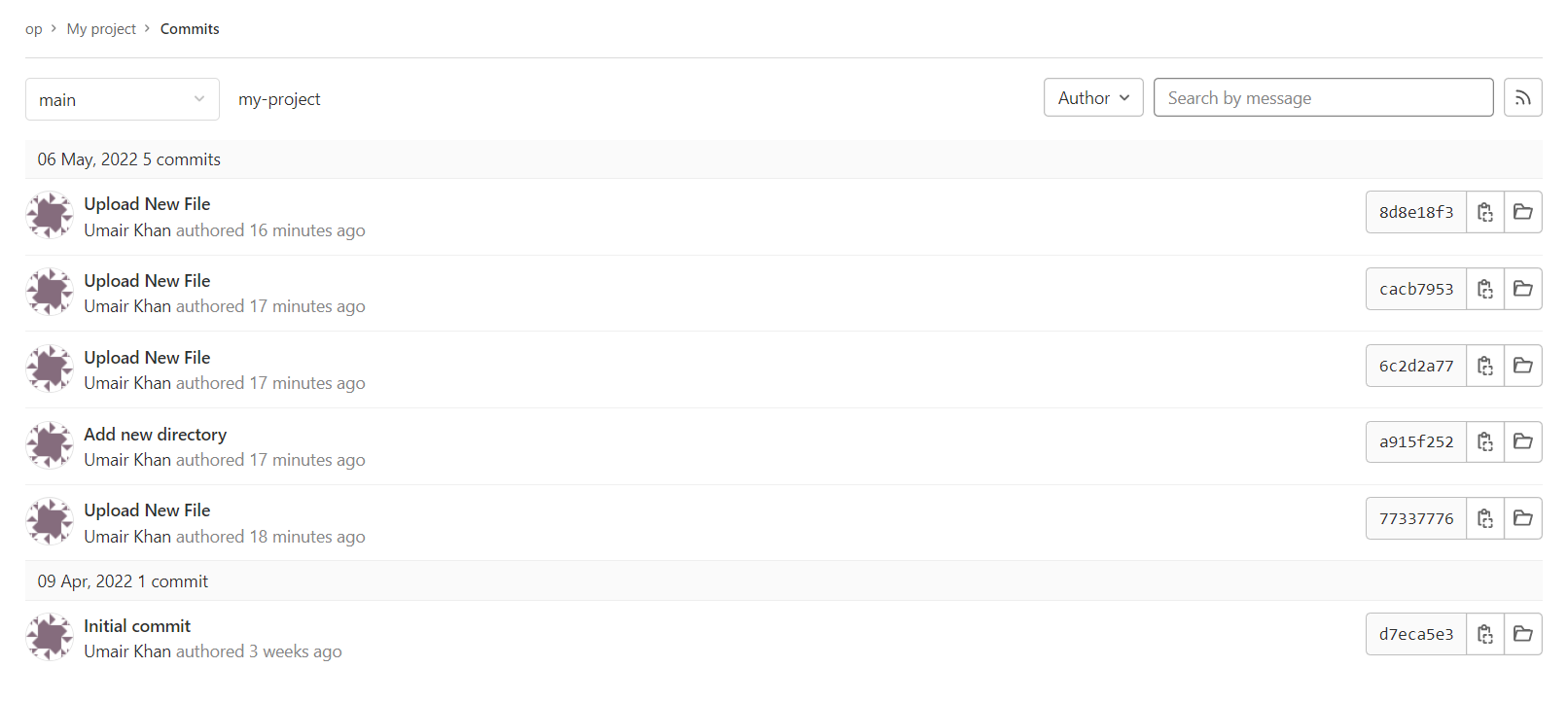
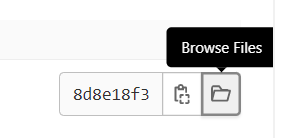
모든 커밋은 코드 변경을 수반합니다. 따라서 커밋을 검토하고 차이점을 확인하려면 커밋을 클릭하세요. 기록의 특정 시점에서 코드를 검토하려면 커밋과 관련된 Browse Code 링크를 클릭하세요:
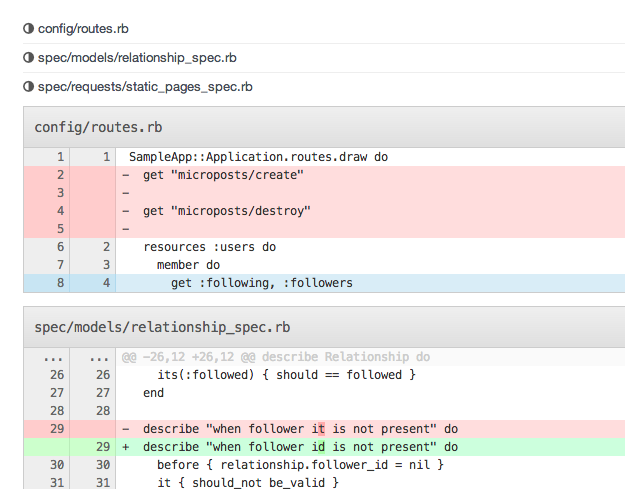
이제 두 파일 간의 차이점을 확인해야 할 수도 있습니다. 차이점을 비교하려면 상단의 Compare 탭을 클릭하세요. 왼쪽 상자에 커밋 중 하나의 이름을 입력하여 두 커밋 간의 전체 차이(diff)를 확인할 수 있습니다:
-
프로젝트의 그래픽 표현
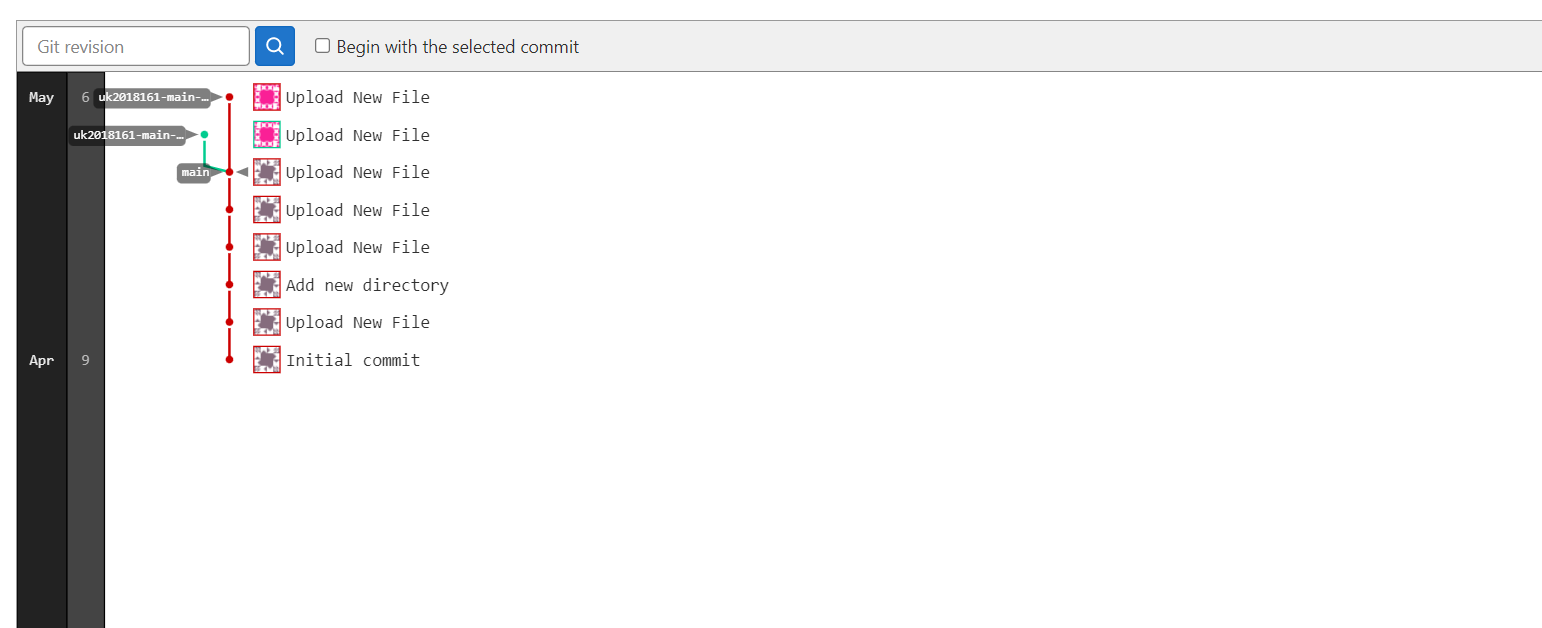
커밋을 살펴볼 때 파일을 시각화하는 것은 항상 직관적입니다. GitLab을 사용하면 두 가지 다른 방식으로 파일을 시각화할 수 있습니다. 한 가지 방법은 브랜치 그래프를 보는 것입니다. 이는 각 브랜치의 병합, 브랜치 및 커밋을 보여줍니다. 커밋 옆에 사용자의 사진이 표시되므로 더욱 명확해집니다:
프로젝트를 시각화하는 방법이 한 가지 더 있습니다. 시간에 따른 커밋을 그래픽으로 볼 수 있습니다. 왼쪽의 Contributors를 클릭하여 그래프를 생성하세요:
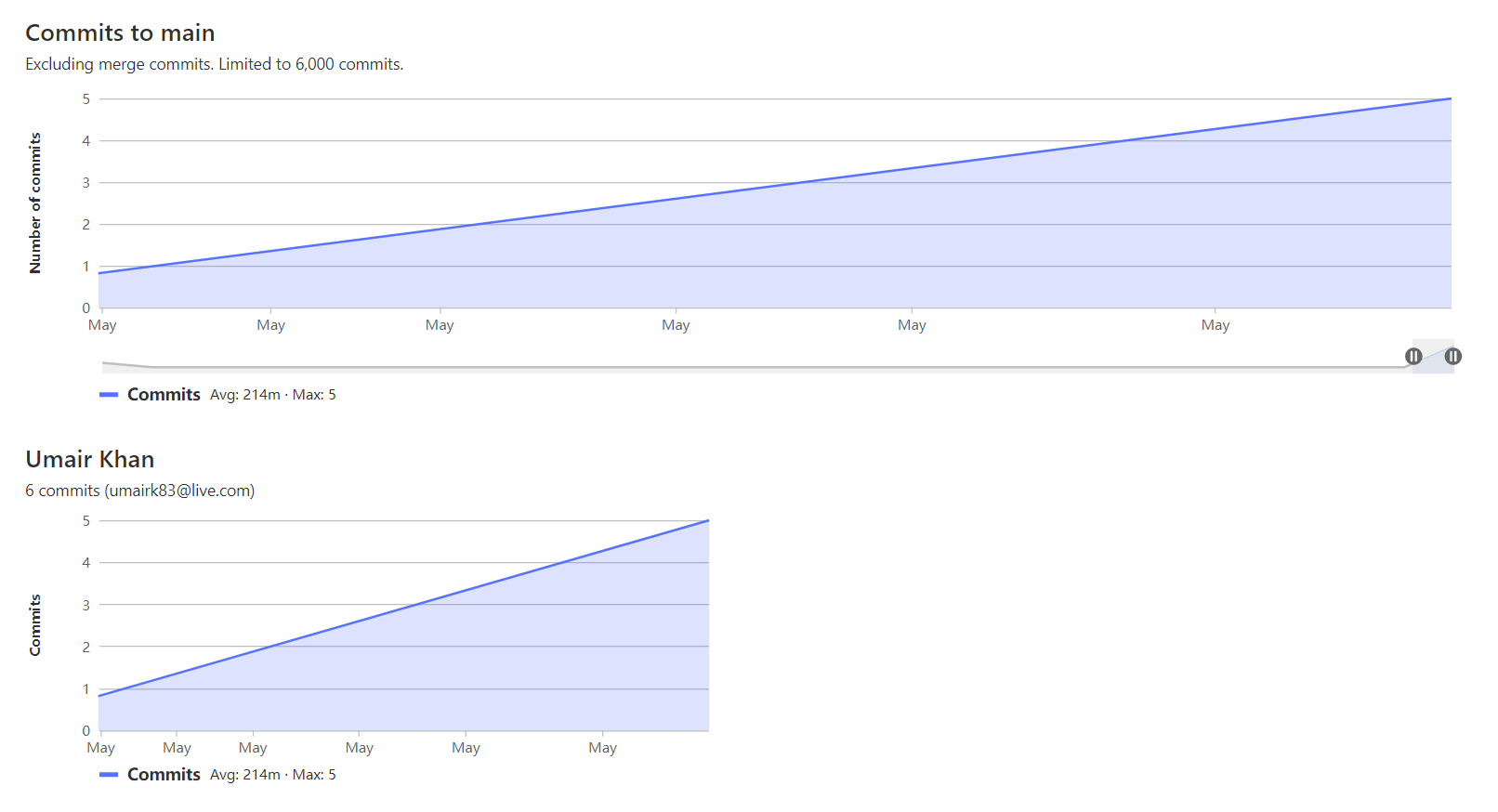
프로젝트 그래프의 일부를 선택하면 이러한 변경 사항을 반영하여 사용자 그래프가 변경됩니다. 추가 및 삭제된 내용만 보고 싶다면 드롭다운 메뉴를 통해 커밋하는 대신 해당 옵션을 선택할 수도 있습니다.
결론
이 튜토리얼에서는 GitLab을 사용하여 프로젝트를 관리하는 방법을 설명했습니다. GitLab에는 기존 프로젝트의 기능을 향상시키는 많은 도구가 있습니다. 팀으로 일하는 경우 이러한 도구를 꼭 확인해 보아야 합니다. 프로젝트에 이슈 추적, 병합 요청(merge request), 심지어 위키(Wiki)까지 추가할 수 있습니다.
더 많은 옵션과 조정을 위해 GitLab 인터페이스를 탐색해 볼 수도 있습니다. 더 자세히 알아보려면 다음 튜토리얼을 확인하세요:
즐거운 컴퓨팅 되세요!
댓글
아직 댓글이 없습니다. 첫 번째로 작성해 보세요.