
많은 사람들이 어떤 형태로든 Google의 서비스를 이용하고 있지만, Gmail 및 Google Apps 이메일과 함께 제공되는 휴대용 SMTP 서버 기능을 활용하는 사람은 거의 없는 것 같습니다. Google SMTP 서버는 신뢰할 수 있으며 무료입니다. 개인 SMTP 서버를 귀하의 CloudSigma 워크로드에서 직접 관리하는 대신, Google의 SMTP 서버는 거의 모든 스크립트나 프로그램에 설정하여 이메일을 쉽게 보낼 수 있습니다.
이 가이드에서는 Google의 SMTP 서버를 사용하는 방법을 설명해 드리겠습니다.
Google의 SMTP 서버
The SMTP(Simple Mail Transfer Protocol) 프로토콜은 이메일 전송을 지시하는 일련의 명령 세트입니다. 이메일을 보내면 이메일 클라이언트(Outlook, Gmail, Thunderbird 등)에서 SMTP 서버로 이동합니다. 이메일을 수신자의 이메일 서버로 전달하는 것이 바로 이 서버입니다. 수신자는 POP3 또는 IMAP 프로토콜을 통해 서버에서 이메일을 다운로드하면 이메일을 받게 됩니다.
Google SMTP 서버는 외부 서버입니다. 인터넷 서버는 호스팅 서비스가 기본적으로 제공하는 SMTP가 됩니다. 이 서버를 이용하려면 Gmail 계정 또는 Google Apps 이메일에 액세스할 수 있어야 합니다.
Google SMTP 서버를 선택해야 하는 몇 가지 이유는 다음과 같습니다.
- 신뢰성: 다른 SMTP 서버와 달리 25번 포트를 사용하지 않습니다. 이를 통해 스팸 분류를 방지하고 더 나은 이메일 전송률을 제공합니다.
- 편의성: VPS를 사용하는 한 개인 서버를 구성할 필요가 없습니다.
- 보안성: Google의 SMTP 서버는 2단계 인증을 요구합니다. 전송된 모든 이메일은 Google 서버에도 백업됩니다.
하지만 Google SMTP 서버에는 몇 가지 제한 사항이 있습니다. 발송 이메일 수는 하루 최대 100개로 제한됩니다. 월간 발송 이메일 제한은 월 3,000개입니다. 보내고 받아야 하는 이메일 수에 따라 이는 큰 단점이 될 수 있습니다.
Google SMTP 서버 구성하기
Google의 SMTP 서버는 Gmail 또는 Google Apps 계정의 인증이 필요합니다. 이메일 클라이언트/애플리케이션에서 설정하는 방법은 다음과 같습니다. Google SMTP 서버 구성에 대한 자세한 내용은 다음 Google 도움말 페이지.
수신 메일의 경우 다음 구성을 사용하십시오.
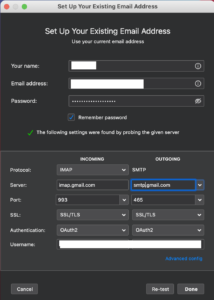
- 서버: imap.gmail.com
- SSL 필요: 예
- 포트: 993
발신 메일의 경우 다음 구성을 사용하십시오.
- 서버: smtp.gmail.com
- SSL 요구 사항: 예
- TLS 요구 사항: 예 (사용 가능한 경우)
- 인증 요구 사항: 예
- SSL 포트: 465
- TLS/STARTTLS 포트: 587
사용자 이름과 비밀번호는 Google 계정에 사용하는 것과 동일합니다. Google에서 안전하지 않다고 판단하는 특정 클라이언트나 애플리케이션의 연결은 허용하지 않을 수 있으니 주의하시기 바랍니다. 이러한 상황에서는 서버 사용이 차단됩니다. 귀하는 Google의 보안 요구 사항을 숙지하여 이메일 클라이언트 또는 애플리케이션에 가장 적합한 방식을 적용하고 있는지 확인해야 합니다.
이러한 모든 구성 세부 정보 외에도, 클라이언트/앱이 작동하려면 Gmail 또는 G Suite 계정에서 IMAP이 활성화되어 있어야 합니다.
Thunderbird를 사용하여 Google SMTP 서버 구성하기
다음 예제에서는 Mozilla Thunderbird를 사용하여 Google SMTP 서버를 구성하는 방법을 살펴보겠습니다. Thunderbird는 모든 주요 플랫폼(Windows, Linux, macOS)에서 사용할 수 있는 훌륭한 이메일 클라이언트입니다. 설정이 간단하며 필요한 모든 프로토콜(IMAP, SMTP, SSL/TLS 암호화 등)을 지원합니다. Thunderbird는 Google에서도 신뢰하는 프로그램입니다.
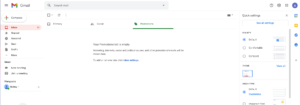
먼저 Gmail 또는 G Suite 계정에 로그인합니다. 설정 >> 모든 설정 보기로 이동합니다.
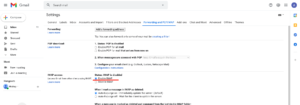
“전송 및 POP/IMAP” 탭의 “IMAP 액세스” 섹션에서 “IMAP 사용”을 선택합니다. 완료되면 “변경사항 저장”을 클릭합니다.
이제 Mozilla Thunderbird를 엽니다. 애플리케이션을 처음 실행하는 경우 새 계정을 추가하라는 프롬프트가 자동으로 열립니다.
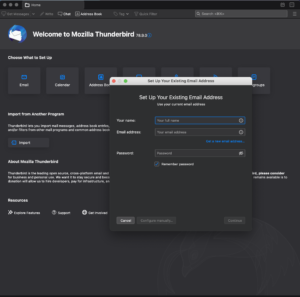
Google 또는 G Suite 계정을 설정하는 데 필요한 정보를 입력합니다.
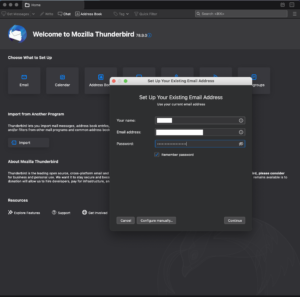
“계속”을 클릭하면 Thunderbird가 서버 구성을 자동으로 로드합니다. 원할 경우 모든 매개변수를 수동으로 설정할 수도 있습니다. 그렇게 하려면 “수동 설정” 버튼을 클릭하십시오.
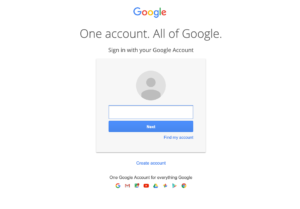
단계를 완료하면 웹 페이지가 팝업되어 Google 로그인을 통해 로그인하라는 메시지가 표시됩니다.
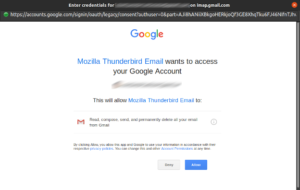
Mozilla Thunderbird가 계정에 액세스할 수 있도록 허용해야 합니다:
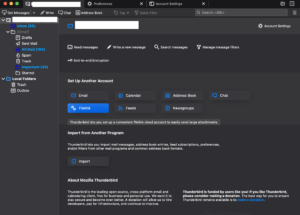
Thunderbird를 사용할 준비가 되었습니다. 새 계정이 추가되면 Thunderbird가 Google 계정에서 모든 이메일을 다운로드합니다. 시간이 다소 걸릴 수 있습니다. 하지만 바로 사용할 수 있습니다.
결론
Google의 SMTP 서버는 모든 Google 서비스 사용자에게 무료로 제공되는 멋진 서비스입니다. 이 서비스의 유일한 단점은 하루에 보낼 수 있는 이메일 수입니다. 제한은 24시간마다 갱신됩니다. 이제 이 무료 서버를 유용하게 활용할 수 있습니다.
즐거운 컴퓨팅 되세요!
Comments
No comments yet. Be the first.