
원격 컴퓨팅에 있어서, SSH는 가장 대중적이고 안전한 프로토콜 중 하나입니다. SSH는 원격 장치와 안전한 연결을 설정하는 암호화 네트워크 프로토콜입니다. 원격 장치에 연결하면 사용자는 원격 셸에서 명령을 실행할 수 있습니다. SSH는 네트워크 및 시스템 관리자 사이에서 가장 흔히 사용됩니다.
이 치트 시트 형식의 가이드는 SSH의 개요, SSH로 연결하는 몇 가지 일반적인 방법, 그리고 다양한 SSH 구성에 대해 설명합니다.
SSH 개요
SSH는 Secure Shell의 약자입니다. 일부 사람들은 SSH를 Secure Socket Shell이라고 부르기도 합니다. SSH는 원격 서버에 접속하는 가장 일반적인 방법입니다. SSH를 사용하여 원격 시스템에 연결할 때는 기존 계정에 연결하게 됩니다. 연결되면 셸 세션에 액세스할 수 있습니다. 실행되는 모든 명령은 원격 머신에서 실행되며 출력은 로컬 터미널에 표시됩니다.
SSH 연결은 클라이언트-서버 모델을 따릅니다. 원격 SSH 연결을 수락하려면 원격 시스템에서 SSH 데몬이 실행 중이어야 합니다. SSH 데몬은 특정 포트를 수신 대기하고, 연결 요청을 인증하며, 조건이 충족되면 적절한 환경을 생성합니다.
이 가이드를 위해, 저희는 두 대의 Ubuntu 서버를 구성했습니다. 주 서버는 보조 서버에 연결하도록 구성됩니다. 보조 서버는 주 서버로부터의 SSH 연결을 수락하도록 구성됩니다. 이 서버 IP 주소들은 가이드 전반에 걸쳐 사용됩니다:
-
주(Primary): 31.171.250.121
-
보조(Secondary): 31.171.250.130
먼저, 다음에 대한 자세한 가이드를 살펴보실 수 있습니다: Ubuntu에서 SSH를 사용하여 원격 서버에 연결하는 방법 및 SSH 키 기반 인증을 사용하도록 Linux 서버를 구성하는 방법. 이제 시작해 보겠습니다!
SSH 인증
SSH 인증에는 두 가지 주요 유형이 있습니다. 전통적인 방법은 비밀번호를 사용하는 것입니다. 이는 보안성이 떨어지며 강력히 권장되지 않습니다. 두 번째 방법은 SSH 키입니다. SSH 키는 매우 강력한 보안을 제공하며 강력히 권장됩니다.
비밀번호 인증은 이해하고 구성하기가 더 간단하지만, 쉽게 악용될 수 있습니다. 예를 들어, 자동화된 봇이 무차별 대입 공격(brute force)을 사용하여 시스템에 침입할 수 있습니다. SSH 키는 암호화 키입니다. 각 키에는 두 부분–개인 키와 공개 키가 있습니다. 공개 키는 걱정 없이 어디에나 공유할 수 있습니다. 하지만 개인 키는 반드시 안전하게 보호되어야 합니다.
SSH 키를 인증 방법으로 사용하려면 원격 시스템에 공개 키 사본이 설치되어 있어야 합니다. 로컬 시스템에도 개인 키와 공개 키의 사본이 설치되어 있어야 합니다. 기본적으로 공개 키는 다음 파일에 나열됩니다. 고유한 사용자마다 이 파일의 고유한 사본을 가집니다:
|
1 |
~/.ssh/authorized_keys |
인증 프로세스가 작동하는 방식은 다음과 같습니다:
-
클라이언트 시스템이 원격 시스템에 연결 요청을 보냅니다. 또한 사용할 SSH 키도 함께 보냅니다.
-
원격 시스템은 공개 키가 authorized_keys에 나열되어 있는지 확인합니다.
-
키가 존재하면 무작위 문자열이 생성되고 공개 키를 사용하여 암호화됩니다. 암호화된 메시지는 개인 키를 사용해야만 복호화할 수 있습니다.
-
문자열을 받으면 클라이언트는 해당 문자열을 복호화합니다.
-
문자열과 이전에 협상된 세션 ID를 결합하여 MD5 해시가 생성됩니다. 클라이언트는 이 MD5 해시를 원격 시스템으로 보냅니다.
-
원격 시스템은 무작위 문자열과 세션 ID를 알고 있습니다. MD5 해시가 일치하면 연결이 허용됩니다.
SSH 키
이 가이드에서는 SSH 키가 인증의 주된 초점이 될 것입니다. 따라서 이 섹션에서는 SSH 키를 사용하는 방법에 초점을 맞춥니다.
-
SSH 키 쌍 생성하기
기본적으로 Linux 시스템에는 SSH 키가 설치되어 있지 않습니다. 하지만 시스템에 이전에 생성/설치된 SSH 키가 포함되어 있을 수 있습니다. 이전 SSH 키가 없다고 가정하면, 새로운 SSH 공개 및 개인 키 쌍을 생성해야 합니다. SSH는 SSH 키 생성을 위해 RSA, DSA, ECDSA, EdDSA 등 많은 암호화 알고리즘을 지원합니다. RSA가 기본이자 선호되는 알고리즘입니다.
-
일반 RSA 키 쌍 생성하기
SSH 키 쌍을 생성하려면 다음 명령을 실행하십시오:
|
1 |
ssh-keygen |
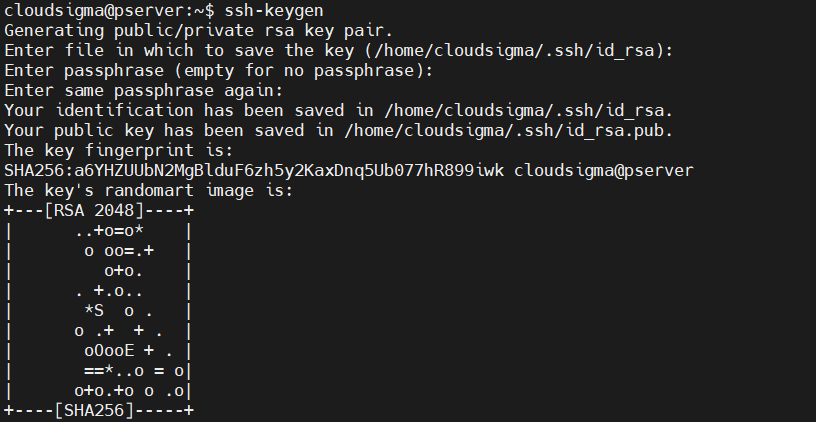
프롬프트에서 키 쌍을 저장할 위치를 물어볼 것입니다. 언급했듯이, 이는 RSA 키 쌍이 됩니다. 아무 값도 입력하지 않으면 SSH는 이를 기본 위치에 저장합니다 /home/demo/.ssh/id_rsa.
다음 단계는 비밀번호(passphrase)를 입력하는 것입니다. 비밀번호를 사용하는 것을 권장합니다. 비밀번호의 길이는 임의적입니다. 이는 보안 계층을 추가합니다. 하지만 SSH는 비밀번호 없이 키를 생성하는 것도 허용합니다. 비밀번호가 없는 키를 원하시면 그냥 Enter를 누르십시오.
최종 출력은 다음과 같은 키 정보를 제공합니다:
-
개인 키의 위치 ( /root/.ssh/id_rsa). 절대 공유해서는 안 됩니다.
-
공개 키의 위치 ( /root/.ssh/id_rsa.pub). 누구와도 안전하게 공유할 수 있습니다.
-
키 지문.
-
키 랜덤 이미지. 키가 노출되었을 경우, 키 이미지의 변화를 감지하여 이를 알아차릴 수 있도록 하기 위함입니다.
-
다른 비트 수로 RSA 키 쌍 생성하기
기본적으로 SSH 키는 2048비트입니다. 보안상 이 정도로도 충분하다고 여겨집니다. 하지만 다른 비트 수를 사용하도록 수동으로 지정할 수 있습니다. 비트 값이 높을수록 키가 더 강력해집니다.
4096비트의 SSH 키 쌍을 생성하려면 다음 명령을 실행하십시오. 대부분의 서버는 4096비트 SSH 키를 지원합니다. 키가 너무 크면 DDoS 방어 목적으로 허용되지 않을 수 있습니다:
|
1 |
ssh-keygen -b 4096 |
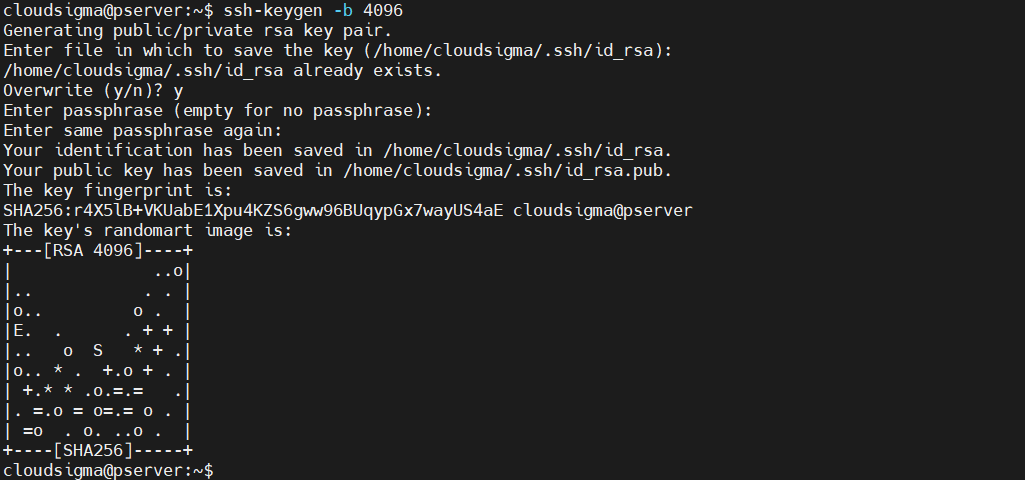 이미 키 쌍을 생성했기 때문에, SSH는 이전 키를 덮어쓸지 여부를 물어볼 것입니다. 나머지 과정은 일반적인 키 쌍을 생성하는 것과 동일합니다.
-
개인 키 비밀번호(passphrase) 변경하기
개인 키의 비밀번호를 변경할 수 있습니다. 이 과정에서는 현재 비밀번호를 알고 있어야 합니다. 비밀번호를 변경하려면 다음 명령을 실행하십시오:
|
1 |
ssh-keygen -p |

이 명령은 개인 키의 위치를 입력하라는 프롬프트를 표시합니다. 키가 기본 위치에 저장되어 있다면 Enter를 누르십시오. 현재 비밀번호를 입력하십시오. 승인되면 새 비밀번호를 지정할 수 있습니다.
-
SSH 키 지문 표시하기
모든 SSH 키 쌍은 암호화된 지문을 공유합니다. 이 지문은 고유한 키를 식별하는 데 사용할 수 있습니다. 이는 여러 상황에서 유용할 수 있습니다. SSH 키의 지문을 확인하려면 다음 명령을 실행하십시오:
|
1 |
ssh-keygen -l |

키의 위치를 입력하십시오. 키가 기본 위치에 저장되어 있다면 Enter를 누르십시오.
공개 키 복사하기
SSH 키 쌍이 원격 연결을 보호할 준비가 되었습니다. 원격 시스템이 인증을 위해 SSH 키를 수락하려면 공개 키의 복사본이 있어야 합니다. 원격 서버로 공개 키 복사본을 전송하는 방법에는 여러 가지가 있습니다.
-
ssh-copy-id 사용하기
이 ssh-copy-id 유틸리티는 OpenSSH 패키지의 일부로 제공됩니다. 이는 SSH 공개 키를 복사하는 기본 방법입니다. 간단하고 사용하기 쉽습니다. 공개 키 복사본을 전송하려면 다음 명령을 실행하십시오:
|
1 |
ssh-copy-id <username>@<secondary_server_ip> |
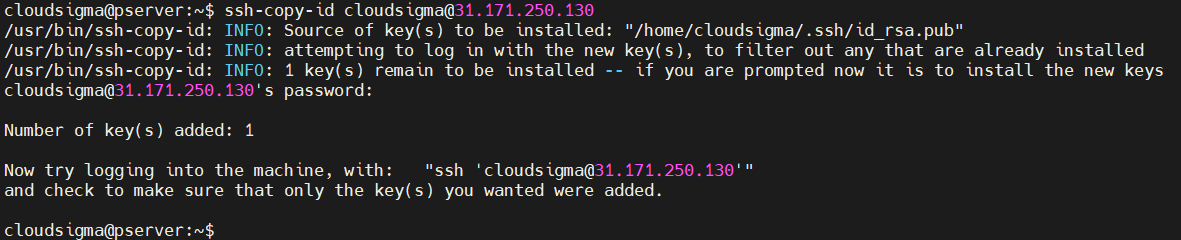
프로세스를 완료하려면 원격 사용자 계정의 비밀번호가 필요합니다. 성공하면 성공 메시지가 표시됩니다.
-
SSH 연결 사용하기
만약 ssh-copy-id 유틸리티를 사용할 수 없지만 주 서버가 SSH를 통해 보조 서버에 연결할 수 있는 경우, 다른 방법을 사용하여 키를 복사할 수 있습니다. 이는 SSH 명령을 통해 공개 키의 내용을 원격 측으로 전달(piping)하는 것입니다. 원격 시스템에 ~/.ssh 디렉토리가 존재하지 않으면 작동하지 않을 수 있습니다:
|
1 |
cat ~/.ssh/id_rsa.pub | ssh <username>@<secondary_server_ip> "mkdir -p ~/.ssh && cat >> ~/.ssh/authorized_keys" |

-
수동으로 복사하기
원격 연결이 불가능한 경우, 남은 유일한 방법은 원격 서버에 공개 키를 수동으로 추가하는 것입니다. 먼저 공개 키의 내용을 가져옵니다:
|
1 |
cat ~/.ssh/id_rsa.pub |
원격 서버에서 키를 적절한 위치에 배치합니다:
|
1 2 3 |
mkdir -pv ~/.ssh echo <public_key> >> ~/.ssh/authorized_키 |
SSH 사용하기
이제 공개 키가 설정되었으므로 SSH를 사용하여 원격으로 연결할 준비가 되었습니다.
-
원격 시스템에 연결하기
첫 번째 단계는 SSH를 사용하여 원격 시스템에 연결하는 방법을 배우는 것입니다. 로컬 시스템과 원격 시스템 모두 SSH 트래픽을 허용한다고 가정합니다. 원격 시스템에 연결하려면 다음을 입력하십시오.
|
1 |
ssh <secondary_server_ip> |

원격 서버의 특정 사용자로 연결하려면 대신 다음 구조를 사용하십시오.
|
1 |
ssh <username>@<secondary_server_ip> |

서버에 처음 연결하는 경우 SSH에 경고가 표시될 수 있습니다. 연결을 계속하려면 yes를 입력하십시오. 원격 계정이 비밀번호로 보호되어 있는 경우 비밀번호를 입력해야 합니다. SSH 키가 암호(passphrase)로 보호되어 있는 경우 암호도 입력해야 합니다.
-
다른 포트로 연결하기
기본적으로 SSH는 22번 포트에서 실행됩니다. SSH 클라이언트는 원격 시스템에 연결할 때 기본 포트 값을 가정합니다. 그러나 원격 시스템이 SSH 트래픽에 대해 다른 포트를 수신 대기하는 경우 작동하지 않습니다. 이러한 상황에서는 포트 번호를 수동으로 선언해야 합니다. 특정 포트를 선언하려면 다음을 사용하십시오. -p 플래그:
|
1 |
ssh -p <port> <username>@<secondary_server_ip> |
매번 포트를 수동으로 선언하는 것은 비효율적입니다. 기본 포트 값을 영구적으로 변경할 수 있습니다. 그렇게 하려면 SSH 구성 파일을 여십시오. 파일이 존재하지 않는 경우 다음 명령어가 파일을 생성합니다.
|
1 |
nano ~/.ssh/config |
그런 다음 다음 줄을 추가하십시오.
|
1 2 3 4 5 |
Host <remote_alias> HostName <remote_hostname> Port <port_value> |
-
원격 서버에서 명령어 실행하기
이제 연결이 설정되었으므로 로컬 터미널에서 실행하는 모든 명령어가 원격 서버로 전송됩니다. 생성된 모든 출력은 로컬 터미널로 전송됩니다.
실행할 명령어가 단 하나라면, 전체 SSH 로그인을 수행하지 않고도 실행할 수 있습니다. SSH 연결 지침 뒤에 명령어를 선언하기만 하면 됩니다.
|
1 |
ssh <username>@<secondary_server_ip> <command_to_run> |
-
SSH 에이전트에 키 추가하기
SSH 키에 암호(passphrase)가 있는 경우, 원격 시스템에 연결할 때마다 암호를 입력해야 합니다. 이를 반복하는 것은 비효율적입니다. SSH 에이전트가 이를 처리하도록 할 수 있습니다. 이는 암호를 입력한 후 개인 키를 저장하는 작은 유틸리티입니다. 개인 키는 터미널 세션 동안 사용할 수 있습니다. SSH 에이전트를 시작하려면 다음 명령어를 실행하십시오.
|
1 |
eval $(ssh-agent) |

프로그램이 백그라운드에서 실행 중입니다. 에이전트에 개인 키를 추가하기만 하면 됩니다. 다음 명령어를 실행하십시오.
|
1 |
ssh-add |

작업을 완료하려면 암호(passphrase)를 입력하십시오.
-
SSH 자격 증명 전달
비밀번호 없이 한 서버에서 다른 서버로 연결하도록 SSH를 구성할 수도 있습니다. 특히 수많은 원격 서버로 작업할 때 매우 효율적일 수 있습니다. 이를 달성하려면 SSH 자격 증명을 전달해야 합니다. SSH 자격 증명을 전달하려면 원격 서버가 로컬 머신/서버로부터의 연결을 수락하도록 구성되어 있어야 합니다. 그런 다음 다음을 사용하여 첫 번째 서버에 연결하기만 하면 됩니다. -A 플래그. 현재 세션 동안 자격 증명을 서버로 전달합니다:
|
1 |
ssh -A <username>@<secondary_server_ip> |
원격 서버 구성
이 섹션에는 서버 응답 및 연결 보안을 개선하는 데 도움이 되는 몇 가지 일반적인 서버 측 구성이 포함되어 있습니다.
-
비밀번호 인증 비활성화
SSH 키가 구성되어 있고 SSH 연결이 예상대로 작동한다면 비밀번호 인증을 비활성화하는 것이 안전합니다. 다음 구성을 적용하면 사용자가 SSH를 통해 연결할 때 비밀번호를 묻지 않게 됩니다. 원격 서버에서 다음 파일을 여십시오. sshd_config 파일을 root/sudo 권한으로 엽니다:
|
1 |
sudo nano /etc/ssh/sshd_config |
다음으로, 다음 항목을 찾습니다. PasswordAuthentication. 해당 줄이 주석 처리되어 있다면 주석을 해제하십시오. 값을 no로 변경합니다:
|
1 |
PasswordAuthentication no |
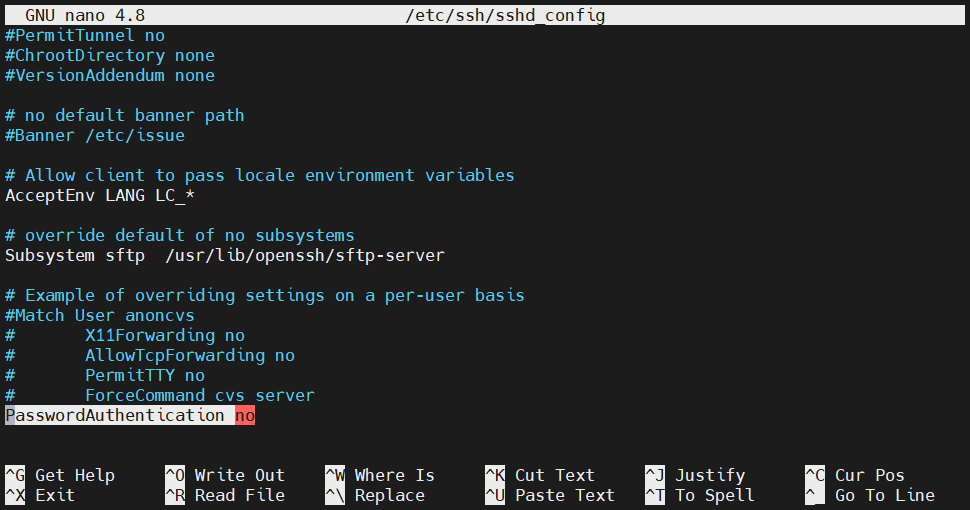
파일을 저장하고 편집기를 닫습니다. 변경 사항을 적용하려면 SSH 서비스를 재시작하십시오:
|
1 |
sudo service ssh restart |
시스템이 CentOS/Fedora인 경우 대신 다음 명령을 사용하십시오:
|
1 |
sudo service sshd restart |
-
SSH 포트 변경
앞서 언급했듯이 SSH는 SSH 트래픽을 교환하기 위해 22번 포트를 사용합니다. 하지만 일부 시스템 관리자에 따르면 SSH에 다른 포트를 할당하는 것이 더 좋습니다. 이는 자동화된 봇이 포트에 폭주하는 것을 방지하는 데 도움이 될 수 있습니다. SSH가 수신 대기하는 포트를 변경하려면 다음 파일을 여십시오. sshd_config 파일:
|
1 |
sudo nano /etc/ssh/sshd_config |
Port 항목을 찾습니다. 주석 처리되어 있다면 주석을 해제하십시오. 그런 다음 값을 다른 값으로 변경합니다. 포트 값은 부호 없는 16비트 정수(0-65535)입니다:
|
1 |
Port 1024 |
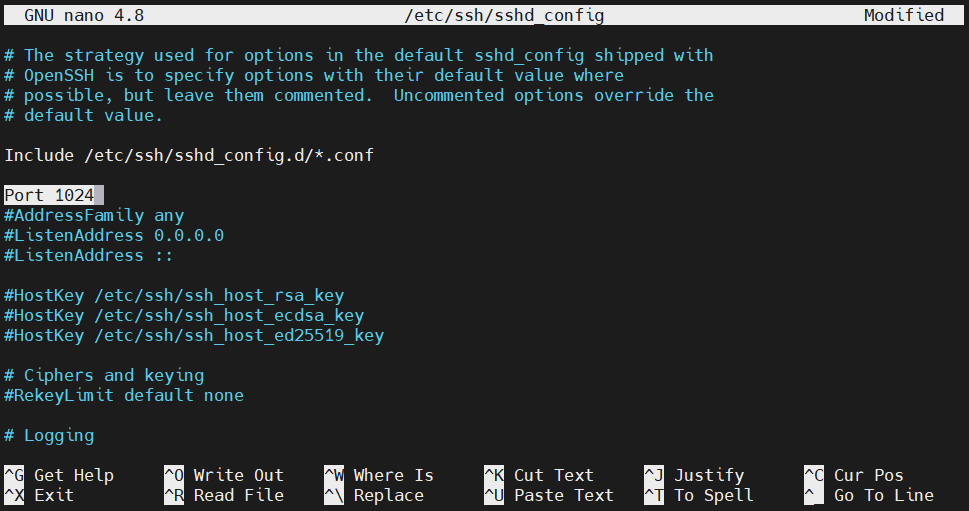
파일을 저장하고 편집기를 닫습니다. 변경 사항을 구현하려면 SSH 데몬을 재시작하십시오:
|
1 |
sudo service ssh restart |
CentOS/Fedora에서는 대신 다음 명령을 실행하십시오:
|
1 |
sudo service sshd restart |
-
사용자 제한
SSH를 사용하여 연결할 수 있는 사용자 계정을 구성할 수 있습니다. 여기에는 다음 파일을 수정하는 작업도 포함됩니다. sshd_config 파일. sudo/root 권한으로 파일을 여십시오:
|
1 |
sudo nano /etc/ssh/sshd_config |
AllowUsers 항목을 찾습니다. 허용할 사용자를 추가합니다:
|
1 |
AllowUsers <user_1> <user_2> |
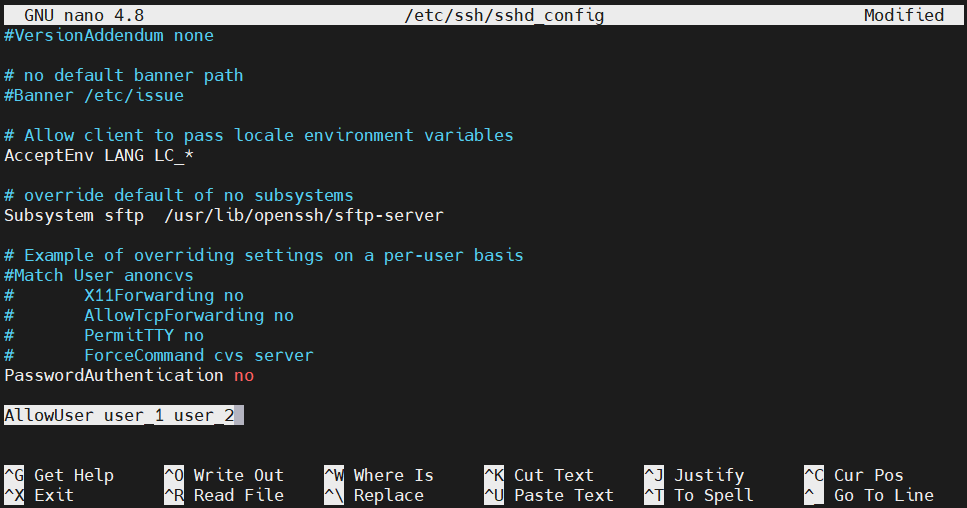
파일을 저장하고 편집기를 닫습니다. 변경 사항을 적용하려면 SSH 데몬을 재시작하십시오:
|
1 |
sudo service ssh restart |
CentOS/Fedora에서는 대신 다음 명령을 실행하십시오:
|
1 |
sudo service sshd restart |
-
그룹 제한
사용자 제한과 마찬가지로, SSH를 사용하여 시스템에 연결할 수 있는 사용자 그룹을 결정할 수도 있습니다. 다음 파일을 여십시오. sshd_config 파일:
|
1 |
sudo nano /etc/ssh/sshd_config |
AllowGroups 항목을 사용하여 SSH를 사용할 수 있는 특정 사용자 그룹을 추가합니다:
|
1 |
AllowGroups <user_group> |
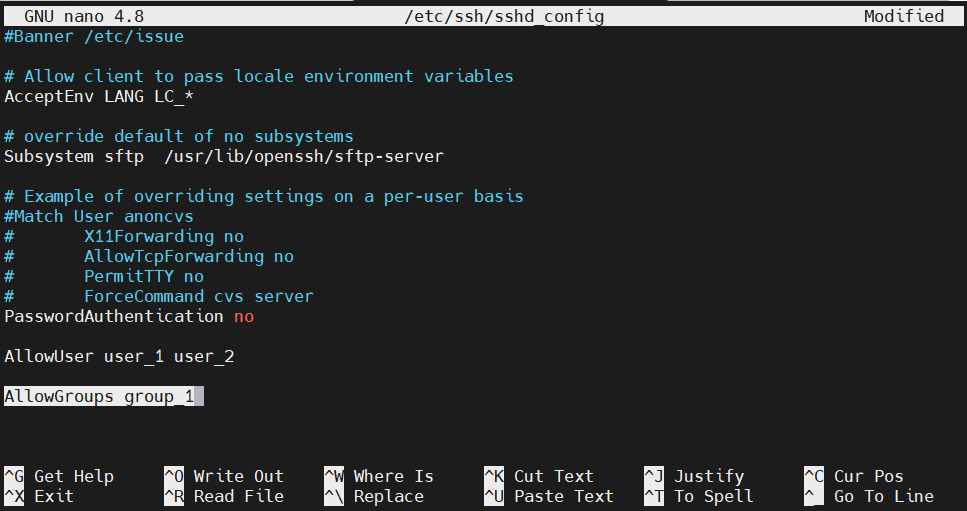
파일을 저장하고 편집기를 닫습니다. 변경 사항을 적용하려면 SSH 데몬을 재시작하십시오:
|
1 |
sudo service ssh restart |
CentOS/Fedora의 경우 대신 다음 명령을 실행하십시오:
|
1 |
sudo service sshd restart |
사용자 그룹에 사용자가 추가되거나 제거된 경우 SSH 데몬을 재시작해야 합니다. 그렇지 않으면 그룹 변경 사항이 적용되지 않습니다.
-
root 로그인 비활성화
sudo 권한이 있는 사용자에 대한 액세스 권한이 있는 경우, SSH를 통한 root 로그인을 비활성화하는 것이 좋습니다. 다음 파일을 여십시오. sshd_config 파일:
|
1 |
sudo nano /etc/ssh/sshd_config |
다음 항목의 값을 변경합니다. PermitRootLogin 값을 no로 변경합니다:
|
1 |
PermitRootLogin no |
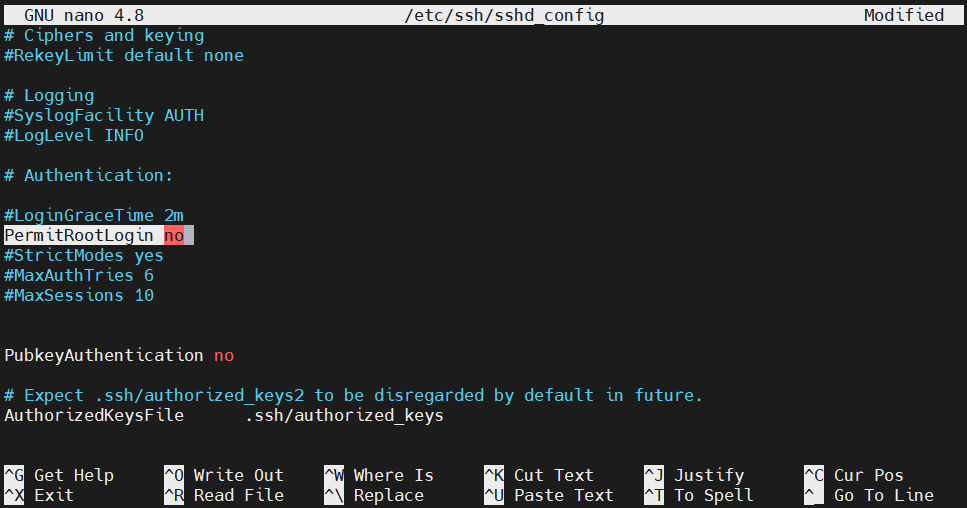
파일을 저장하고 편집기를 닫습니다. 변경 사항을 적용하려면 SSH 데몬을 재시작하십시오:
|
1 |
sudo service ssh restart |
CentOS/Fedora에서는 대신 다음 명령을 실행하십시오:
|
1 |
sudo service sshd restart |
-
X 애플리케이션 디스플레이 전달
SSH 데몬은 서버에서 클라이언트로 X 애플리케이션의 디스플레이를 전달할 수도 있습니다. 하지만 이 기능이 작동하려면 원격 시스템에 X 윈도우 시스템이 구성되어 있어야 합니다. 또한 SSH 구성에서 이 기능을 활성화해야 합니다. SSH 구성 파일을 여십시오:
|
1 |
sudo nano /etc/ssh/sshd_config |
다음 지시어의 값을 변경합니다. X11Forwarding 값을 yes로 변경합니다:
|
1 |
X11Forwarding yes |
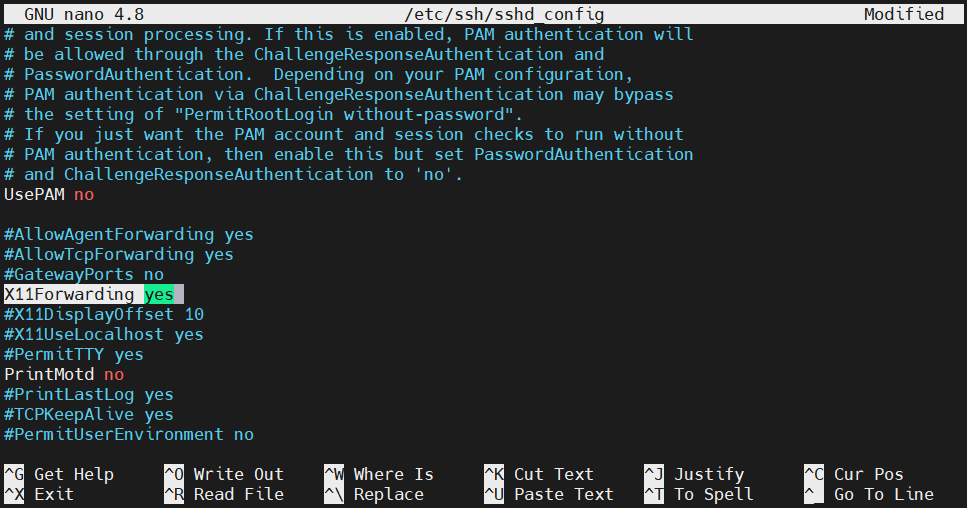
파일을 저장하고 편집기를 닫습니다. 변경 사항을 적용하려면 SSH 데몬을 재시작하십시오:
|
1 |
sudo service ssh restart |
CentOS/Fedora에서는 대신 다음 명령을 실행하십시오:
|
1 |
sudo service sshd restart |
클라이언트 구성
이 섹션에서는 SSH 클라이언트의 몇 가지 일반적인 구성을 살펴봅니다.
-
서버별 연결 정보
로컬 시스템에서 원격 연결의 세부 사항을 정의할 수 있습니다. 모든 정보는 다음 위치에 있는 config 파일에 저장됩니다. ~/.ssh/config:
|
1 |
nano ~/.ssh/config |
각 원격 시스템 블록은 Host 키워드와 그 뒤에 오는 별칭으로 표시됩니다. 모든 시스템별 지시문이 여기에 들어갑니다. 원격 시스템에 연결할 때 SSH는 이를 자동으로 적용합니다. 구성에 대한 자세하고 심층적인 설명은 man 페이지를 참조하십시오:
|
1 |
man ssh_config |
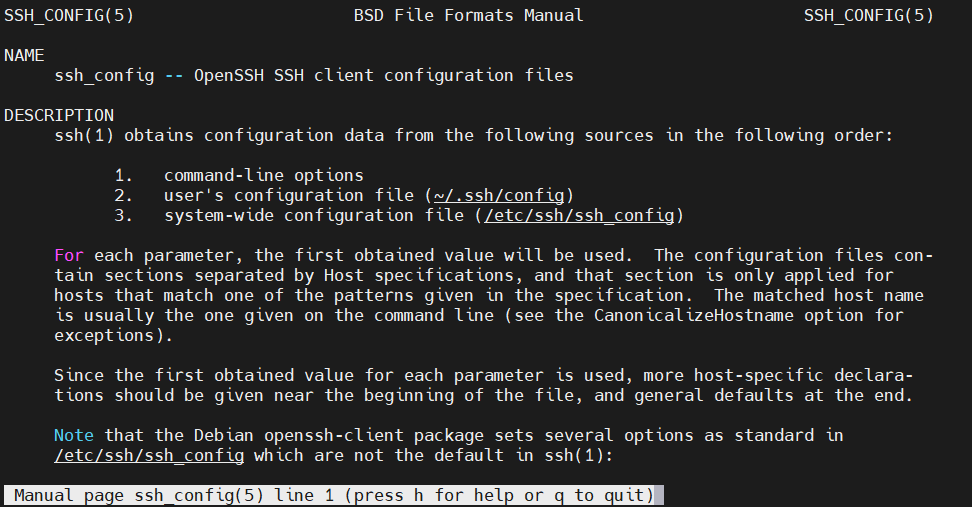
원격 연결을 위한 항목은 다음과 같은 구조를 따릅니다:
|
1 2 3 |
Host <remote_hostname> <directive> <value> |
-
연결 시간 초과
어떤 작업을 수행하기도 전에 SSH 세션 연결이 끊어지는 경우가 있습니다. 클라이언트가 원격 서버로 패킷을 보내지 않으면 일정 시간이 지난 후 연결이 시간 초과됩니다. 이러한 상황을 방지하기 위해 로컬 클라이언트가 가끔씩 패킷을 보내 연결을 유지하도록 구성할 수 있습니다.
로컬 구성 파일을 엽니다:
|
1 |
nano ~/.ssh/config |
원격 연결 항목 아래에 다음 지시문을 추가합니다. ServerAliveInterval 뒤에 초 단위의 패킷 간격을 입력합니다:
|
1 |
ServerAliveInterval 120 |
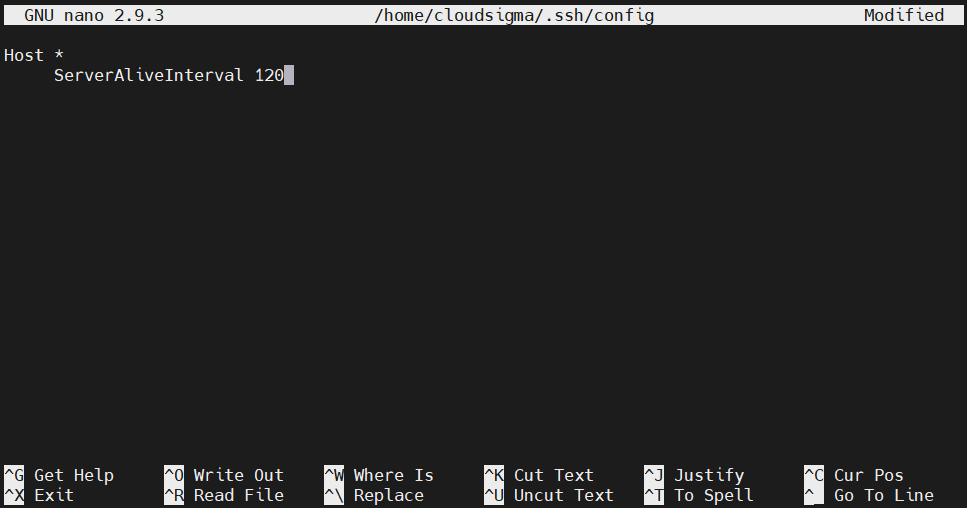
파일을 저장하고 편집기를 닫습니다.
-
호스트 확인 비활성화
기본적으로 새 서버에 연결을 시도할 때마다 SSH 클라이언트는 원격 SSH 데몬의 지문을 보고합니다. 이는 호스트의 신뢰성을 확인하는 데 유용한 기능입니다. 악의적인 행위자가 원격 호스트를 스푸핑하려고 시도하는 경우 새 서버로 표시됩니다.
이 기능을 비활성화하는 것은 큰 보안 위험이 될 수 있습니다. 일반적으로 이 옵션을 켜두는 것이 좋습니다. 그러나 특정 상황에서는 호스트 확인을 비활성화하는 것이 편리할 수 있습니다. 구성 파일을 엽니다:
|
1 |
nano ~/.ssh/config |
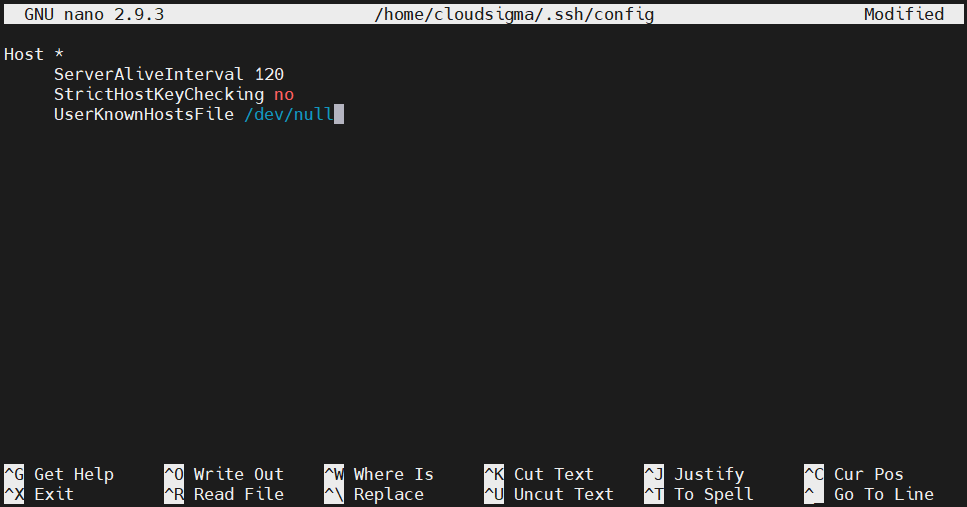
원격 호스트 섹션 아래에 다음 지시문을 추가합니다:
|
1 2 3 |
StrictHostKeyChecking no UserKnownHostsFile /dev/null |
첫 번째 지시문은 known_hosts 파일에 저장되는 알려진 호스트 목록에 새 호스트를 자동으로 추가하는 것을 비활성화합니다. 두 번째 지시문은 변경 사항에 대해 경고하지 않도록 하는 것입니다. 파일을 저장하고 편집기를 닫습니다.
-
단일 TCP 연결을 통한 SSH 멀티플렉싱
때로는 TCP 연결을 설정하는 데 상당한 시간이 걸릴 수 있습니다. 동일한 머신에 여러 연결을 설정해야 하는 경우 멀티플렉싱은 활용하기 좋은 훌륭한 기능입니다. SSH 멀티플렉싱을 사용하면 여러 SSH 세션에 동일한 TCP 연결을 사용할 수 있습니다. 이는 새 세션을 설정하는 데 필요한 일부 작업 부하를 줄여줍니다. 연결 수를 제한하는 것도 도움이 될 수 있습니다.
멀티플렉싱 연결을 수동으로 설정하거나 SSH가 사용 가능할 때마다 이를 사용하도록 할 수 있습니다. 여기서는 SSH가 두 번째 경로를 따르도록 구성하겠습니다. SSH 구성 파일을 엽니다:
|
1 |
nano ~/.ssh/config |
파일 상단에 와일드카드 호스트 정의를 추가합니다. 이렇게 하면 다음 지시문 세트가 모든 원격 연결에 적용됩니다. 다음 지시문을 추가합니다:
|
1 2 3 4 5 |
ControlMaster auto ControlPath ~/.ssh/multiplex/%r@%h:%p ControlPersist 1 |
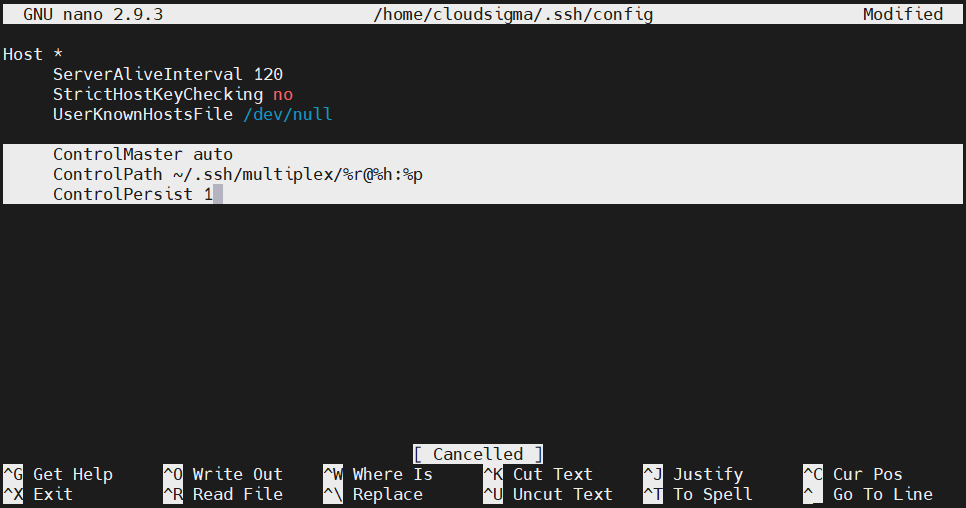
첫 번째 지시문은 SSH가 사용 가능할 때마다 자동으로 멀티플렉싱을 사용하도록 지시합니다. 두 번째 지시문은 제어 소켓의 경로를 설정합니다. 이 소켓은 첫 번째 세션이 설정될 때 생성됩니다. 후속 세션은 이 소켓을 따르게 됩니다.
마지막 지시어는 SSH가 초기 마스터 연결을 백그라운드로 실행하도록 설정합니다. 또한 마지막 SSH 세션이 종료된 후 1초 뒤에 TCP 연결이 자동으로 종료됨을 의미합니다. 다음으로, 설정 파일에 선언한 디렉터리를 생성합니다:
|
1 |
mkdir -pv ~/.ssh/multiplex |
마지막으로, 멀티플렉싱이 활성화되어야 합니다.
SSH 이스케이프 코드
연결을 설정한 후, 이스케이프 코드를 사용하여 연결 동작을 제어하는 방법이 있습니다.
-
강제 연결 종료
SSH 세션이 멈추셨나요? SSH 세션은 일반적으로 서버에서 관리됩니다. 서버에 문제가 발생하여 응답이 없는 SSH 세션에 갇히게 되면 매우 답답할 수 있습니다. 다행히 OpenSSH는 클라이언트 측에서 연결 상태를 관리할 수 있는 유용한 제어 기능을 제공합니다.
엔터(Enter) 키를 두어 번 누릅니다. 그런 다음 아래 명령어를 입력하세요:
|
1 |
~. |

여기서, ~ 은(는) 제어 문자입니다. 클라이언트에서 이 명령을 실행하면 연결이 즉시 종료됩니다.
-
SSH 백그라운드 세션
SSH 세션을 백그라운드로 전환할 수도 있습니다. 백그라운드로 전환하면 일반 셸 세션으로 돌아갑니다. 작업이 끝나면 다시 SSH 셸로 돌아올 수 있습니다. SSH 세션이 백그라운드에 있는 동안 타임아웃이 발생하지 않도록 적절한 타임아웃 설정이 필요하다는 점에 유의하세요. SSH 세션을 백그라운드로 전환하려면 제어 문자를 입력한 후 다음을 입력하세요. Ctrl + Z:
|
1 |
~<Ctrl + Z> |

가장 최근의 백그라운드 작업이었다면 다음 명령어를 사용하여 다시 활성화할 수 있습니다:
|
1 |
fg |
백그라운드 작업이 여러 개 있는 경우, 작업 목록에서 확인할 수 있습니다:
|
1 |
jobs |

대상 작업을 포그라운드로 가져오려면 첫 번째 열에서 작업 값을 확인하세요. 그런 다음 아래 명령어를 실행합니다:
|
1 |
fg %<job_value> |

-
포트 포워딩 설정 변경
제어 메커니즘을 사용하면 포트 포워딩 규칙을 즉석에서 변경할 수 있습니다. 연결이 설정되면 포트 포워딩 규칙을 생성하거나 해제할 수 있습니다. 이는 SSH 명령줄 인터페이스의 일부입니다.
SSH 명령줄 인터페이스에 액세스하려면 다음 명령을 실행하세요:
|
1 |
~C |

사용 가능한 옵션을 나열하려면 다음 명령을 입력하세요:
|
1 |
-h |
출력 내용이 너무 적다면, 다음 제어 명령을 사용하여 상세 정보 표시 수준(verbosity)을 높여보세요:
|
1 |
~v |
이제 -h 명령을 다시 실행합니다:
|
1 |
-h |

출력 설명에 나와 있듯이, 간단한 명령어로 포트 포워딩을 쉽게 구현할 수 있습니다. 예를 들어, 터널은 다음으로 표시되는 kill 명령을 사용하여 해제할 수도 있습니다. K (명령 목록 내).
마치며
SSH는 매우 흔하게 접할 수 있는 도구입니다. 그렇기 때문에 SSH를 배우는 것은 매우 유용합니다. 이 종합적인 SSH 개요에서는 사용자가 일상적으로 SSH를 사용하는 데 알아야 할 가장 중요한 SSH 설정들을 다루었습니다. 이를 마스터하면 거의 모든 SSH 서버 설정을 다룰 수 있게 될 것입니다.
즐거운 컴퓨팅 되세요!
Comments
No comments yet. Be the first.