
Ghost는 현대적인 온라인 출판물을 구축하고 운영하기 위한 완전한 오픈 소스 맞춤형 플랫폼입니다. Ghost를 사용하면 블로그 설정은 식은 죽 먹기’입니다. 다음을 사용하면 더욱 쉬워집니다: CloudSigma’의 이미 준비된 기본 라이브러리 OS 이미지.
소개
우선, CloudSigma에서 5 GHz CPU와 8 GB RAM을 갖춘 머신을 생성합니다. 이름을 “Ghost-Blog”로 지정하고 ‘Linux VM’에 최적화합니다. 라이브러리에서 Ubuntu 16.04 LTS 이미지를 첨부하고 크기를 100 GB로 조정합니다. 첫째, 가장 중요한 측면 중 하나는 고정 IP를 할당하는 것입니다. 이렇게 하면 머신을 재시작해야 할 때 DNS 관리라는 추가적인 번거로움을 겪지 않아도 됩니다.
그 다음, 서버가 가동되면 Ghost 설치를 위한 준비 단계로 넘어갑니다.
그 후, 프로덕션 환경을 위해 Ghost는 공식적으로 다음 스택을 권장합니다:
- Ubuntu 16.04
- MySQL
- NGINX (SSL의 경우 최소 1.9.5)
- Systemd
- NodeSource를 통해 설치된 Node v6
- 최소 1GB 메모리 (스왑 사용 가능)
- 실행을 위한 non-root 사용자:
ghost명령어
서버에서 먼저 패키지 목록을 업그레이드한 다음 이미 설치된 패키지를 업그레이드합니다. 이를 통해 모든 패키지/소프트웨어의 업데이트된 버전을 얻을 수 있습니다.
|
1 |
sudo apt-get update && sudo apt-get upgrade |
모든 소프트웨어 패키지가 최신 상태인지 확인한 후 설치를 진행할 수 있습니다.
NGINX 설치
먼저 NGINX를 설치합니다. NGINX Wiki에 따르면, “NGINX는 무료 오픈 소스 고성능 HTTP 서버이자 역방향 프록시이며, IMAP/POP3 프록시 서버이기도 합니다. NGINX는 고성능, 안정성, 풍부한 기능 세트, 간단한 구성 및 낮은 리소스 소비로 잘 알려져 있습니다.”
이것은 사용자가 액세스할 수 있는 특정 포트로 데이터를 전송하여 데이터를 공개적으로 사용할 수 있도록 하는 구성 요소입니다.
|
1 |
sudo apt-get install nginx |
NGINX가 설치된 후 MySQL 서버를 설치할 것입니다. MySQL은 오픈 소스 관계형 데이터베이스 관리 시스템입니다. 이 구성 요소는 블로그의 데이터를 저장합니다.
|
1 |
sudo apt-get install mysql-server |
MySQL 서버의 비밀번호를 반드시 설정하십시오. Ghost는 비밀번호가 없는 인증 메커니즘을 지원하지 않으므로 이는 중요합니다.
다음으로 Node를 설치합니다. Node.js는 서버 측에서 JavaScript 코드를 실행하는 오픈 소스 크로스 플랫폼 JavaScript 런타임 환경입니다.
Node v6를 설치하려면 먼저 머신에 NodeSource 저장소를 추가해야 합니다.
|
1 |
curl -sL https://deb.nodesource.com/setup_6.x | sudo -E bash |
저장소를 추가하면 이 명령어로 Node를 설치할 수 있습니다.
|
1 |
sudo apt-get install -y nodejs |
그런 다음 머신이 준비되면 Ghost를 설치할 수 있습니다.
|
1 |
sudo npm i -g ghost-cli |
Ghost CLI를 설치한 후, 블로그를 설정할 수 있는 /var/www/에 ‘ghost’ 디렉토리를 생성합니다.
|
1 |
sudo mkdir -p /var/www/ghost |
다음으로, 해당 디렉토리의 소유권을 제 사용자 ‘cloudsigma’에게 부여하겠습니다.
|
1 |
sudo chown cloudsigma:cloudsigma /var/www/ghost |
다음 명령어는 권장되는 대로 디렉토리의 권한을 변경합니다.
|
1 |
sudo chmod 775 /var/www/ghost |
Ghost 설치
마침내 블로그를 설정할 수 있습니다. 기다림은 끝났습니다!
|
1 2 |
cd /var/www/ghost ghost install |
ghost install 명령어를 입력하면 다음과 같은 출력이 나타나며, 여기서 다양한 프롬프트는 굵은 글씨로 표시됩니다.
|
1 2 3 4 5 6 7 8 9 10 11 12 13 14 15 16 17 18 19 20 21 22 23 24 25 26 27 28 29 30 31 32 33 34 35 36 37 38 39 40 41 42 43 44 45 46 47 48 49 50 51 52 53 54 55 56 57 58 59 60 61 62 63 64 65 66 |
cloudsigma@Ghost-블로그:/var/www/ghost$ ghost 설치 확인 중 시스템 Node.js 버전 확인 중 로그인된 로그인 사용자 확인 중 현재 폴더 권한 확인 중 운영 체제 호환성 확인 중 대상 a MySQL 설치 확인 중 메모리 사용 가능 여부 확인 중 대상 최신 Ghost 버전 설정 중 설정 설치 디렉터리 다운로드 중 및 설치 중 Ghost v1.24.7 완료 중 설치 프로세스 입력하세요 다음 내용을 세부 정보를 여기에: ? 입력하세요 귀하의 블로그 URL: <strong> [[IP-ADDRESS - Static IP]]</strong> ? 입력하세요 귀하의 MySQL 호스트 이름: <strong>localhost</strong> ? 입력하세요 귀하의 MySQL 사용자 이름: <strong>root</strong> ? 입력하세요 귀하의 MySQL 비밀번호: <strong>[hidden]</strong> ? 입력하세요 귀하의 Ghost 데이터베이스 이름: <strong>ghost_prod</strong> 구성 중 Ghost 설정 중 인스턴스 실행 중 sudo 명령어: useradd --시스템 --사용자-그룹 ghost 실행 중 sudo 명령어: chown -R ghost:ghost /var/www/ghost/content 설정 중 "ghost" 시스템 사용자 ? Do 당신은 원하십니까 하기를 설정 하기 "ghost" mysql 사용자? <strong>예</strong> 설정 중 "ghost" mysql 사용자 ? Do 당신은 원하십니까 하기를 설정 하기 Nginx? <strong>예</strong> 생성 중 nginx 설정 파일 위치: /var/www/ghost/system/files/[IP].conf 실행 중 sudo 명령어: ln -sf /var/www/ghost/system/files/[IP].conf /etc/nginx/sites-available/[IP].conf 실행 중 sudo 명령어: ln -sf /etc/nginx/sites-available/[IP].conf /etc/nginx/sites-enabled/213.189.61.63.conf 실행 중 sudo 명령어: nginx -s reload 설정 중 Nginx ? Do 당신은 원하십니까 하기를 설정 하기 SSL? <strong>예</strong> SSL 인증서가 생성될 수 없습니다 generated 대상: IP 주소, 건너뛰는 중 설정 중 SSL [건너뜀] ? Do 당신은 원하십니까 하기를 설정 하기 Systemd? <strong>예</strong> 생성 중 systemd 서비스 파일 위치: /var/www/ghost/system/files/ghost_[IP].service 실행 중 sudo 명령어: ln -sf /var/www/ghost/system/files/ghost_[IP].service /lib/systemd/system/ghost_[IP].service 실행 중 sudo 명령어: systemctl daemon-reload 설정 중 Systemd 실행 중 sudo 명령어: /var/www/ghost/current/node_modules/.bin/knex-migrator-migrate --init --mgpath /var/www/ghost/current 실행 중 데이터베이스 마이그레이션 ? Do 당신은 원하십니까 하기를 시작 Ghost? <strong>예</strong> 실행 중 sudo 명령어: systemctl is-active ghost_[IP] 확인 중 사용자가 is 로그인되어 있지 않은지 logged in ~로: ghost 사용자 확인 중 여부: 로그인된 in 사용자가 is 디렉토리 소유자인지 확인 중 현재 폴더 권한 실행 중 sudo 명령어: systemctl is-active ghost_[IP] 검증 중 설정 확인 중 폴더 권한 확인 중 파일 권한 확인 중 콘텐츠 폴더 소유권 확인 중 메모리 가용성 실행 중 sudo 명령어: systemctl start ghost_[IP] 시작 중 Ghost 실행 중 sudo 명령어: systemctl is-enabled ghost_[IP] 실행 중 sudo 명령어: systemctl enable ghost_[IP] --quiet 시작 중 Ghost 당신은 할 수 있습니다 접속당신의 출판물에 위치: [[IP]] 다음으로, 이동하세요 to to 당신의 관리자 인터페이스로 위치: [[IP]]/ghost/ 하기 위해 완료the 설정을 of 당신의 출판물의 Ghost 사용합니다 직접 메일을 기본적으로 default 하기 위해 설정up 대안 alternative 이메일 방법을 읽어보세요 우리의 문서를 위치: https://docs.ghost.org/docs/mail-config |
이제 Ghost를 설정했으므로 설정 중에 언급한 IP로 접속할 수 있습니다. 예를 들어, 192.168.0.22를 사용했다면 누구나 http://192.168.0.22에서 블로그에 접속할 수 있습니다.
또한, http://192.168.0.22/ghost에서 블로그 관리자 UI를 설정해야 합니다. 로컬 컴퓨터의 웹 브라우저에서 위의 단계를 완료하는 즉시 이 링크를 여십시오. Ghost 관리자 페이지가 열리며 다음과 같이 보일 것입니다:

Ghost 시작 화면
계정을 생성하라는 메시지가 표시됩니다. 버튼을 클릭하여 UI에 액세스하기 위해 처음으로 계정을 생성해야 하는 이 화면으로 이동합니다. 그 후 모든 세부 정보를 입력하고 다음 페이지로 이동합니다.

Ghost 계정 생성
다음 화면에서는 나와 함께 이야기를 작성할 팀원을 초대할 수 있습니다. 그들은 이메일 초대장을 받게 됩니다.

Ghost 팀 초대
그 후, 다음과 같은 패널에 로그인됩니다:
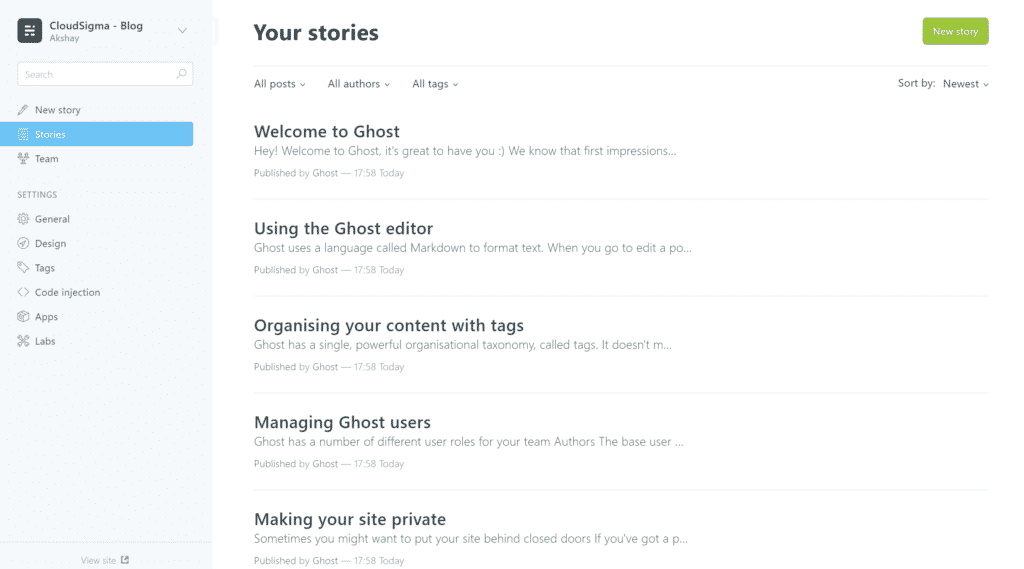
Ghost 내 이야기
설정에서 이를 더욱 개인화할 수 있는 다양한 설정이 있습니다. 예를 들어 – 일반(General), 디자인(Design) 등의 탭이 있습니다.
마지막으로, 새 이야기를 작성하려면 왼쪽 패널에서 New Story를 클릭하면 됩니다.
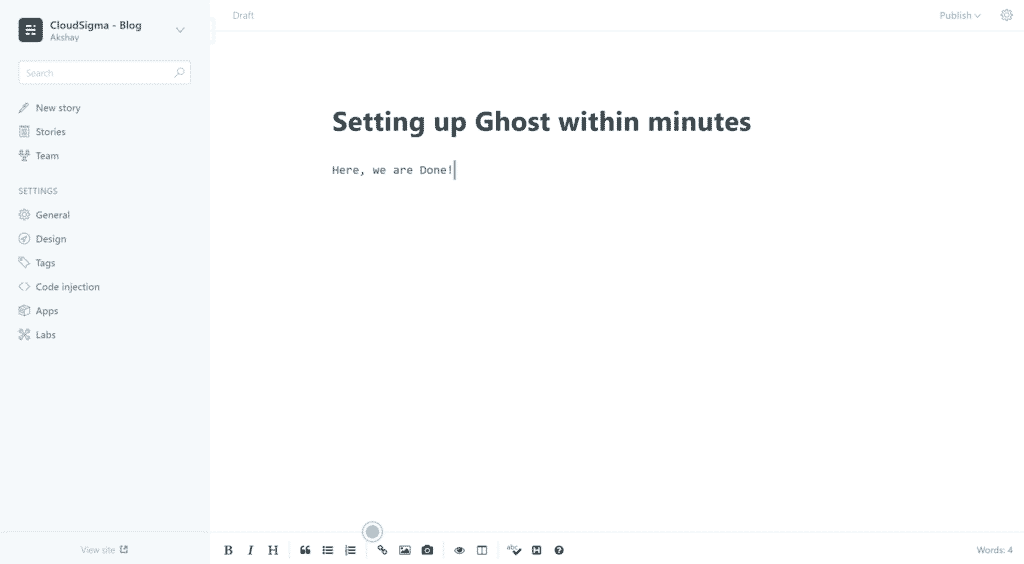
Ghost 빠른 설정
이상입니다. 새로운 블로그 프로젝트에서 많은 성공을 거두시기를 바랍니다!
이 포스트 공유하기
Comments
No comments yet. Be the first.