
LAMP는 매우 대중적인 웹 스택인 Linux, Apache, MySQL, PHP의 약어입니다. LAMP의 네 가지 구성 요소는 모두 오픈 소스이며 동적 웹사이트 및 웹 애플리케이션을 배포하는 데 적합합니다. 오늘’의 튜토리얼에서는 LAMP 스택으로 클라우드 서버를 설정하는 방법을 보여드리겠습니다.
LAMP 스택: L – Linux
LAMP에서 L은 Linux 운영 체제를 의미합니다. CloudSigma’의 사용하기 쉬운 인터페이스를 통해 몇 분 안에 배포할 수 있습니다.
가상 머신 생성하기
먼저 머신을 생성해야 합니다. CloudSigma’의 Compute 섹션에서 쉽게 생성할 수 있습니다. 이 튜토리얼에서는 다음 리소스를 사용할 수 있습니다:
CPU: 8 GHz
RAM: 8 GB
SSD: 50 GB
CloudSigma의 라이브러리에서 제공되는 Ubuntu 18.04 LTS 이미지로 디스크를 마운트할 수 있습니다. Ubuntu 18.04: VirtIO 드라이버가 사전 설치된 64비트, superuser, Python 2.7.17, Pip 20.0.2 OpenSSL 1.1.1d, Cloud-init 및 2019-03-03까지의 최신 업데이트.
머신을 시작한 후, 다음 명령어를 실행하여 머신의 기존 저장소와 패키지를 모두 업데이트할 수 있습니다:
|
1 2 |
sudo apt update sudo apt upgrade |
LAMP 스택: A – Apache
Apache (Apache HTTP Server)는 웹에서 콘텐츠를 제공하는 데 사용할 수 있는 오픈 소스 웹 서버 소프트웨어입니다. WWW – World Wide Web에 있는 웹사이트의 40% 이상이 이를 사용하고 있습니다.
Apache HTTP Server를 설치하려면 다음 명령어를 실행하면 됩니다:
|
1 |
sudo apt install apache2 -y |
설치가 완료되면 웹 브라우저에서 해당 IP 주소로 이동하여 다음과 유사한 출력을 확인할 수 있습니다:
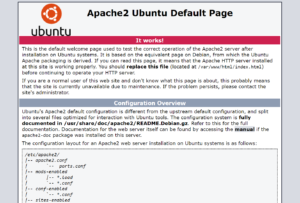
IP 주소를 모르는 경우, CloudSigma 계정의 Compute 섹션에서 확인할 수 있습니다.

LAMP 스택: M – MySQL
이제 Linux와 Apache가 설치되었으므로 계속해서 MySQL을(를) 설치할 수 있습니다.
MySQL은 사용자가 데이터를 저장, 정리 및 관리할 수 있도록 지원하는 오픈 소스 관계형 데이터베이스 관리 시스템(RDBMS)입니다. IT 업계에서 매우 대중적이고 널리 사용되고 있습니다. MySQL에 대해 자세히 알아보려면 CloudSigma’의 다음 게시물을 참조하세요. – 서버에 MySQL을 설정하는 방법 및 MySQL 기본 사항.
|
1 |
sudo apt install mysql-server -y |
보안을 강화하려면 아래 스크립트를 실행하고 기본 설정을 선택하십시오:
|
1 |
sudo /usr/bin/mysql_secure_installation |
|
1 2 3 4 5 6 7 8 9 10 11 12 13 14 15 16 17 18 19 20 21 22 23 24 25 26 27 28 29 30 31 32 33 34 35 36 37 38 39 40 41 42 43 44 45 46 47 48 49 50 51 52 53 |
출력: 보안 설정 중: the MySQL 서버 배포. 연결 중: 대상 빈 비밀번호를 사용하는 MySQL password. The 'validate_password' 플러그인이 서버에 설치되어 있습니다the server. 이후 단계는 플러그인의 기존 구성으로 실행됩니다the existing configuration of the plugin. 여기서 root의 비밀번호를 설정하십시오for root here. 새 비밀번호: 새 -비밀번호 재 입력: 비밀번호의 예상 강도the password: 25 제공된 비밀번호로 계속하시겠습니까to continue with the password provided?(누르기: y|Y - 예, , 다른 아무 키나 - 아니오) : y 기본적으로 MySQL에는 , 익명 사용자가 포함되어 있어 누구든지 사용자 계정을 , 생성하지 않고도 MySQL에 로그인할 수 있습니다without having to have a user account created for them. 이것은 테스트 목적으로만 제공되며 설치를 약간 , 더 원활하게 진행하기 위한 것입니다go a bit smoother. 운영 환경으로 이동하기 전에 이를 제거해야 합니다 a production environment. 익명 사용자 제거? (누르기: y|Y - 예, , 다른 아무 키나 - 아니오) : y 성공. 일반적으로 , root는 오직 다음에서만 연결이 허용되어야 합니다: connect from 'localhost'. 이렇게 하면 누군가가 네트워크에서 root 비밀번호를 추측할 수 없습니다root password from the network. 원격 root 로그인 비허용? (누르기: y|Y - 예, , 다른 아무 키나 - 아니오) : y 성공. 기본적으로 MySQL에는 , 누구나 액세스할 수 있는 database named 'test'라는 이름의 데이터베이스가 함께 제공됩니다. 이것 또한 테스트 목적으로만 제공되며 운영 환경으로 , 이동하기 전에 제거해야 합니다before moving into a production environment. 테스트 데이터베이스 및 이에 대한 액세스 권한 제거? (누르기: y|Y - 예, , 다른 아무 키나 - 아니오) : y - 테스트 데이터베이스 삭제 중... 성공. - 테스트 데이터베이스에 대한 권한 제거 중... 성공. 권한 테이블을 다시 로드하면 지금까지 변경한 모든 내용이 즉시 적용됩니다so far will take effect immediately. 지금 권한 테이블 다시 로드? (누르기: y|Y - 예, , 다른 아무 키나 - 아니오) : y 성공. 모두 완료! |
LAMP 스택: P – PHP
PHP는 일반적으로 동적 웹 페이지를 구축하는 데 사용되는 대중적인 오픈 소스 스크립팅 언어입니다. 다음 명령을 사용하여 설치할 수 있습니다.
|
1 |
sudo apt install php libapache2-mod-php php-mysql |
설치가 완료되면 이 파일(/etc/apache2/mods-enabled/dir.conf)에서 “index.php”를 “index.html” 앞으로 이동하여 PHP 파일을 서비스하도록 Apache를 구성할 수 있습니다.
이제 파일은 다음과 같이 보일 것입니다:
|
1 2 3 4 5 |
<IfModule mod_dir.c> DirectoryIndex <strong>index.php</strong> index.html index.cgi index.pl index.xhtml index.htm </IfModule> # vim: syntax=apache ts=4 sw=4 sts=4 sr noet |
PHP에는 애플리케이션에서 사용할 수 있는 방대한 모듈 라이브러리가 있습니다. 제공된 명령을 사용하여 사용 가능한 라이브러리를 찾으면 목록을 얻을 수 있습니다:
|
1 |
sudo apt-cache search php- |
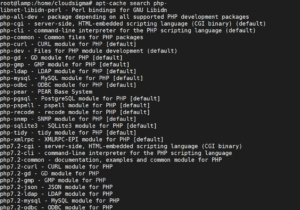
apt-get 명령을 사용하여 위의 모듈을 설치하십시오:
|
1 |
sudo apt-get install <<ModuleName>> |
테스트를 위해 샘플 PHP 파일을 생성할 수 있습니다. /var/www/html/test.php 파일을 생성하고 다음 내용을 추가하십시오.
|
1 2 3 |
<?php phpinfo(); ?> |
그런 다음 변경 사항이 적용되도록 Apache 서버를 다시 시작하십시오.
|
1 |
sudo service apache2 restart |
이제 URL(https://IPaddress/test.php)로 이동하면 다음 내용이 표시됩니다:
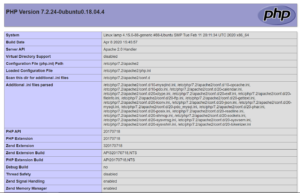
마침내 LAMP 스택을 성공적으로 설정했습니다.
즐거운 컴퓨팅 되세요!
Comments
No comments yet. Be the first.