
R은 데이터 작업에 특화된 프로그래밍 언어입니다. R은 광범위한 통계 및 그래픽 방법 카탈로그를 지원하는 무료 소프트웨어입니다. 이 목록에는 다양한 머신러닝 알고리즘, 시계열, 선형 회귀 등이 포함됩니다. Google, Facebook, Airbnb, Uber 등과 같은 업계 거물들이 사용하고 있습니다.
설명에서 알 수 있듯이, R은 빅데이터가 관련될 때 가장 먼저 선택하는 옵션입니다. 데이터 분석, 머신러닝, 통계적 추론 등에 사용됩니다. 이 가이드에서는 다음 운영체제에 R을 설치하는 단계를 살펴보겠습니다: Ubuntu 21.04.
전제 조건
이 가이드에 설명된 단계를 수행하는 데 필요한 몇 가지 전제 조건은 다음과 같습니다:
-
올바르게 구성된 Ubuntu 21.04 서버. 자세한 내용은 자신만의 Ubuntu 서버 구성하기.
-
A non-root user with the permission of running sudo 명령을 실행할 수 있는 권한이 있는 비루트(non-root) 사용자. 이 가이드에서는 sudo 권한 관리에 대해 자세히 설명합니다..
Ubuntu에서의 R
Ubuntu에 R을 설치하는 방법에는 두 가지가 있습니다:
-
Ubuntu 패키지 저장소: 인기 있는 언어이기 때문에 R은 공식 Ubuntu 패키지 저장소에서 직접 설치할 수 있습니다. 하지만 Ubuntu가 패키지 업데이트를 릴리스하는 방식 때문에 최신 버전의 R이 아닌 경우가 많습니다.
-
CRAN(The Comprehensive R Archive Network) 프로젝트: CRAN은 다양한 플랫폼을 위한 R의 최신 버전 코드와 문서를 제공하는 FTP 및 웹 서버 네트워크입니다. Ubuntu 전용 저장소를 제공하며 최신 버전의 R이 포함되어 있습니다.
R을 설치하는 두 가지 방법을 모두 보여드리겠습니다. 하지만 최신 패키지를 제공하므로 CRAN 저장소에서 R을 설치하는 것을 강력히 권장합니다. 어떤 방법을 선택하든 R이 설치되어 시스템의 모든 사용자가 사용할 수 있게 됩니다.
-
방법 1 – Ubuntu 기본 저장소에서 R 설치하기
먼저 터미널을 열고 다음을 업데이트합니다: APT 캐시:
|
1 |
sudo apt update |

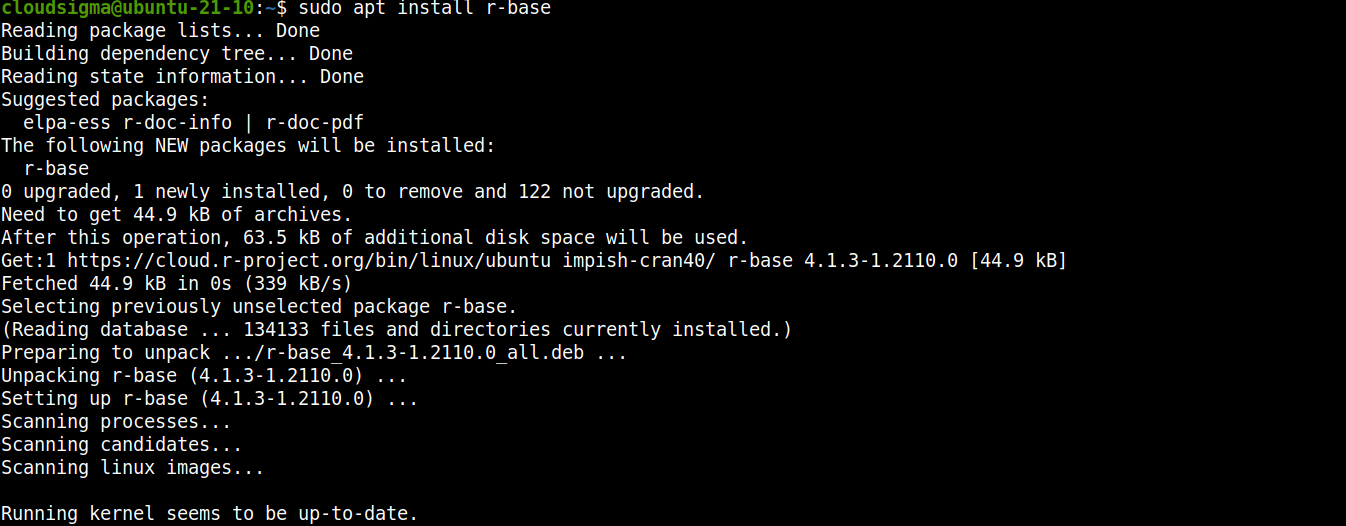
다음으로, Ubuntu 패키지 저장소에서 R을 설치합니다:
|
1 |
sudo apt install r-base |
-
방법 2 – CRAN 저장소에서 R 설치하기
CRAN 저장소는 대부분 Ubuntu LTS 릴리스를 지원합니다. 다음을 확인하세요: Ubuntu용 CRAN 문서 저장소에서 사용 중인 버전이 지원되는지 확인하세요.
1단계 - CRAN 저장소 추가하기
CRAN 저장소를 추가하려면 터미널을 열고 다음 명령을 실행합니다. 먼저 다음을 업데이트합니다: APT 캐시:
|
1 |
sudo apt update |
CRAN 및 R을 사용하는 데 필요한 두 가지 도우미 패키지가 있습니다. 바로 설치하세요:
|
1 |
sudo apt install software-properties-common dirmngr |

다음으로, CRAN 저장소의 서명 키를 추가해야 합니다. 키를 다운로드하고 추가합니다:
|
1 |
wget -qO- https://cloud.r-project.org/bin/linux/ubuntu/marutter_pubkey.asc | sudo tee -a /etc/apt/trusted.gpg.d/cran_ubuntu_key.asc |
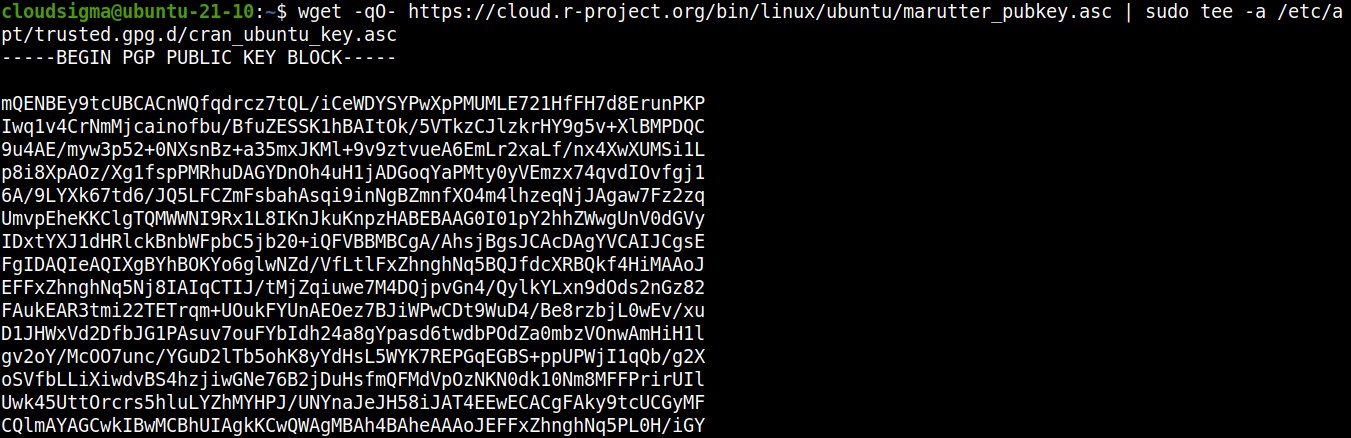
키가 올바른지 확인할 수도 있습니다. 지문은 다음과 같아야 합니다: E298A3A825C0D65DFD57CBB651716619E084DAB9:
|
1 |
gpg --show-keys /etc/apt/trusted.gpg.d/cran_ubuntu_key.asc |

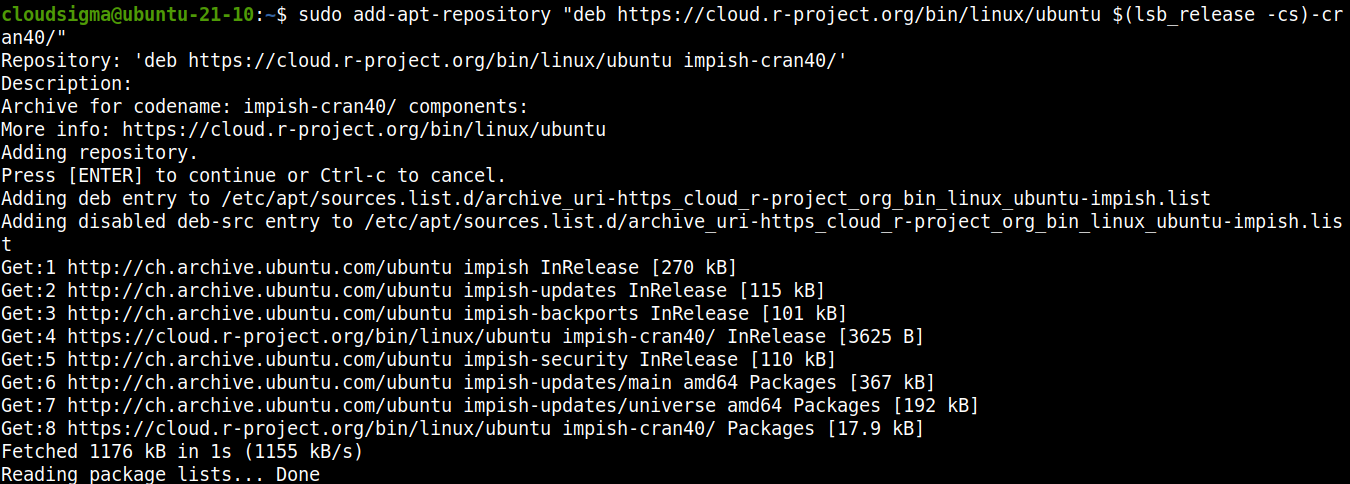
마지막으로, Ubuntu용 CRAN 저장소를 추가합니다:
|
1 |
sudo add-apt-repository "deb https://cloud.r-project.org/bin/linux/ubuntu $(lsb_release -cs)-cran40/" |
다음을 업데이트합니다: APT 캐시:
|
1 |
sudo apt update |

2단계 – CRAN에서 R 설치하기
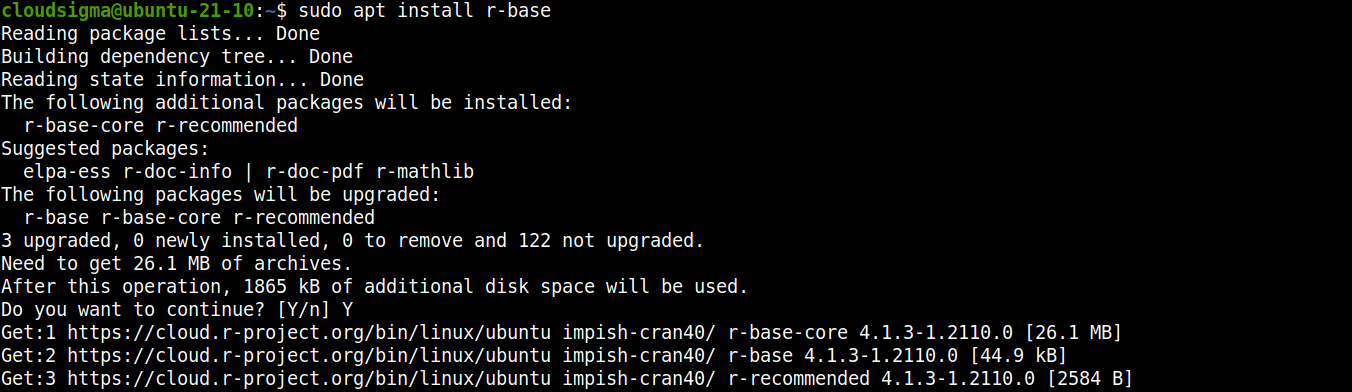
이제 APT가 CRAN 저장소에서 R을 다운로드하고 설치합니다. R을 설치합니다:
|
1 |
sudo apt install r-base |
R 셸 작업하기
이 섹션에서는 R 셸을 사용하는 간단한 데모를 진행합니다. R 패키지인 stringr을 설치하겠습니다. 이 패키지는 문자열 작업을 최대한 간단하게 만들 수 있도록 설계된 일련의 결합력 있는 함수들을 제공합니다. 먼저, stringr 을 여기에서 확인해 보세요..
R 셸을 실행합니다:
|
1 |
sudo -i R |
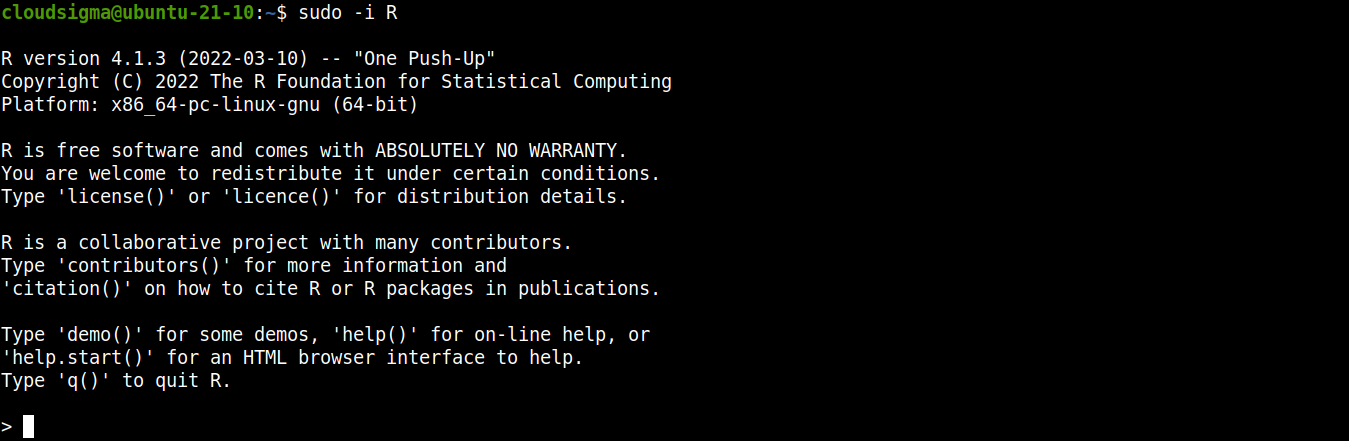
그런 다음 패키지를 설치할 수 있습니다:
|
1 |
install.packages("stringr") |
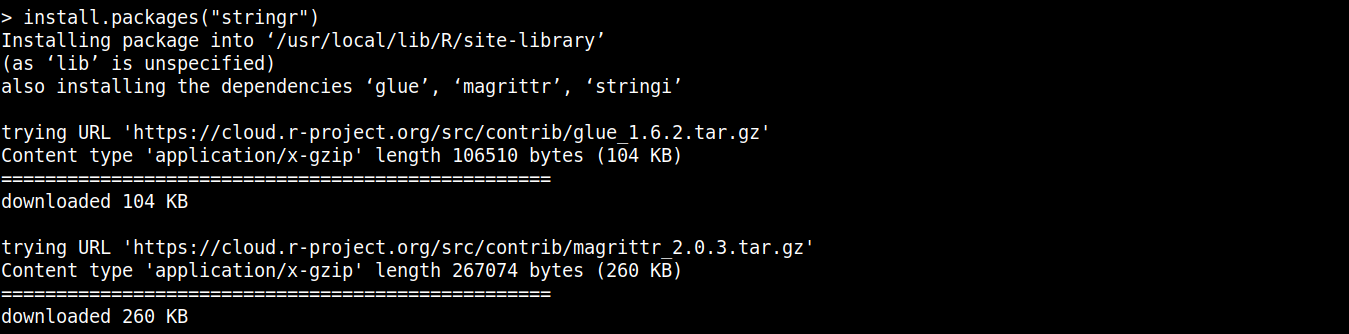
설치가 완료되면, stringr을 현재 R 세션에 로드합니다:
|
1 |
library('stringr') |

다음은 stringr의 한 가지 함수인 str_length 문자열의 길이를 출력합니다. 문자열을 생성하세요:
|
1 |
hello_world <- c("the", "quick", "brown", "fox") |

이제 각 문자열의 길이를 확인해 보세요:
|
1 |
str_length(hello_world) |

Linux와 마찬가지로 R도 패키지를 위한 깔끔한 문서화 기능을 제공합니다. 다음의 문서를 확인해 보세요. string:
|
1 |
help(stringr) |
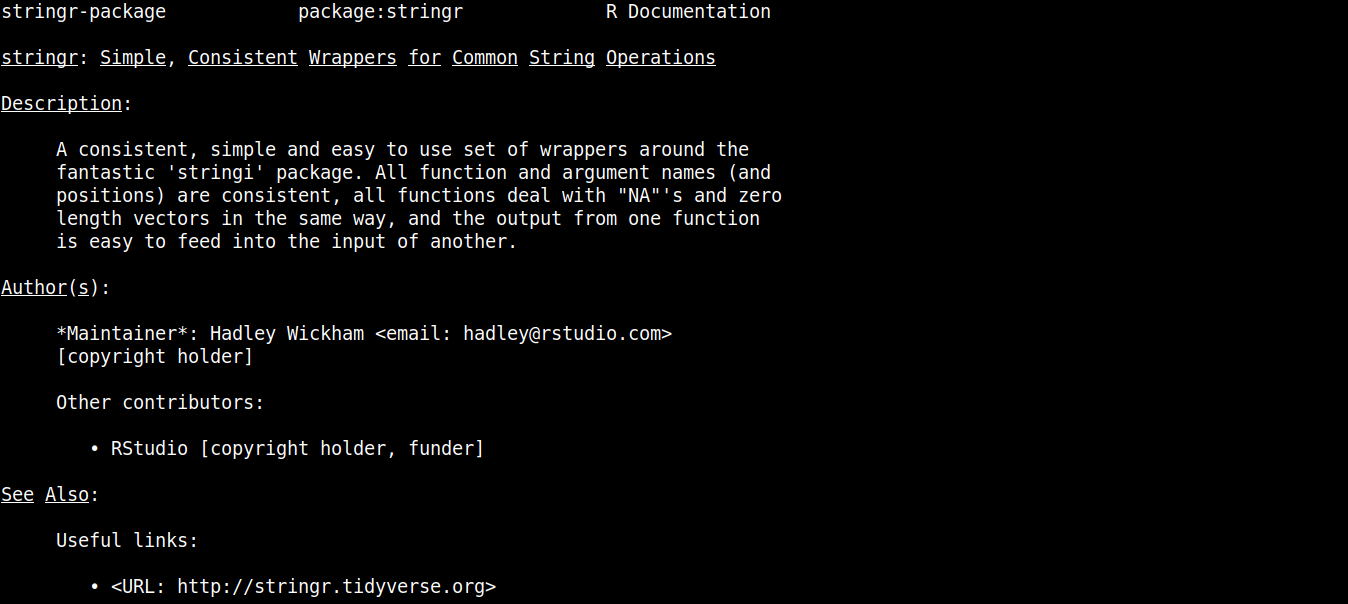
R 셸을 종료하려면 다음 코드를 사용하세요:
|
1 |
q() |

마치며
이 가이드는 Ubuntu 21.04 서버에서 R을 구성하고 설치하는 방법을 성공적으로 보여줍니다. 전체 과정은 간단하고 빠릅니다. 또한 R 셸을 사용하고 R 패키지를 다루는 간단한 시연도 포함되어 있습니다. R 코드를 제어하는 방법에 대한 자세한 내용은 다음을 참조하세요. R Studio – R을 위한 오픈 소스 IDE.
즐거운 컴퓨팅 되세요!
댓글
아직 댓글이 없습니다. 첫 번째로 작성해 보세요.