
소개
Node.js는 무료로 사용할 수 있는 오픈 소스 서버 환경입니다. 일반적으로 브라우저 기반 웹 개발 목적으로 사용됩니다. 개발자가 JavaScript를 사용하여 백엔드 프로그래밍을 할 수 있게 해줍니다. 대부분의 개발자가 JavaScript에 매우 친숙하기 때문에 작업이 매우 쉬워집니다. 이 프로그램을 사용하면 서버에서 파일을 추가, 수정, 삭제하고 동적 콘텐츠를 생성하며 데이터를 수집할 수 있습니다. 이 튜토리얼에서는 CentOS 8 서버에 Node.js를 설정하는 방법을 설명합니다. 이 설치를 수행할 수 있는 모든 다양한 방법을 다룰 것입니다. 만약 귀하가 Ubuntu 사용자라면, 여기에서 Ubuntu 18.04에 Node.js를 설치하는 방법.
설치 전
프로그램 설치를 고려하기 전에 몇 가지 전제 조건을 해결해야 합니다. 예를 들어, 귀하가 server with CentOS 8를 사용하고 있는지 확인해야 합니다. 또한 sudo 권한이 있는 non-root 사용자로 로그인해야 합니다. 설정을 도와줄 configuring the Linux sudoers file에 대한 튜토리얼을 따를 수 있습니다. 이 사항을 확인하고 나면 시스템에 프로그램을 설치하는 단계로 넘어갈 수 있습니다.
Node를 설치하는 다양한 방법
서버에 Node.js를 설치하는 데는 세 가지 옵션이 있습니다. 첫 번째 옵션은 CentOS의 기본 AppStream 리포지토리를 사용하는 것입니다. CentOS 리포지토리에서 dnf를 사용하여 nodejs 패키지를 설치해야 합니다. 두 번째 옵션은 Node Version Manager, 즉 nvm을 사용하여 프로그램을 설치하는 것입니다. 이 설치 방식을 사용하면 다양한 버전의 node를 설치하고 관리할 수 있습니다. 세 번째이자 마지막 방법은 소스에서 node를 빌드하고 설치하는 것입니다. 다음으로 각 옵션에 대해 자세히 설명하여 가장 적합한 옵션을 선택할 수 있도록 하겠습니다.
시작해 봅시다!
CentOS AppStream 리포지토리를 사용하여 Node를 설치하는 방법
CentOS의 AppStream repository에서 Node.js를 설치하는 방법을 더 자세히 살펴보겠습니다. AppStream 소프트웨어 리포지토리에서 여러 버전의 Node.js를 사용할 수 있다는 점을 기쁘게 생각하실 것입니다. 각 버전을 설치하는 방법은 관련 모듈 스트림을 활성화하는 것입니다. 다음 dnf 명령어로 모든 스트림을 볼 수 있습니다:
|
1 |
sudo dnf module list nodejs |
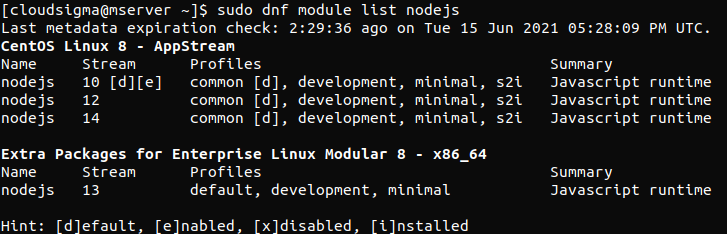
이것은 현재 세 개의 사용 가능한 스트림이 있음을 보여줍니다. 이들은 10, 12, 그리고 14입니다. [d] 기호는 기본값(default)을 나타냅니다. 즉, 스트림 버전 10이 기본 스트림임을 의미합니다. 모듈 스트림 간에 전환할 수 있습니다. Node.js 12를 설치하려면 다음 명령어를 사용해야 합니다:
|
1 |
sudo dnf module enable nodejs:12 |
이 명령을 실행한 후 결정을 확인해야 합니다. 이렇게 하면 Node.js의 버전 12 스트림이 활성화됩니다. 이제 마침내 다음과 같이 nodejs 패키지를 dnf를 사용하여 다운로드할 수 있습니다:
|
1 |
sudo dnf install nodejs |
다시 한번 결정을 확인하게 됩니다. 프로그램을 설치하려면 y를 누른 다음 ENTER 키를 누르십시오. 소프트웨어가 설치되었는지 확인하려면 다음과 같이 node에 버전 번호를 요청해야 합니다:
|
1 |
node --version |
버전 10을 설치했다면 출력은 다음과 같이 표시됩니다:

당연히 12 대신 nodejs 10을 설치했다면 버전이 달라집니다. 두 버전 중 하나를 선택할 때 어떤 버전을 선택하든 안심하고 선택할 수 있습니다. 이들은 장기 지원(LTS) 릴리스로 간주됩니다. 즉, 소스가 상당 기간 동안 소프트웨어를 계속 업데이트하고 유지 관리함을 의미합니다. 더 자세히 알고 싶다면 공식 웹사이트 여기에서 읽어보실 수 있습니다. nodejs 패키지 설치와 함께 제공되는 또 다른 것은 Node Package Manager입니다. 이는 npm 유틸리티로도 알려져 있습니다. 이것은 나중에 필요한 종속성입니다. 설치되었는지 확인하려면 다음 명령어로 확인하십시오:
|
1 |
npm --version |
Node Version Manager를 통해 Node를 설치하는 방법
두 번째 방법은 Node Version Manager, 즉 nvm, Node.js를 설치할 수 있습니다. 이 소프트웨어를 사용하여 한 번에 여러 버전의 Node.js를 설치할 수 있습니다. 또한 관련 node 패키지도 포함되어 있습니다. nvm은 다음의 공식 GitHub 페이지에서 다운로드할 수 있습니다. 메인 페이지에서 README 파일을 찾으십시오. 다음 curl 명령어를 복사합니다. 이를 통해 프로그램 설치 스크립트의 최신 버전에 액세스할 수 있습니다. 스크립트를 검토하려면 명령어 끝에서 | bash를 제거하십시오. 그런 다음 명령어를 다음으로 보냅니다: bash:
|
1 |
curl -o- https://raw.githubusercontent.com/nvm-sh/nvm/v0.35.3/install.sh |
스크립트가 변경하는 내용을 다시 한 번 확인하십시오. 그런 다음 스크립트 끝에 | bash 세그먼트를 추가하여 명령어를 한 번 더 실행합니다. 다음과 같이 스크립트를 실행할 수 있습니다:
|
1 |
curl -o- https://raw.githubusercontent.com/nvm-sh/nvm/v0.35.3/install.sh | bash |
그 결과, nvm 스크립트가 귀하의 계정에 설치됩니다. 다음과 같이 .bash_profile 파일에서 액세스한 후 사용할 수 있습니다:
|
1 |
source ~/.bash_profile |
사용 가능한 모든 Node 버전을 확인하려면 nvm:
|
1 |
nvm list-remote |
이 사용 가능한 목록에서 모든 버전의 Node를 설치할 수 있습니다. 다음과 같이 install 명령어와 함께 해당 버전을 입력하기만 하면 됩니다:
|
1 |
nvm install v13.6.0 |
이 예제에서는 Node 버전 13.6.0을 설치합니다. 다음 명령어로 현재 설치된 버전을 확인할 수 있습니다:
|
1 |
nvm list |
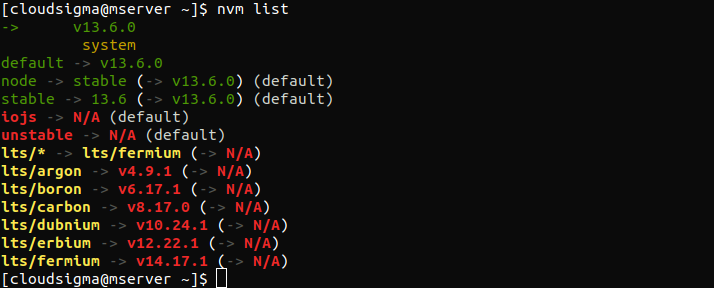
첫 번째 줄은 항상 현재 사용 중인 Node 버전을 보여줍니다. 이 경우에는 (-> v13.6.0)입니다. 그 다음에는 몇 가지 별칭(alias)과 그것이 나타내는 버전이 표시됩니다. 또한 여러 Node 장기 지원(LTS) 릴리스의 별칭도 표시됩니다. 최신 장기 지원 버전을 설치하고 싶다고 가정해 보겠습니다- erbium. 다음과 같이 입력해야 합니다:
|
1 |
nvm install lts/erbium |
필요에 따라 설치된 서로 다른 버전 간에 전환할 수 있습니다. 또한 이를 위해 nvm use를 다음과 같이 사용할 수 있습니다:
|
1 |
nvm use v13.6.0 |
이제 node v13.6.0 (npm v6.13.4)을 사용합니다. 성공적으로 설치되었는지 확인하려면 다음 명령어를 사용하십시오:
|
1 |
node --version |
출력 결과는 프로그램의 올바른 버전이 설치되었음을 확인해 줍니다.
소스를 통해 Node를 설치하는 방법
Node.js를 설치하는 세 번째 방법은 소스 코드를 다운로드한 후 직접 컴파일하는 것입니다. 다음에서 링크를 찾아 복사할 수 있습니다: Node.js 공식 다운로드 페이지. SSH 세션에서 홈 디렉토리를 엽니다:
|
1 |
cd ~ |
복사한 링크와 함께 curl을 입력하고 끝에 | tar xz를 추가합니다:
|
1 |
curl https://nodejs.org/dist/v12.16.1/node-v12.16.1.tar.gz | tar xz |
이제 다음을 사용하여 새 소스 디렉토리에 액세스합니다:
|
1 |
cd node-v* |
다음으로 코드를 컴파일해야 합니다. 그러기 위해서는 CentOS 리포지토리에서 일부 패키지를 다운로드해야 합니다. 다음을 사용하여 설치할 수 있습니다: dnf:
|
1 |
sudo dnf install gcc-c++ make python2 |
패키지 설치 결정을 확인합니다. 이제 y를 입력한 다음 ENTER를 누릅니다. 소프트웨어 구성을 시작해 보겠습니다:
|
1 |
./configure |
|
1 |
make -j4 |
4코어 서버를 사용하는 경우 컴파일에 약 30분이 소요될 수 있습니다. -j4 옵션을 추가하면 4개의 병렬 컴파일 프로세스가 실행됩니다. 컴파일이 완료되면 소프트웨어를 설치합니다:
|
1 |
sudo make install |
이전 섹션과 마찬가지로 버전 번호를 쿼리하여 설치를 확인합니다:
|
1 |
node --version |
출력으로 올바른 버전이 표시되면 패키지가 성공적으로 설치된 것입니다. 또한 Node와 관련된 npm을 사용할 수 있게 됩니다.
결론
시스템에 Node.js를 설치하는 데 필요한 모든 기본 사항을 살펴보았습니다. 이제 프로그램을 설치하는 데 사용할 수 있는 세 가지 방법 각각의 세부 정보를 알게 되었습니다. 첫 번째는 CentOS AppStream 리포지토리를 통한 방법이고, 두 번째는 Node Version Manager를 사용하는 방법이며, 마지막으로 소스 코드에서 컴파일하는 방법입니다. 이제 JavaScript와 함께 Node.js 프로그램의 이점을 활용할 수 있습니다. JavaScript 프로그래밍에 대한 자세한 내용은 블로그의 관련 블로그 게시물을 참조하세요:
즐거운 컴퓨팅 되세요!
Comments
No comments yet. Be the first.