
Go는 오픈소스 프로그래밍 언어입니다. 원래 Google에서 설계된 Go는 C와 구문이 유사합니다. 하지만 구조적 타이핑, 가비지 컬렉션, 메모리 안전성, CSP 스타일의 동시성과 같은 추가적인 프로그래밍 기능을 포함하고 있습니다. 대부분의 경우, Go 프로그래밍 언어는 공식 Go 도메인 이름 때문에 “Golang”이라고 불립니다.
이 가이드는 에 최신 버전의 Go를 설치하고 구성하는 방법을 보여줍니다. Ubuntu.
Ubuntu에서의 Go
다른 패키지를 설치하는 것과 마찬가지로, root 권한 또는 sudo 권한이 있는 non-root 사용자가 필요합니다. 모든 시연은 표준 Ubuntu 서버에서 수행되었습니다. 다음은 Ubuntu 서버 설정에 대한 빠른 가이드입니다. Ubuntu에 Go를 설치하는 데 적용할 수 있는 여러 방법이 있습니다. Ubuntu 패키지 서버에서 직접 Go를 설치할 수 있습니다. 또는 Snapcraft 스토어에서도 Go를 사용할 수 있습니다.
패키지 관리자를 사용하지 않고 Go를 수동으로 구성할 수도 있습니다. 하지만 이 방법은 복잡한 설치 방법, 수동 패키지 관리 등과 같은 불편함이 따릅니다. CloudSigma는 Go 프로그래밍을 위한 API를 제공하여 더 쉬운 클라우드 관리를 지원합니다.
-
Ubuntu 패키지 서버에서 Go 설치하기
이것은 Ubuntu에 Go를 설치하는 가장 간단한 방법입니다. APT 패키지 관리자를 사용하여 직접 설치할 수 있습니다. 또한 패키지를 자동으로 최신 상태로 유지합니다. 필요하지 않은 경우 Go를 제거하기도 더 쉽습니다.
Ubuntu에서 사용할 수 있는 Go에는 두 가지 유형이 있습니다 – golang-go 및 gccgo-go입니다. gccgo-go는 Go 언어의 GCC 구현체인 반면, golang-go는 Google의 독자적인 구현체입니다. 둘 다 각각의 장점이 있습니다. 이 가이드에서는 golang-go인 오리지널 Go 컴파일러에 초점을 맞출 것입니다. 먼저, 다음 명령을 실행하여 golang-go:
|
1 |
$ sudo apt update && sudo apt install golang-go -y |
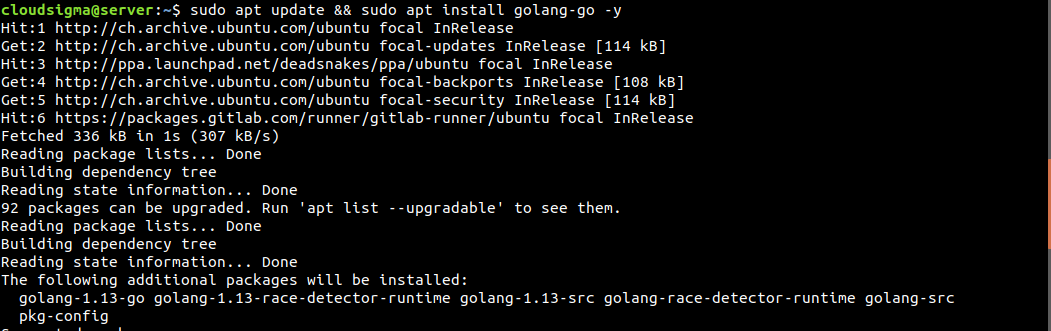
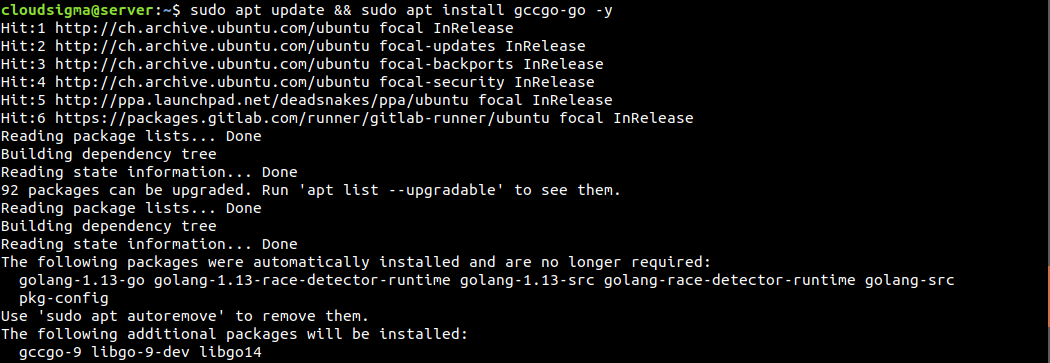
만약 gccgo-go를 설치하려면 대신 다음 명령을 실행하십시오. golang-go와 gccgo-go를 둘 다 설치하는 것은 서로 충돌하기 때문에 불가능합니다. Golang은 에 대한 공식 문서 페이지를 가지고 있습니다: gccgo.
|
1 |
$ sudo apt update && sudo apt install gccgo-go -y |
-
Go snap 설치하기
Snap은 모든 Linux 배포판에서 작동할 수 있는 범용 Linux 패키지입니다. Go는 모든 Linux 배포판에서 snap으로 제공됩니다. 다음에서 확인할 수 있습니다: Go on Snapcraft:
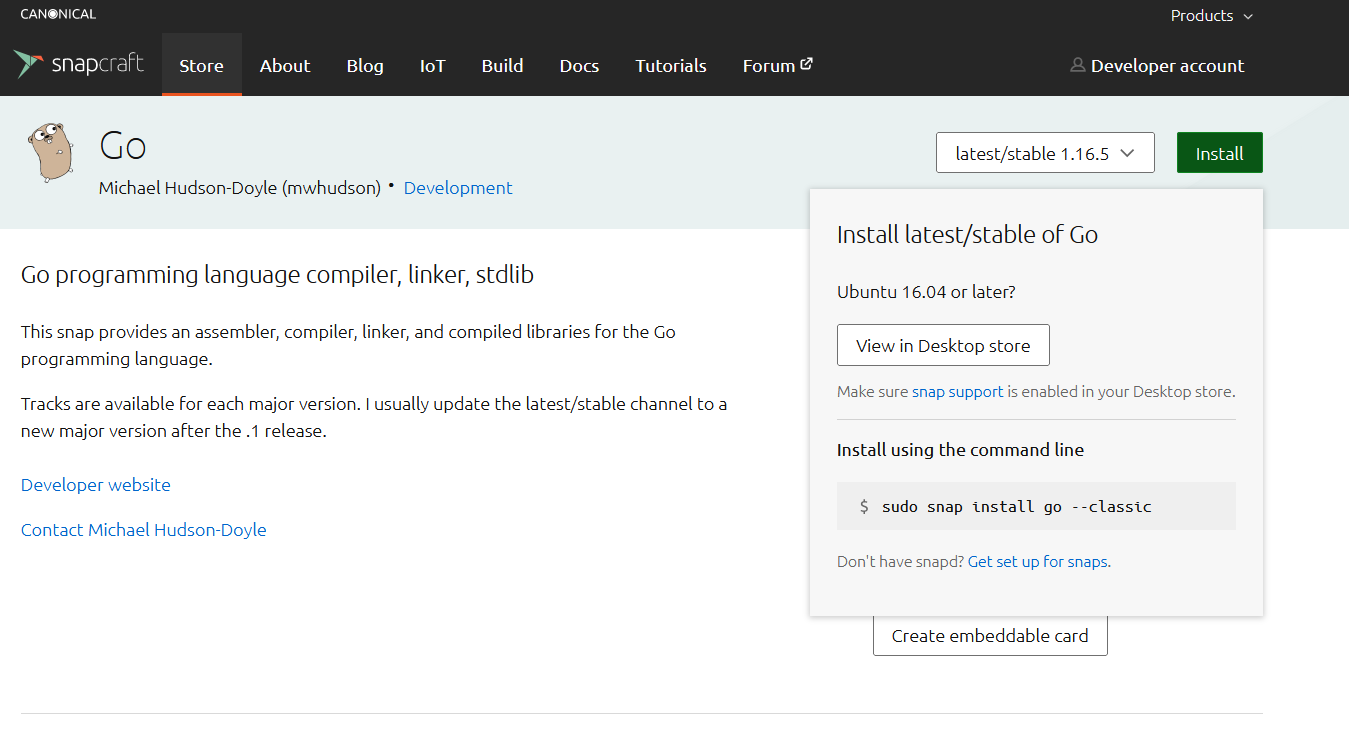 설치하려면
설치하려면 snap이 필요합니다. snapd가 설치되어 있어야 합니다. 이는 snap 패키지 관리자인 snappy와 함께) snap 패키지를 설치하고 관리하는 데 필요한 snap 데몬입니다. Ubuntu에는 기본적으로 snapd가 설치되어 있습니다. 설치되어 있지 않다면 Ubuntu의 공식 snap 설치 가이드를 따르십시오. 다음 snap 명령은 Snapcraft에서 Go를 설치합니다:
|
1 |
$ sudo snap install go --classic |

-
Go 수동 설치하기
앞서 언급했듯이, 이 과정은 다소 번거롭습니다. Go 패키지를 수동으로 관리해야 합니다. 먼저 Go 바이너리 패키지를 다운로드해야 합니다. Go 다운로드 페이지에 사용 가능한 모든 바이너리 패키지가 나열되어 있습니다. 이 가이드를 작성하는 시점에서 가장 최신의 안정적인 Go 패키지는 go1.16.5.linux-amd64.tar.gz:
|
1 |
$ wget https://golang.org/dl/go1.16.5.linux-amd64.tar.gz |
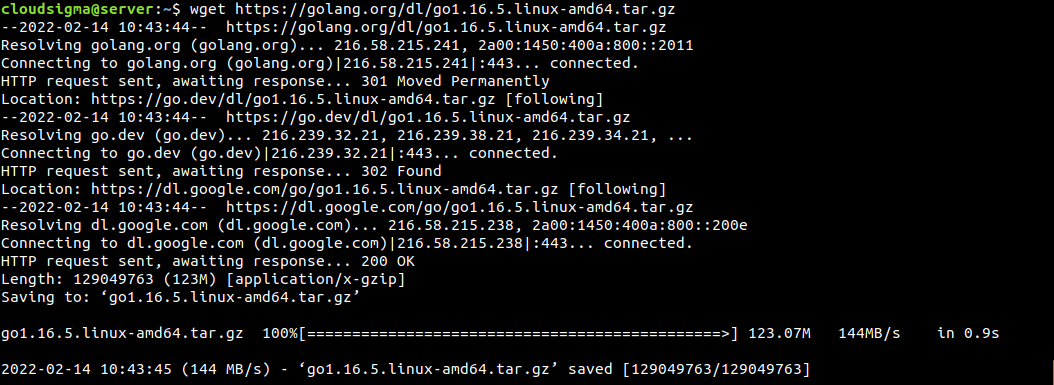
다운로드가 완료되면, 아카이브를 /usr/local/go에 압축 해제합니다. 이 위치에 이전에 설치된 Go가 있다면 제거됩니다:
|
1 |
$ sudo rm -rf /usr/local/go && sudo tar -C /usr/local -xzf go1.16.5.linux-amd64.tar.gz |

다음으로, Go 바이너리 경로를 포함하도록 PATH 환경 변수를 업데이트해야 합니다. 시스템은 바이너리를 찾기 위해 PATH 변수를 사용합니다:
|
1 |
$ export PATH=$PATH:/usr/local/go/bin |
이 PATH 변경 사항은 현재 셸 세션 동안만 유지됩니다. 영구적으로 변경하려면 PATH의 새 값을 ~/.profile (현재 사용자에게만 적용) 또는 /etc/profile (시스템의 모든 사용자에게 적용)에 선언해야 합니다. 변경 사항을 적용하려면 파일을 다시 로드하십시오:
|
1 2 |
$ source ~/.profile $ source /etc/profile |
설치 확인
-
Go 버전
Go 설치가 완료되었습니다! 다음으로 설치가 성공적으로 완료되었는지 확인해야 합니다. 다음 Go 명령어를 실행하세요. Go 버전이 출력됩니다:
|
1 |
$ go version |

-
샘플 프로그램
검증의 다음 단계는 클래식한 hello world 프로그램을 만드는 것입니다. 먼저 작업 공간을 생성해야 합니다. Go는 작업 공간 위치를 지정하는 GOPATH 변수를 사용합니다. 기본적으로 이 변수는 $HOME/go 위치로 설정되어 있습니다. 작업 공간을 생성합니다:
|
1 |
$ mkdir -v ~/go |
작업 공간 내에 새로운 디렉터리 트리 src/hello:
|
1 |
$ mkdir -pv ~/go/src/hello |
다음으로, 디렉터리 내에 새 파일을 엽니다 hello.go:
|
1 |
$ vim ~/go/src/hello/hello.go |
그 후, Go 파일에 다음 코드를 추가합니다:
|
1 2 3 4 5 6 |
package main import "fmt" func main() { fmt.Printf("hello world!\n") } |

마지막으로, 작업 공간 디렉터리로 이동하여 프로그램을 실행합니다:
|
1 2 |
$ cd ~/go/src/hello $ go run hello.go |

Go를 처음 설치하는 경우, 다음 문서도 확인해 보는 것이 좋습니다: Golang 공식 시작 가이드.
마치며
Go는 강력한 프로그래밍 언어입니다. 예를 들어 많은 인기 애플리케이션이 Go를 사용합니다: Kubernetes, Dropbox, Openshift, InfluxDB 등입니다. Go는 플랫폼에 독립적이고 단순한 언어 설계를 가지고 있으며, 강력한 표준 라이브러리를 제공합니다. 이 가이드의 도움으로 이제 Go 프로그래밍 여정을 시작할 준비가 되었습니다.
즐거운 컴퓨팅 되세요!
댓글
아직 댓글이 없습니다. 첫 번째로 작성해 보세요.