
우리가 사용하는 대부분의 기기는 JAVA에서 실행됩니다. 따라서 이번 CloudSigma 튜토리얼에서는 설치 방법을 배우게 됩니다. JAVA (Ubuntu 18.04 서버 기준)
Jenkins, Tomcat 등 다양한 종류의 소프트웨어를 실행하려면 JVM(JAVA Virtual Machine)이 필요합니다. 또한, 특정 JAVA 기반 소프트웨어를 컴파일하고 실행하는 데는 JAVA Development Kit(JDK)가 사용됩니다. 이 튜토리얼을 통해 원하는 특정 버전의 JRE 및 JDK를 선택하여 설치할 수 있습니다. 그런 다음 이를 사용하여 다양한 애플리케이션을 실행하거나 새로운 소프트웨어를 개발할 수 있습니다.
가상 머신 생성하기
첫 번째 단계로 가상 머신을 생성해야 합니다. CloudSigma WebApp’의 컴퓨트 섹션에서 쉽게 생성할 수 있습니다.

이 튜토리얼에서는 다음과 같은 리소스를 사용할 수 있습니다:
CPU: 8 GHz
RAM: 8 GB
SSD: 50 GB
다음 디스크를 마운트할 수 있습니다: Ubuntu 18.04 LTS 이미지 (CloudSigma 라이브러리에서 제공):
Ubuntu 18.04: VirtIO 드라이버가 사전 설치된 64비트, superuser, Python 2.7.17, Pip 20.0.2 OpenSSL 1.1.1d, Cloud-init 및 2019-03-03까지의 최신 업데이트 포함.
머신을 시작한 후, 다음 명령어를 실행하여 머신의 기존 모든 저장소와 패키지를 업데이트할 수 있습니다:
|
1 2 |
sudo apt update sudo apt upgrade |
Installing the JRE/JDK
JAVA를 설치하는 가장 간단한 방법은 ‘apt’를 사용하여 Ubuntu에 패키징된 버전을 설치하는 것입니다. Ubuntu 18.04에는 JAVA의 오픈 소스 변형인 OpenJDK 버전 11이 포함되어 있습니다.
먼저, 서버에 JAVA가 이미 설치되어 있는지 확인하려면 다음 명령어를 실행해야 합니다:
|
1 |
java -version |
서버에 JAVA가 설치되어 있지 않은 경우 다음과 같은 출력이 표시됩니다:
|
1 2 3 4 5 6 7 |
# java -version Command 'java' not found, but can be installed with: apt install default-jre apt install openjdk-11-jre-headless apt install openjdk-8-jre-headless |
다음으로, JAVA가 설치되어 있지 않은 것을 확인했다면 다음 명령어를 실행하여 Java 실행 환경(Java Runtime Environment)을 설치할 수 있습니다:
|
1 |
sudo apt install default-jre |
JAVA 버전을 확인하여 설치를 검증합니다:
|
1 2 3 4 |
# java -version openjdk version "11.0.7" 2020-04-14 OpenJDK Runtime Environment (build 11.0.7+10-post-Ubuntu-2ubuntu218.04) OpenJDK 64-Bit Server VM (build 11.0.7+10-post-Ubuntu-2ubuntu218.04, mixed mode, sharing) |
일부 소프트웨어는 컴파일 및 실행을 위해 Java Development Kit(JDK)가 필요합니다. 다음 명령어를 실행하여 설치할 수 있습니다:
|
1 |
sudo apt install default-jdk |
버전을 확인하여 설치를 검증합니다:
|
1 |
javac -version |
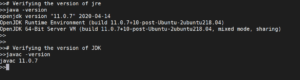
이제 오픈 소스 버전의 JAVA를 설치하는 방법을 배웠으므로, Oracle JDK 설정 방법을 배우고 싶다면 다음 섹션으로 이동할 수 있습니다.
Oracle JDK 14 설치하기
Oracle’의 라이선스는 패키지 관리자를 통한 설치를 허용하지 않으므로, JAVA를 설치하려면 서드파티 스크립트/설치 프로그램을 사용해야 합니다.
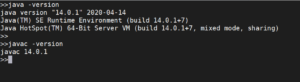
Oracle’의 JDK를 설치하려면 linuxuprising 저장소를 추가하고 패키지를 업데이트할 수 있습니다. 그 후 설치 명령어를 실행하면 됩니다:
|
1 2 3 |
sudo add-apt-repository ppa:linuxuprising/java sudo apt update sudo apt install oracle-java14-installer |
다양한 JAVA 버전 관리하기
한 서버에 여러 JAVA 버전이 설치되어 있는 경우, 그 중 하나를 기본값으로 설정할 수 있습니다. 이를 위해 다음 명령어를 사용하십시오:
|
1 |
sudo update-alternatives --config java |
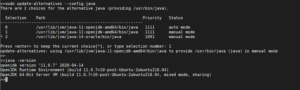
선호하는 JAVA 버전에 해당하는 번호를 선택할 수 있습니다. ‘Enter’ 키를 누르면 선택한 버전이 기본값으로 설정됩니다.
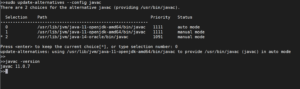
JAVA 컴파일러에 대해서도 동일하게 수행할 수 있습니다:
환경 변수 설정 – JAVA_HOME
JAVA를 필요로 하는 많은 프로그램들은 “JAVA_HOME” 환경 변수에서 설치 위치를 찾습니다. 이 변수를 설정하려면 설치 위치를 찾아야 합니다. update-alternatives 명령어를 사용하여 찾을 수 있습니다:
|
1 |
sudo update-alternatives --config java |
필요한 JAVA 버전의 경로를 복사하여 아래 명령어에 넣으세요:
|
1 2 3 4 |
echo "JAVA_HOME=[[INSTALLATION LOCALTION]]" >> /etc/environment 예시: echo "JAVA_HOME=/usr/lib/jvm/java-11-openjdk-amd64/bin/java" >> /etc/environment |
다음으로, 설정이 적용되도록 하려면 명령어를 사용하여 환경 파일을 다시 로드해야 합니다:
|
1 |
source /etc/environment |
그 후, 다음 명령어를 실행하여 변수가 설정되었는지 확인할 수 있습니다:
|
1 |
echo $JAVA_HOME |

서버에서 작업 중인 사용자는 이 변경 사항을 적용하기 위해 로그아웃했다가 다시 로그인해야 합니다.
이제 Ubuntu에서 JAVA를 설정하고 다양한 버전을 관리하는 방법을 알게 되었으므로, JAVA가 필요한 다양한 프로그램을 설치할 준비가 모두 끝났습니다.
즐거운 컴퓨팅 되세요!
Comments
No comments yet. Be the first.