
Node.js는 프로그래머가 동적 웹 페이지와 애플리케이션을 빌드할 수 있도록 지원하는 오픈 소스 플랫폼입니다. 서버 측 스크립팅에 널리 사용되며 사용자가 클라이언트 및 서버 측 스크립트 모두에 JavaScript를 사용할 수 있도록 합니다. 이 튜토리얼에서는 Ubuntu 18.04에 Node.js를 설치하고 시작하는 방법을 배웁니다.
사전 요구 사항
먼저 머신을 생성해야 합니다. CloudSigma WebApp’의 compute 섹션에서 쉽게 수행할 수 있습니다:

이 튜토리얼의 목적을 위해 다음 리소스를 사용할 수 있습니다:
CPU: 8 GHz
RAM: 8 GB
SSD: 50 GB
다음으로 디스크를 마운트할 수 있습니다: Ubuntu 18.04 LTS 이미지는 CloudSigma 라이브러리에서 사용할 수 있습니다:
Ubuntu 18.04: VirtIO 드라이버가 사전 설치된 64비트, superuser, Python 2.7.17, Pip 20.0.2 OpenSSL 1.1.1d, Cloud-init 및 2019-03-03까지의 최신 업데이트.
머신을 시작한 후, 다음 명령을 실행하여 머신의 기존 저장소와 패키지를 모두 업데이트할 수 있습니다:
|
1 2 |
sudo apt update sudo apt upgrade |
Ubuntu용 안정 버전 설치
이 섹션에서는 ‘apt’ 명령을 사용하여 Ubuntu 18.04에 Node.js를 설치합니다. Ubuntu의 저장소에는 Node.js의 안정 버전이 포함되어 있습니다. 안정 버전은 여러 시스템에서 더 일관된 경험을 제공합니다. Ubuntu 저장소에서 안정 버전을 설치하려면 다음 명령을 실행하면 됩니다:
|
1 |
sudo apt install nodejs |
설치 후에는 ‘npm’도 설치해야 합니다. NPM – Node Package Manager(노드 패키지 관리자)입니다. 이는 JavaScript 프로그래밍 언어를 위한 패키지 관리자입니다. 이를 통해 Node.js 패키지와 모듈을 관리하고 설치할 수 있습니다. NPM을 설치하려면 다음 명령을 실행하세요:
|
1 |
sudo apt install npm |
다음 명령을 사용하여 서버에 설치된 Node.js 버전을 확인할 수 있습니다:
|
1 |
nodejs -v |

더 강력한 다른 방법으로 설치할 수도 있습니다. 다음 섹션에서 그 방법을 배우게 됩니다.
PPA – Personal Package Archive를 사용하여 설치
NodeSource는 더 최신 버전의 Node.js를 얻을 수 있는 PPA – Personal Package Archive를 유지 관리합니다. 이를 통해 작업하려는 Node.js 버전을 더 자유롭게 선택할 수 있습니다.
이 튜토리얼에서는 Node.js v14용 명령을 사용하겠습니다. 먼저 다음 명령을 사용하여 PPA를 설치할 수 있습니다:
|
1 2 |
curl -sL https://deb.nodesource.com/setup_14.x | sudo -E bash - sudo apt-get install -y nodejs |
다른 버전을 설치하려면 명령에서 버전 번호만 변경하면 됩니다. 예를 들어 v10을 설치하려면 다음과 같이 버전을 수정할 수 있습니다:
|
1 2 |
curl -sL https://deb.nodesource.com/setup_10.x | sudo -E bash - sudo apt-get install -y nodejs |
위 명령은 구성에 PPA를 추가하고 로컬 패키지 캐시를 업데이트합니다. 두 번째 명령은 Node.js를 설치합니다. 버전을 확인하려면 다음 명령을 실행하세요:
|
1 |
sudo nodejs -v |

위에서 설치한 패키지에 이미 NPM이 포함되어 있으므로 NPM을 별도로 설치할 필요가 없습니다. NPM은 홈 디렉터리의 구성 파일을 사용하여 업데이트를 추적합니다. NPM이 설치되었는지 확인하려면 다음 명령을 실행하면 됩니다:
|
1 |
sudo npm -v |

일부 NPM 패키지는 소스에서 코드를 컴파일하기 위해 build-essential이 필요합니다. 다음 명령을 사용하여 설치할 수 있습니다:
|
1 |
sudo apt install build-essential -y |
NVM – Node.js Version Manager를 사용하여 설치
Node.js를 설치하는 또 다른 방법은 NVM – “Node.js Version Manager”를 사용하는 것입니다. NVM은 시스템 수준이 아닌 디렉터리 수준에서 작동하므로 전체 시스템에 영향을 주지 않고 다양한 디렉터리에 다양한 버전을 설치할 수 있습니다.
NVM을 사용하면 이전 Node.js 릴리스를 유지하면서 새 버전을 사용할 수 있습니다. apt 및 NPM으로 설치된 Node.js는 다르게 관리됩니다.
NVM을 설치하려면 다음으로 이동하세요: Github 페이지 프로젝트의 버전을 확인하고 필요한 버전을 체크하세요. 이 튜토리얼에서는 vo.35 버전을 사용하고 있습니다.
|
1 |
sudo curl -o- https://raw.githubusercontent.com/nvm-sh/nvm/v0.35.3/install.sh | bash |
위 명령은 NVM을 다음에 설치합니다: ~/.nvm. 또한, 필요한 스크립트 줄을 다음에 추가합니다: ~/.bashrc
로그아웃 후 다시 로그인하거나, “~/.bashrc” 파일을 source하여 변경 사항을 현재 세션에 로드할 수 있습니다.
|
1 |
sudo source ~/.bashrc |
NVM을 사용하여 다양한 버전 of Node.js를 설치할 수 있습니다. 사용 가능한 Node.js 버전을 확인하려면 다음 명령을 실행하세요:
|
1 |
sudo nvm ls-remote |
|
1 2 3 4 5 6 7 8 9 10 11 12 13 14 15 16 |
출력 스니펫: v12.11.1 v12.12.0 v12.13.0 (LTS: Erbium) v12.13.1 (LTS: Erbium) v12.14.0 (LTS: Erbium) v12.14.1 (LTS: Erbium) v12.15.0 (LTS: Erbium) v12.16.0 (LTS: Erbium) v12.16.1 (LTS: Erbium) v12.16.2 (LTS: Erbium) v12.16.3 (LTS: Erbium) v12.17.0 (LTS: Erbium) v12.18.0 (LTS: Erbium) v12.18.1 (최신 LTS: Erbium) v13.0.0 |
다음 명령을 사용하여 원하는 버전을 설치할 수 있습니다:
|
1 |
sudo nvm install 12.18.1 |
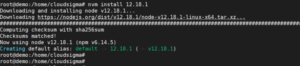
다음 명령으로 버전을 확인할 수 있습니다:
|
1 2 3 4 5 |
sudo node -v 출력: root@demo:/home/cloudsigma# node -v v12.18.1 |
NVM은 일반적으로 마지막으로 설치된 버전을 사용하지만, ‘ncm use’ 명령을 사용하여 지정할 수도 있습니다:
|
1 |
sudo nvm use 12.18.1 |
여러 Node.js 버전을 관리할 수 있습니다. 설치된 버전을 확인하려면 다음 명령을 사용하세요:
|
1 |
sudo nvm ls |
특정 버전을 기본 버전으로 설정하려면 별칭(alias)을 지정할 수 있습니다. 새 세션이 생성될 때마다 기본 Node.js 버전이 사용됩니다.
|
1 |
sudo nvm alias default 12.18.1 |
아래와 같이 참조할 수도 있습니다:
|
1 |
sudo nvm use default |
Node.js의 각 버전은 자체 패키지를 추적합니다. NPM을 통해 패키지를 설치할 때 특정 Node.js 버전에만 설치할지 또는 전역으로 설치할지 지정할 수 있습니다.
현재 사용 중인 특정 버전에 패키지를 설치하려면 다음 명령을 실행하세요:
|
1 |
sudo npm install express |
전역으로 설치하려면 ‘-g’ 플래그를 추가하세요.
|
1 |
npm install -g express |
패키지를 전역으로 설치한 후에는 명령을 실행할 수 있지만, 프로그램에서 이를 사용하려면 패키지를 로컬 영역에 링크해야 합니다.
|
1 |
npm link express |
다음 명령을 실행하여 NVM에서 사용할 수 있는 더 많은 옵션을 찾을 수 있습니다:
|
1 |
nvm help |
Node.js 제거하기
‘apt’를 사용하거나 NVM을 사용하여 Node.js를 제거할 수 있습니다.
‘apt’로 설치한 안정 버전을 제거하려면 다음 명령을 사용하세요:
|
1 |
sudo apt remove nodejs |
위 명령은 Node.js를 제거하지만 구성 파일은 유지합니다. Node.js를 제거하고 구성 파일까지 함께 삭제하려면 다음 명령을 사용하세요:
|
1 |
sudo apt purge nodejs |
또한 삭제된 패키지 중 일부를 설치할 때 자동으로 설치되었던 패키지들을 제거하려면 다음 명령어를 사용하세요:
|
1 |
sudo apt autoremove |
NVM을 사용하여 설치한 버전을 삭제하려면 다음 명령어를 사용하세요:
|
1 |
nvm uninstall 12.18.1 |
삭제하려는 버전이 현재 버전인 경우, 먼저 비활성화한 후 삭제 명령어를 실행하세요:
|
1 2 |
nvm deactivate nvm uninstall 12.18.1 |
위의 명령어는 캐시된 파일을 제외하고 해당 버전과 관련된 모든 파일을 제거합니다.
이제 이 튜토리얼을 완료하셨으므로, Ubuntu 18.04 서버에 Node.js를 설치하는 서로 다른 3가지 쉬운 방법을 알게 되었습니다.
즐거운 컴퓨팅 되세요!
Comments
No comments yet. Be the first.