
MySQL은 웹사이트와 서버 애플리케이션을 위한 가장 인기 있는 데이터베이스 관리 시스템 중 하나입니다. 웹마스터에게는 반드시 배워야 할 필수 도구입니다. MySQL은 데이터를 관리하기 위해 SQL(Structured Query Language)을 사용하는 관계형 데이터베이스입니다. MySQL은 일반적으로 LEMP 스택의 일부로 설치되며, 여기에는 Linux, Nginx, MySQL/MariaDB, 그리고 PHP/Perl/Python이 포함되어 있습니다. CentOS에서는 오리지널 MySQL 개발자들이 유지 관리하는 MySQL의 포크인 MariaDB를 설치하는 것이 좋습니다. MariaDB는 MySQL의 대체재로 취급됩니다. 다음 튜토리얼에서는 CentOS 7 서버에 MySQL을 설치하는 과정을 안내해 드리겠습니다. 시작해 볼까요!
MySQL 설치
패키지를 설치하려면 CentOS의 root 계정 또는 sudo 권한이 있는 다른 계정에 대한 액세스가 필요합니다. root 권한이 있다고 가정하고 진행하겠습니다. 먼저, yum용 MySQL 커뮤니티 리포지토리를 설치해야 합니다. 패키지를 다운로드하려면 공식 MySQL 다운로드 페이지를 확인하세요: https://dev.mysql.com/downloads/repo/yum/ 파일은 브라우저에서 다운로드할 수 있습니다. 또는 wget을 사용하여 다운로드할 수도 있습니다. 파일이 새 버전으로 업데이트된 경우 명령어의 파일 이름을 변경하세요:
|
1 |
wget https://dev.mysql.com/get/mysql80-community-release-el7-3.noarch.rpm |
파일 무결성을 확인합니다. 공식 MySQL 다운로드 페이지는 모든 다운로드에 대해 MD5 16진수 해시를 제공합니다:

|
1 |
md5sum mysql80-community-release-el7-3.noarch.rpm |

MD5 해시가 공식 값과 일치한다고 가정하면, 이제 RPM 패키지를 설치할 차례입니다. 다음으로, 아래 명령어를 실행하여 패키지를 설치합니다:
|
1 |
sudo rpm -ivh mysql80-community-release-el7-3.noarch.rpm |
패키지가 두 개의 새로운 MySQL yum 리포지토리를 추가했을 것입니다. 마지막으로, 시스템에 MySQL(MariaDB)을 설치할 준비가 되었습니다. 패키지 이름에도 불구하고 실제로는 MySQL의 대체재인 MariaDB가 설치된다는 점에 유의하세요:
|
1 |
sudo yum install mysql-server |
MySQL 실행
설치가 완료되면 서버를 시작할 차례입니다. 다음 명령어를 실행하여 MySQL 서비스를 시작합니다:
|
1 |
sudo systemctl start mysqld |
서비스가 성공적으로 시작되었는지 확인합니다. 성공했다면 출력 결과는 다음과 같이 표시됩니다:
|
1 |
systemctl status mysqld |
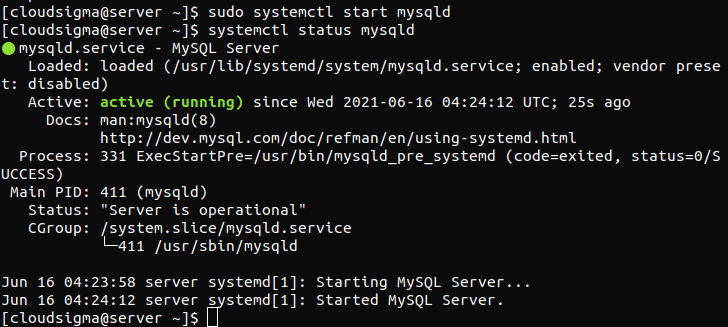
기본적으로 MySQL은 시스템이 부팅될 때마다 시작되도록 구성되어 있습니다. 이 동작을 비활성화해야 하는 경우 다음 명령어를 실행하세요. MySQL 서비스가 비활성화되면 나중에 서비스를 이용하기 위해 수동으로 시작해야 합니다:
|
1 |
systemctl disable mysqld |
MySQL은 설치 과정에서 임시 비밀번호를 생성합니다. 이 비밀번호는 mysqld.log 파일 내에 있습니다. grep을 사용하여 임시 비밀번호를 가져옵니다. MySQL을 처음 구성할 때 필요합니다:
|
1 |
sudo grep 'temporary password' /var/log/mysqld.log |

MySQL 구성
서비스가 실행되면 서버를 구성할 준비가 된 것입니다. 사용 편의성을 위해 MySQL에는 일부 구성을 자동화하는 스크립트가 포함되어 있습니다. 이제 보안 스크립트를 실행합니다. 여기서는 이전 단계에서 가져온 임시 비밀번호가 필요합니다:
|
1 |
mysql_secure_installation |
MySQL에서 새 비밀번호를 요청할 것입니다. 강력한 비밀번호인지 확인하세요. 그런 다음 MySQL에서 이것이 최종 비밀번호인지 확인을 요청합니다. 그 후, “n”을 눌러 제안을 거절합니다. 익명 사용자를 제거하라는 메시지가 표시되면 “y”를 입력하고 “Enter”를 누릅니다. 이후의 모든 단계에서는 “y”를 입력하여 확인합니다. 그러면 원격 root 로그인이 비활성화되고, 테스트 데이터베이스가 제거되며, 권한 테이블이 다시 로드됩니다.
MySQL 테스트
이제 MySQL이 성공적으로 설치되었습니다. 의도한 대로 작동하는지 확인하기 위해 마지막 테스트를 수행할 차례입니다. 우리는 mysqladmin 도구를 사용할 것입니다. 이는 관리 명령을 실행하기 위한 클라이언트입니다.
다음 명령에서 mysqladmin은 root 사용자로 MySQL 서버에 연결하도록 요청할 것입니다. “-p” 플래그는 비밀번호 입력을 요청하는 것을 의미하며, “version”은 서버의 버전을 반환하도록 지시합니다.
|
1 |
mysqladmin -u root -p version |
모든 것이 순조롭게 진행되었다면 최종 출력을 얻게 될 것입니다.
유용한 MySQL 명령어
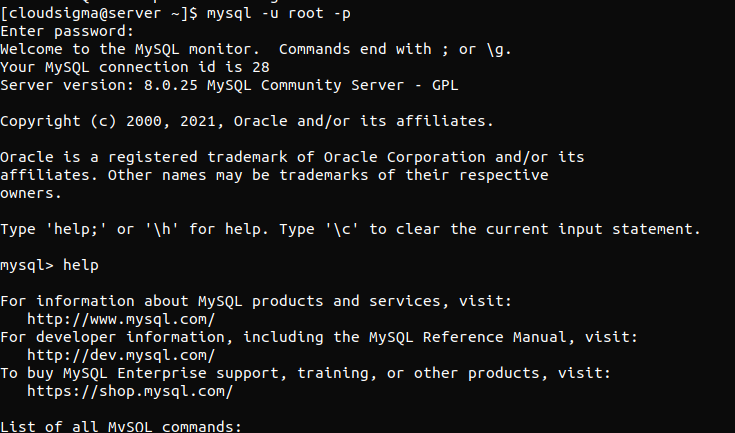
MySQL이 지원하는 수많은 명령어가 있으며, 각 명령어마다 고유한 사용 사례가 있습니다. 모든 MySQL 명령어 목록을 보려면 MySQL 도움말을 확인하세요. 그렇게 하려면 MySQL 콘솔을 실행하세요:
|
1 |
mysql -u root -p |
MySQL 콘솔에서 help 명령을 실행합니다:
|
1 |
help |
결론
저희 튜토리얼의 도움을 받으면 CentOS 7에 MySQL을 설치하는 것은 전혀 어렵지 않습니다. 처음 설치할 때는 시간이 좀 걸립니다. 한 번 구성되면 모든 종류의 목적에 효율적으로 작동할 수 있습니다.
MySQL에 대해 더 자세히 알아보는 데 도움이 될 저희 블로그의 몇 가지 추가 리소스를 소개합니다:
- 서버에 MySQL을 설정하는 방법 및 MySQL 기본 사항
- MySQL 사용자 – 생성 및 권한 부여
- SQLite vs MySQL vs. PostgreSQL: 관계형 데이터베이스 관리 시스템 비교
즐거운 컴퓨팅 되세요!
댓글
아직 댓글이 없습니다. 첫 번째로 작성해 보세요.