
소개
소프트웨어 개발에서 버전 관리는 매우 강력한 도구입니다. 이를 통해 개발자는 소스 수준에서 소프트웨어를 추적할 수 있습니다. 버전 관리는 변경 사항을 추적하고, 이전 단계로 되돌리며, 파일 및 디렉토리의 대체 버전을 만들기 위해 가지(branch)를 치는 데 도움이 됩니다. 모든 버전 관리 시스템 중에서 Git은 아마도 가장 인기 있는 시스템일 것입니다. Git 시스템의 경우, 프로젝트 파일은 Git 저장소(repository)에서 관리됩니다. 다음과 같은 사이트들은 GitHub, GitLab, 그리고 Bitbucket은 온갖 목적을 위한 무료/유료 Git 저장소 호스팅을 제공합니다. 또한 Git은 프로젝트 공유와 협업을 더욱 효율적으로 만들어 줍니다.
이 가이드에서는 Ubuntu 18.04에 Git을 설치하는 방법을 알아봅니다..
전제 조건
시작하기 전에, Ubuntu 18.04 서버에 sudo 권한이 있는 non-root 사용자가 있는지 확인해야 합니다. 다음을 통해 단계별 튜토리얼을 따라 Ubuntu 서버를 설정할 수 있습니다.. 또한 이 튜토리얼을 따라 sudo 권한이 있는 올바른 non-root 사용자가 있는지 확인할 수 있습니다.. 이제 시작해 보겠습니다!
Ubuntu에 Git 설치하기
Ubuntu에서는 Git을 설치하는 여러 가지 방법이 있습니다. 이 소프트웨어는 공식 Ubuntu 저장소에서 직접 제공됩니다. 또는 소스에서 직접 Git을 빌드하고 설치할 수도 있습니다. 이 가이드에서는 두 가지 방법을 모두 설명합니다.
Ubuntu 저장소에서 Git 설치하기
먼저 터미널을 실행하고 APT 로컬 패키지 인덱스를 업데이트합니다:
|
1 |
sudo apt update |
다음 APT 명령은 저장소에서 Git을 가져와 설치합니다:
|
1 |
sudo apt install git |
Git이 성공적으로 설치되었는지 확인합니다.
|
1 |
git --version |

소스에서 Git 설치하기
Git은 오픈 소스 프로젝트입니다. 이 도구를 수동으로 다운로드하고 빌드할 수 있습니다. 더 많은 유연성을 제공하지만, 과정이 더 복잡합니다. Git이 업데이트되면 이 전체 과정을 다시 수행해야 합니다. 일반적인 용도로는 이 방법을 피하는 것이 좋습니다.
필수 소프트웨어
먼저 Git을 빌드하는 데 필요한 모든 도구와 의존성이 시스템에 갖춰져 있어야 합니다. 이 패키지들은 모두 Ubuntu 저장소에서 직접 제공됩니다:
|
1 |
sudo apt update && sudo apt install make libssl-dev libghc-zlib-dev libcurl4-gnutls-dev libexpat1-dev gettext unzip |
Git 소스 코드 다운로드하기
다음 단계는 소스 코드를 다운로드하는 것입니다. 이전에 Git이 설치되어 있지 않았다면 소스 코드를 수동으로 다운로드해야 합니다. 이전에 Git이 설치되어 있었다면 Git을 사용하여 Git 소스 코드를 다운로드할 수 있습니다.
먼저, 최신 Git 소스 코드를 수동으로 다운로드하는 방법을 알아보겠습니다. GitHub의 공식 Git 페이지로 이동합니다:
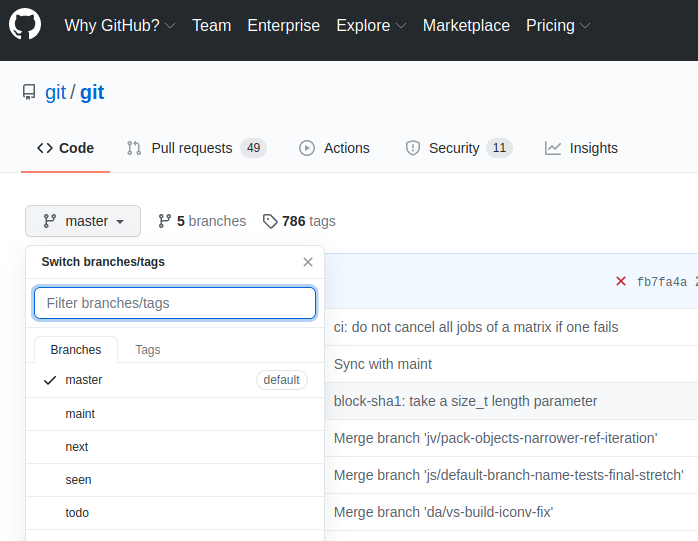
드롭다운 메뉴에서 브랜치로 “master”를 선택합니다. 태그의 경우 대상 Git 버전을 선택합니다. 최신 안정 버전을 사용하는 것이 좋습니다. 이 글을 작성하는 시점에서는 v2.30.0입니다. 불안정할 수 있으므로 릴리스 후보( “rc”로 표시됨) 버전은 피하십시오:
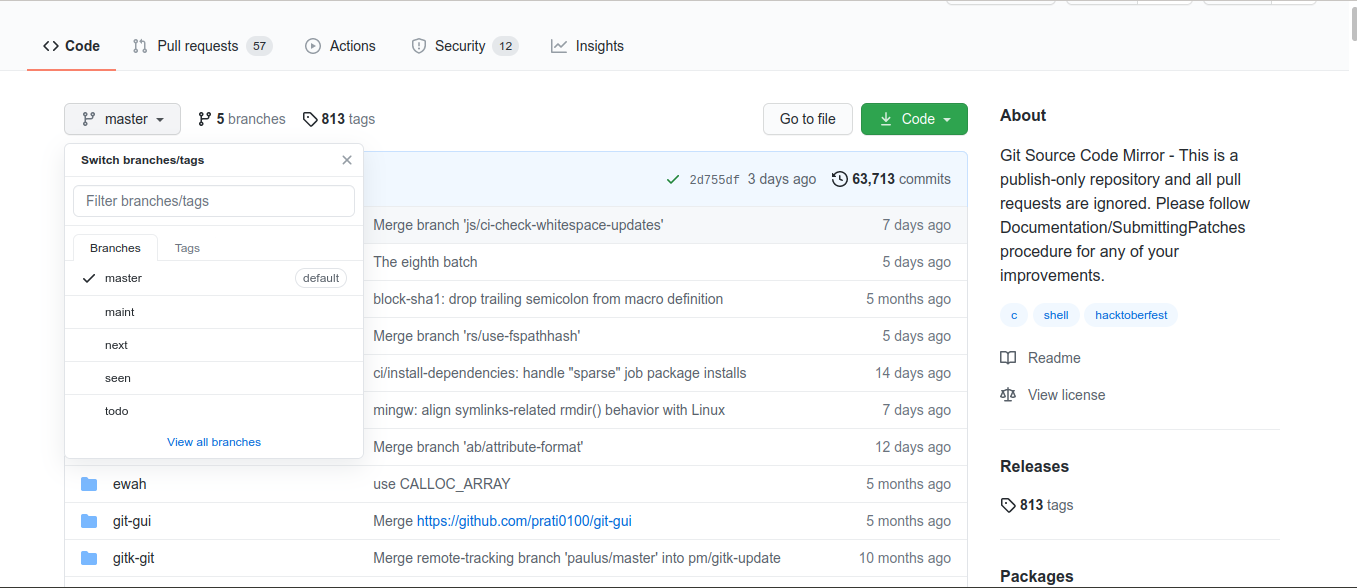
다음으로 “Code” 아이콘을 클릭합니다. “Download ZIP”을 선택합니다. 이 예시에서는 Git v2.30.0의 소스 코드가 압축 아카이브로 다운로드됩니다:
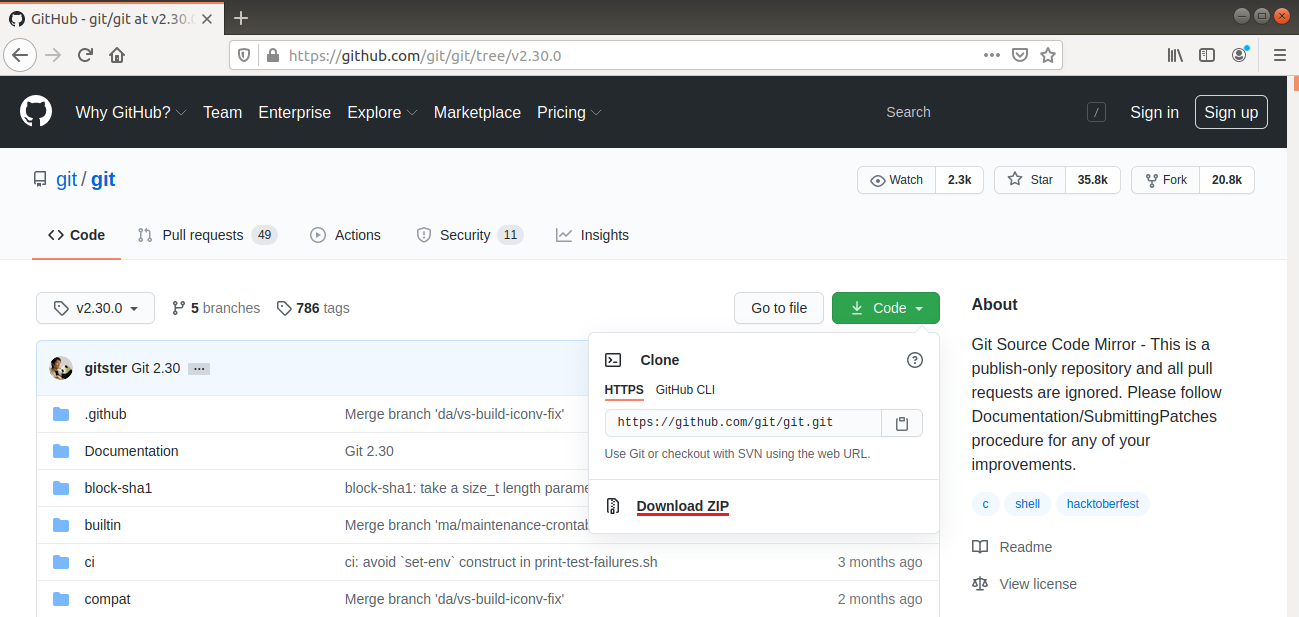
또는 다음 URL 형식으로 소스 아카이브를 직접 다운로드할 수 있습니다:
|
1 |
https://github.com/git/git/archive/<version>.zip |
wget을 사용하여 Git v2.30.0 소스 아카이브를 다운로드하려면 다음 명령을 실행합니다:
|
1 |
wget https://github.com/git/git/archive/v2.30.0.zip -O git_source.zip |
또 다른 대안은 Git을 사용하여 Git 소스 저장소를 복제(clone)하는 것입니다. 이미 Git이 설치되어 있다면 과정이 훨씬 간단합니다. 다음 명령을 실행하기만 하면 됩니다:
|
1 |
git clone https://github.com/git/git.git |

Git 소스 코드 컴파일하기
이 섹션에서는 zip 아카이브로 가져온 Git 소스 코드를 사용한다고 가정합니다. 아카이브 압축을 풉니다:
|
1 |
unzip git_source.zip |
현재 디렉토리를 변경합니다:
|
1 |
cd git-2.30.0/ |
컴파일 프로세스를 시작합니다. “-j” 플래그를 사용하면 “make”가 여러 CPU 코어를 사용하여 프로세스 속도를 높입니다:
|
1 |
make prefix=/usr/local all -j$(nproc) |
Git 설치하기
다음 명령어는 새로 빌드된 프로그램을 설치합니다:
|
1 |
sudo make prefix=/usr/local install |
그 후, 설치가 성공적으로 완료되었는지 확인합니다:
|
1 |
git --version |
Git 설정
이제 Git이 성공적으로 설치되었을 것입니다. 올바르게 사용하려면 Git이 적절한 커밋 메시지를 생성하기 위한 몇 가지 정보가 필요합니다. Git은 각 커밋에 이름과 이메일 주소를 포함합니다. 다음 명령어를 사용하여 정보를 추가하세요:
|
1 2 |
git config --global user.name "<username>" git config --global user.email "<email_address>" |
다음으로, 설정이 성공적으로 적용되었는지 확인합니다:
|
1 |
git config --list |

이 정보는 로컬 Git 설정 파일에 저장됩니다. 파일은 다음 위치에서 확인할 수 있습니다:
|
1 |
vim ~/.gitconfig |
Git은 많은 추가 옵션을 지원합니다. 하지만 이 두 가지는 절대적으로 필요한 옵션입니다. 이를 건너뛰면 Git 저장소에 커밋을 시도할 때 경고가 발생할 수 있습니다. 각 커밋을 올바른 정보로 수정해야 하므로 작업량이 늘어납니다.
결론
Git은 강력한 버전 관리 시스템입니다. 이 가이드에서는 Ubuntu에 Git을 설치하고 설정하는 방법을 설명했습니다.
즐거운 컴퓨팅 되세요!
Comments
No comments yet. Be the first.