소개
Kubernetes 는 대규모 애플리케이션 배포를 위한 표준이 되었습니다. 이는 개발자가 상당한 이점을 얻을 수 있도록 돕고 기존 서버 호스팅에서는 제공되지 않는 기능을 제공합니다. Kubernetes는 인프라에 대한 번거로움 없이 수평적 확장을 가능하게 합니다. 또한 애플리케이션이 성장함에 따라 인프라를 획득하고 유지 관리하는 비용을 줄여줍니다.
그러나 Kubernetes에서 애플리케이션을 관리하는 것은 복잡할 수 있으며 고급 기술을 요구합니다. Kubernetes 및 지속적 통합 및 지속적 배포 프로세스(CI/CD)를 사용하여 애플리케이션을 배포하면 추상화를 제공하여 이 복잡한 프로세스를 극복하는 데 도움이 됩니다. GitOps 는 추상화를 달성하는 데 도움이 될 수 있는 도구 중 하나입니다.
이 튜토리얼에서는 Argo CD를 사용하여 Kubernetes에 애플리케이션을 지속적으로 통합하고 배포하는 방법을 보여줍니다. 저장소에 변경 사항이 푸시될 때마다 대상 클러스터에 배포됩니다. Argo CD 는 또한 전체 소프트웨어 개발 수명 주기와 통합하여 버전 제어, 구성 및 애플리케이션 환경을 제공합니다. 다음과 같은 Kubernetes용 패키지 관리자가 있거나 Helm 을 사용 중이거나, 저장소가 BitBucket 또는 GitLab 에 호스팅되어 있는 경우, Argo CD는 이러한 모든 플랫폼과도 원활하게 통합될 수 있습니다.
전제 조건
이 튜토리얼을 완료하려면 다음이 필요합니다.
-
로컬 머신의 SSH 키. Linux/MacOS/BSD에서 실행되는 SSH 키 쌍이 없는 경우, 다음 튜토리얼을 따라 생성할 수 있습니다. SSH 개요 – SSH 서버, 클라이언트 및 키.
-
또한 실행 중인 Kubernetes 클러스터가 필요합니다. 아울러, 로컬 머신에 kubectl 이 실행 중이어야 합니다. Kubernetes 클러스터가 없는 경우, 다음을 따를 수 있습니다. How To Create a Kubernetes Cluster Using Kubeadm on Ubuntu 18.04.
-
Kubernetes 개념에 대한 기본적인 이해가 있어야 합니다. Kubernetes에 대해 더 자세히 알아보고 싶다면 다음을 따를 수 있습니다. Getting to know the basics of the Kubernetes tool.
1단계 – Argo CD 설치
Argo CD를 설치하기 전에, 다음으로 실행되는 Kubernetes 환경이 필요합니다. kubectl. 아래 명령을 실행하여 이를 테스트할 수 있습니다.
|
1 |
kubectl get nodes |

최소 하나의 Kubernetes 노드가 Ready 상태로 실행 중이어야 합니다. 사용할 수 있는 노드가 없다면 Kubernetes 설치를 다시 확인해야 합니다. 다음으로, Kubernetes 설치를 위한 별도의 네임스페이스를 생성하겠습니다. 이를 argocd 라고 부르겠습니다. 이 네임스페이스에 Argo CD 관련 서비스를 유지할 것입니다:
|
1 |
kubectl create namespace argocd |
그 후, 아래 명령을 실행하여 위에서 새로 생성한 네임스페이스에 Argo CD 스크립트를 설치합니다:
|
1 |
kubectl apply -n argocd -f https://raw.githubusercontent.com/argoproj/argo-cd/stable/manifests/install.yaml |

Kubernetes 포드(pod)의 상태를 확인하려면 아래 명령을 실행합니다:
|
1 |
watch kubectl get pods -n argocd |
아래와 같은 결과를 얻게 됩니다:
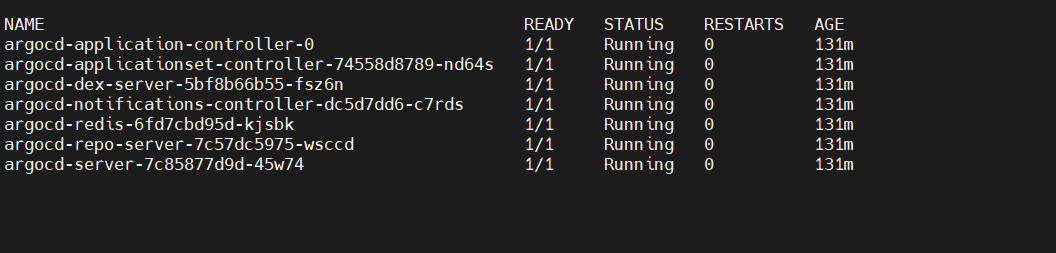
이것으로 Argo CD 설치를 성공적으로 마쳤습니다. watch 인터페이스를 종료하려면 Ctrl + C 를 누르면 됩니다. 이 Kubernetes 클러스터의 서비스에 액세스하려면 포트를 포워딩해야 합니다. 다음 단계에서 그 방법을 보여드리겠습니다.
2단계 – Argo CD 액세스를 위한 포트 포워딩
Kubernetes는 원하는 포트에 애플리케이션을 배포할 수 있습니다. 따라서 로컬 머신에서 액세스하려면 Kubernetes 애플리케이션의 포트를 포워딩해야 합니다. Argo CD는 argocd-server 라는 서비스를 노출하며, 이 서비스는 포트 443 를 사용합니다. 포트 443 은 HTTPS 및 HTTP 서비스의 기본 포트입니다. Kubernetes 포트를 원하는 포트로 포워딩할 수 있습니다. 아래 예시에서는 포트를 8080 로 포워딩했습니다. 포트를 포워딩하려면 터미널에서 아래 명령을 실행하십시오:
|
1 |
kubectl port-forward svc/argocd-server -n argocd 8080:443 |
포트를 포워딩하면 다른 서비스가 액세스할 수 없도록 차단됩니다. 중단 없이 액세스하려면 항상 새 터미널에서 위에서 언급한 명령을 실행하는 것이 좋습니다. 완료되면 다음을 누를 수 있습니다. Ctrl+C 를 눌러 포트 포워딩 프로세스를 종료합니다.
포트를 포워딩한 후, 다음으로 이동하여 Argo CD로 이동할 수 있습니다. localhost:8080. 다음 단계의 명령줄에서 얻을 수 있는 자격 증명을 입력하라는 메시지가 표시됩니다.
Step 3 – 명령줄에서 Argo CD 관리
Argo CD 설치를 관리하려면 Argo CD 명령줄을 설치해야 합니다. Argo CD를 설치하는 권장 방법은 다음과 같은 패키지 관리자를 사용하는 것입니다. Homebrew. Homebrew는 macOS 및 Linux 설치에 널리 사용되는 패키지 관리자 도구입니다. 아래 명령을 사용하여 Homebrew를 설치할 수 있습니다:
|
1 |
/bin/bash -c "$(curl -fsSL https://raw.githubusercontent.com/Homebrew/install/HEAD/install.sh)" |
시스템에 다음이 설치되어 있어야 합니다. brew 로그인을 위한 비밀번호 입력 창이 나타날 수 있습니다. 아래 명령을 실행하여 실행할 수 있습니다:
|
1 |
brew install argocd |
위의 설치가 완료되면 다음 명령을 사용할 수 있습니다. argocd 명령을 사용할 수 있게 됩니다. 다음 명령을 사용하여 관리자 비밀번호를 가져와야 합니다. kubectl 명령. 이 비밀번호는 설치 중에 자동으로 생성되었습니다. 다음은 이를 획득하는 명령입니다:
|
1 |
kubectl -n argocd get secret argocd-initial-admin-secret -o jsonpath="{.data.password}" | base64 -d; echo |
이제 Argo CD를 설치했으므로 아래의 argocd login 명령을 사용하여 로그인할 수 있습니다:
|
1 |
argocd login localhost:8080 |
명령줄을 사용하여 애플리케이션을 배포하려면 로그인해야 합니다:

보안 경고가 표시될 수 있습니다. 이 경우 다음을 누르십시오. y 를 눌러 계속 진행합니다. 많은 사용자가 로그인 후 비밀번호를 변경하고자 할 수 있습니다. 이 경우 비밀번호를 변경하려면 다음 명령을 실행하십시오. argocd account update-password 를 실행하여 비밀번호를 변경합니다. 이제 완전히 작동하는 Argo CD 구성이 완료되었습니다.
마지막으로, 설치된 Argo CD를 사용하여 Kubernetes 클러스터에 애플리케이션을 배포해 보겠습니다.
Step 4 – 다중 클러스터 활용
애플리케이션 설정을 계속하기 전에 배포하려는 대상 머신을 알아야 합니다. 대부분의 시나리오에서 Argo CD와 배포된 애플리케이션은 동일한 클러스터에서 실행될 수 있습니다. 이것이 Argo CD의 기본 동작이지만 제한 사항은 아닙니다. 다른 대상 머신에 애플리케이션을 배포하려면 먼저 로컬 머신에서 다음 명령을 실행하십시오. kubectl config 을 실행하십시오:
|
1 |
kubectl config get-contexts -o name |
두 개의 클러스터가 있다고 가정해 보겠습니다. test-deploy-cluster 및 test-target-cluster. 이제 test-deploy-cluster에 Argo CD가 있고, test-target-cluster에 배포하려면 아래 명령을 실행하십시오:
|
1 |
argocd cluster add target-k8s |
위 명령은 Argo CD에 추가 클러스터 세부 정보를 추가합니다. 또한 Argo CD 대상 클러스터에 서비스를 배포할 수 있게 해줍니다.
Step 5 – 예제 애플리케이션 배포
드디어 Kubernetes 클러스터에 애플리케이션을 배포할 시간입니다. Argo CD에서 제공하는 예제 애플리케이션을 사용하겠습니다. 또한 다음을 활용할 것입니다. helm-guestbook (이것은 Helm 차트를 사용하여 빌드되었습니다).
애플리케이션을 설치하기 위해 다음 명령을 사용합니다. argo app create 명령을 사용합니다. 우리는 Git repository, helm-guestbook 을 지정하고 기본 대상 및 네임스페이스를 전달합니다:
|
1 |
argocd app create helm-guestbook --repo https://github.com/argoproj/argocd-example-apps.git --path helm-guestbook --dest-server https://kubernetes.default.svc --dest-namespace default |
새로 생성된 앱의 상태는 다음 명령을 실행하여 확인할 수 있습니다. argocd app get:
|
1 |
argocd app get helm-guestbook |
혹시 OutOfSync 상태가 표시되더라도 놀라지 마십시오. 지금까지는 Helm 차트를 다운로드하고 Argo CD를 위한 진입점을 만들었습니다. 하지만 Kubernetes 측에서는 할당된 리소스가 없습니다. 이 애플리케이션을 sync 하려면 아래 명령어를 실행하십시오:
|
1 |
argocd app sync helm-guestbook |
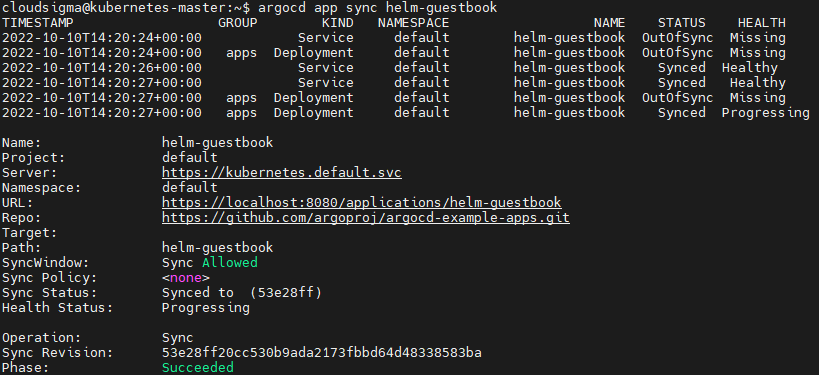
GitOps를 사용할 때는 항상 애플리케이션을 업스트림과 동기화해야 합니다. 따라서 리포지토리에 변경 사항이 발생할 때마다 Argo CD가 애플리케이션을 배포합니다.
Argo CD 명령줄을 사용하여 애플리케이션을 배포했습니다. Argo CD 웹 인터페이스를 사용해도 동일한 결과를 얻을 수 있습니다. 웹 인터페이스는 애플리케이션의 상태와 실행 여부를 확인하려는 경우 매우 유용합니다. 웹 인터페이스를 열려면 다음을 여십시오. localhost:8080:
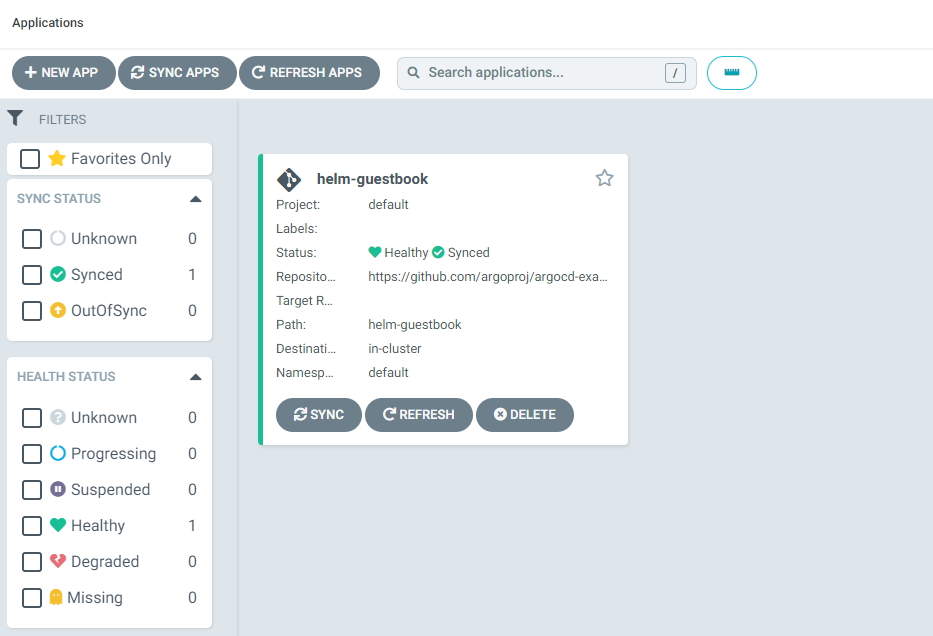
설치를 확인하기 위해 브라우저에서 애플리케이션을 열겠습니다. 우리의 helm-guestbook 은(는) 다음 포트에서 실행됩니다. 80. 만약 해당 포트를 사용하는 다른 애플리케이션이 있다면 80 포트를 포워딩하여 다른 애플리케이션이 중단되지 않도록 할 수 있습니다:
|
1 |
kubectl port-forward svc/helm-guestbook 9090:80 |
마지막으로 웹 브라우저에서 다음 URL을 엽니다. localhost:9090 를 열어 애플리케이션이 실행 중인지 확인하십시오:
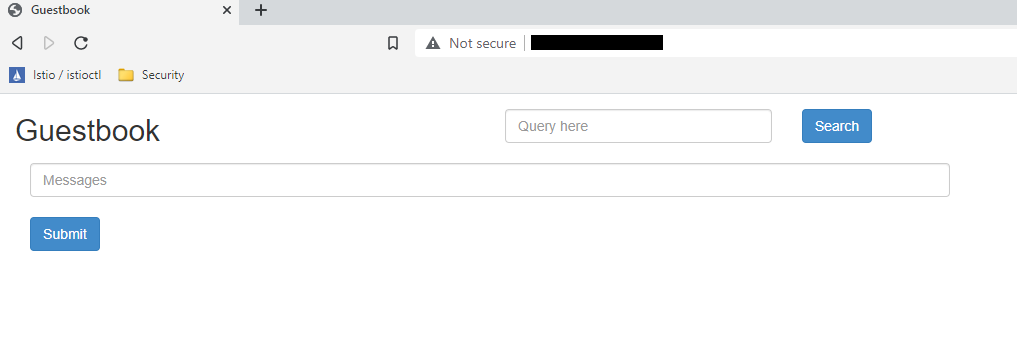
이제 개발자가 GitHub 원격 리포지토리에 코드를 푸시하면 ArgoCD가 이를 감지하여 반영합니다. 이에 따라 ArgoCD 배포가 업데이트되어 지속적인 가용성을 제공합니다.
결론
이 튜토리얼에서는 Argo CD를 사용하여 Kubernetes에 애플리케이션을 설치하고 배포하는 방법을 살펴보았습니다. Kubernetes 배포를 유지 관리할 수 있도록 만드는 것이 중요합니다. GitOps는 이와 관련하여 큰 도움이 될 수 있습니다.
Kubernetes는 이제 클라우드 배포의 표준입니다. Cloudsigma는 다음과 같은 훌륭한 Kubernetes 관련 튜토리얼을 제공하고 있으니 확인해 보시기 바랍니다:
- Kubernetes DNS 서비스: 초보자 가이드
- Helm을 사용하여 Kubernetes에서 MySQL로 WordPress 설정하기
- Kubernetes에 Jenkins 설치하기
- CloudSigma PaaS 탐색: 공인 IP를 통해 Kubernetes 애플리케이션에 액세스하는 방법
즐거운 컴퓨팅 되세요!
댓글
아직 댓글이 없습니다. 첫 번째로 작성해 보세요.