
소개
사용 중인 Linux 시스템에 새 디스크가 필요한 상황은 많습니다. 대부분의 경우 새 디스크를 생성하는 과정은 간단합니다. 하지만 파티션 구성표와 파일 시스템 형식을 직접 다루려고 하면 복잡해질 수 있습니다. 과정을 단순화하는 데 도움이 되도록 이 튜토리얼에서는 다음 작업을 수행하는 방법을 단계별로 설명합니다.
-
시스템에서 새 디스크를 식별하는 방법.
-
드라이브에 파티션을 생성하는 방법.
-
Ext4 파일 시스템을 사용하여 파티션을 포맷하는 방법.
-
파일 시스템을 마운트하고 자동 마운트를 구성하는 방법.
먼저 Linux에 대해 더 자세히 알아보고 싶다면 다음을 읽어보세요. CentOS 7에 Linux 설치하기, Linux 시스템에서 파일 찾기 및 Linux 서버에서 인증 구성하기.
설치
시작하기 전에 올바른 도구가 설치되어 있는지 확인해야 합니다. parted 유틸리티는 드라이브 파티션 분할에 사용됩니다. 일반적으로 서버에 사전 설치되어 제공됩니다. Debian 또는 Ubuntu를 사용하는 경우 다음과 같이 설치할 수 있습니다.
|
1 |
sudo apt-get update |
|
1 |
sudo apt-get install parted |
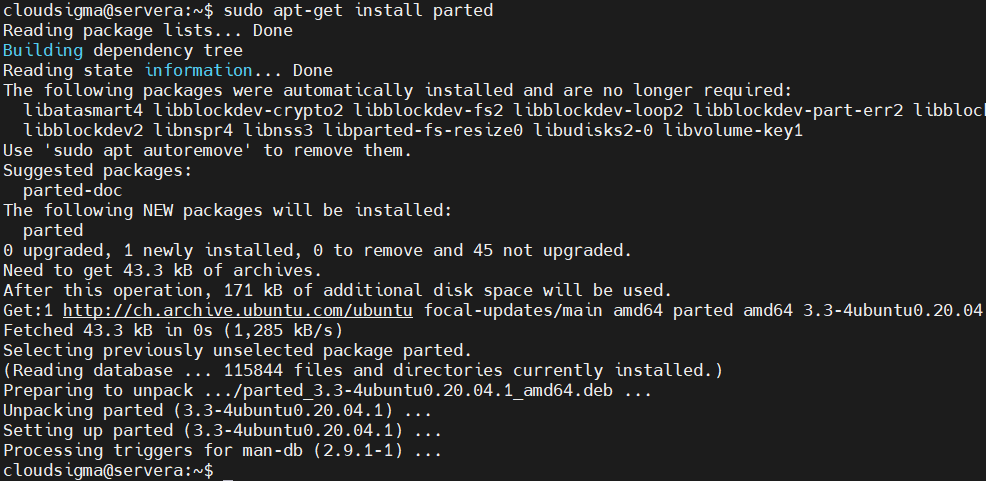
CentOS 또는 Fedora를 사용하는 경우 다음을 입력하여 설치합니다.
|
1 |
sudo yum install parted |
새 디스크 식별
가장 먼저 해야 할 일은 서버에서 새 디스크를 식별하는 것입니다. 파티션 구성표가 없는 것을 찾아 완전히 새로운 드라이브를 찾을 수 있습니다. 예를 들어, parted 명령을 사용하여 모든 디스크의 파티션 레이아웃 목록을 가져올 수 있습니다. 유효한 파티션 구성표가 없는 디스크에는 새 디스크를 식별하는 데 사용할 수 있는 오류가 표시됩니다. 입력할 내용은 다음과 같습니다.
|
1 |
sudo parted -l | grep Error |
파티션이 지정되지 않은 디스크에는 다음과 같이 unrecognized disk label 오류가 표시됩니다.
|
1 2 3 |
Output Error: /dev/sda: unrecognised disk label |
새 디스크를 식별하는 또 다른 방법은 lsblk 명령을 사용하는 것입니다. 그러면 시스템의 디스크 목록이 표시되며, 적절한 크기이고 파티션이 없는 디스크를 식별해야 합니다.
|
1 |
lsblk |
|
1 2 3 4 5 6 |
Output NAME MAJ:MIN RM SIZE RO TYPE MOUNTPOINT sda 8:0 0 100G 0 disk vda 253:0 0 20G 0 disk └─vda1 253:1 0 20G 0 part / |
여기서 목록의 첫 번째 디스크를 새 디스크로 식별했습니다. 변경하기 전에 매 세션마다 lsblk을(를) 확인해야 합니다. 디스크 식별자를 확인하지 않으면 잘못된 디스크를 포맷하거나 파티션을 나눌 수 있습니다. 이는 /dev/sd* 및 /dev/hd*와(과) 같은 식별자가 부팅할 때마다 반드시 동일하지는 않을 수 있기 때문입니다. 따라서 다음과 같은 식별자를 사용하는 것이 좋습니다. /dev/disk/by-uuid, /dev/disk/by-label, 또는 /dev/disk/by-id.
새 드라이브 파티션 분할 방법
드라이브를 파티션하려면 새 디스크에 할당된 커널 이름을 알아야 합니다. 파티션은 전체 디스크에 걸쳐 실행됩니다. 시작해 보겠습니다!
-
표준 선택
먼저 파티션 표준을 선택해야 합니다. MBR 표준은 다양한 운영 체제에서 지원됩니다. 그러나 특별한 요구 사항이 없는 한 대부분의 경우 더 현대적인 솔루션인 GPT가 권장됩니다. 다음과 같이 GPT 표준을 선택합니다.
|
1 |
sudo parted /dev/sda mklabel gpt |
MBR 표준을 사용하려는 경우 다음을 입력합니다.
|
1 |
sudo parted /dev/sda mklabel msdos |
-
새 파티션 생성
다음으로, 다음 명령을 사용하여 파티션을 생성합니다.
|
1 |
sudo parted -a opt /dev/sda mkpart primary ext4 0% 100% |
다음 명령을 실행하여 파티션을 확인할 수 있습니다. lsblk:
|
1 |
lsblk |
|
1 2 3 4 5 6 7 |
Output NAME MAJ:MIN RM SIZE RO TYPE MOUNTPOINT sda 8:0 0 100G 0 disk └─sda1 8:1 0 100G 0 part vda 253:0 0 20G 0 disk └─vda1 253:1 0 20G 0 part / |
파티션에 파일 시스템을 만드는 방법
다음으로, 파티션을 Ext4 파일 시스템으로 포맷하는 방법을 알아보겠습니다. 이를 위해 파티션을 다음 mkfs.ext4 유틸리티에 다음과 같이 전달해야 합니다:
|
1 |
sudo mkfs.ext4 -L datapartition /dev/sda1 |
보시다시피, 다음을 전달하여 파티션 레이블을 추가했습니다. -L 플래그. 그 후, 대상 드라이브를 식별할 수 있는 이름을 추가했습니다. 전체 디스크가 아니라 파티션만 전달하고 있는지 확인하는 것이 중요합니다. 예를 들어, sda 가 디스크 이름이라면, 파티션은 보통 다음과 같이 끝에 숫자가 붙습니다. sda1.
언제든지 파티션의 레이블을 변경하려면 다음과 같이 e2label 명령어를 사용하십시오:
|
1 |
sudo e2label /dev/sda1 newlabel |
파티션을 식별하기 위한 더 많은 옵션을 알고 싶다면, lsblk 명령어를 실행하십시오. 이 명령어의 일부 버전은 파티션의 이름, 레이블, UUID를 포함한 모든 정보를 보여줍니다:
|
1 |
sudo lsblk --fs |
이 명령어가 모든 필드를 보여주지 않는 경우, 다음 명령어로 수동으로 찾을 수 있습니다:
|
1 |
sudo lsblk -o NAME,FSTYPE,LABEL,UUID,MOUNTPOINT |
출력은 다음과 같이 보일 것입니다:
|
1 2 3 4 5 6 7 |
출력 NAME FSTYPE LABEL UUID MOUNTPOINT sda └─sda1 ext4 datapartition 4b313333-a7b5-48c1-a957-d77d637e4fda vda └─vda1 ext4 DOROOT 050e1e34-39e6-4072-a03e-ae0bf90ba13a / |
강조 표시된 정보 중 하나를 사용하여 새 파일 시스템을 지정할 수 있습니다.
새 파일 시스템을 마운트하는 방법
마지막으로, 파일 시스템을 마운트하여 사용을 시작할 차례입니다. 일반적으로, 다음의 권장 사항에 따라 Filesystem Hierarchy Standard, 임시로 파일 시스템을 마운트하려면 /mnt 또는 그 하위 디렉터리 중 하나를 사용해야 합니다. 영구 저장소의 경우 특별히 권장하는 사항은 없습니다. 따라서 마운트하는 데 사용할 스키마를 직접 결정할 수 있습니다.
이 튜토리얼에서는 새 파일 시스템을 다음 아래에 마운트합니다. /mnt/data. 먼저 디렉터리를 생성하십시오:
|
1 |
sudo mkdir -p /mnt/data |
-
임시 마운트
파일 시스템을 임시로 마운트하고 싶다고 가정해 보겠습니다. 다음 명령어로 이 작업을 수행할 수 있습니다:
|
1 |
sudo mount -o defaults /dev/sda1 /mnt/data |
-
부팅 시 자동 마운트
서버가 부팅될 때마다 드라이브를 자동으로 마운트하려면 다음 명령어를 사용할 수 있습니다:
|
1 |
sudo nano /etc/fstab |
보시다시피, 다음 파일에서 변경 작업을 수행했습니다. /etc/fstab 파일. 이 파일에서는 이전에 튜토리얼에서 sudo lsblk --fs 를 실행하여 확인한 파일 시스템의 다양한 식별자 중 하나를 사용할 수 있습니다. 다음 예제에서는 파티션의 레이블을 삽입했습니다. 그 다음 줄들은 다른 식별자 중 하나를 사용했을 때 어떻게 보일지 보여줍니다:
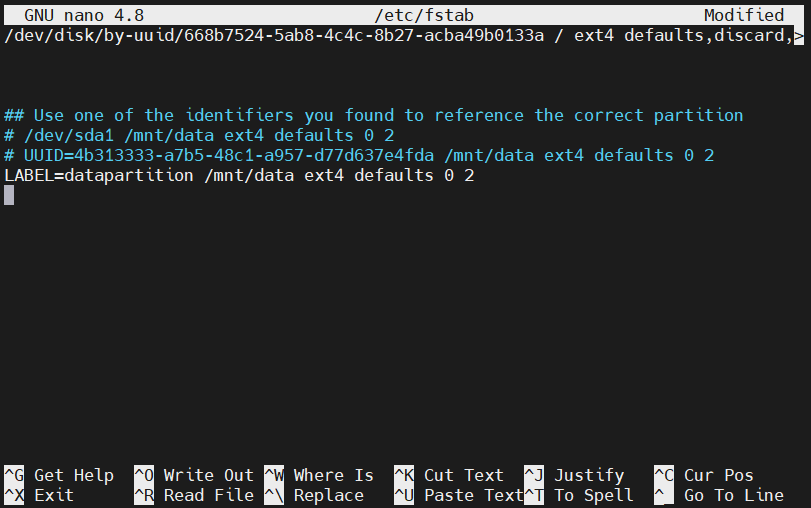
편집을 마쳤으면 파일을 저장하고 닫으십시오. 아직 마운트하지 않았다면 다음을 입력하여 파일 시스템을 마운트할 수 있습니다:
|
1 |
sudo mount -a |
-
마운트 테스트
볼륨을 마운트한 후 파일 시스템에 액세스할 수 있는지 확인하는 것이 좋은 습관입니다. 다음 df 명령어를 사용하여 출력에 디스크가 표시되는지 확인하여 이를 확인할 수 있습니다:
|
1 |
df -h -x tmpfs -x devtmpfs |
|
1 2 3 4 5 |
출력 Filesystem Size Used Avail Use% Mounted on /dev/vda1 20G 1.3G 18G 7% / /dev/sda1 99G 60M 94G 1% /mnt/data |
다음 디렉터리 아래에서 /mnt/data 디렉터리도 찾을 수 있습니다. lost+found 디렉터리. 이는 Ext* 파일 시스템의 루트를 나타냅니다:
|
1 |
ls -l /mnt/data |
|
1 2 3 4 |
출력 total 16 drwx------ 2 root root 16384 Mar 2 11:10 lost+found |
마운트된 파일에 읽기 및 쓰기 권한이 있는지 확인하려면 다음과 같이 테스트 파일에 쓰기를 시도해 보십시오:
|
1 |
echo "success" | sudo tee /mnt/data/test_file |
파일을 한 번 확인하여 쓰기가 올바르게 실행되었는지 확인하십시오:
|
1 |
cat /mnt/data/test_file |
|
1 2 3 |
출력 success |
출력 결과는 파일 시스템이 정상적으로 작동하고 있음을 보여줍니다. 이제 이 파일을 안전하게 제거할 수 있습니다:
|
1 |
sudo rm /mnt/data/test_file |
결론
이 가이드를 마칠 때쯤이면 서버에서 새 파일 시스템 또는 드라이브를 파티션하고, 포맷하고, 마운트하고, 테스트하는 방법을 알게 될 것입니다. 이 튜토리얼은 리눅스에서 원시 디스크(raw disk)를 스토리지용 파일 시스템으로 사용하는 일반적인 과정을 다룹니다. 특정 사례에서는 파티션, 포맷 및 마운트를 위해 더 복잡한 방법이 필요할 수 있습니다. 하지만 이 튜토리얼은 시작하는 데 필요한 기본적인 지식과 기술을 갖추도록 도와줄 것입니다.
즐거운 컴퓨팅 되세요!
댓글
아직 댓글이 없습니다. 첫 번째로 작성해 보세요.