
CloudSigma의 How-to 시리즈의 이번 튜토리얼에서는 CloudSigma의 매우 중요한 기능 중 하나인 – 스냅샷에 대해 안내해 드립니다! 이 기능을 사용하면 드라이브의 특정 시점 스냅샷을 생성할 수 있습니다. 이후 스냅샷을 복제하고 업그레이드하여 독립형 드라이브를 생성할 수 있습니다. 스냅샷은 서버가 실행되는 동안 필요에 따라 생성할 수 있습니다. 따라서 시스템의 성능이나 가용성에 영향을 미치지 않습니다. 또한 스냅샷은 기존 백업 전략의 일부로 사용하거나, 감사 목적으로 사용하거나, 업그레이드 및 유사한 작업 전에 복구 지점을 생성하는 데 사용할 수 있습니다.
다음으로, 시작해 보겠습니다:
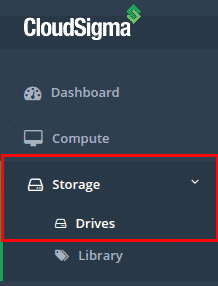
1: WebApp의 드라이브 목록 페이지로 이동합니다.
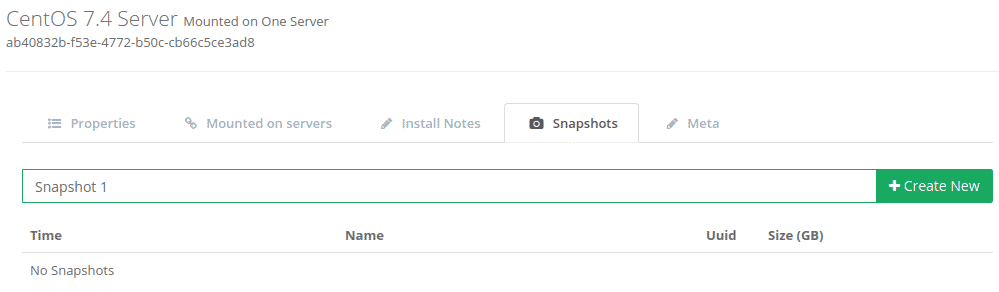
2: 스냅샷을 생성할 드라이브를 선택하고, 'Snapshot' 탭을 선택한 후, 스냅샷 이름을 지정하고 'Create New'를 클릭합니다.
3: 완료되면 Snapshot 탭에 스냅샷이 나열된 것을 확인할 수 있습니다.
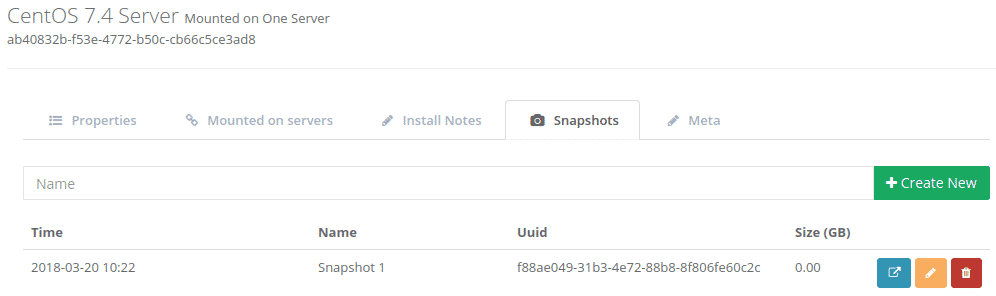
각 스냅샷에 대해 세 가지 작업을 수행할 수 있습니다:
- 파란색 아이콘 – 스냅샷을 계정의 전체 드라이브로 승격합니다 (아래에서 설명)
- 노란색 아이콘 – 스냅샷 이름 변경
- 빨간색 아이콘 – 스냅샷 삭제
4단계: 스냅샷을 드라이브로 승격하기
어느 단계에서나 드라이브를 계정의 전체 드라이브로 승격할 수 있습니다. 이 작업의 목적은 서버를 이전 백업으로 복원하거나, 스냅샷을 생성한 시점부터 드라이브의 보조 복사본을 실행하는 것입니다.
이 작업을 시작하려면 4단계에서 강조 표시된 파란색 스냅샷 승격 아이콘을 클릭합니다. 그 후, 이 작업을 확인하는 메시지가 표시됩니다.
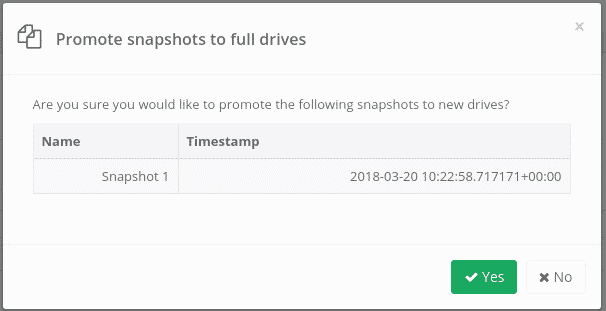
그런 다음 드라이브가 생성되면 아래와 같이 1단계에서 선택한 드라이브 목록 탭에서 해당 드라이브를 찾을 수 있습니다:

마지막으로, 이 드라이브는 이제 필요에 따라 서버 인스턴스에 마운트하거나 그냥 드라이브로 유지할 수 있습니다.
이상입니다. 현재 당사는 스냅샷 관리 정책을 생성하고 이를 하나 이상의 드라이브에 적용할 수 있는 고급 스냅샷 관리 기능을 개발 중입니다. 이 방식을 통해 스냅샷 프로세스를 자동화할 수 있습니다. 실제로 이 기능은 이미 백엔드에서 제공되고 있으며 곧 WebApp에 공개될 예정입니다. 당사의 블로그를 정기적으로 방문하여 기능 업데이트를 확인해 보세요.
즐거운 컴퓨팅 되세요!
Comments
No comments yet. Be the first.