
Ghost は、現代的なオンライン出版物を構築・運営するための、完全にオープンソースで適応性の高いプラットフォームです。Ghost を使えば、ブログの立ち上げは朝飯前です。さらに簡単になるのが、CloudSigma の すでに用意されているベースの ライブラリ OS イメージ.
はじめに
まず、CloudSigma 上に 5 GHz CPU と 8 GB RAM を搭載したマシンを作成します。名前を「Ghost-Blog」とし、「Linux VM」向けに最適化します。ライブラリから Ubuntu 16.04 LTS のイメージをアタッチし、サイズを 100 GB に変更します。まず、最も重要な側面の1つは、静的 IP を割り当てることです。これにより、マシンを再起動する必要が生じた場合でも、DNS 管理の余計な手間に煩わされることがなくなります。
サーバーが起動したら、Ghost のインストールに向けた準備を進めます。
その後、本番環境向けに、Ghost は 公式に以下のスタックを推奨しています:
- Ubuntu 16.04
- MySQL
- NGINX(SSL の場合は最低 1.9.5)
- Systemd
- NodeSource 経由でインストールされた Node v6
- 最低 1GB のメモリ(スワップを使用可能)
- 実行用の非 root ユーザー
ghostコマンド
サーバー上では、まずパッケージリストを更新し、次にインストール済みのパッケージをアップグレードします。これにより、パッケージやソフトウェアの最新バージョンを取得できます。
|
1 |
sudo apt-get update && sudo apt-get upgrade |
すべてのソフトウェアパッケージが最新であることを確認した後、インストールを進めることができます。
NGINX のインストール
まず、NGINX をインストールします。According to NGINX Wiki によると、「NGINX は、無料のオープンソースで高性能な HTTP サーバーおよびリバースプロキシであり、IMAP/POP3 プロキシサーバーでもあります。NGINX は、その高いパフォーマンス、安定性、豊富な機能セット、シンプルな構成、および低いリソース消費で知られています。」
これは、ユーザーがアクセスできるポートにデータをキャストすることで、データを公開できるようにするコンポーネントです。
|
1 |
sudo apt-get install nginx |
NGINX のインストール後、MySQL サーバーをインストールします。MySQL はオープンソースの関係データベース管理システムです。このコンポーネントは、ブログのデータを保存します。
|
1 |
sudo apt-get install mysql-server |
MySQL サーバーのパスワードを必ず設定してください。Ghost はパスワードなしの認証メカニズムをサポートしていないため、これは重要です。
次に、Node をインストールします。Node.js は、サーバー側で JavaScript コードを実行する、オープンソースでクロスプラットフォームの JavaScript 実行環境です。
Node v6 をインストールするには、まずマシンに NodeSource リポジトリを追加する必要があります。
|
1 |
curl -sL https://deb.nodesource.com/setup_6.x | sudo -E bash |
リポジトリを追加すると、このコマンドで Node をインストールできるようになります。
|
1 |
sudo apt-get install -y nodejs |
その後、マシンの準備ができたら、Ghost をインストールできます。
|
1 |
sudo npm i -g ghost-cli |
Ghost CLI をインストールした後、ブログをセットアップできるディレクトリ「ghost」を /var/www/ に作成します。
|
1 |
sudo mkdir -p /var/www/ghost |
次に、ディレクトリの所有権をユーザー「cloudsigma」に付与します。
|
1 |
sudo chown cloudsigma:cloudsigma /var/www/ghost |
次のコマンドは、推奨されているようにディレクトリの権限を変更します。
|
1 |
sudo chmod 775 /var/www/ghost |
Ghost のインストール
最後に、ブログをセットアップできます。お待たせしました!
|
1 2 |
cd /var/www/ghost ghost install |
ghost install コマンドを入力すると、以下のような出力が表示され、さまざまなプロンプトが太字で表示されます。
|
1 2 3 4 5 6 7 8 9 10 11 12 13 14 15 16 17 18 19 20 21 22 23 24 25 26 27 28 29 30 31 32 33 34 35 36 37 38 39 40 41 42 43 44 45 46 47 48 49 50 51 52 53 54 55 56 57 58 59 60 61 62 63 64 65 66 |
cloudsigma@Ghost-ブログ:/var/www/ghost$ ghost インストール 確認中 システム Node.js バージョン 確認中 ログイン イン ユーザー 確認中 現在の フォルダ 権限 確認中 オペレーティング システム 互換性 確認中 の a MySQL インストール 確認中 メモリ 空き容量 確認中 の 最新の Ghost バージョン 設定 アップ インストール ディレクトリ ダウンロード中 および インストール中 Ghost v1.24.7 終了中 インストール プロセス 入力 の 以下の 詳細 ここ: ? 入力 あなたの ブログ URL: <strong> [[IP-アドレス - 静的 IP]]</strong> ? 入力 あなたの MySQL ホスト名: <strong>localhost</strong> ? 入力 あなたの MySQL ユーザー名: <strong>root</strong> ? 入力 あなたの MySQL パスワード: <strong>[非表示]</strong> ? 入力 あなたの Ghost データベース 名: <strong>ghost_prod</strong> 設定中 Ghost セットアップ 中 インスタンス 実行中 sudo コマンド: useradd --システム --ユーザー-グループ ghost 実行中 sudo コマンド: chown -R ghost:ghost /var/www/ghost/content セットアップ 中 "ghost" システム ユーザー ? しますか あなた 希望 ~することを セット アップ "ghost" mysql ユーザー? <strong>はい</strong> セットアップ 中 "ghost" mysql ユーザー ? しますか あなた 希望 ~することを セット アップ Nginx? <strong>はい</strong> 作成中 nginx 設定 ファイル at /var/www/ghost/system/files/[IP].conf 実行中 sudo コマンド: ln -sf /var/www/ghost/system/files/[IP].conf /etc/nginx/sites-available/[IP].conf 実行中 sudo コマンド: ln -sf /etc/nginx/sites-available/[IP].conf /etc/nginx/sites-enabled/213.189.61.63.conf 実行中 sudo コマンド: nginx -s reload セットアップ 中 Nginx ? しますか あなた 希望 ~することを セット アップ SSL? <strong>はい</strong> SSL 証明書 できません 生成 される for IP アドレス, スキップしています セットアップ 中 SSL [スキップされました] ? しますか あなた 希望 ~することを セット アップ Systemd? <strong>はい</strong> 作成中 systemd サービス ファイル at /var/www/ghost/system/files/ghost_[IP].service 実行中 sudo コマンド: ln -sf /var/www/ghost/system/files/ghost_[IP].service /lib/systemd/system/ghost_[IP].service 実行中 sudo コマンド: systemctl daemon-reload セットアップ 中 Systemd 実行中 sudo コマンド: /var/www/ghost/current/node_modules/.bin/knex-migrator-migrate --init --mgpath /var/www/ghost/current 実行中 データベース マイグレーション ? しますか あなた 希望 ~することを 起動 Ghost? <strong>はい</strong> 実行中 sudo コマンド: systemctl is-active ghost_[IP] 確認中 ユーザーが であること ないこと ログイン している として ghost ユーザー チェック中 かどうか ログイン している ユーザーが であるか ディレクトリの 所有者 チェック中 現在の フォルダーの 権限 実行中 sudo コマンド: systemctl is-active ghost_[IP] 検証中 設定 チェック中 フォルダーの 権限 チェック中 ファイルの 権限 チェック中 コンテンツ フォルダーの 所有権 チェック中 メモリの 空き容量 実行中 sudo コマンド: systemctl start ghost_[IP] 起動中 Ghost 実行中 sudo コマンド: systemctl is-enabled ghost_[IP] 実行中 sudo コマンド: systemctl enable ghost_[IP] --quiet 起動中 Ghost あなた できます アクセス あなたの パブリケーション 場所: [[IP]] 次に, 移動します へ へ あなたの 管理 インターフェース 場所: [[IP]]/ghost/ へ 完了する その セットアップ の あなたの パブリケーション Ghost 使用します 直接 メール で デフォルト ~するために セット アップ ある 代替の メール 方法 読んでください 私たちの ドキュメント 場所: https://docs.ghost.org/docs/mail-config |
Ghostのセットアップが完了したので、セットアップ中に指定したIPアドレスでアクセスできます。例えば、192.168.0.22を使用した場合は、誰でも http://192.168.0.22 でブログにアクセスできます。
さらに、http://192.168.0.22/ghost でブログの管理画面(UI)をセットアップする必要があります。ローカルマシンのウェブブラウザから、上記の手順を完了したらすぐにこのリンクを開いてください。Ghostの管理ページが開き、以下のようになります。

Ghostウェルカム画面
アカウントの作成を求められます。ボタンをクリックしてこの画面に移動し、管理画面にアクセスするために初めてのアカウントを作成します。その後、すべての詳細を入力して次のページに進みます。

Ghostアカウント作成
次の画面では、一緒に記事を執筆するチームメンバーを招待できます。メンバーにはメールで招待状が届きます。

Ghostチーム招待
その後、以下のような管理パネルにログインします。

Ghostあなたのストーリー
設定(Settings)でさらにパーソナライズするための様々な設定項目があります。例えば、一般(General)やデザイン(Design)などのタブがあります。
最後に、新しいストーリーを書くには、左側のパネルにある「New Story」をクリックします。
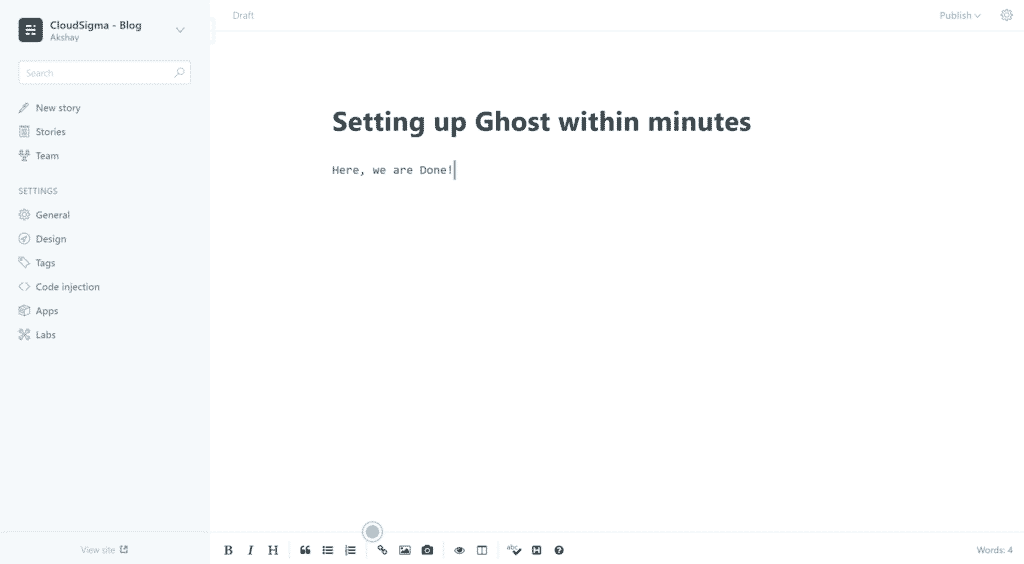
Ghostクイックセットアップ
以上です。新しいブログプロジェクトの成功を心よりお祈り申し上げます!
この投稿を共有する
Comments
No comments yet. Be the first.