
LAMPは、非常に人気のあるウェブスタックであるLinux、Apache、MySQL、PHPの頭文字をとったものです。LAMPの4つのコンポーネントはすべてオープンソースであり、動的なウェブサイトやウェブアプリケーションのデプロイに適しています。今日のチュートリアルでは、LAMPスタックを使用してクラウドサーバーをセットアップする方法を紹介します。
LAMPスタック: L – Linux
LAMPのLはLinuxオペレーティングシステムを表します。CloudSigmaの使いやすいインターフェースを使用すると、数分でデプロイできます。
マシンの作成
まず、マシンを作成する必要があります。これはCloudSigmaのComputeセクションで簡単に実行できます。このチュートリアルでは、次のリソースを使用できます。
CPU: 8 GHz
RAM: 8 GB
SSD: 50 GB
CloudSigmaのライブラリで利用可能なUbuntu 18.04 LTSイメージを使用してディスクをマウントできます。Ubuntu 18.04: VirtIOドライバー、スーパーユーザー、Python 2.7.17、Pip 20.0.2、OpenSSL 1.1.1d、Cloud-init、および2019-03-03までの最新アップデートがプリインストールされた64ビット。
マシンを起動した後、次のコマンドを実行して、マシン上の既存のリポジトリとパッケージをすべて更新できます。
|
1 2 |
sudo apt update sudo apt upgrade |
LAMPスタック: A – Apache
Apache (Apache HTTP Server) は、ウェブ上でコンテンツを提供するために使用できるオープンソースのウェブサーバーソフトウェアです。WWW – World Wide Web上のウェブサイトの40%以上がこれを使用しています。
Apache HTTP Serverをインストールするには、次のコマンドを実行します。
|
1 |
sudo apt install apache2 -y |
インストールが完了したら、ウェブブラウザでIPアドレスにアクセスすると、次のような出力が表示されます。
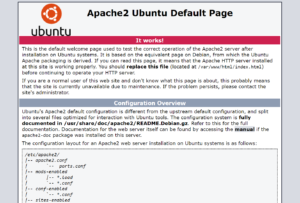
IPアドレスがわからない場合は、CloudSigmaアカウントのComputeセクションで確認できます。

LAMPスタック: M – MySQL
続けて、MySQLをインストールできます(LinuxとApacheはすでにインストールされています)。
MySQLは、ユーザーがデータを保存、整理、管理するのに役立つオープンソースの関係データベース管理システム(RDBMS)です。IT業界で非常に人気があり、広く使用されています。MySQLの詳細については、CloudSigmaの投稿を参照してください – サーバーでのMySQLのセットアップ方法とMySQLの基本.
|
1 |
sudo apt install mysql-server -y |
セキュリティを強化するには、以下のスクリプトを実行し、お好みの設定を選択してください。
|
1 |
sudo /usr/bin/mysql_secure_installation |
|
1 2 3 4 5 6 7 8 9 10 11 12 13 14 15 16 17 18 19 20 21 22 23 24 25 26 27 28 29 30 31 32 33 34 35 36 37 38 39 40 41 42 43 44 45 46 47 48 49 50 51 52 53 |
出力: 保護中: the MySQL サーバー デプロイ. 接続中: へ MySQL 使用 a 空の パスワード. The 'validate_password' プラグイン is インストール済み に the サーバー. The その後の ステップ will 実行 で the 既存の 設定 の the プラグイン. してください 設定 the パスワード 用 root ここ. 新規 パスワード: 再-入力 新規 パスワード: 推定される 強度 の the パスワード: 25 Do あなた 希望 to 続行 で the パスワード 提供された?(押す y|Y 用 はい, 任意の 他の キー 用 いいえ) : y によって デフォルト, a MySQL インストール 持つ an 匿名 ユーザー, 許可する 誰でも to ログ に入る MySQL なしで 持つ to 持つ a ユーザー アカウント 作成された 用 彼ら. これ is 意図された のみ 用 テスト, と to 作成する the インストール 進む a 少し スムーズに. あなた すべき 削除 それらを 前に 移行する に a 本番 環境. 削除 匿名 ユーザー? (押す y|Y 用 はい, 任意の 他の キー 用 いいえ) : y 成功. 通常, root すべき のみ be 許可された to 接続 から 'localhost'. これ 保証する that 誰かが できない 推測 で the root パスワード から the ネットワーク. 不許可 root ログイン リモートで? (押す y|Y 用 はい, 任意の 他の キー 用 いいえ) : y 成功. によって デフォルト, MySQL 付属する と a データベース という名前の 'test' that 誰でも can アクセス. これ is また 意図された のみ 用 テスト, と すべき be 削除された 前に 移行する に a 本番 環境. 削除 test データベース と アクセス への それ? (押す y|Y 用 はい, 任意の 他の キー 用 いいえ) : y - 削除中 test データベース... 成功. - 削除中 権限 の test データベース... 成功. 再読み込み中 the 権限 テーブル will 確実にする that すべての 変更 行われた これ まで will 受ける 効果 直ちに. 再読み込み 権限 テーブル 今? (押す y|Y 用 はい, 任意の 他の キー 用 いいえ) : y 成功. すべて 完了! |
LAMPスタック: P – PHP
PHPは、一般的に動的なウェブページを構築するために使用される、人気のあるオープンソースのスクリプト言語です。次のコマンドを使用してインストールできます。
|
1 |
sudo apt install php libapache2-mod-php php-mysql |
インストールが完了したら、このファイル(– /etc/apache2/mods-enabled/dir.conf)内で“index.php”を“index.html”の前に移動することで、PHPファイルを提供するようにApacheを設定できます。
ファイルは次のようになります。
|
1 2 3 4 5 |
<IfModule mod_dir.c> DirectoryIndex <strong>index.php</strong> index.html index.cgi index.pl index.xhtml index.htm </IfModule> # vim: syntax=apache ts=4 sw=4 sts=4 sr noet |
PHPには、アプリケーションで使用できる膨大なモジュールライブラリがあります。指定されたコマンドを使用して利用可能なライブラリを検索すると、リストが表示されます。
|
1 |
sudo apt-cache search php- |
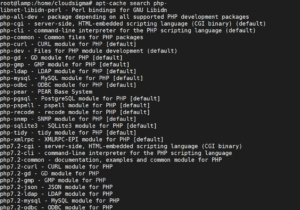
apt-getコマンドを使用して、上記のモジュールをインストールします。
|
1 |
sudo apt-get install <<ModuleName>> |
テスト用にサンプルのPHPファイルを作成できます。ファイル(– /var/www/html/test.php)を作成し、次の内容を追加します。
|
1 2 3 |
<?php phpinfo(); ?> |
その後、変更を有効にするためにApacheサーバーを再起動します。
|
1 |
sudo service apache2 restart |
これで、URL(– https://IPaddress/test.php)にアクセスすると、次のコンテンツが表示されます。
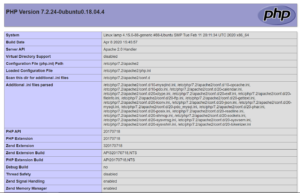
これで、LAMPスタックのセットアップが正常に完了しました。
ハッピーコンピューティング!
Comments
No comments yet. Be the first.