
はじめに
Node.js は、無料で使用できるオープンソースのサーバー環境です。一般的に、ブラウザベースのWeb開発目的で使用されます。開発者はJavaScriptを使用してバックエンドのプログラミングを行うことができます。ほとんどの開発者はJavaScriptに深く精通しているため、非常に簡単になります。このプログラムを使用すると、サーバー上のファイルの追加、変更、削除、動的コンテンツの生成、データの収集が可能になります。このチュートリアルでは、CentOS 8 サーバーにNode.jsをセットアップする方法について説明します。このインストールを実行するためのさまざまな方法をすべて説明します。あなたがUbuntu ユーザーである場合は、こちらでUbuntu 18.04にNode.jsをインストールする方法.
インストールの前に
プログラムのインストールを検討する前に、いくつかの前提条件を満たす必要があります。たとえば、CentOS 8を搭載したサーバーを使用していることを確認する必要があります。また、sudoが有効な非rootユーザーとしてログインする必要があります。セットアップに役立つ、Linuxのsudoersファイルの構成に関するチュートリアルに従うことができます。これを確認したら、システムへのプログラムのインストールに進むことができます。
Nodeをインストールするさまざまな方法
サーバーにNode.jsをインストールする場合、3つの異なるオプションがあります。最初のオプションは、CentOSのデフォルトのAppStreamリポジトリを使用することです。dnf を使用して nodejs パッケージをCentOSリポジトリからインストールする必要があります。2番目のオプションは、Node Version Manager(nvm)を使用してプログラムをインストールすることです。このインストール方法を使用すると、さまざまなバージョンのnodeをインストールして管理できます。3番目で最後のアプローチは、ソースからnodeをビルドしてインストールすることです。次に、各オプションについて詳しく説明しますので、最適なものを選択してください。
始めましょう!
CentOS AppStreamリポジトリを使用してNodeをインストールする方法
CentOSのAppStreamリポジトリからNode.jsをインストールする方法をさらに詳しく見ていきましょう。AppStreamソフトウェアリポジトリには、複数のバージョンのNode.jsが用意されています。各バージョンをインストールするには、関連するモジュールストリームを有効にします。次のdnf コマンドを使用して、すべてのストリームを表示できます。
|
1 |
sudo dnf module list nodejs |
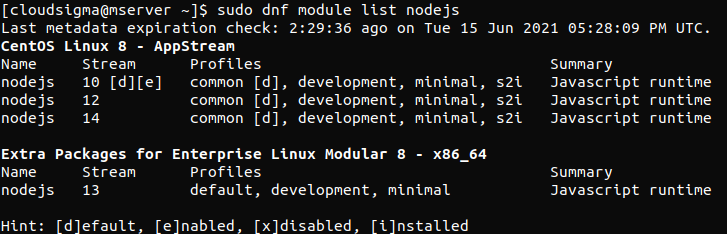
これは、現在3つの利用可能なストリームがあることを示しています。これらは10, 12、および14です。10の横にある[d] 記号はデフォルトを表します。これは、ストリームバージョン10がデフォルトのストリームであることを意味します。モジュールストリームを切り替えることができます。Node.js 12をインストールするには、次のコマンドを使用する必要があります。
|
1 |
sudo dnf module enable nodejs:12 |
このコマンドを実行した後、決定を確認する必要があります。これにより、Node.jsのバージョン12ストリームが有効になります。これで、ついにnodejs パッケージを dnf を使用して次のようにダウンロードできます。
|
1 |
sudo dnf install nodejs |
もう一度決定を確認します。プログラムをインストールするには、y キーを押し、次に ENTER キーを押します。ソフトウェアがインストールされたことを確認するには、node に次のようにバージョン番号を問い合わせる必要があります。
|
1 |
node --version |
バージョン10をインストールした場合、出力は次のようになります。

当然のことながら、12ではなくnodejs 10をインストールした場合は、バージョンが異なります。2つのどちらかを選択する場合、どちらのバージョンも自信を持って選択できます。これらは長期サポート(LTS)リリースと見なされています。これは、ソースがかなりの期間にわたってソフトウェアの更新と保守を継続することを意味します。詳細については、公式ウェブサイトのこちらを参照してください。また、nodejs パッケージのインストールに付属しているのが、Node Package Managerです。これはnpm ユーティリティとしても知られています。これは後で必要になる依存関係です。インストールされていることを確認するには、次のコマンドで検証します。
|
1 |
npm --version |
Node Version Managerを使用してNodeをインストールする方法
2番目の方法は、Node Version Manager(nvm、Node.jsをインストールします。このソフトウェアを使用すると、一度に複数のバージョンのNode.jsをインストールできます。また、関連するnodeパッケージも格納されています。nvmは、そのofficial GitHub pageからダウンロードできます。メインページにあるREADMEファイルを見つけます。次のcurlコマンドをコピーします。これにより、プログラムのインストールスクリプトの最新バージョンにアクセスできるようになります。スクリプトを監査するために、コマンドの末尾から| bashを削除します。次に、コマンドをbash:
|
1 |
curl -o- https://raw.githubusercontent.com/nvm-sh/nvm/v0.35.3/install.sh |
スクリプトがどのような変更を行うか再確認します。その後、スクリプトの末尾に| bashセグメントを配置して、もう一度コマンドを実行します。スクリプトは次のように実行できます。
|
1 |
curl -o- https://raw.githubusercontent.com/nvm-sh/nvm/v0.35.3/install.sh | bash |
その結果、nvmスクリプトがアカウントにインストールされます。次のように.bash_profileファイルからアクセスした後に使用できます。
|
1 |
source ~/.bash_profile |
利用可能なすべてのNodeバージョンを確認するには、nvm:
|
1 |
nvm list-remote |
この利用可能なリストから、任意のバージョンのNodeをインストールできます。次のように、インストールコマンドとともに関連するバージョンを入力するだけです。
|
1 |
nvm install v13.6.0 |
この例では、Nodeのバージョン13.6.0をインストールしています。現在インストールされているバージョンは、次のコマンドで確認できます。
|
1 |
nvm list |
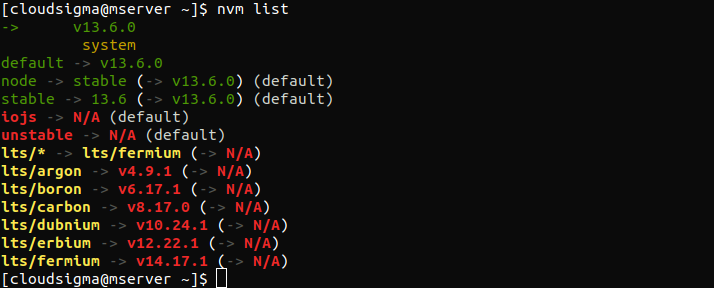
最初の行には、現在使用されているNode ofのバージョンが常に表示されます。この場合は、(-> v13.6.0)です。その後、いくつかのエイリアスとそれらが表すバージョンが表示されます。また、Nodeの多数の長期サポート(LTS)リリースのエイリアスも表示されます。たとえば、最新の長期サポートバージョンであるerbiumをインストールしたいとします。次のように入力してください。
|
1 |
nvm install lts/erbium |
必要に応じて、インストールされている異なるバージョンを切り替えることができます。さらに、これにはnvm useを次のように使用できます。
|
1 |
nvm use v13.6.0 |
現在、node v13.6.0(npm v6.13.4)を使用しています。インストールが成功したことを確認するには、次のコマンドを使用します。
|
1 |
node --version |
出力により、プログラムの正しいバージョンがインストールされたことが確認できます。
ソースからNodeをインストールする方法
Node.jsをインストールする3つ目の方法は、ソースコードをダウンロードした後に自分でコンパイルすることです。リンクはofficial download page for Node.jsから見つけてコピーできます。SSHセッションでホームディレクトリを開きます。
|
1 |
cd ~ |
コピーしたリンクを指定してcurlを入力し、末尾に| tar xzを追加します。
|
1 |
curl https://nodejs.org/dist/v12.16.1/node-v12.16.1.tar.gz | tar xz |
次に、以下を使用して新しいソースディレクトリにアクセスします。
|
1 |
cd node-v* |
次に、コードをコンパイルする必要があります。そのためには、CentOSリポジトリからいくつかのパッケージをダウンロードする必要があります。これらはdnf:
|
1 |
sudo dnf install gcc-c++ make python2 |
パッケージのインストールを確定します。ここでyを入力し、ENTERを押します。ソフトウェアの構成を開始しましょう。
|
1 |
./configure |
|
1 |
make -j4 |
4コアのサーバーを使用している場合、コンパイルには約30分かかることがあります。-j4オプションを追加すると、4つの並列コンパイルプロセスが実行されます。コンパイルが完了したら、ソフトウェアをインストールします。
|
1 |
sudo make install |
前のセクションと同様に、バージョン番号を問い合わせてインストールを確認します。
|
1 |
node --version |
出力として正しいバージョンが表示されれば、パッケージは正常にインストールされています。また、Nodeに関連付けられたnpmも利用可能になります。
結論
システムにNode.jsをインストールする際の基本はすべて説明しました。これで、プログラムのインストールに使用できる3つの方法それぞれの詳細を理解できたはずです。1つ目はCentOS AppStreamリポジトリを使用する方法、2つ目はNode Version Managerを使用する方法、そして最後はソースコードからコンパイルする方法です。これで、JavaScriptを使用してNode.jsプログラムのメリットを活用できます。JavaScriptを使用したプログラミングの詳細については、当社のブログの関連記事をご覧ください。
ハッピーコンピューティング!
Comments
No comments yet. Be the first.